ARTICLE · 1040665
屏幕取词翻译软件推荐:Trancy Air 选中即译
TOOL · 工具分享
屏幕取词翻译软件推荐:Trancy Air 选中即译
⏱ 5 分钟读完
🛠 工具分享
💻 Windows · macOS
秘密道具收藏所
· INTRO ·
平时用电脑,总有碰到英文的时候:软件设置里一串选项看不懂、突然弹个英文报错、老外发来一封邮件,又或者一张没法复制的截图。
这种时候再去开翻译软件、手动敲单词,真的烦。今天分享的 Trancy Air 就是来解决这个的——鼠标选中哪句,译文直接弹在原地;想打英文,中文写完按个键原地就变过去;懒得打字,张嘴说就行。
而且关键的一点:基础翻译功能免费、不限量,截图翻译和 AI 高级引擎才是会员。我们冲着免费来的话,免费部分完全够用。
01
核心亮点
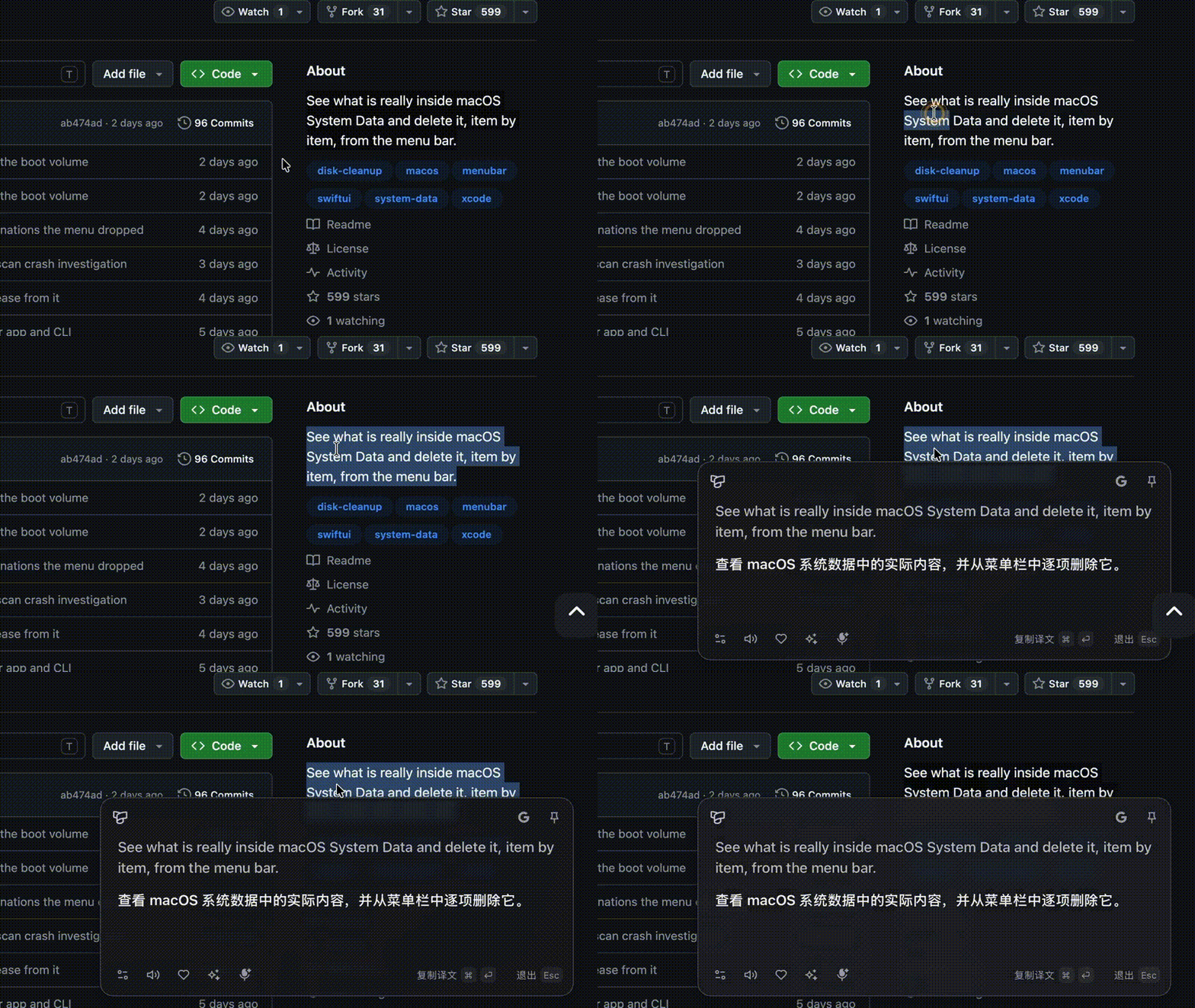
看英文文档网页,选中就出译文
碰到一段英文看不懂,鼠标选中双击 Ctrl,译文直接浮在旁边。选单词出完整词卡(音标、释义、例句),选句子整句翻,长段落自动逐句对照。不用开翻译软件、不用切窗口复制粘贴,读完关弹窗接着干。
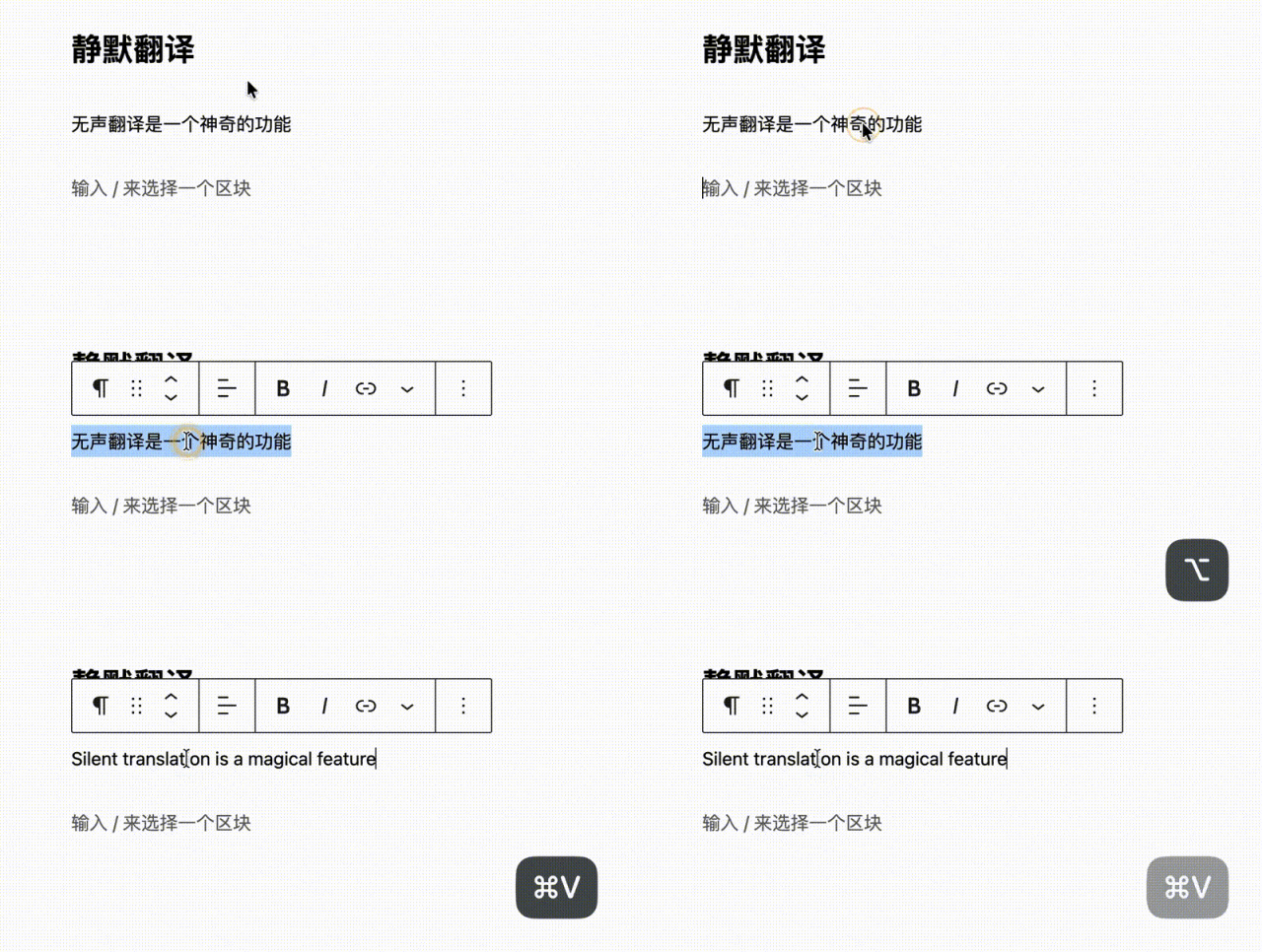
写英文邮件聊天,中文写完原地变英文
在输入框里先用中文把想说的话写完,选中按一下快捷键,原文原地就变成英文——不是给你个结果让你复制,是直接替换。跟老外聊天、写英文邮件、填英文表格,中文打草稿秒变外文,不用在翻译软件和输入框之间来回切。
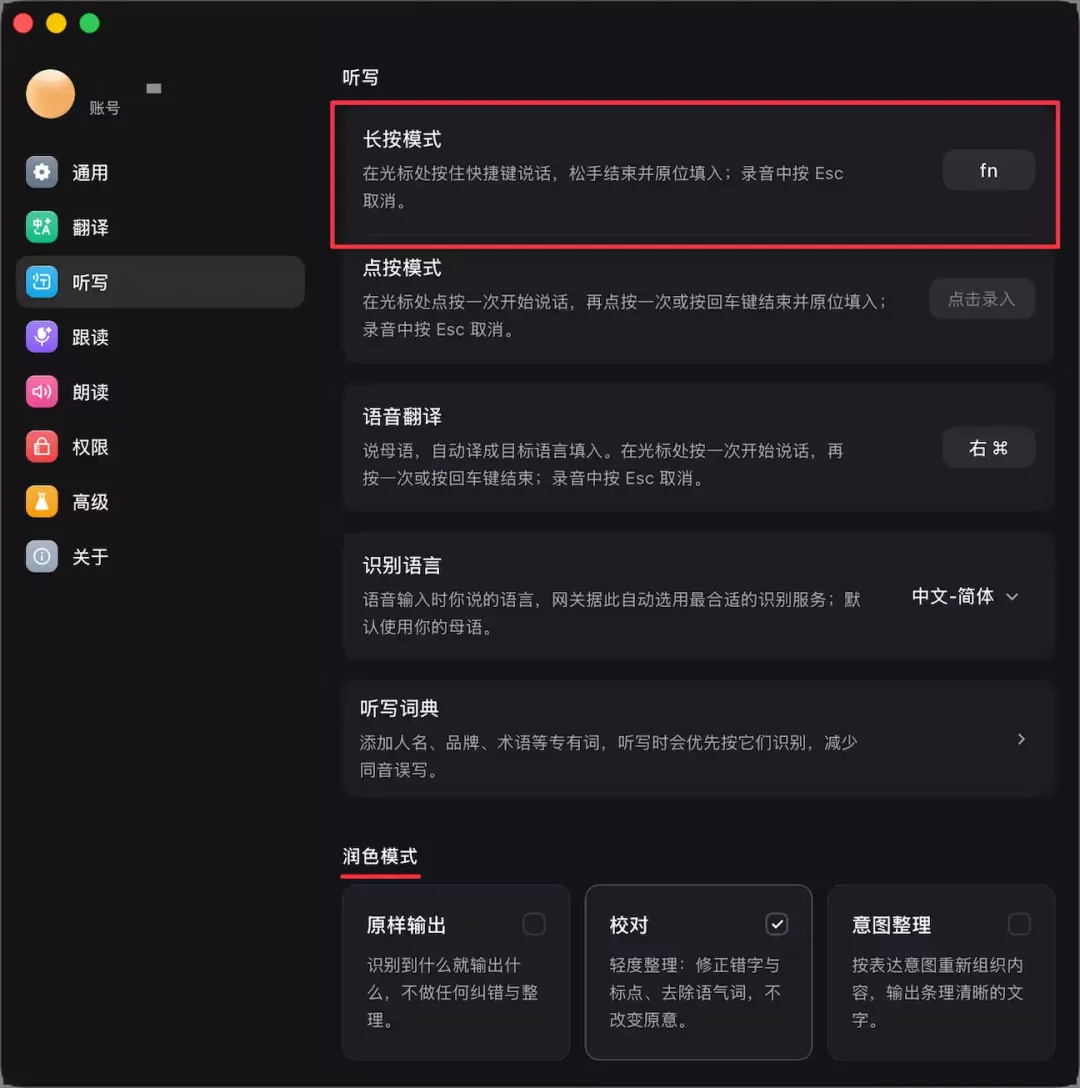
懒得打字,说中文自动出英文
按住快捷键直接说中文,松手英文就自动打进输入框。不想打字、英文写作卡壳的时候,这个比一个词一个词敲快多了。识别结果还能去掉语气词、修正错字,按你的意图重新组织成通顺的段落。
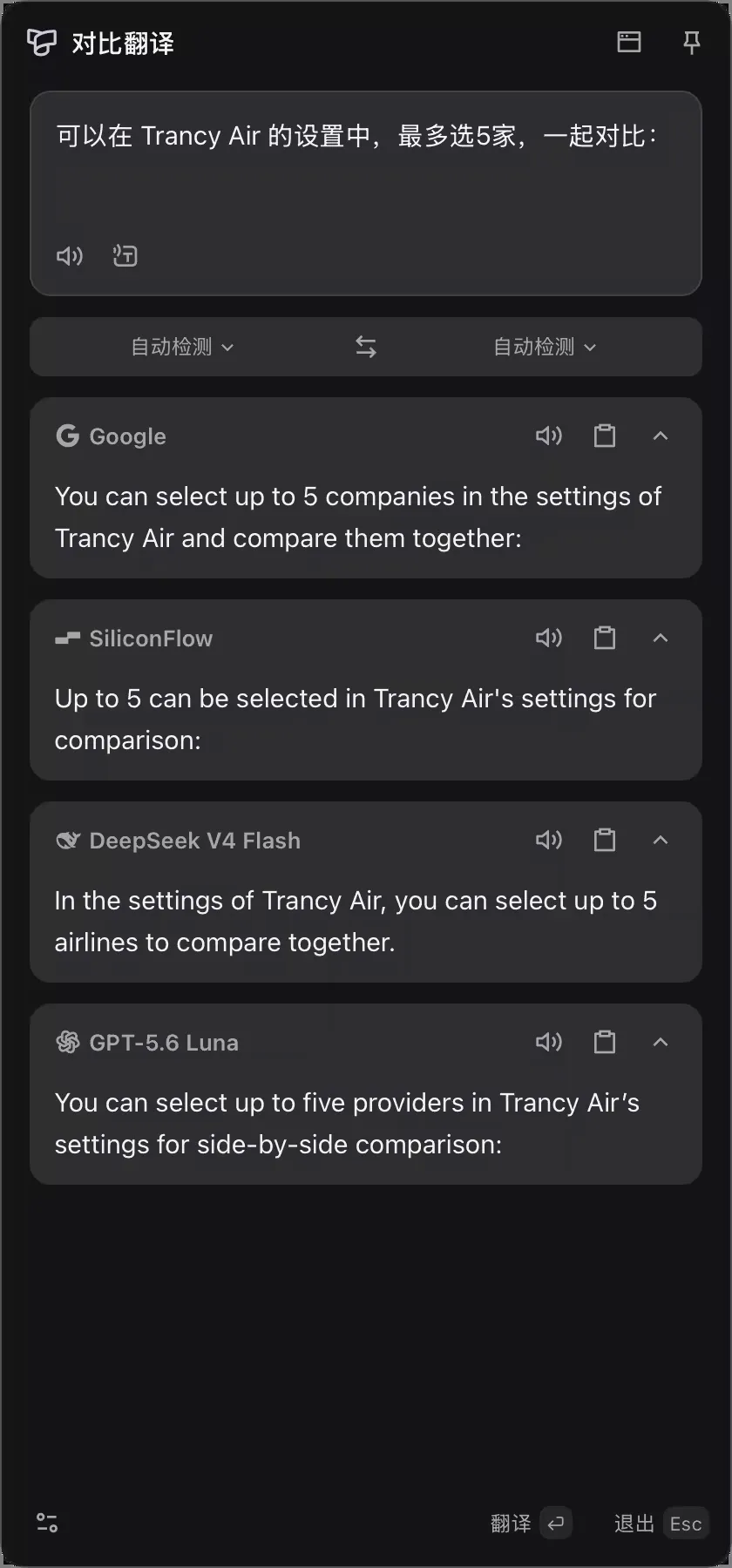
看长文,多引擎同时对比
读英文长文、技术文档,长段落自动逐句拆分,原文和译文左右对照,哪句对哪句清清楚楚,不会串行。拿不准的句子还能在设置里勾选最多 5 个翻译引擎,同时给出好几版译文横向对比,哪版更准一眼看出。
学英语,翻译完能朗读能跟读打分
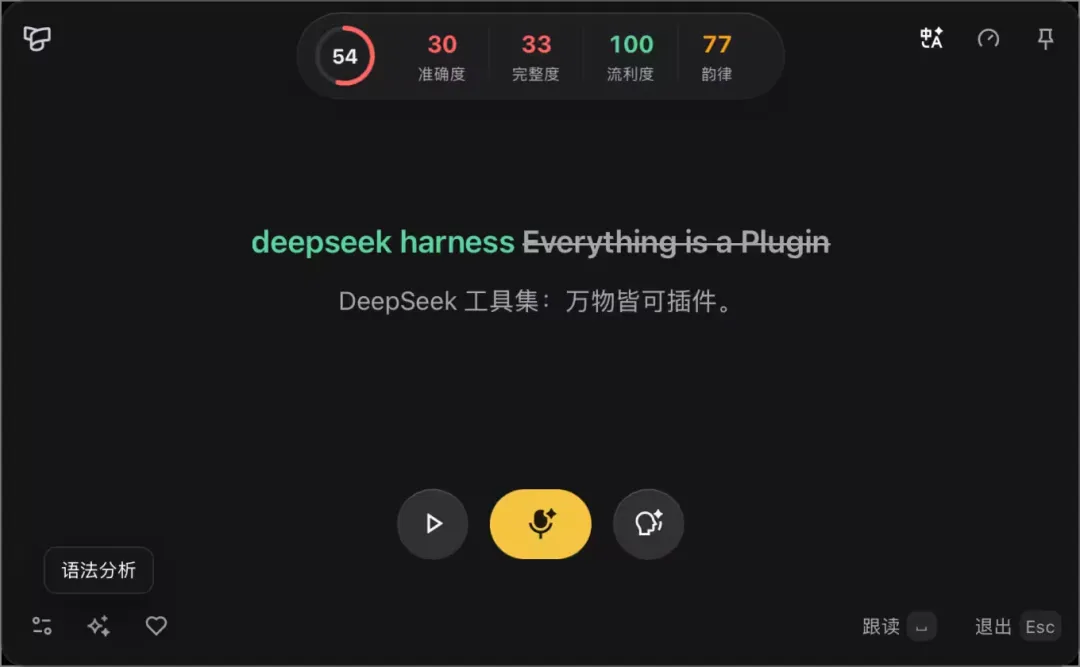
每个翻译结果都能点喇叭朗读,发音可以选不同国家口音。选中一段外文还能逐句跟读,给出总分和逐词发音评分,点词能听标准读音。收藏的单词和句子自动同步,换手机换电脑接着看。
碰到截图里的英文,会员功能补位
截图翻译(框选屏幕上不能选中的区域)、AI 引擎(GPT 类)、AI 语法分析这些是高级会员。免费版的划词翻译、静默翻译、语音翻译、朗读已经覆盖日常看英文、写英文的主要场景,不用花钱也够用。
02
怎么用
1
下载安装,开无障碍权限官网下载 Windows 或 macOS 版,装完注册个账号登录。首次用会让你开辅助功能/无障碍权限——这是为了能读屏幕上的文字,官方说明里讲了原因,正常放行就行。
2
划词翻译鼠标选中任何文字,双击 Ctrl,译文弹窗就在旁边。空选状态下按快捷键,弹出的是手动输入框,可以自己敲词查。
3
中文原地变英文在输入框里写完中文,选中那段中文,双击 Alt,原文直接变成英文。写完还能让 AI 通读一遍,语法、拼写、用词的问题逐处标出,一键采纳。
4
语音输入双击 Win 键说话,说完松手,文字自动进输入框;想让中文直接变英文,用语音翻译模式。专有名词老识别错的,加进听写词典就好。
NOTE
软件免费、基础翻译功能不限量(划词翻译 / 静默翻译 / 语音翻译 / 朗读);截图翻译、AI 引擎、AI 语法分析为高级会员。Trancy 系列累计下载超 100 万次,电脑端和手机端、浏览器扩展同一个账号同步。
📥 下载方式
公众号后台回复关键词
<20260919A>
即可获取资源下载链接。
↓ 提示:关键词为 < > 内的内容。
🧰 更多工具看这里 → 工具分享合集
⚠️ 免责声明
本文仅作工具分享与学习交流,不构成任何商业推荐。请通过公众号后台回复关键词获取官方渠道资源,注意甄别网络上的篡改版本;软件版权归各自厂商所有。
©2026 秘密道具收藏所