ARTICLE · 1042315
批量处理文件:发票/简历/文档一锅端|WorkBuddy实用指南EP03
一个人用AI,最爽的时刻不是生成一篇文章,而是:30张发票拖进去,1分钟后Excel汇总表出来了。
批量处理才是AI桌面助手真正的杀手锏。这篇讲三个高频批量场景,每个都有完整操作步骤和可复制提示词。
场景一:发票批量识别→Excel汇总
团建报销、差旅报销、日常采购——每次报销都是一堆发票照片,手动抄日期、金额、商家名,抄完还要对金额。
用WorkBuddy,一句话搞定。
操作步骤
在桌面(或任意位置)建一个文件夹,命名为 "团建报销发票" 把所有发票文件拖进去(照片、PDF、扫描件都行) 打开WorkBuddy,设置工作空间指向这个文件夹 在对话框输入指令(见下方提示词) 等待处理完成,右侧预览Excel,确认后到工作空间取文件
提示词
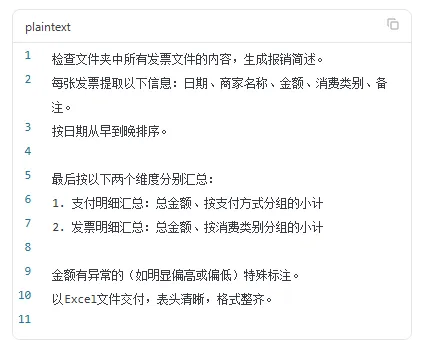
关键操作:拖拽添加文件——在输入框拖入文件,松开即添加,最多支持50个文件。超出的分批处理。
场景二:简历批量整理
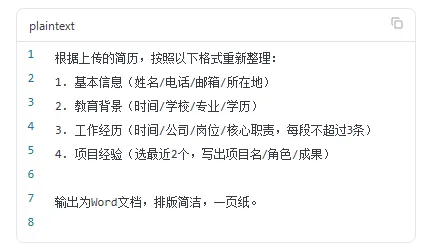
HR收几十份简历,格式各异,要统一整理成规范格式,手动一份份改格式能改到眼花。
方法一:用WorkBuddy直接处理
把简历文件拖进对话,输入:
方法二:用技能市场搜简历技能
左侧点技能→搜索"简历",可以找到已上架的简历处理技能。这类技能的核心能力:
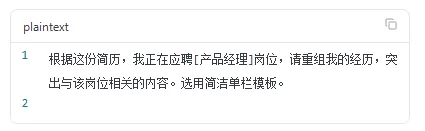
根据目标岗位重组经历,突出相关经验 生成A4规格简历,打印直接用 多套模板可选
安装方式:左侧技能 → 搜索"简历" → 选一个评分高的安装
使用提示词:
场景三:散落文档批量重命名+归档
下载文件夹里堆了几百个文件,名字是"新建文档(3).docx""未命名(1).pdf"这种,找东西全靠打开看。
操作步骤
新建一个文件夹,把要整理的文件拖进去 在WorkBuddy中设置工作空间到该文件夹 切换到 Plan模式(重要!先看方案再执行,避免批量改名改错) 输入指令
提示词
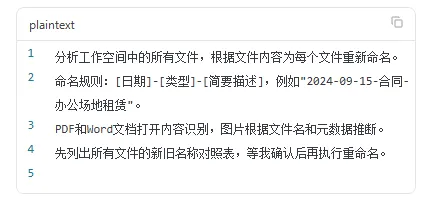
Plan模式会先展示改名方案,你逐条确认,有问题的直接改,确认后再批量执行。
补充技巧:超长内容自动压缩
当你在对话中粘贴超长文本(超过3000字),WorkBuddy会自动将其压缩为一个 Chip(信息卡片),不占对话篇幅,点击可展开查看。这让批量处理大量文本时对话区不会失控。
关键操作汇总
表格
@引用资料库是另一个重要能力:用@符号调出已绑定的知识库或资料库,AI从里面取内容而不是凭空生成。做报销汇总时,把公司报销标准绑进来,AI就知道哪些发票合规哪些不合规。
两个避坑
坑1:单文件过大,处理卡住或出错
表现:拖入一个200MB的PDF,AI处理半天没反应或者报错。
原因:模型对文件大小有上限,超大会处理失败。
解法:大文件先拆分再处理。可以让WorkBuddy先帮你拆分——"把这个PDF按章节拆分成多个小文件",拆完再批量处理。
坑2:图片/发票识别不准
表现:发票上的金额识别错了,或者手写体完全认不出来。
原因:默认模型的视觉识别能力有限,手写体和低质量扫描件是弱项。
解法:换Kimi模型。在模型选择中切到Kimi,它的视觉识别能力在发票、手写、表格截图场景下明显更强。处理完再切均衡模式继续后续步骤。
小结
三个批量场景:发票识别→Excel汇总、简历整理→规范输出、散落文档→重命名归档。核心操作是拖拽上传+Plan模式先看方案再执行+大文件拆分+视觉任务切Kimi。
WorkBuddy实用指南入门三篇到此结束。安装→做PPT→批量处理,日常最高频的三个需求已经覆盖。后续会继续出进阶篇。
关注「驭智终极AI」,WorkBuddy实操指南持续更新。