ARTICLE · 1051023
文件怎么生成二维码?Word、Excel、PDF、PPT等文件,都可以用这个方法
平时看到二维码,我们第一反应可能是扫码打开一个网页。其实除了网址,Word、Excel、PDF、PPT,甚至MP3、压缩包等文件,同样可以生成二维码。
比如写公众号文章时,需要给读者提供一份PDF资料;做纸质宣传材料时,想附上一份完整的电子文档;或者制作书籍、试卷,把配套的MP3听力文件放到二维码里,都可以用这种方式。
今天分享一个比较简单的方法,用微信里的「二维码管家」小程序就能完成。
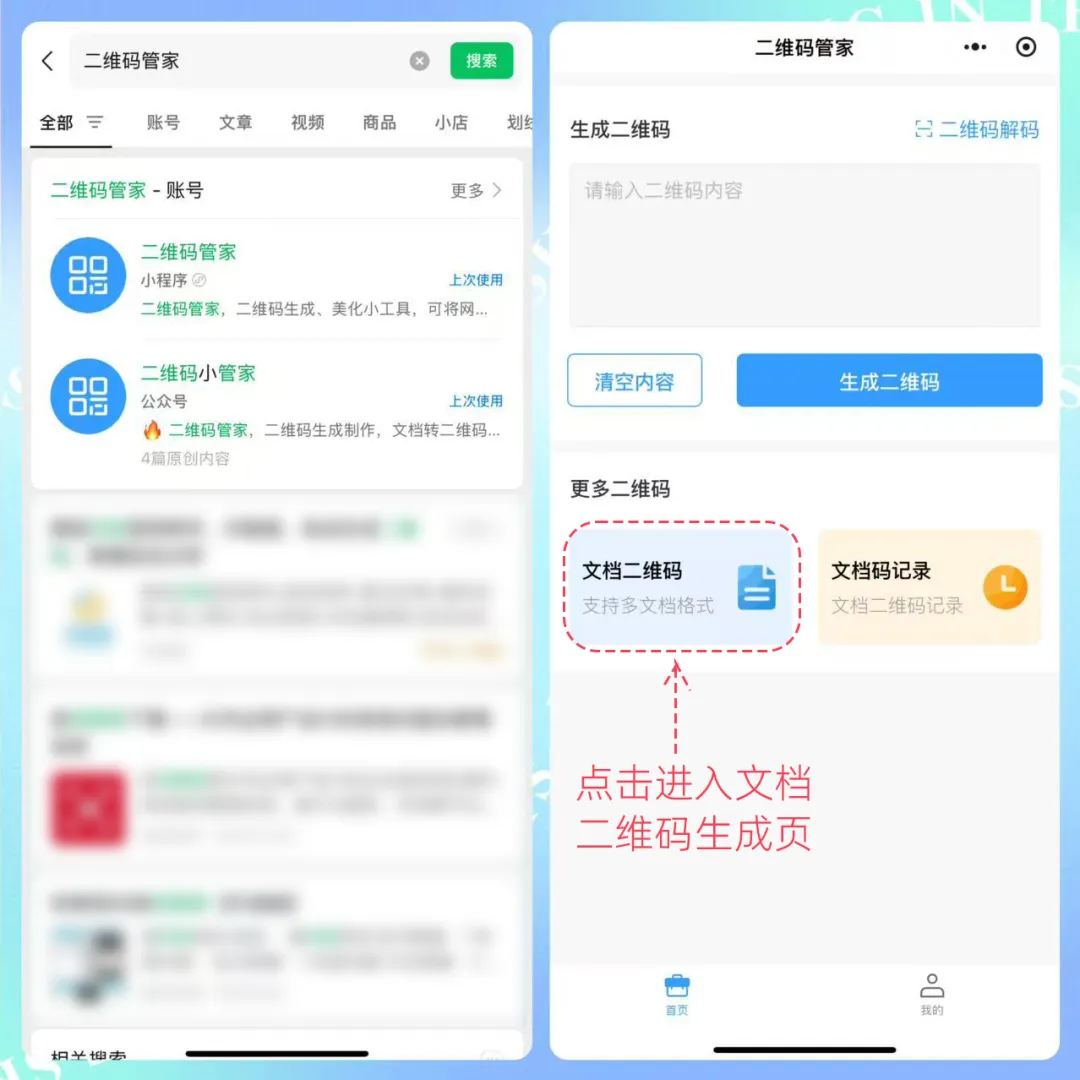
第一步:打开“文件二维码”
进入「二维码管家」小程序后,在首页找到“文件二维码”。这里不需要先把文件上传到网盘,也不用自己准备文件链接,直接选择需要生成二维码的文件即可。
目前支持 doc、docx、xls、xlsx、ppt、pptx、pdf、zip、rar、txt、mp3 等常见格式,平时用到的办公文档基本都覆盖到了。
第二步:选择文件,生成二维码
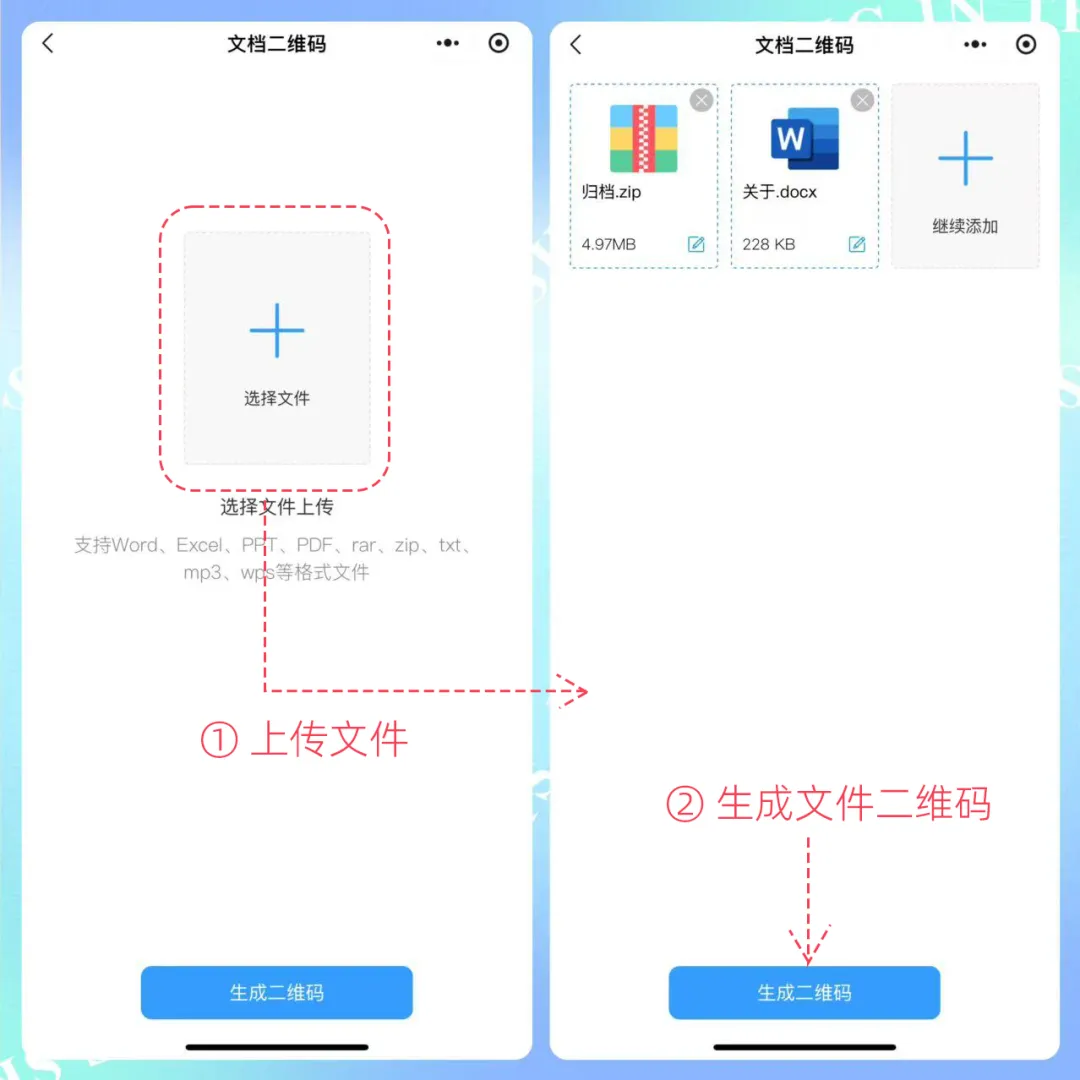
点击“选择文件”,从微信聊天文件中找到需要使用的文件。
例如公众号文章里需要提供一份《资料领取.pdf》,就可以直接选择这个PDF文件。文件上传完成后,点击“生成二维码”,小程序会自动生成对应的文件二维码。
整个过程不需要自己转换文件格式,也不需要先制作网址再把网址转成二维码。
第三步:下载二维码,放到需要的位置
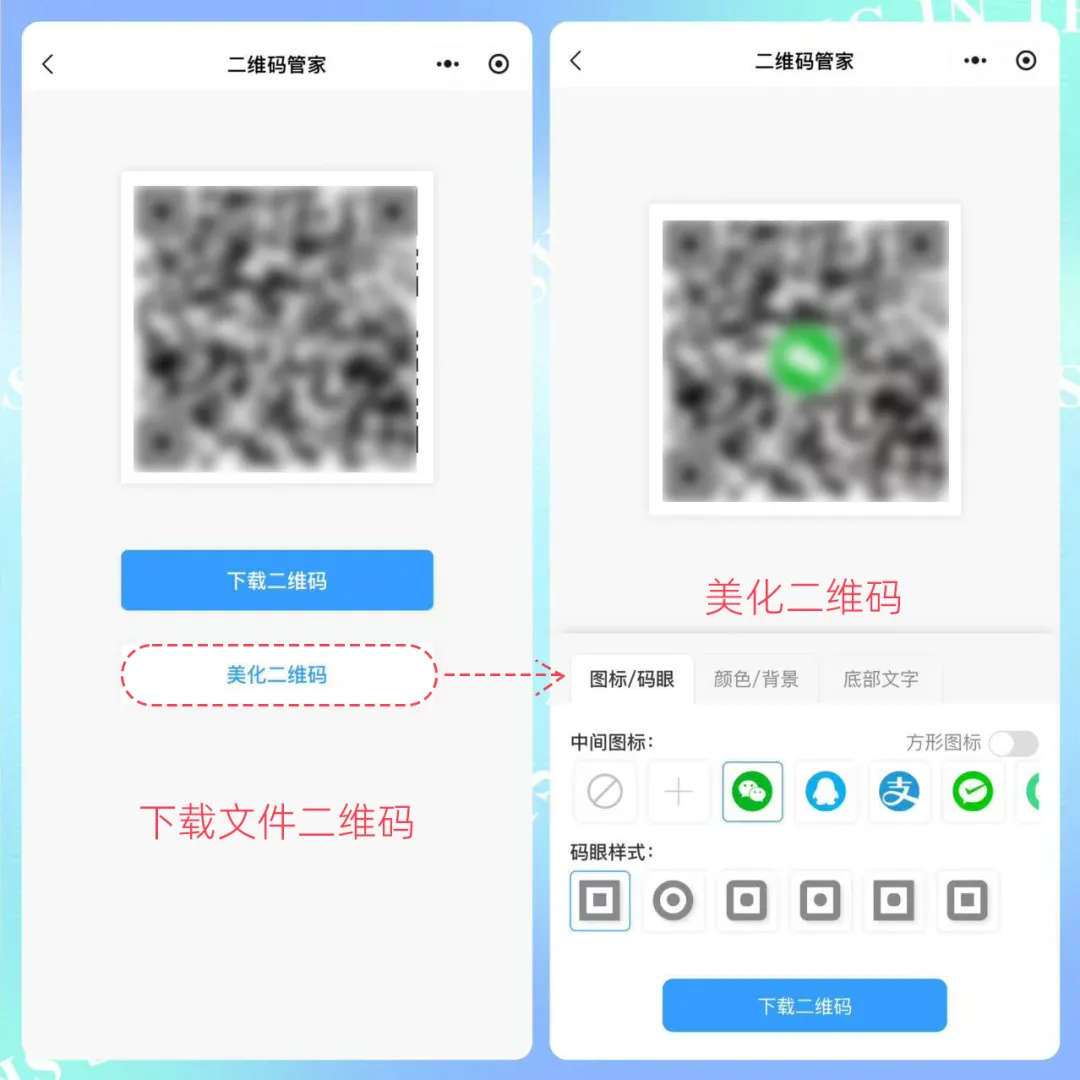
二维码生成以后,可以直接保存下来。
如果是公众号文章,可以把二维码作为图片插入正文,并在旁边简单写一句“扫码查看完整资料”;如果是纸质通知、宣传单、书籍或者试卷,也可以把二维码放到排版中,打印出来使用。
对于一些不方便直接放在文章正文里的文件,这种方式尤其方便。一张二维码占用的位置很小,需要的人扫码即可获取对应内容。
除了PDF、Word这些文档,MP3也是一个比较实用的场景。比如出版社制作英语书籍、听力练习册或者试卷时,可以把配套的MP3音频生成二维码,再将二维码印到对应页面,使用者扫码就能获取相应的听力内容。
生成过的二维码也可以统一管理
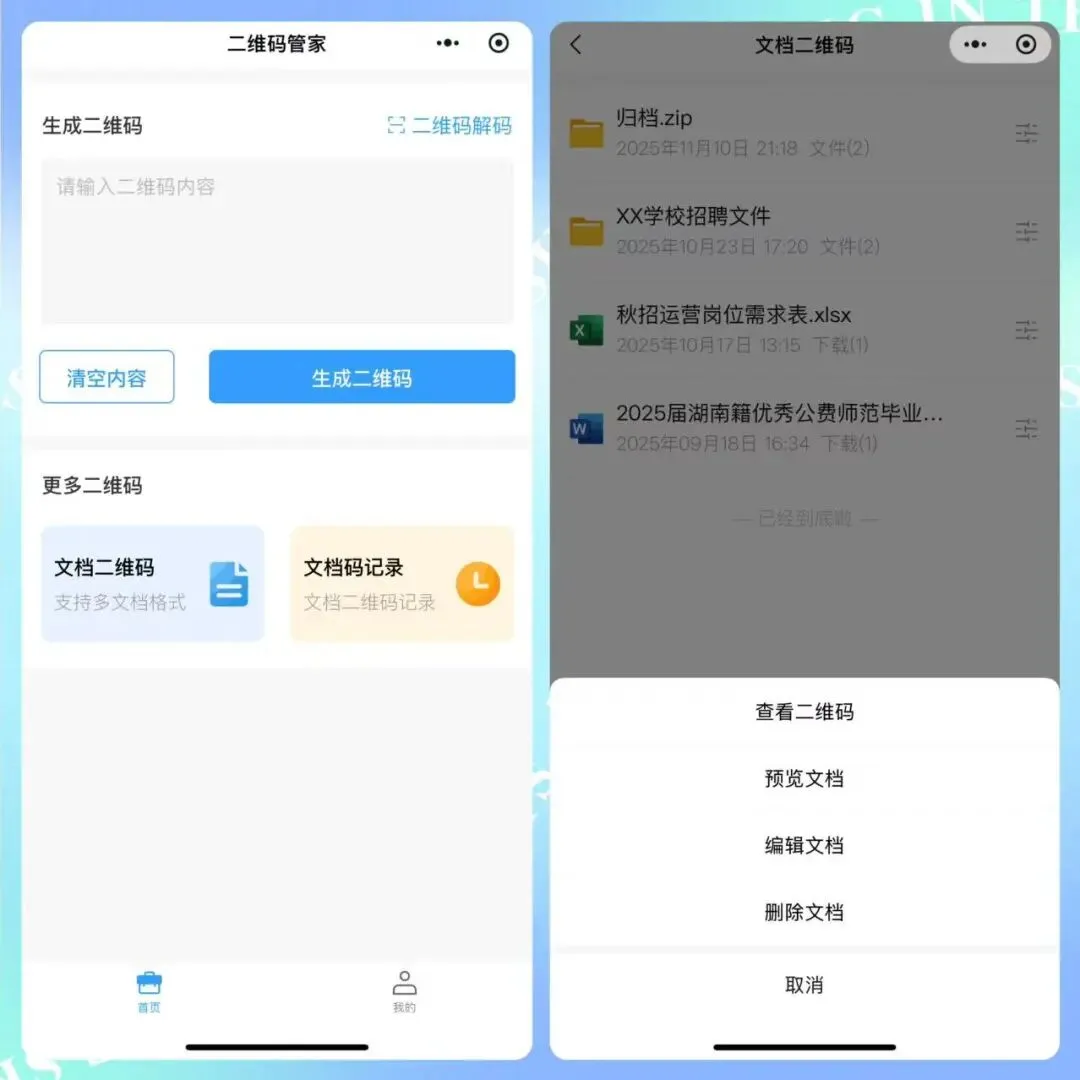
在「二维码管家」的记录页面,可以找到之前生成过的文件二维码。
需要再次使用时,可以重新查看二维码或预览对应文件;如果内容需要调整,也可以进入相应的管理页面处理,不必每次都从头寻找。
点击【文档码记录】即可进入上传历史记录页面,对已有二维码进行查看和管理:
除了文件二维码,「二维码管家」还提供网址、文本、WiFi等常见二维码制作功能。比如临时需要把一个网页链接转换成二维码,也可以直接在小程序里完成。
如果平时经常需要在公众号文章、纸质材料、书籍试卷中添加电子文件,不妨试试把文件直接生成二维码。Word、Excel、PDF、PPT、MP3等常见文件,几步就能完成。