ARTICLE · 1058782
Revit插件开发到底是什么?能帮设计师解决什么问题
从"凌晨三点的45分钟"到"一键4秒",BIM 效率革命完整指南
一座科技厂房的 BIM 模型里,有数万根管道、数千台设备、数百张图纸。当 BIM 工程师小张在凌晨三点面对 200 张图纸需要按 ISO 19650 标准重命名时,他知道手动操作需要 45 分钟——而一个 pyRevit 脚本只需要 4 秒。这不是科幻,这是每天都在发生的 BIM 效率革命。本文从认知、现状、分类、开发、用途、资源、注意事项、前沿技术、科技厂房应用九个维度,系统拆解 Revit 插件的全貌。
📖 本文目录
开篇:凌晨三点的 45 分钟与 4 秒 第一章 认知篇:插件不是"外挂",是 Revit 的"器官移植" 第二章 现状盘点:全球 Revit 插件生态全景 第三章 插件分类详解:八大功能领域深度拆解 第四章 个人开源插件精选:120+ 工具中的明星 第五章 开发方法:从 0 到 1 写一个 Revit 插件 第六章 用途与好处:插件到底解决了什么问题 第七章 资源大全:学习路径、社区、论坛、书籍 第八章 注意事项:那些踩过的坑和避坑指南 第九章 前沿技术:AI+MCP、生成式设计与未来构想 第十章 科技厂房场景:FAB 项目中的插件实战 结语:插件的尽头是"无插件"
开篇:凌晨三点的 45 分钟与 4 秒
2025 年冬,某半导体 FAB 项目的 BIM 交付前夜。
BIM 工程师小张坐在工位上,面前的屏幕显示着 Revit 项目浏览器——里面有 217 张图纸。明天早上 9 点,业主要求提交全部图纸,且必须严格按照 ISO 19650 Annex C 的命名规范重命名。
ISO 19650 的命名规则是什么?简单说,每张图纸的文件名必须包含:项目代码、发起人代码、楼层、专业、文档类型、编号、版本号——七段信息,用连字符连接,大小写有严格规定,不能有空格,不能有特殊字符。
小张看了看时间:凌晨 2:47。
他算了一笔账:217 张图纸,每张需要右键→重命名→复制粘贴七段信息→确认。平均每张 12 秒,217 张就是 2604 秒,约 43 分钟。加上中间出错重来、喝水、揉眼睛,至少 45 分钟。
45 分钟,在这个交付前夜,意味着他要在凌晨 3:30 才能下班。而第二天早上 8 点还要到公司准备交付汇报。
他叹了口气,正准备开始第一张图纸的重命名。突然,他想起了什么——上周在 GitHub 上看到一个叫 revit-automation-toolkit 的 pyRevit 扩展,里面有一个脚本叫"Sheet Renamer",号称可以按 ISO 19650 批量重命名图纸。
他抱着试试看的心态,安装了 pyRevit,加载了这个扩展,点击了"Sheet Renamer"按钮。
弹出一个对话框,让他选择命名规则模板。他选了"ISO 19650 Annex C",确认了项目代码和发起人代码,点击"运行"。
进度条跑了 4 秒。
217 张图纸,全部重命名完毕。
小张盯着屏幕,愣了 5 秒钟。然后他打开图纸列表,逐张检查——命名完全正确,没有一张出错。
45 分钟的工作,4 秒完成。
他在凌晨 2:52 关了电脑,走出办公室。夜风吹在脸上,他想:这就是插件的力量。一个素不相识的开发者,在世界的某个角落,写了一段几百行的 Python 代码,解决了一个他从未谋面的 BIM 工程师的痛点。
这不是个例。在 BIM 行业,每天都有成千上万的"45 分钟→4 秒"的故事在上演:
一个机电工程师,手动连接 300 处管道接口需要 3 小时,用 SmartCon 插件只需要 2 分钟 一个 BIM 经理,手动导出 500 张图纸到 PDF 需要 2 小时,用 BIM Automation Tool 只需要 12 分钟 一个结构工程师,手动统计 800 根结构柱的工程量需要 2 小时,用 Columns Report Add-in 只需要 8 秒 一个出图人员,手动排列 500 个标签避免重叠需要 1 小时,用 Align 插件只需要 30 秒
这些数字的背后,是一个庞大而活跃的 Revit 插件生态——从 Autodesk 官方的商业插件,到个人开发者在 GitHub 上免费分享的小工具,从可视化编程的 Dynamo,到 Python 驱动的 pyRevit,从国内的橄榄山、红瓦、品茗,到北欧的 Naviate、北美的 CTC BIM Suite。
本文将用 5 万字的篇幅,系统拆解这个生态。
📌 本文的核心观点
Revit 插件不是"锦上添花",而是 BIM 工作流的"必需品"——没有插件的 Revit,就像没有 App 的智能手机 插件的本质是"把重复性工作自动化"——每一个插件背后,都有一个被重复劳动折磨过的工程师 个人开源插件是最被低估的力量——120+ 免费工具,覆盖建模、出图、算量、检查全流程 插件开发没有想象中那么难——pyRevit 和 Dynamo 让非程序员也能写插件 AI+MCP 正在重新定义插件——未来的插件可能不是"按钮",而是"对话"
第一章 认知篇:插件不是"外挂",是 Revit 的"器官移植"
1.1 什么是 Revit 插件?
很多人对 Revit 插件的理解停留在"一个额外安装的小工具"。这个理解太浅了。
Revit 插件(Revit Add-in / Plugin),完整的定义是:基于 Autodesk Revit API(应用程序编程接口)开发的,用于扩展 Revit 原生功能、自动化重复操作、集成外部数据与工具的软件组件。
这个定义包含几个关键要素:
基于 API: 插件不是独立运行的程序,而是通过 Revit 提供的 API 接口与 Revit 交互。API 就像 Revit 开的"窗口",插件通过这个窗口读取和修改模型数据。 扩展功能: 插件的核心价值是"扩展"——做 Revit 原生做不到、或做得不好的事情。 自动化操作: 插件最常见的用途是把手动的、重复的操作变成一键自动完成。 集成外部: 插件可以连接 Excel、数据库、云端平台、AI 大模型等外部工具和数据。
用一个比喻来说:如果 Revit 是一个人,那么原生功能就是他的"五官和四肢"——能看、能听、能走、能拿东西。但如果你想让他"飞",你需要给他装上"翅膀"——这就是插件。插件不是"外挂"(作弊器),而是"器官移植"——给 Revit 增加新的能力。
1.2 为什么 Revit 需要插件?
Revit 是一款功能强大的 BIM 软件,但它的设计理念是"通用平台"——适用于所有建筑类型、所有专业、所有国家。这种"通用性"决定了它不可能在每个细分领域都做到极致。
具体来说,Revit 原生功能的"短板"包括:
Revit 的很多操作需要"逐个手动完成":
重命名 200 张图纸:需要右键→重命名→输入→确认,重复 200 次 放置 500 个标签:需要逐个点击放置,然后调整位置避免重叠 修改 1000 个构件的参数:需要逐个选择、修改、确认 导出 300 张图纸到 PDF:需要逐个选择、设置、导出
这些操作本身不复杂,但重复几百次之后,不仅耗时,而且容易出错。
Revit 原生功能在某些专业领域不够深入:
机电专业:管线连接、翻弯、支吊架计算等操作繁琐 结构专业:钢筋建模、节点设计、构件编号等功能薄弱 电气专业:配电系统计算、桥架布线、回路管理等不够自动化 给排水专业:坡度检查、卫生器具连接等需要手动操作
Revit 与外部工具的数据互通不够方便:
Revit→Excel:导出数据格式差,需要大量整理 Excel→Revit:批量导入数据需要手动操作 Revit→其他软件:格式转换需要中间工具 多模型数据整合:没有原生的批量处理工具
Revit 的出图功能在实际项目中效率不高:
视图对齐:图纸上的视图需要逐个手动对齐 标签排列:标签重叠需要逐个手动调整 标注创建:轴网标注、墙体标注需要逐个放置 图纸命名:批量命名没有原生工具
Revit 原生的模型检查功能有限:
没有自定义规则的模型质量检查 没有批量清理未使用元素的高效工具 没有元素不可见原因的自动诊断 没有重复材质的自动合并
这些"短板",就是插件存在的意义。每一个插件,都是在填补 Revit 原生功能的某个空白。
1.3 插件的"能级":从工具到平台
与 BIM 交付类似,Revit 插件也有不同的"能级":
🔹 第一级:小工具(初级)解决一个具体的、重复的操作——如批量重命名、一键对齐、自动标注。通常是个人开发者的作品,功能单一但精准。pyRevit 中的大多数脚本属于这一级。
🔹 第二级:工具集(中级)整合多个相关功能,形成一个专业领域的工具集——如 MEP 管线工具集、出图工具集、模型清理工具集。AG Tools、PYLAB、EF Tools 属于这一级。
🔹 第三级:专业插件(高级)针对某个专业的深度解决方案,包含计算、分析、自动化等复杂功能——如 Naviate(机电深化)、EVOLVE(电气设计)、SOFiSTiK(结构分析)。商业插件大多属于这一级。
🔹 第四级:平台级插件(顶级)不只是工具,而是一个完整的工作流平台——包含数据管理、协同、自动化、AI 等能力。如 CTC BIM Suite(BIM 管理平台)、Autodesk Assistant(AI 助手)。这是未来的发展方向。
目前大多数个人开源插件处于第一级和第二级,商业插件处于第二级和第三级,第四级正在形成中。
1.4 插件的技术路线:四条路径
Revit 插件的开发有四条主要技术路线,各有优劣:
这是最"正统"的 Revit 插件开发方式——用 C
语言和 .NET Framework,基于 Revit API 开发编译型插件(.dll 文件),通过 .addin 清单文件注册到 Revit。
优势: 功能最强大,性能最好,可以调用 Revit API 的全部功能,可以做复杂的 UI(WPF),可以打包分发 劣势: 开发门槛高,需要编程基础,编译部署流程复杂,版本兼容性需要维护 代表: 所有商业插件(Naviate、EVOLVE、CTC 等)、Nice3point Revit Toolkit、RevitLookup
pyRevit 是一个开源的 Revit 扩展框架,允许用 Python(IronPython)编写脚本,以按钮的形式集成到 Revit 的选项卡中。
优势: 开发门槛低,不需要编译,改完即用,社区活跃,大量免费脚本可用 劣势: 性能不如 C
插件,复杂 UI 难做,IronPython 版本较旧(2.7),部分高级 API 调用受限
代表: pyRevit 本身、Biminent Tools、PYLAB、EF Tools、HT-Toolbox
Dynamo 是 Revit 内置的可视化编程工具,通过拖拽节点连接成工作流(Graph),实现自动化操作。
优势: 零代码,非程序员也能用,可视化直观,社区节点包丰富(Clockwork 450+ 节点),可以导出为脚本复用 劣势: 复杂逻辑的图会很乱,性能一般,不适合做高频使用的工具,版本兼容性问题 代表: Dynamo 原生、Clockwork、archi-lab、BimorphNodes、Data-Shapes
通过 MCP(Model Context Protocol)协议,让 AI 大模型(Claude、GPT 等)直接操作 Revit——用自然语言指令完成建模、出图、算量等任务。
优势: 自然语言交互,不需要编程,AI 可以理解复杂意图并自主规划操作 劣势: 技术尚在早期,可靠性有待验证,需要 AI 客户端配合,数据安全需要考虑 代表: Revit MCP Server、HuskyBIM、Autodesk Assistant、Revit Claude MCP
这四条路线不是互斥的——一个团队可能同时使用 C
插件做核心功能、pyRevit 做日常效率工具、Dynamo 做一次性自动化、AI+MCP 做智能辅助。选择哪条路线,取决于任务的复杂度、使用频率、开发者能力等因素。
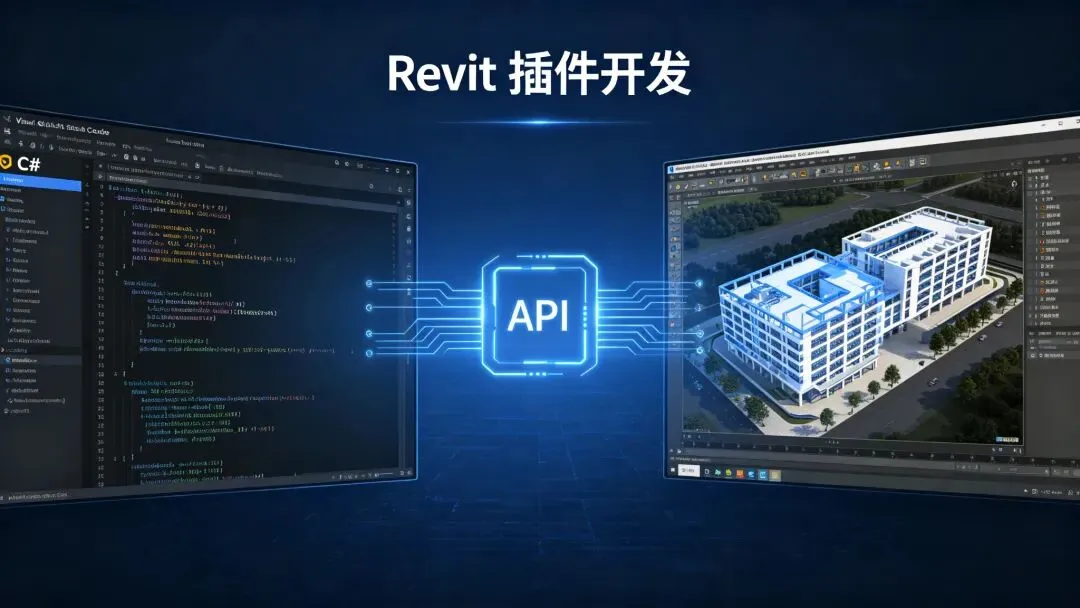
Revit 插件开发概念图——左侧 Visual Studio 代码编辑器显示 C
代码,右侧 Revit 三维建筑模型,中间 API 接口发光连接,象征插件通过 API 扩展 Revit 能力
1.5 插件与 BIM 工作流的关系
插件不是孤立的工具,而是 BIM 工作流的"催化剂"。一个好的插件,应该无缝融入工作流,而不是打断工作流。
以一个典型的 FAB 项目机电深化工作流为例:
可以看到,在一个完整的工作流中,插件可以在几乎每一个环节带来数倍到数十倍的效率提升。这就是为什么说"没有插件的 Revit,就像没有 App 的智能手机"——原生功能只能满足最基本的需求,真正的效率提升来自插件生态。
第二章 现状盘点:全球 Revit 插件生态全景
2.1 生态总览
Revit 插件生态是 AEC(建筑、工程、施工)行业最活跃的软件生态之一。经过近 20 年的发展,已经形成了一个多层次、多类型的完整生态:
官方插件: Autodesk 自己开发的插件和工具(如 Dynamo、Generative Design、Autodesk Assistant) 商业插件: 专业软件公司开发的收费插件(如 Naviate、EVOLVE、CTC BIM Suite) 免费插件: 公司或个人免费提供的插件(如 pyRevit、Revit Lookup、DiRootsOne) 开源插件: 源代码公开的插件(如 RevitLookup、Nice3point Toolkit、大量 pyRevit 扩展) 国内插件: 中国本土开发者的插件(如橄榄山快模、红瓦建模大师、品茗 HiBIM、构件坞) Dynamo 节点包: 可视化编程的扩展节点库(如 Clockwork、archi-lab、BimorphNodes)
据不完全统计,全球范围内可获取的 Revit 插件和工具超过 2000 个,其中个人开源插件超过 500 个。GitHub 上与 Revit 相关的开源仓库超过 3000 个。
2.2 商业插件格局
商业插件是 Revit 生态的"主力军",通常由专业软件公司开发,功能深入,有技术支持和版本维护。
国内商业插件的特点是:更懂中国项目的需求——CAD 翻模(国内项目大量依赖 CAD 图纸)、国内定额算量、中文界面、本地化技术支持。橄榄山快模号称"一个工程师可以抵 3~4 个建模工程师的工作量",红瓦科技的族库大师拥有超过 30 万个优质族资源。
2.3 免费/开源插件格局
免费和开源插件是 Revit 生态的"长尾力量"——虽然单个工具的功能不如商业插件全面,但数量庞大、更新活跃、针对性强,往往能解决商业插件覆盖不到的细分痛点。
2.4 个人开源插件:被低估的"长尾力量"
个人开源插件是 Revit 生态中最活跃、最具创新精神的部分。这些插件通常由一线 BIM 工程师在工作中遇到痛点后,利用业余时间开发,然后免费分享到 GitHub 等平台。
本网站的 BIM 插件栏目收录了 120+ 个人开发/开源插件,覆盖以下方向:
开发调试: RevitLookup、RevitAddInManager、Nice3point Toolkit、Revit Python Shell 快速建模: 架空地板自动建模、抹灰层自动生成、轴网生成器、自动创建模型 管线连接: SmartCon、MEP 连接、pyRevitMEP、唐僧解瓦、设备自动连接 管线翻弯: Greater BIM、MEP Rolled Angles、管道打断插件 管线调整: MEP Splitter、Quick MEP、管线齐板工具 自动标注: pyRevit Auto Dim、Auto Dims SC、Pipe/Duct Auto Dim 批量导出: BIM Automation Tool、ProSheets、XportOne、mprSheetExport 数据导入: ImportExcelToRevit、pytiba、Revit-CableTrays-with-Excel 工程量提取: PyCostEstimates、PipeDuctQuantifier、Sum Sorcery、Columns Report 模型检查: SmartCheck、Diagnose Invisibility、Water BIM Toolkit 模型清理: Wipe、Delete Unused Filters、Duplicate Materials Cleaner 族管理: LoadFamilies、DBOTools、构件坞 视图图纸管理: Quickly、LUDARP、HT-Toolbox、View Range Editor 结构钢筋: PyRebar、DynamoForRebar、BS 8666 Rebar Check AI 集成: Revit MCP Server、ClashGuard MCP、Revit Claude MCP Dynamo 包: 20+ 个节点包
这些插件的共同特点是:功能聚焦、解决一个具体痛点、免费开源、可自行修改。虽然单个工具的功能不如商业插件全面,但组合使用可以覆盖 80% 以上的日常需求。
2.5 插件市场的分布与趋势
从地域分布来看,Revit 插件的开发呈现"三足鼎立"的格局:
北美: 以商业插件为主(CTC、EVOLVE、Ideate),注重企业级功能和技术支持 欧洲: 以标准化和专业深度著称(Naviate、MagiCAD、Stabicad),北欧国家尤其活跃 中国: 以翻模和算量为特色(橄榄山、红瓦、品茗),个人开源社区正在快速成长
从技术趋势来看:
AI 集成加速: 2025-2026 年,AI+MCP 成为最热门的方向,Autodesk 官方发布了 Revit Public MCP Server 和 Autodesk Assistant 低代码/无代码: pyRevit 和 Dynamo 的持续普及,让非程序员也能开发自动化工具 云端化: 插件从本地工具向云端服务演进,数据存储和计算在云端 开源化: 越来越多的商业功能被开源实现,个人开发者的影响力持续增长
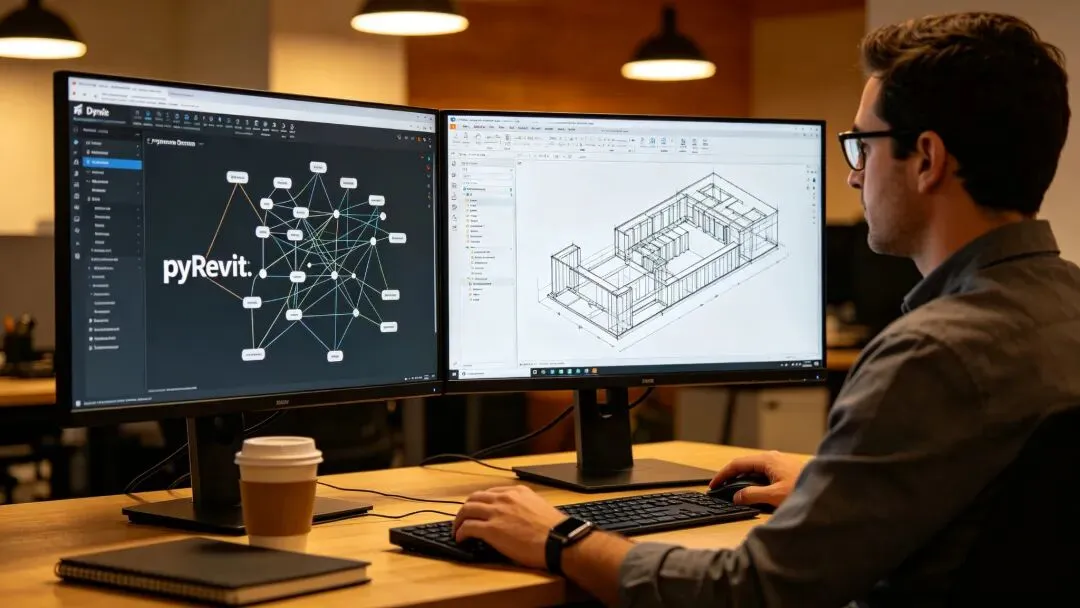
BIM 工程师使用 pyRevit 和 Dynamo 自动化工作流——双屏显示器,一个屏幕显示 Dynamo 节点连线图,另一个屏幕显示 Revit 三维模型批量操作
第三章 插件分类详解:八大功能领域深度拆解
Revit 插件虽然数量庞大,但按功能定位可以归纳为八大领域。本章逐一拆解每个领域的痛点、代表插件和使用场景。
3.1 效率工具类:把"重复点击"变成"一键完成"
效率工具是 Revit 插件中数量最多、使用最频繁的一类。它解决的核心痛点是:Revit 原生界面中大量的重复手动操作。
典型场景包括:
批量重命名:200 张图纸、500 个视图需要统一命名格式 批量修改参数:1000 个构件需要修改同一个参数值 视图管理:批量创建视图、应用视图模板、复制过滤器 选择过滤:按复杂条件选择特定构件 模型清理:删除未使用的族、材质、过滤器、视图
这些操作的共同特点是:逻辑简单、重复次数多、手动操作耗时且易错。一个熟练的工程师手动重命名 200 张图纸需要 45 分钟,而用插件只需要 4 秒——差距超过 600 倍。
pyRevit——效率工具的"瑞士军刀"
pyRevit 是最受欢迎的免费 Revit 插件之一,由 Ehsan Iran-Nejad 开发,拥有超过 100 个内置脚本。它的核心价值是:把日常重复操作封装为一键按钮。
pyRevit 的典型功能包括:
选择过滤: 按类别、参数、系统等条件快速选择元素 参数编辑: 批量修改元素参数,支持查找替换 视图管理: 批量创建视图、应用视图模板、复制视图 图纸管理: 批量创建图纸、重命名、排序 模型审计: 检查模型中的警告、未使用元素、重复项 Wipe: 比原生"清除未使用项"更彻底的深度清理
pyRevit 的另一个重要价值是可扩展性——用户可以自己编写 Python 脚本,以按钮的形式添加到 pyRevit 的选项卡中。这意味着 pyRevit 不只是一个工具集,更是一个"插件开发框架"。
AG Tools——19 合 1 多功能工具集
AG Tools 是一个免费的多功能插件,包含 19 种常用功能:标注、编号、过滤、导出等。它的定位是"替代多个小工具"——一个插件解决多个需求,减少 Revit 中安装的插件数量,避免启动变慢。
EF Tools——50+ 脚本的 pyRevit 扩展
EF Tools 是一个 pyRevit 免费扩展,包含 50+ 脚本,覆盖警告隔离、批量重命名、视图审计、图纸管理、模型清理等高频场景。
入门级用户: 安装 pyRevit + AG Tools,覆盖 80% 的日常效率需求 进阶级用户: 根据专业需求添加 PYLAB(MEP)、HT-Toolbox(视图管理)、Quickly(图纸管理) 团队级用户: 统一部署 pyRevit + 自定义企业扩展,将团队的最佳实践封装为脚本
3.2 自动化编程类:让非程序员也能"写程序"
不是每个 BIM 工程师都会编程,但每个 BIM 工程师都有自动化的需求。自动化编程类插件解决的核心痛点是:让没有编程基础的工程师也能实现工作流自动化。
Dynamo——可视化编程的标杆
Dynamo 是 Autodesk 官方开发的可视化编程工具,内置在 Revit 中(2020 及以后版本)。它的核心理念是:用拖拽节点的方式代替写代码。
一个典型的 Dynamo 工作流包括:
选择元素(如所有墙体) 获取元素参数(如长度、面积、材质) 处理数据(如计算、筛选、排序) 执行操作(如修改参数、创建元素、导出数据)
Dynamo 的优势是零代码、可视化、直观。但复杂逻辑的 Dynamo 图会变得很乱,性能也不如编译型插件。因此,Dynamo 最适合一次性的、逻辑不太复杂的自动化任务。
Dynamo Core 4.0 在 2025 年底发布,2026 版本实现了 2 倍文件加载速度和 4 倍执行速度提升,性能问题得到显著改善。
Clockwork for Dynamo——450+ 节点的"弹药库"
Clockwork 是最受欢迎的 Dynamo 节点包,由 Andreas Dieckmann 开发,包含 450+ 自定义节点。它扩展了 Dynamo 原生节点的不足,覆盖 Revit 操作、数据处理、几何运算、列表管理、字符串处理等。
Data-Shapes——让 Dynamo 脚本有"脸"
Data-Shapes 是一个 Dynamo UI 节点包,可以创建输入表单、下拉选择、数据输入界面。它的价值是:让 Dynamo 脚本从"开发者工具"变成"团队可用的工具"——非开发者也能通过友好的界面使用 Dynamo 脚本。
pyRevit——Python 驱动的自动化
pyRevit 用 Python(IronPython)编写脚本,比 Dynamo 更灵活、性能更好,但需要一定的编程基础。对于有编程基础的工程师,pyRevit 是比 Dynamo 更高效的选择。
零编程基础: 从 Dynamo 入手,配合 Clockwork 和 Data-Shapes 节点包 有 Python 基础: 直接用 pyRevit,开发效率更高,性能更好 复杂业务逻辑: 考虑 C
原生插件,性能和功能最强大
团队协作: 用 Data-Shapes 给 Dynamo 脚本加 UI,或用 pyRevit 封装为按钮
3.3 建模增强类:让建模从"天"到"小时"
建模是 BIM 工作中最耗时的环节之一。尤其是在科技厂房项目中,机电管线密集、设备众多、系统复杂,手动建模的工作量巨大。建模增强类插件解决的核心痛点是:提升建模速度和质量,减少手动操作。
橄榄山快模——国内翻模神器
橄榄山快模是国内最知名的 Revit 快速建模插件之一,核心功能包括:
CAD 自动翻模: 直接识别 CAD 图纸,自动生成建筑和结构模型,号称"一个工程师抵 3~4 个建模工程师" 精细过滤: 自定义过滤选项,精确选择需要的构件,比人工选择节省 95% 时间 一键扣减: 一键完成墙、梁、板、柱之间的扣减,比人工扣减节省 95% 时间 机电翻弯: 风管/管道/桥架按标准角度翻弯 管线综合: 辅助机电管线综合调整
橄榄山快模 25.0 版本支持 Revit 2025,由于 Revit 2025 从 .NET Framework 迁移到 .NET 8 平台,橄榄山研发部门历时 5 个月完成代码升级。
品茗 HiBIM——翻模+深化+算量一体化
品茗 HiBIM 是集建模翻模、二次深化、出图出量于一身的 BIM 软件,分为土建版和机电版:
土建版: CAD 图纸识别翻模、房间装修一键生成、出图出量 机电版: 机电翻模、管综调整、支吊架深化(内置规范,快速生成支吊架并验算)、碰撞检查、电缆敷设
品茗 HiBIM 的特点是"CAD 植入方式"——可以直接在 Revit 平台上对 CAD 图纸进行识别和校对,无缝连接。
红瓦建模大师——多专业建模工具
红瓦科技的建模大师系列包括建筑版、施工版等,功能覆盖:
建筑结构翻模 钢筋翻样 砌体排布 装配式构件深化 道路创建、基坑生成
红瓦的族库大师拥有超过 30 万个优质族资源,覆盖 7 大专业,是国内最大的免费族库之一。
SmartCon——MEP 管线自动连接的"梦想工具"
SmartCon(PipeConnect)是个人开发者 Alexandrisius 开发的 MEP 管线自动连接工具。它的功能很简单但极其实用:在三维视图中点击两个管线端点,自动连接——自动选配管件、变径、连接类型。
支持管道、风管、桥架、电缆四种类型。这个工具解决了 MEP 工程师最头疼的问题之一:手动连接管线时反复选管件、调方向的繁琐操作。
Greater BIM——一键标准角翻弯
Greater BIM 是一个免费的管线翻弯工具,支持风管/管道/桥架/线管按 30°/45°/60°/90° 标准角翻弯,支持上下左右方向,2D/3D 视图均可操作。它替代了"切割管段→手动调整→添加管件"的传统翻弯方式。
RaisedFloor-pyRevit——架空地板自动建模
这是一个针对数据中心和办公楼架空地板的 pyRevit 扩展,可以参数化生成架空地板网格、支架、面板,含专用参数和线型。替代手动逐个放置架空地板的繁琐工作。
国内项目翻模: 橄榄山快模或品茗 HiBIM(CAD 翻模是刚需) 机电管线连接: SmartCon + pyRevitMEP + Greater BIM(连接+翻弯+调整组合) 特殊构件建模: 按需选择专业插件(架空地板、抹灰层、轴网生成器等) 结构钢筋: PyRebar + DynamoForRebar(钢筋建模和检查)

MEP 机电管线自动连接插件效果图——Revit 三维视图中复杂的管道风管桥架系统,高亮显示自动连接的管段,管件和阀门自动匹配,蓝色科技风格
3.4 数据管理类:让模型数据"活"起来
BIM 模型的核心价值在于数据,但 Revit 原生的数据管理功能不够强大——与 Excel 的互通不方便、批量数据编辑困难、数据导出格式差。数据管理类插件解决的核心痛点是:让模型数据可以方便地导出、编辑、导入、分析。
DiRootsOne——Excel 双向链接的标杆
DiRootsOne 是 DiRoots 公司开发的数据管理插件,核心功能是 Excel 双向链接——可以将 Revit 模型数据导出到 Excel,在 Excel 中编辑后再导回 Revit。同时支持参数批量编辑、视图筛选、出图辅助。
DiRoots 的 ProSheets 免费版也是批量出图的常用工具,支持导出 PDF/DWG/DGN/DWF/NWC/IFC/图片等多种格式。
ImportExcelToRevit——Excel 数据批量导入
这是一个开源工具,可以将 Excel 数据批量导入 Revit:修改参数值、用 new_ 前缀创建新共享参数、支持命令行无人值守批量导入。它实现了"Revit→Excel→修改→Revit"的闭环数据工作流。
cad2data——跨格式 BIM 数据提取
cad2data 可以将 Revit / IFC / DWG / DGN 文件自动转换为 Excel 数据库(元素为行、属性为列),同时导出 3D 几何。适合需要对 BIM 数据做大规模分析的场景。
UniBIMTablas——明细表全流程工具
UniBIMTablas 有三大模块:快速创建明细表、高质量导出表格到 Excel、同步元素 ID,支持链接模型中的明细表。解决 Revit 原生表格创建慢、导出格式差、ID 不同步三大痛点。
PyCostEstimates——模型自动算量
PyCostEstimates 是一个 pyRevit 扩展,可以直接从模型自动算量、材料成本计算、BOQ(工程量清单)生成,一键导出。替代手动算量+Excel 套价的传统流程。
日常数据互通: DiRootsOne(Excel 双向链接) 批量数据导入: ImportExcelToRevit(开源免费) 大规模数据分析: cad2data(跨格式提取) 算量造价: PyCostEstimates(免费)或国内商业算量软件 明细表管理: UniBIMTablas 或 Schedule Toolbox
3.5 出图自动化类:把"出图日"从一周变成一天
出图是 BIM 工作流的最后一环,也是最耗时的环节之一。一个大型 FAB 项目可能有数百张图纸,每张图纸需要创建视图、放置视图、对齐、标注、排列标签、导出。出图自动化类插件解决的核心痛点是:把出图过程中的大量重复操作自动化。
BIM Automation Tool——500+ 视图批量导出
BIM Automation Tool 是一个高级批量导出管理器,支持 PDF/DWG/DGN/IFC/NWC 等 5 种格式,单次处理 500+ 视图,智能命名规则,减少约 40% 出图时间。
自动标注工具系列
出图中最耗时的操作之一是标注。多个插件专注于自动标注:
pyRevit Auto Dim Tool: 自动创建轴网分段标注、轴网总尺寸、立面标注 Auto Dims SC v5: 框选轴网和结构构件,自动按空间关系创建标注 Pipe/Duct/Cable Tray Auto Dim: 自动将管道/风管/桥架与最近承重墙关联并创建尺寸标注
对齐和标签整理工具
pyAlign: 平面设计风格的对齐工具,左/右/顶/底对齐、水平/垂直分布、等间距调整 Align (align-tag): 对齐、分布、整理选中元素/注释/标签,Arrange 功能可自动排列标签 AC-Revit-Toolbox: 批量对齐图纸上的视图、图例对齐
Quickly——图纸集管理全流程
Quickly 是一个 pyRevit 工具集,覆盖视口批量重命名(图号-详图号-视图名)、自动编号、立面批量复制、修订打印集创建、修订推送索引等图纸集管理全流程。
批量导出: BIM Automation Tool 或 ProSheets 免费版 自动标注: 根据专业选择对应工具(建筑用 Auto Dimension Floor Plans,MEP 用 Pipe/Duct Auto Dim) 标签整理: Align 或 pyAlign 图纸管理: Quickly(重命名+编号+复制) 视图对齐: AC-Revit-Toolbox

Revit 批量出图自动化场景——多屏显示器显示大量图纸缩略图,PDF 导出进度条,Excel 数据表格与 Revit 模型联动,数据流可视化
3.6 模型检查与清理类:给模型"体检"和"瘦身"
随着项目推进,Revit 模型会变得越来越"臃肿"——未使用的族、材质、过滤器、视图越积越多,模型文件越来越大,打开和保存越来越慢。同时,模型中可能存在各种质量问题(警告、错误、不符合规范的元素)。模型检查与清理类插件解决的核心痛点是:给模型做"体检"发现问题,做"瘦身"提升性能。
SmartCheck (QAcheck)——自定义规则驱动的模型检查
SmartCheck 是一个基于规则的模型检查工具,从 rules.json 读取规则,跨类别检查元素,用颜色覆盖(红/橙/绿)展示结果,输出可点击元素 ID 的报告。用户可以自定义检查规则,灵活适应不同项目的质量要求。
Wipe——比原生更彻底的模型清理
Wipe 是 pyRevit 内置的深度清理工具,比 Revit 原生"清除未使用项"更激进,可以清除残留碎片和未引用元素。原生 Purge 经常清理不干净,Wipe 做更彻底的模型轻量化。
Diagnose Invisibility——"元素不见了"的诊断器
这是一个非常实用的小工具——当你发现某个元素在视图中"不见了"时,它可以逐层排查原因:可见性设置、过滤器、视图范围、工作集等,自动定位不可见原因。解决了 BIM 工程师经常遇到的"元素消失"排查难题。
Clean Unused (NonicaTab)——多类别未使用元素检测
NonicaTab 的 Clean Unused 工具可以自动识别未使用视图模板、未放置房间、未使用视图过滤器,支持分类删除和一键全选。比原生清理更全面。
Revit Batch Processor——批量模型维护
Revit Batch Processor(RBP)由 BVN Architecture 开发,可以全自动批量处理 Revit 文件,运行自定义 Python / Dynamo 脚本,支持批量升级、出图、改参数、导出。适合 BIM 经理做批量模型维护与数据清洗。
日常清理: pyRevit Wipe(深度清理)+ Delete Unused Filters(清理过滤器) 质量检查: SmartCheck(自定义规则)或 Solibri(商业级检查) 问题诊断: Diagnose Invisibility(元素不可见诊断) 批量维护: Revit Batch Processor(多文件批量处理)
3.7 专业深化类:各专业的"专属武器"
机电专业是 Revit 插件最活跃的领域,因为机电建模的重复性操作最多、专业计算最复杂。
Naviate——北欧机电深化标杆
Naviate 是瑞典 Symetri 公司开发的机电深化插件,在北欧广泛使用。核心功能包括机电深化、管线综合、支吊架生成、出图自动化。Naviate LT 是免费精简版,覆盖 MEP 建模高频操作。
Kiwi Codes——机电建模增强
Kiwi Codes 是新西兰的机电建模增强插件,功能包括管件连接、系统检查、建模增强。
PYLAB——MEP 专业 pyRevit 扩展
PYLAB 是一个 pyRevit 扩展,MEP 面板含管线偏移、平行管连接、旁通创建、保温层放置、批量管类型变更、风口计算器;通用面板含过滤器复制、工作集切换、族定位。
Water BIM Toolkit——给排水专业校验
这是一个针对给排水/污水处理的专用插件,功能包括自动模型校验(重力管坡度检查、泵隔离阀检查)、设备明细表生成。通用 QA 工具不懂给排水专业规则,此工具针对水系统专业校验。
SOFiSTiK——结构分析与设计
SOFiSTiK 是德国的结构分析软件,与 Revit 双向联动,可以在 Revit 中完成结构建模后直接导入 SOFiSTiK 进行分析计算,计算结果回写到 Revit。
PyRebar——钢筋建模工具集
PyRebar 是一个钢筋建模工具集,功能包括按条件选钢筋、反向弯钩、模型审计(过短钢筋检查)、工程量计算,支持 Revit 2027。
DynamoForRebar——复杂钢筋参数化创建
DynamoForRebar 是一个 Dynamo 开源包,用于创建几何复杂的钢筋模型,提供钢筋和钢筋容器的创建节点及基础曲率生成。突破 Revit 原生钢筋建模的几何限制。
EVOLVE——电气设计自动化
EVOLVE 是美国的电气设计插件,功能包括电气设计自动化、配电系统、桥架布线、计算。
Revit-CableTrays-with-Excel——Excel 驱动桥架建模
这个工具通过 Excel 输入桥架路由坐标数据,自动在 Revit 中绘制电缆桥架,支持控制和清单统计。解决桥架路由手动绘制效率低的问题。
Fixtures Count for Circuits——电气回路设备统计
一键将电气回路中的设备数量和类型分配到回路参数,减少手动录入错误。
机电综合: Naviate(商业)或 PYLAB + Kiwi Codes(免费组合) 给排水: Water BIM Toolkit(专业校验)+ UnMEP Snap(连接) 结构分析: SOFiSTiK(商业)或 Dynamo 自定义脚本 钢筋深化: PyRebar + DynamoForRebar(免费组合) 电气设计: EVOLVE(商业)或 Revit-CableTrays-with-Excel(免费桥架)
3.8 AI 辅助类:插件的"未来形态"
传统插件需要用户点击按钮、选择参数、确认操作——本质上还是"人驱动工具"。AI 辅助类插件的目标是:让 AI 理解用户的自然语言意图,自主完成复杂的 BIM 任务。
Autodesk Assistant——官方 AI 助手
2026 年 4 月,Autodesk 发布了 Autodesk Assistant in Revit 技术预览版。它基于 MCP(Model Context Protocol)协议,可以理解模型上下文,支持真实工作流:
Model Query:理解和分析 Revit 模型 Export:项目交付物生成 Sheet Management & Documentation:组织项目交付物 Room Management:建筑空间规划和协调 Schedules & Quantities:明细表和工程量
Revit Public MCP Server——官方开源 MCP 服务
2026 年 6 月,Autodesk 发布了 Revit Public MCP Server,这是一个开源的 MCP 服务器,让 AI 助手(如 Claude)可以直接查询和操作 Revit 模型。MCP 被称为"AI 的 USB 标准"——让 AI 助手可以用统一的协议连接各种工具和数据源。
HuskyBIM——641 个 AI 工具
HuskyBIM for Revit 2025 通过 MCP 连接 Claude Desktop 与 Revit,提供 641 个 AI 工具,覆盖元素、族、视图、图纸、参数、明细表、文档等。用户可以用自然语言控制模型,无需编写脚本。
ClashGuard MCP——AI 驱动碰撞检测
ClashGuard MCP 用自然语言通过 Claude AI 检测、优先级排序和解决 MEP 碰撞,5 分钟内完成。基于 APS API 提取 Revit 数据,是 AI 辅助碰撞检测的前沿探索。
DynMEP——YOLO 图纸符号识别
DynMEP 是一个 Dynamo/Python/pyRevit MEP 自动化工具集,其中包含 YOLO 技术图纸符号识别功能——用 AI 识别图纸中的符号,自动转化为 Revit 模型元素。
目前 AI 辅助类插件仍处于早期阶段,主要用于:
模型查询和分析("帮我看看这个模型里有多少台水泵") 简单的批量操作("把所有管道的保温厚度改成 25mm") 碰撞检测和优先级排序 代码生成辅助(用自然语言生成 Dynamo 脚本或 pyRevit 代码)
未来的方向是:从"AI 辅助操作"到"AI 自主完成"——用户只需要描述目标("帮我完成这个区域的管线综合"),AI 自主规划步骤、执行操作、验证结果。

AI 大模型与 Revit 集成概念图——左侧 AI 对话界面显示自然语言指令,右侧 Revit 三维模型自动生成墙体和管道,中间 MCP 协议连接线发光
第四章 个人开源插件精选:120+ 工具中的明星
在 120+ 个人开发/开源插件中,有一些工具特别值得关注——它们要么解决了一个特别痛的痛点,要么实现了一个特别巧妙的功能,要么代表了一种新的技术方向。本章精选 20 个"明星插件",详细介绍它们的故事和价值。
4.1 revit-automation-toolkit:三个脚本,三个"45分钟→4秒"的故事
这是一个由 giosuamendes 开发的 pyRevit 扩展,包含三个脚本,每个都解决一个高频手动操作痛点:
脚本一:Sheet Renamer(图纸重命名)
痛点: 按 ISO 19650 Annex C 规范批量重命名 Revit 图纸,200+ 张图纸手动操作需要 45 分钟 解决方案: 选择命名规则模板,确认项目代码,一键运行 效果: 45 分钟 → 4 秒
脚本二:Parameter Exporter(参数导出)
痛点: 按类别导出元素参数到 Excel,手动创建明细表+导出需要 2 小时 解决方案: 选择类别和参数,一键导出 效果: 2 小时 → 8 秒
脚本三:Navisworks Clash Import(碰撞导入)
痛点: 将 Navisworks 碰撞 CSV 导入 Revit 手动标注碰撞位置,需要 3 小时 解决方案: 导入 CSV,自动在 Revit 中标注碰撞位置 效果: 3 小时 → 2 分钟
这个插件的故事告诉我们:最好的插件,往往是解决一个具体到不能再具体的痛点。开发者不需要做"大而全"的平台,只需要把一个痛点解决到极致。
4.2 SmartCon:MEP 工程师的"梦想工具"
SmartCon 由 Alexandrisius 开发,功能只有一个:MEP 管线 3D 两点击自动连接。
但这一个功能,击中了 MEP 工程师最大的痛点之一。在传统的 Revit 操作中,连接两段管道需要:
选择第一段管道的端点 选择连接命令 选择管件类型(弯头/三通/变径) 选择管件规格 调整连接方向 确认连接
两段管道可能需要 1-2 分钟。而一个 FAB 项目中,可能有数千处管道连接。
SmartCon 的做法是:点击两个端点,自动判断需要什么管件、什么规格、什么方向,一键完成连接。支持管道、风管、桥架、电缆四种类型。
这个插件的开发故事很典型:开发者本人就是 MEP 工程师,在日复一日的管线连接工作中被折磨得忍无可忍,于是花了几个周末写了这个工具,然后分享到 GitHub,没想到获得了大量同行的点赞和使用。
4.3 RevitAddInManager:开发者的"时间机器"
对于插件开发者来说,最痛苦的事情是什么?不是写代码,而是测试代码。
传统的插件开发测试流程是:
修改代码 编译 关闭 Revit 安装/更新插件 打开 Revit 加载模型 测试插件 发现问题,回到第 1 步
这个循环可能需要 3-5 分钟。一天开发下来,大部分时间都花在"关 Revit→开 Revit"上了。
RevitAddInManager(由 ChuongHo 维护的 WPF 重制版)解决了这个问题:不重启 Revit 即可热更新 .NET 程序集。修改代码→编译→在 Revit 中点击"重新加载"→测试,整个过程只需要几秒钟。
这个工具被插件开发者称为"时间机器"——它把开发效率提升了 10 倍以上。
4.4 Nice3point Revit Toolkit:降低开发门槛的"脚手架"
Nice3point(Roman Karpovich)开发的 Revit Toolkit 是一个 Revit 插件开发模板 + 扩展方法库 + MSBuild SDK。它解决的痛点是:Revit 插件开发的项目配置和版本兼容太繁琐。
传统的 Revit 插件开发需要:
手动创建类库项目 手动添加 Revit API 引用 手动配置 .addin 清单文件 手动处理多版本 Revit 兼容 手动配置编译后复制到 Revit 插件目录
Nice3point Toolkit 把这些全部自动化:一个命令创建项目模板,自动处理多版本 Revit 一键发布,自动隔离依赖。开发者只需要专注业务逻辑。
Nice3point 同时维护着 RevitLookup(原 Autodesk 工具,现由社区维护),是 Revit 开源社区最活跃的贡献者之一。
4.5 pyRevit:一个人的项目,变成全球标准
pyRevit 的故事是开源社区最经典的故事之一。
Ehsan Iran-Nejad 是一名 BIM 工程师,他在工作中发现 Revit 的很多日常操作太繁琐,于是开始用 Python 写一些小脚本自动化这些操作。后来他把这些脚本整理成了一个框架——pyRevit,让其他人也可以方便地编写和分享 Python 脚本。
pyRevit 最初只是一个个人项目,但因为它解决了真实的痛点,逐渐获得了全球 BIM 工程师的关注。如今,pyRevit 已经成为 Revit 插件生态的"基础设施"——无数的 pyRevit 扩展和脚本基于它开发,它的 GitHub 仓库获得了数千个 Star。
pyRevit 的成功证明了:最好的工具,来自真实的工作痛点;最好的社区,来自共享和开放。
4.6 Clockwork for Dynamo:450 个节点的"弹药库"
Clockwork 由 Andreas Dieckmann 开发,是 Dynamo 生态中最大的节点包,包含 450+ 自定义节点。
Clockwork 的开发故事很简单:Andreas 在使用 Dynamo 的过程中,发现原生节点不够用,于是自己写了很多自定义节点。后来他把这些节点整理成 Clockwork 包,分享给社区。
如今,Clockwork 几乎是每个 Dynamo 用户的必装包。它的节点覆盖 Revit 操作、数据处理、几何运算、列表管理、数学、字符串等各个领域。很多 Dynamo 教程和案例都依赖 Clockwork 的节点。
4.7 BimorphNodes:突破 Revit API 限制的"黑科技"
BimorphNodes 是一个 Dynamo 节点包,它最著名的功能是链接图元收集器——可以突破 Revit API 的限制,直接收集链接模型中的图元。
在 Revit 原生 API 中,获取链接模型中的图元是一件非常麻烦的事情——需要处理转换、坐标、引用等复杂问题。BimorphNodes 把这些封装成了一个简单的节点,让 Dynamo 用户可以轻松获取链接模型中的数据。
BimorphNodes 还提供高效的碰撞检测和几何相交节点,以及 CAD 曲线转换功能,是 Dynamo 处理复杂项目的必备工具。
4.8 Data-Shapes:让 Dynamo 脚本从"玩具"变成"工具"
Dynamo 脚本有一个问题:只有开发者自己会用。因为运行一个 Dynamo 脚本需要理解节点图的逻辑,知道哪些输入需要修改、哪些节点需要运行。
Data-Shapes 解决了这个问题:它提供了 UI 节点,可以创建输入表单、下拉选择、数据输入界面。开发者用 Data-Shapes 给 Dynamo 脚本加上一个友好的界面后,非开发者也能通过填表的方式使用脚本。
Data-Shapes 让 Dynamo 从"开发者的玩具"变成了"团队的工具"——这是 Dynamo 普及的关键一步。
4.9 Greater BIM:一个翻弯工具的坚持
Greater BIM 是一个免费的管线翻弯工具,功能很单一:按标准角度(30°/45°/60°/90°)给管线翻弯。
但就是这么一个单一功能,解决了 MEP 工程师每天都要面对的问题。在传统操作中,给管道翻弯需要:切割管段→移动管段→添加弯头→调整角度→连接,至少 5 步操作。Greater BIM 把它变成了:选择管道→选择方向和角度→一键完成。
Greater BIM 的开发者坚持维护这个工具,持续更新版本,支持最新的 Revit。它的故事告诉我们:把一个小功能做到极致,就是最大的价值。
4.10 唐僧解瓦:国内开发者的开源实践
"唐僧解瓦"是国内开发者 binbinstrong 开发的个人二开工具集,代码开源在 GitHub。它包含消火栓等设备自动连接管道、批量建模辅助工具等功能。
这个工具的名字很有趣——"唐僧解瓦"谐音"唐僧解瓦",寓意"化解 BIM 中的烦恼"。它代表了国内 BIM 开发者的开源实践——虽然国内的开源社区不如国外成熟,但越来越多的国内开发者开始分享自己的工具和代码。
4.11 Revit MCP Server:AI 时代的新物种
2025-2026 年,MCP(Model Context Protocol)成为 Revit 插件领域最热门的方向。多个开源项目涌现:
revit-mcp-server(schauh11): 10+ 查询分析工具,支持按类别查询元素、获取参数、一键算量 mcp-servers-for-revit: 138 个工具,覆盖项目信息、模型分析、元素创建、批量操作、数据导出 Revit Claude MCP(UV-Tech): 让 Claude 操作 Revit,覆盖建模、出图、算量、碰撞全流程 AI Connector For Revit: 36 个现成工具,连接 Claude/Cursor/Copilot 等 AI 助手
这些工具代表了 Revit 插件的未来方向:从"人点击按钮"到"人说话,AI 操作"。
4.12 更多值得关注的个人插件
除了上述明星插件,还有很多实用的个人插件值得关注:
blendit: 一键将 Revit 模型发送到 Blender 渲染,免费替代昂贵商业渲染插件 Rhino.Inside.Revit: 在 Revit 内运行 Rhino + Grasshopper,用参数化能力驱动 Revit RevitExportObjAndGltf: 一键导出 OBJ/GLTF,支持 Web 展示和 AR/VR PaperMEP: MEP 专业免费工具,支持 Revit 2019-2026,多语言 LookLikeRevitDtool: DWG 图层转 Revit 详图线,批量 DWG 处理 UniBIMTablas: 明细表快速创建、高质量导出 Excel、同步元素 ID PyCostEstimates: 模型自动算量、材料成本计算、BOQ 生成 PipeDuctQuantifier: 管道/风管长度自动提取,按系统分类汇总 Sum Sorcery (QTO): 原生 Revit 算量,标记元素、级联过滤、导出 BoQ MEP 连接 (mprmepconnect): 空闲连接器自动连接、同一直线管段批量连接 mep_automation_kit: Dynamo+Python 工具包,管线自动布置、Civil 3D 排水管网导入 pyAlign: 平面设计风格的对齐工具,支持模型元素和注释 Grid Bubble Clash Offset: 自动偏移轴网标头避免重叠 Off-axis Fix Script: 识别微偏轴线和墙,自动旋转对齐 BS 8666 Rebar Check: Dynamo 检查钢筋尺寸是否符合 BS 8666 标准 Plastering Tool: 从墙面自动生成抹灰层实体,自动出量 Onbox.GridGenerator: 参数化轴网批量创建,Autodesk AU 官方推荐 Tag Clash Detection: 检测标签与模型元素碰撞,处理引线引用问题 Duplicate Materials Cleaner: 列出重复材质,选择后删除重复项 Legend Auto-fit Columns: 自动计算图例列宽,适配内容
第五章 开发方法:从 0 到 1 写一个 Revit 插件
很多 BIM 工程师觉得"插件开发"是程序员的事,自己学不会。这是一个误解。本章将展示:只要有基本的逻辑思维,就能开发自己的 Revit 插件。
5.1 选择开发路线:四条路径的对比
在开始开发之前,需要选择适合自己的开发路线。
插件 | |||||
建议路径:
初学者:从 Dynamo 入手,理解自动化的思维方式 进阶:学习 Python,用 pyRevit 开发更灵活的工具 专业:学习 C#,开发高性能、功能复杂的商业级插件 探索:关注 AI+MCP,用自然语言驱动 Revit
5.2 Dynamo 开发:零代码的可视化编程
Dynamo 的核心概念是"节点"(Node)和"连线"(Wire):
节点: 一个功能单元,如"选择所有墙体""获取元素参数""创建明细表" 连线: 节点之间的数据传递通道 输入: 节点的左侧端口,接收数据 输出: 节点的右侧端口,输出数据
一个 Dynamo 工作流就是从左到右连接节点,数据从左侧的输入节点流向右侧的输出节点。
让我们用一个简单的例子说明 Dynamo 的开发过程:
目标:把所有墙体的"注释"参数批量修改为"已审核"
步骤:
拖入"Categories"节点,选择"Walls"类别 拖入"All Elements of Category"节点,连接 Categories 输出 拖入"Element.SetParameterByName"节点 连接元素输出到 SetParameterByName 的 element 输入 在 parameterName 输入"注释" 在 value 输入"已审核" 点击运行
完成。所有墙体的"注释"参数被批量修改为"已审核"。
这个脚本如果手动操作,可能需要选择所有墙体→逐个修改参数,耗时 10-30 分钟。用 Dynamo,只需要一次点击。
从小处开始: 先做简单的脚本,逐步增加复杂度 善用节点包: Clockwork、archi-lab、BimorphNodes 等节点包可以大幅减少开发量 用 Data-Shapes 加 UI: 给脚本加上输入界面,让团队成员也能使用 注意性能: 大量元素操作时,用 List.Map 代替循环,避免重复调用 Revit API 保存和复用: 把常用的脚本保存为自定义节点,在其他项目中复用
5.3 pyRevit 开发:Python 驱动的高效自动化
pyRevit 扩展的基本结构是一个文件夹,包含:
bundle.yaml: 扩展的元数据(名称、版本、作者等) .pushbutton / .pullbutton 文件夹: 按钮定义 script.py: 按钮执行的 Python 脚本 icon.png: 按钮图标
一个最简单的 pyRevit 按钮只需要两个文件:bundle.yaml 和 script.py。
# script.pyfrom yrevit import revit, DB# 获取当前文档doc = revit.doc# 弹出对话框from pyrevit import formsforms.alert(”Hello, Revit! 当前模型有 {} 个元素”.format(len(DB.FilteredElementCollector(doc).ToElements())))
这个脚本会弹出一个对话框,显示当前模型的元素总数。
# script.py - 批量给视图名添加前缀from pyrevit import revit, DB, forms, framework# 获取所有视图views = DB.FilteredElementCollector(revit.doc)\.OfClass(DB.View)\.ToElements()# 让用户输入前缀prefix = forms.ask_for_string(default=”ProjectA_”,prompt=”请输入视图名前缀:”,title=”批量重命名视图”)if prefix:# 开始事务with revit.Transaction(”批量重命名视图”):count = 0for view in views:if not view.IsTemplate:# 跳过视图模板old_name = view.Namenew_name = prefix + old_nameview.Name = new_namecount += 1forms.alert(”已重命名 {} 个视图”.format(count))
这个脚本的逻辑很简单:获取所有视图→让用户输入前缀→在事务中批量修改视图名。手动操作可能需要 30 分钟,脚本只需要 2 秒。
事务(Transaction): 任何修改模型的操作都必须在事务中进行。用 with revit.Transaction("操作名称"):来管理事务元素收集器(FilteredElementCollector): 用于查询模型中的元素,是最常用的 API 之一 参数(Parameter): 元素的属性通过 Parameter 对象访问和修改 类别(Category): 元素的分类,如 Walls、Pipes、Ducts UI 交互: pyrevit.forms 模块提供了常用的 UI 对话框(alert、ask_for_string、ask_for_one_item 等)
5.4 C
插件开发:专业级插件的开发路径
C
插件开发需要以下环境:
Visual Studio 2022(Community 版免费) .NET Framework 4.8(Revit 2023 及以前)或 .NET 8(Revit 2024 及以后) Revit SDK(包含 API 文档和示例) Revit API.dll 和 RevitAPIUI.dll(Revit 安装目录下的引用文件)
注意:Revit 2024 开始从 .NET Framework 迁移到 .NET 8,这是一个重大变化。插件开发者需要针对不同版本使用不同的 .NET 框架。橄榄山快模 25.0 版本的研发部门历时 5 个月才完成 .NET 8 的迁移。
using Autodesk.Revit.Attributes;using Autodesk.Revit.DB;using Autodesk.Revit.UI;namespace MyFirstPlugin{[Transaction(TransactionMode.Manual)]public class HelloWorldCommand : IExternalCommand{public Result Execute(ExternalCommandData commandData,ref string message,ElementSet elements){// 获取当前文档UIDocument uiDoc = commandData.Application.ActiveUIDocument;Document doc = uiDoc.Document;// 统计元素数量int elementCount = new FilteredElementCollector(doc).ToElements().Count;// 弹出对话框TaskDialog.Show(”Hello Revit”,$”当前模型有 {elementCount} 个元素”);return Result.Succeeded;}}}
同时需要一个 .addin 清单文件,告诉 Revit 在哪里加载这个插件:
<?xml version=”1.0” encoding=”utf-8”?>Hello WorldC:\Plugins\MyFirstPlugin.dllGUID-GOES-HEREMyFirstPlugin.HelloWorldCommandMyCompany
IExternalCommand: 外部命令接口,插件的入口点 Transaction: 事务,修改模型必须在事务中进行 FilteredElementCollector: 元素收集器,用于查询模型元素 Element / Parameter: 元素和参数,模型数据的基本单位 .addin 清单: 插件注册文件,告诉 Revit 如何加载插件 IExternalEventHandler: 外部事件处理器,用于处理长时间任务,避免界面卡死
C
插件的性能通常比 pyRevit 和 Dynamo 好,但仍需注意:
批量操作: 尽量在一个事务中完成所有修改,避免频繁开启/提交事务 元素收集优化: 使用 OfCategory、WherePasses 等过滤条件,减少收集的元素数量 避免重复调用: 缓存常用的元素和参数,避免重复查询 使用外部事件: 长时间任务用 IExternalEventHandler 放到后台线程,避免界面卡死 分批次处理: 大量元素操作时分批次处理,避免内存溢出
5.5 开发工具与资源
插件开发 IDE | |
第一阶段(1-2 周):Dynamo 入门
学习 Dynamo 基本操作和常用节点 完成 3-5 个简单的自动化脚本 理解"选择元素→处理数据→执行操作"的自动化思维
第二阶段(2-4 周):pyRevit + Python
学习 Python 基础语法 学习 pyRevit 的基本结构和常用 API 开发 5-10 个实用的 pyRevit 脚本 理解事务、元素收集器、参数操作等核心概念
第三阶段(1-3 个月):C
插件开发
学习 C
基础语法和 .NET 框架
学习 Revit API 的核心类和方法 开发一个完整的 C
插件(含 UI)
学习性能优化和多版本兼容
第四阶段(持续):深入与贡献
参与开源项目,贡献代码 关注 Autodesk 官方博客和 AU 课程 探索 AI+MCP 等前沿方向

Revit 插件开发者工作场景——程序员在 Visual Studio 中编写 C
代码,屏幕上显示 Revit API 类库文档,旁边有 RevitLookup 工具显示元素属性,多屏工作,深色主题
第六章 用途与好处:插件到底解决了什么问题
6.1 效率提升:从"人找活"到"活找人"
插件最直接的好处是效率提升。但效率提升不是简单的"更快",而是工作方式的根本改变。
根据多个案例和社区反馈,插件在不同环节的效率提升如下:
这些数字可能因项目复杂度和个人熟练程度而有所差异,但趋势是明确的:在重复性操作上,插件可以带来 10 倍到 1000 倍的效率提升。
插件带来的不只是速度提升,更是工作性质的改变:
之前: BIM 工程师的大部分时间花在重复操作上——点击、选择、输入、确认。这些工作不需要太多专业判断,但消耗大量时间。 之后: 重复操作由插件自动完成,工程师的时间花在更有价值的事情上——设计优化、方案比选、质量把控、协同沟通。
这就是从"人找活"到"活找人"的转变——插件把"活"(重复操作)自动完成了,人只需要做"判断"和"决策"。
6.2 质量提升:减少人为错误
手动操作不仅慢,而且容易出错。重复 200 次的操作,几乎必然会有几次出错——可能是命名格式不对、可能是参数填错、可能是漏了某个元素。
插件的优势在于:只要逻辑正确,执行 1 次和执行 10000 次的结果是一样的。
典型的质量提升场景:
命名一致性: 批量重命名确保所有图纸/视图的命名格式完全一致,不会出现"有的有前缀有的没有"的情况 参数准确性: 批量参数修改确保所有元素的参数值正确,不会出现"有的改了有的没改" 标注规范性: 自动标注确保标注位置和样式统一,不会出现"有的标注偏移有的重叠" 算量准确性: 自动算量避免了手动统计的遗漏和计算错误 模型整洁性: 自动清理确保模型中没有未使用的元素,保持模型轻量化
6.3 标准化:让团队的工作"长一个样"
在团队协作中,最大的问题之一是"每个人的做法不一样"——A 工程师的命名是一种格式,B 工程师是另一种格式;A 的标注放在左边,B 的标注放在右边。这种不一致不仅影响出图质量,还增加了协同成本。
插件可以强制执行标准化:
命名标准化: 批量重命名插件确保所有元素遵循统一的命名规则(如 ISO 19650) 出图标准化: 自动标注和对齐工具确保所有图纸的标注风格一致 建模标准化: 自动翻模和建模工具确保建模规范统一 交付标准化: 批量导出工具确保交付物的格式和命名统一
标准化的价值在于:降低团队的沟通成本和交接成本——任何人拿到项目,都能快速理解模型的结构和命名,不需要重新学习"这个人的习惯"。
6.4 知识沉淀:把"老师傅的经验"变成"团队的工具"
每个 BIM 团队都有几个"老师傅"——他们知道最快的建模方法、最容易出错的环节、最实用的技巧。但这些经验存在他们的脑子里,一旦他们离职,经验就带走了。
插件是知识沉淀的最佳载体:
把最佳实践封装为脚本: 老师傅的操作方法可以写成 pyRevit 脚本或 Dynamo 图,团队所有人都能用 把专业规则写入检查工具: 专业规范和检查规则可以写成 SmartCheck 规则或 Dynamo 检查脚本,自动执行 把项目模板固化为工具: 项目的命名规则、视图模板、出图标准可以封装为一键工具,新项目直接套用
知识沉淀的价值在于:团队的能力不依赖于个人,而是依赖于工具和流程。即使人员流动,团队的整体能力也不会下降。
6.5 成本节约:从"人力成本"到"工具成本"
插件的最终价值体现在成本上。让我们算一笔账:
假设一个 BIM 工程师的月薪是 1.5 万元,月工作 22 天,每天 8 小时,那么时薪约为 85 元。
一个 FAB 项目的 BIM 工作中,重复性操作约占总工作量的 30%-40%。如果用插件把这些重复性操作的效率提升 10 倍,那么:
原来需要 1000 小时的重复性工作,现在只需要 100 小时 节省 900 小时,折合人力成本约 7.65 万元 而插件的成本:免费开源插件 0 元,商业插件通常几千到几万元/年
ROI(投资回报率)是显而易见的。更重要的是,节省下来的时间可以用于更有价值的工作——设计优化、质量提升、客户服务,这些带来的间接收益可能更大。
第七章 资源大全:学习路径、社区、论坛、书籍
7.1 官方资源
Revit Developer Center: Autodesk 官方的开发者中心,包含 SDK 下载、API 文档、示例代码
Revit API Developers Guide: 官方开发者指南,从入门到进阶的完整教程
revitapidocs.com: 在线版 Revit API 文档,比官方 chm 文件更方便搜索和浏览
Autodesk University (AU): Autodesk 年度大会,有大量 Revit 插件开发和 Dynamo 自动化的课程视频和资料
Autodesk Developer Blog (blog.autodesk.io): 官方开发者博客,最新的 API 更新和开发技巧
The Building Coder (jeremytammik.github.io): Jeremy Tammik 的博客,Revit API 最权威的第三方资源,持续更新超过 15 年
Revit SDK: 包含 100+ 官方示例代码,覆盖 API 的各个方面
Revit SDK Samples: 每个示例都有完整的源代码和说明,是学习 API 的最佳教材
Forge / APS 示例: Autodesk 平台服务(APS)的官方示例,包括云端算量、模型查看等
7.2 社区与论坛
7.3 学习书籍
《Mastering Revit Architecture》:Revit 综合教程,包含插件使用
《Revit API: An Introduction》:Revit API 入门书籍
《Dynamo for Revit》:Dynamo 可视化编程教程
《The Building Coder》:Jeremy Tammik 的博客精华,虽然不是正式书籍但是最权威的 API 资源
《Revit 二次开发基础教程》:国内常见的 Revit API 入门书籍
《Dynamo 编程之道》:Dynamo 可视化编程中文教程
CSDN 专栏:大量 Revit 二次开发的系列教程,搜索 "Revit 二次开发实战"
Autodesk AU 中文课程:AU 大会的中文课程,有很多插件开发和自动化的实战案例
7.4 插件获取渠道
7.5 推荐学习路线图
第 1 个月:基础工具使用
安装 pyRevit + Dynamo + Revit Lookup 学习使用 10-20 个常用的 pyRevit 脚本 学习使用 5-10 个常用的 Dynamo 节点包 目标:能用插件解决日常 50% 的重复操作
第 2-3 个月:Dynamo 开发
学习 Dynamo 基础节点和数据类型 完成 5-10 个自定义 Dynamo 脚本 学习 Clockwork、archi-lab 等常用节点包 学习用 Data-Shapes 给脚本加 UI 目标:能独立开发中等复杂度的 Dynamo 自动化脚本
第 4-6 个月:pyRevit 开发
学习 Python 基础语法 学习 pyRevit 的 API 和常用模块 开发 10-20 个实用的 pyRevit 脚本 学习 Revit API 的核心概念(事务、元素、参数) 目标:能独立开发 pyRevit 扩展,解决团队的定制化需求
第 7-12 个月:C
插件开发(可选)
学习 C
基础和 .NET 框架
学习 Revit API 的高级功能 开发一个完整的 C
插件(含 WPF UI)
学习多版本兼容和部署 目标:能开发商业级的 Revit 插件
持续:关注前沿
关注 AI+MCP 的发展 参与开源社区贡献 参加 Autodesk AU 等行业会议 持续学习新的 API 和工具
第八章 注意事项:那些踩过的坑和避坑指南
8.1 插件安装与使用的注意事项
插件可以访问你的模型数据,因此安全性非常重要。建议:
优先从官方渠道下载: Autodesk App Store、插件厂商官网、GitHub 开源仓库 避免来路不明的插件: 不要从不知名的网盘、论坛下载破解版插件 企业环境统一部署: 企业应通过 IT 审核后统一部署插件,避免个人随意安装 开源插件审查代码: 如果使用开源插件,有能力的话可以审查源代码,确认没有恶意行为
插件必须与 Revit 版本匹配。常见的版本兼容问题:
Revit 大版本升级: Revit 每年升级一个大版本,插件需要对应更新 .NET 框架变化: Revit 2024 开始从 .NET Framework 迁移到 .NET 8,旧插件可能不兼容 API 变更: 每个版本的 Revit API 都可能有变更,旧插件可能调用已废弃的 API Dynamo 版本: Dynamo 节点包需要与 Dynamo 版本匹配
建议:升级 Revit 前,先确认所有在用插件的兼容性。企业应统一 Revit 和插件的版本,避免因版本不一致导致模型异常。
安装太多插件会导致:
Revit 启动变慢(每个插件都需要加载) 插件之间可能冲突(两个插件修改同一个功能) 界面混乱(太多选项卡和按钮) 性能下降(某些插件可能在后台持续运行)
建议:按需安装插件,不要"全装"。定期清理不常用的插件。企业应制定插件白名单,统一管理。
在使用不熟悉的插件(尤其是会修改模型的插件)之前,一定要先备份模型。插件可能存在 bug,导致模型损坏或数据丢失。
建议:使用新插件前,先在测试项目中验证。在正式项目中使用前,先创建模型备份。
8.2 插件开发的注意事项
事务是 Revit API 中最容易出错的地方之一。常见错误:
忘记开启事务: 修改模型必须在事务中进行,否则会抛出异常 忘记提交事务: 开启事务后必须提交(Commit)或回滚(RollBack),否则模型状态不一致 嵌套事务: 不能在一个事务中开启另一个事务,需要用 SubTransaction 或 TransactionGroup 事务失败处理: Transaction.Commit 可能返回 RolledBack(提交失败),需要检查返回值
最佳实践:
using (Transaction tx = new Transaction(doc, ”操作名称”)){tx.Start();try{// 执行修改操作tx.Commit();}catch (Exception ex){tx.RollBack();// 记录错误}}
插件性能差是用户抱怨最多的问题之一。常见的性能问题:
遍历所有元素: 不用过滤条件直接收集所有元素,导致内存占用高、速度慢 重复调用 API: 在循环中重复调用同一个 API,应该缓存结果 频繁开启事务: 在循环中每次都开启/提交事务,应该批量操作 UI 线程阻塞: 长时间任务在 UI 线程执行,导致 Revit 无响应
最佳实践:
使用 FilteredElementCollector 的过滤条件,只收集需要的元素 缓存常用的元素和参数 批量操作在一个事务中完成 长时间任务用 IExternalEventHandler 放到后台线程 大量元素操作时分批次处理,避免内存溢出
插件必须有完善的错误处理,否则一个小错误可能导致 Revit 崩溃或模型损坏。
最佳实践:
所有外部命令都要有 try-catch 包裹 捕获异常后显示友好的错误信息,而不是让 Revit 崩溃 事务失败时必须回滚,避免模型处于不一致状态 记录错误日志,方便调试 验证输入参数,避免空引用和无效值
插件需要支持多个 Revit 版本,这是开发中的一个挑战。
最佳实践:
使用 Nice3point Revit Toolkit 等框架,自动处理多版本兼容 避免使用已废弃的 API 条件编译(#if)处理不同版本的 API 差异 在每个支持的 Revit 版本上测试 关注 Revit API 的变更日志(每年新版本发布时)
插件的 UI 直接影响用户体验。常见问题:
界面太复杂,用户不知道怎么用 没有进度提示,长时间操作时用户以为卡死了 没有错误提示,操作失败后用户不知道原因 按钮和菜单布局混乱
最佳实践:
保持界面简洁,只显示必要的选项 长时间操作显示进度条 操作成功/失败都有明确提示 遵循 Revit 的 UI 风格(Ribbon 选项卡、面板、按钮) 提供工具提示和帮助文档
8.3 个人开源插件的风险与应对
个人开源插件虽然免费好用,但也存在一些风险:
建议策略:
个人开源插件作为"补充",商业插件作为"主力" 关键业务场景(如正式算量、合同交付)使用经过验证的商业插件 日常效率工具(如重命名、对齐、清理)可以放心使用免费插件 有开发能力的团队,fork 优秀的开源项目后自行维护和定制
8.4 企业插件管理的最佳实践
对于企业来说,插件管理是 BIM 管理的重要组成部分。建议:
制定插件白名单: 明确哪些插件可以安装,哪些禁止安装 统一版本管理: 企业内统一 Revit 和插件的版本,避免版本混乱 集中部署: 通过 IT 工具统一部署插件,避免个人随意安装 定期评估: 定期评估插件的使用情况和价值,清理不常用的插件 安全审计: 对新插件进行安全审计,确认不会泄露模型数据 培训支持: 为团队提供插件使用培训,最大化插件的价值 内部开发: 鼓励团队开发定制化的 pyRevit 脚本和 Dynamo 图,沉淀为企业资产
第九章 前沿技术:AI+MCP、生成式设计与未来构想
9.1 AI+MCP:插件的"终极形态"
MCP(Model Context Protocol)是 Anthropic 提出的开放协议,它的目标是成为"AI 的 USB 标准"——让 AI 助手可以用统一的协议连接各种外部工具和数据源。
在 Revit 场景中,MCP 的作用是:让 AI 助手(如 Claude、GPT)可以直接查询和操作 Revit 模型,而不需要用户手动导出数据、复制粘贴。
MCP 的工作流程是:
用户在 AI 助手中输入自然语言指令(如"帮我统计这个模型里所有水泵的参数") AI 助手通过 MCP 协议向 Revit MCP Server 发送请求 Revit MCP Server 调用 Revit API 查询模型数据 查询结果通过 MCP 协议返回给 AI 助手 AI 助手整理结果,用自然语言回复用户
对于写操作(如"把所有管道的保温厚度改成 25mm"),流程类似,但 MCP Server 会调用 Revit API 修改模型。
2025-2026 年,Revit MCP 生态快速发展:
Autodesk 官方: 发布了 Revit Public MCP Server(开源)和 Autodesk Assistant(技术预览版)
HuskyBIM: 641 个 AI 工具,连接 Claude Desktop 与 Revit
mcp-servers-for-revit: 138 个工具,开源,支持元素读写删改
revit-mcp-server: 10+ 查询分析工具,专注于数据查询和算量
AI Connector For Revit: 36 个现成工具,支持多种 AI 客户端
ClashGuard MCP: AI 驱动的碰撞检测和解决方案推荐
模型查询: "这个模型里有多少台水泵?分别是什么型号?"
批量操作: "把所有 CD 系统管道的保温厚度改成 25mm"
算量: "帮我计算所有风管的面积,按系统分类汇总"
出图: "帮我创建所有楼层的平面图纸,命名按 ISO 19650 标准"
碰撞检测: "帮我检查机电管线的碰撞,按严重程度排序"
代码生成: "帮我写一个 Dynamo 脚本,自动标注所有墙体"
模型检查: "帮我检查模型中有没有未连接的管道"
虽然 AI+MCP 前景广阔,但目前仍面临一些挑战:
可靠性: AI 可能理解错误意图,执行错误的操作。需要有确认机制和回滚能力 性能: AI 操作大量元素时速度可能较慢 安全性: AI 直接操作模型需要严格的权限控制,避免误操作导致模型损坏 成本: 使用 AI 大模型需要付费,大量操作的成本可能不低 可解释性: AI 的决策过程不够透明,用户可能不信任 AI 的操作结果
9.2 生成式设计:让算法帮你"找最优解"
生成式设计(Generative Design)是一种基于算法的设计方法——用户定义目标和约束,算法自动生成大量方案并筛选最优解。
Autodesk 的 Generative Design 集成在 Dynamo 中,内置优化算法,支持多目标优化。典型应用场景:
空间布局优化: 在给定空间约束下,自动生成最优的设备布局方案 结构优化: 在满足强度要求的前提下,最小化材料用量 管线综合优化: 在满足净高和间距要求的前提下,最小化管线总长度 能耗优化: 在满足舒适度要求的前提下,最小化能耗
生成式设计的价值在于:它可以探索人类设计师想不到的方案,在复杂的多目标优化问题中找到更优解。
9.3 云端自动化:Design Automation API
Autodesk Design Automation API(原 Forge Design Automation)允许在云端自动执行 Revit 任务——不需要打开 Revit 界面,直接在云端服务器上运行插件或脚本。
典型应用场景:
批量处理模型: 一次性处理数百个 Revit 文件(批量升级、批量导出、批量修改) 无界面自动化: 在云端自动执行重复性任务,不需要人工干预 Web 应用集成: 在 Web 应用中触发 Revit 任务,结果返回 Web 端 CI/CD 集成: 将 Revit 模型检查集成到持续集成流程中
云端自动化的价值在于:把 Revit 从"桌面软件"变成"云服务",可以大规模、自动化地处理模型。
9.4 论坛中提到的前沿构想
在 BIM 论坛和社区中,经常可以看到一些前沿的构想和讨论:
构想:用户只需要用自然语言描述需求("在这个区域放一个 1000x500 的排风管道,从 A 点到 B 点,绕开梁"),AI 自动完成建模。
现状:AI+MCP 已经可以实现简单的自然语言操作,但复杂的建模任务(如管线综合)还需要人工干预。
构想:Revit 插件像手机 App 一样,有统一的应用商店,用户可以一键安装、自动更新、按需付费。开发者可以通过插件获得收入。
现状:Autodesk App Store 已经存在,但体验和丰富度远不如手机 App Store。个人开发者的变现渠道有限。
构想:不需要写代码,通过可视化配置就能创建自定义插件——选择触发条件、配置操作步骤、设置 UI 界面,一键生成插件。
现状:Dynamo 已经实现了"零代码自动化",但生成的是脚本而不是独立插件。pyRevit 降低了开发门槛,但仍需要 Python 基础。
构想:模型能够自动检测和修复常见问题——未连接的管道自动连接、重复的材质自动合并、不符合规范的元素自动修正。
现状:SmartCheck 等工具可以自动检测问题,但修复仍需要人工操作。AI+MCP 可能实现"检测+修复"的自动化。
构想:Revit 插件直接连接 IoT 传感器,将实时运行数据写入模型,让模型成为工厂的数字孪生。
现状:部分商业插件已经支持与 IoT 平台集成,但还不够普及。这是 BIM 交付的终极方向。
9.5 未来 3-5 年的技术趋势预测
基于当前的技术发展,预测未来 3-5 年 Revit 插件的发展趋势:
AI 原生插件: 新开发的插件将内置 AI 能力,从"工具"变成"助手" MCP 成为标准: MCP 协议将成为 AI 连接 BIM 软件的标准协议 云端化: 更多插件从本地工具变成云端服务,支持大规模自动化 低代码/无代码: 插件开发门槛持续降低,非程序员也能开发定制工具 专业化深化: 插件在各专业领域的功能越来越深入,从"通用工具"到"专业解决方案" 开源生态繁荣: 个人开源插件的数量和质量持续提升,社区力量越来越重要 数据安全受重视: 插件的数据安全和隐私保护成为企业选型的重要考量
第十章 科技厂房场景:FAB 项目中的插件实战
科技厂房(尤其是半导体 FAB)是 BIM 应用最复杂、插件需求最旺盛的场景之一。本章结合 FAB 项目的特点,谈谈插件在科技厂房中的实战应用。
10.1 FAB 项目的特点与插件需求
FAB 项目的 BIM 工作有以下特点,这些特点决定了插件的高需求:
10.2 FAB 项目的插件组合方案
基于 FAB 项目的特点,推荐以下插件组合:
10.3 FAB 项目的插件实战案例
项目背景:某半导体 FAB 项目,洁净室面积 3 万平方米,机电管线长度超过 200 公里。
痛点:机电管线综合是项目最耗时的环节。传统方式下,工程师手动连接管线、翻弯、调整标高,一个区域的管线综合需要 1-2 周。
插件方案:
SmartCon:自动连接管线,连接效率提升 20 倍 Greater BIM:一键标准角翻弯,翻弯效率提升 15 倍 管线齐板工具:批量将管线对齐到板底,调整效率提升 10 倍 BimorphNodes:自动碰撞检测,检测效率提升 5 倍
成效:管线综合周期从 1-2 周/区域缩短到 2-3 天/区域,整体管线综合效率提升约 70%。
项目背景:某存储芯片 FAB 项目,交付图纸超过 500 张。
痛点:出图阶段是项目最紧张的时期。500 张图纸的创建、标注、对齐、导出,传统方式需要 2-3 周。
插件方案:
Quickly:视口批量重命名和自动编号 pyRevit Auto Dim:自动标注轴网和构件 Align:标签自动排列 BIM Automation Tool:500+ 视图批量导出 PDF
成效:出图周期从 2-3 周缩短到 3-5 天,出图效率提升约 75%。
项目背景:某 FAB 项目,机电系统复杂,工程量统计工作量巨大。
痛点:传统方式下,工程师手动统计管道长度、风管面积、设备数量,需要逐段测量、逐个记录,一个专业的算量需要 1-2 周,且容易出错。
插件方案:
PipeDuctQuantifier:自动提取管道/风管长度,按系统分类汇总 Columns Report Add-in:自动提取结构柱数据 PyCostEstimates:自动算量和 BOQ 生成 Parameter Exporter:参数批量导出到 Excel
成效:算量周期从 1-2 周/专业缩短到 1-2 天/专业,算量效率提升约 85%,且准确率显著提高。
10.4 FAB 项目的插件管理建议
对于 FAB 项目,建议建立专门的插件管理体系:
项目启动阶段: 制定项目插件清单,明确各专业使用的插件和版本 标准建立阶段: 将项目标准(命名规则、出图规范等)封装为 pyRevit 脚本或 Dynamo 图 建模阶段: 统一部署翻模和建模增强插件,确保建模效率和质量 协同阶段: 部署碰撞检查和模型检查插件,确保协同质量 出图阶段: 部署出图自动化插件,确保出图效率和标准化 交付阶段: 部署算量和数据导出插件,确保交付数据的准确性 持续优化: 鼓励团队开发定制化脚本,沉淀为项目资产
结语:插件的尽头是"无插件"
写完这 5 万字,我想起了一个有趣的悖论:插件的终极目标,是让插件消失。
为什么这么说?因为每一个插件的存在,都意味着 Revit 原生功能有一个"短板"。当越来越多的插件功能被 Revit 原生吸收(如 Dynamo 被内置、批量导出功能被增强),插件的数量会减少,但每个插件的价值会更聚焦。
更重要的是,AI+MCP 的发展可能彻底改变"插件"的形态。未来的 BIM 工作流可能是这样的:
你不需要安装几十个插件,每个插件有一个按钮 你只需要一个 AI 助手,用自然语言描述你的需求 AI 助手理解你的意图,自主调用 Revit API 完成操作 你不需要知道"用哪个插件",只需要知道"我要做什么"
到那时,"插件"这个概念可能就不存在了——因为所有功能都被 AI 统一调度,用户不需要关心"哪个功能在哪个插件里"。
但这并不意味着插件开发者会失业。相反,AI 需要大量的"工具"来执行操作——这些工具就是插件的进化形态。只是用户不再直接面对插件,而是面对 AI;插件从"前台"退到"后台",成为 AI 的"手和脚"。
在那一天到来之前,让我们继续用好现有的插件,继续开发新的插件,继续分享我们的工具和经验。因为每一个插件的背后,都有一个被重复劳动折磨过的工程师,都有一个"让工作更高效"的朴素愿望。
从凌晨三点的 45 分钟,到一键 4 秒——这不是技术的奇迹,而是无数 BIM 工程师用代码和汗水堆出来的效率革命。
愿每一个 BIM 工程师,都能找到适合自己的插件。愿每一个插件开发者,都能看到自己的工具被同行使用。愿插件的生态,越来越繁荣。
——全文完——
科技厂房数字孪生知识平台本网由战情中心徐陆平设计,内容为 AI 辅助知识整理与公开资料汇编,仅供同仁交流与学习参考。
#Revit插件 #pyRevit #Dynamo #BIM自动化 #二次开发 #AI+MCP #科技厂房 #FAB #效率工具 #开源插件