ARTICLE · 1059035
Excel技巧:设置“行高”和“列宽”
Excel技巧:设置“行高”和“列宽”
小技巧:“◢”全选整个表格,记住喽。 Excel中“001”如何输入? Excel中快速求和的三种方法 PDF转Word详细方法指南,免费版 Word转PDF详细方法指南,免费 方框,方框中√和×,如何输出? 本公众号将长期致力于“Word、Excel、PowerPoint等办公文件的操作和技巧学习普及”,希望有需要的朋友加入,互相学习,共同进步。 注:知识源于网络和教材,仅供学习交流。
打开Excel表格,默认“行高”和“列宽”太小,经常不能满足使用者,那怎么设置呢?跟着文档达人一起学习基本技能,“行高”和“列宽”的设置方法。(温馨提示:掌握一种方法即可,贪多嚼不烂。)
方法一:巧妙使用“鼠标右键”
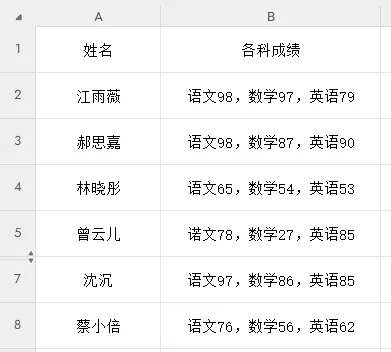
1.准备数据,目标:图中表格太紧凑,计划增加行高和列宽。
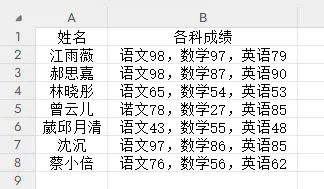
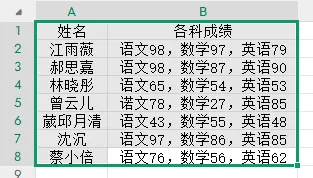
2.选中全部数据区域或需要设置的区域。
3.将鼠标移至左侧,单击鼠标右键,选择“行高”。
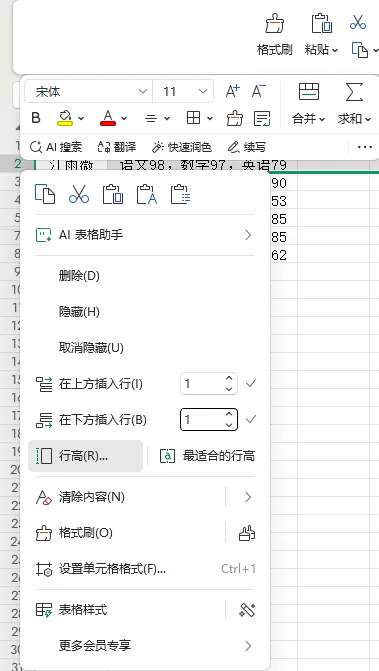
4.在新窗口中,输入行高即可,比如35,确定。
5.设置完行高后,表格变成这样。
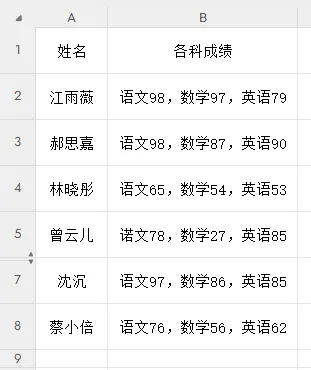
6.同理,设置“列宽”,直接设置即可。
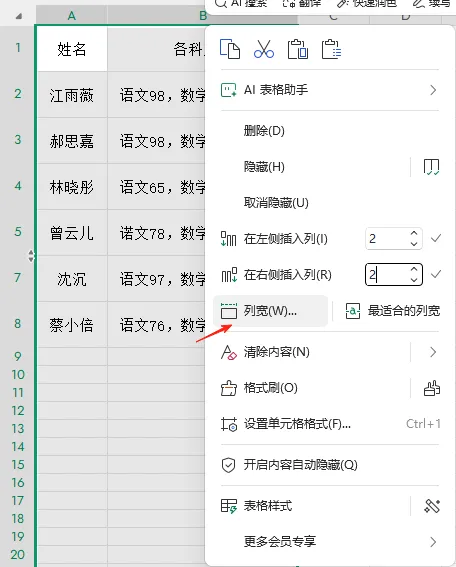
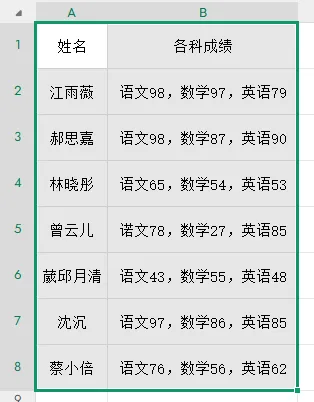
7.设置行高和列宽后,表格如图。
方法二:巧妙使用“工具栏”
1.同样,选中全部数据区域或需要设置的区域。

2.点击“工具栏”的“行高”或“列宽”直接设置参数即可。
方法三:巧妙使用“◢”
1.点击表格左上角的“◢”全选整个工作表。

2.将鼠标移至行标或者列标边缘线上,当鼠标指针呈“ ”或“
”或“ ”时,即可调整整个工作表的“列宽”或“行高”。
视频号:文档技巧汇,手把手视频教学。
往期内容推荐:
-End-