ARTICLE · 1063165
阅读原文如何放PDF下载链接?公众号添加附件这件事,并没有你想象中那么复杂
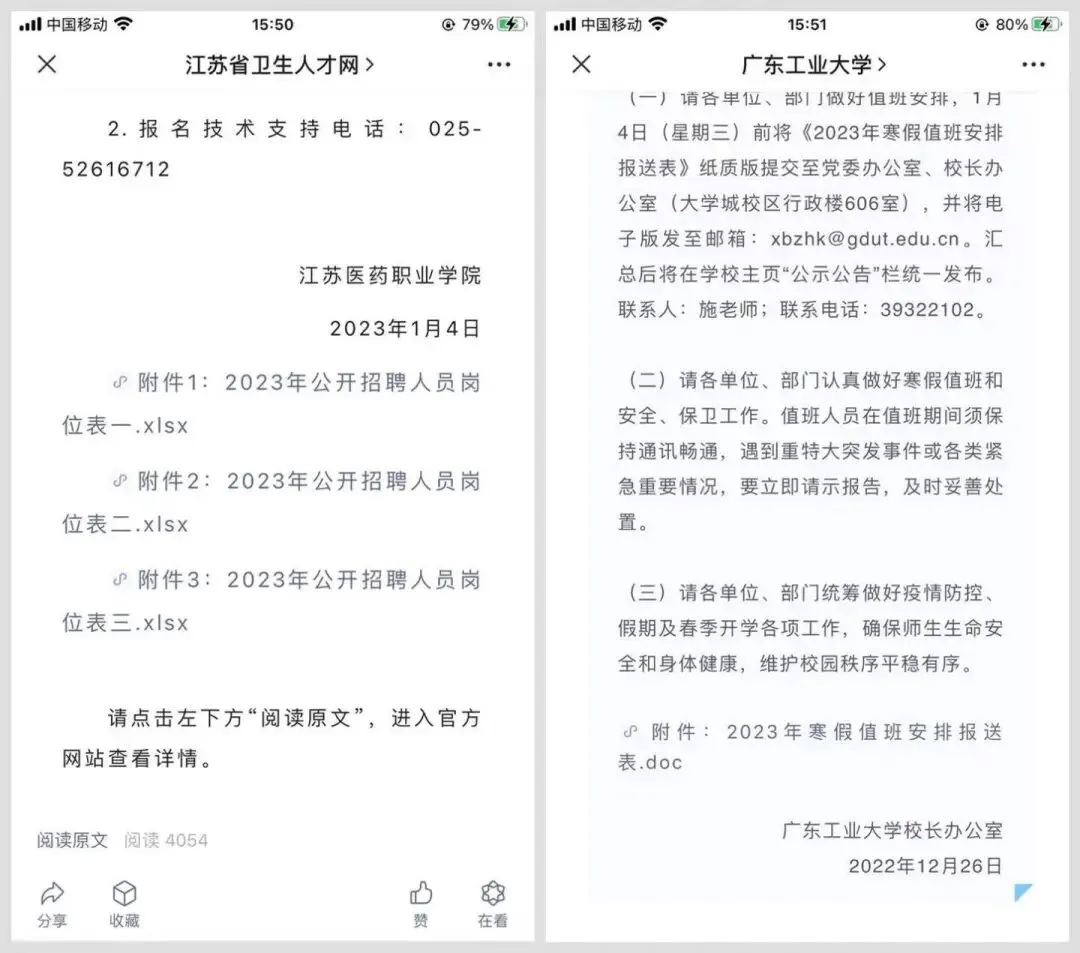
公众号文章需要提供一份PDF文件时,可以先把文件上传到网盘或其他文件存储平台,生成分享链接,再把链接填写到公众号的“阅读原文”中。文章发布后,读者点击阅读原文,就能跳转到对应页面获取文件。
不过,如果目的只是让读者下载一份PDF,其实还有更直接的方式:把文件作为附件放进公众号正文,读者看到文件标题,点击就能打开或下载。
这种方式不需要自己准备文件存储空间,也不必另外制作下载页面。借助「文章附件」网站,上传文件后就能生成适合公众号使用的小程序附件入口。
一、为什么更推荐使用小程序?
“阅读原文”本质上是一个网页跳转入口。想用它提供文件下载,需要先解决文件上传到哪里、分享链接如何生成,以及读者打开页面后如何获取文件等问题。
如果使用网盘,读者还可能需要进入网盘页面,再找到下载按钮。对于只是想领取一份通知、报名表或资料的读者来说,操作步骤会多一些。
小程序附件则是另一种思路:直接把文件标题放在文章正文里,读者点击后,通过微信小程序打开对应文件。
而且附件的位置不受限制,可以放在正文中间,也可以放在文章末尾。如果一篇文章有多个文件,还能分别添加,不必把所有下载入口集中到一个网页里。
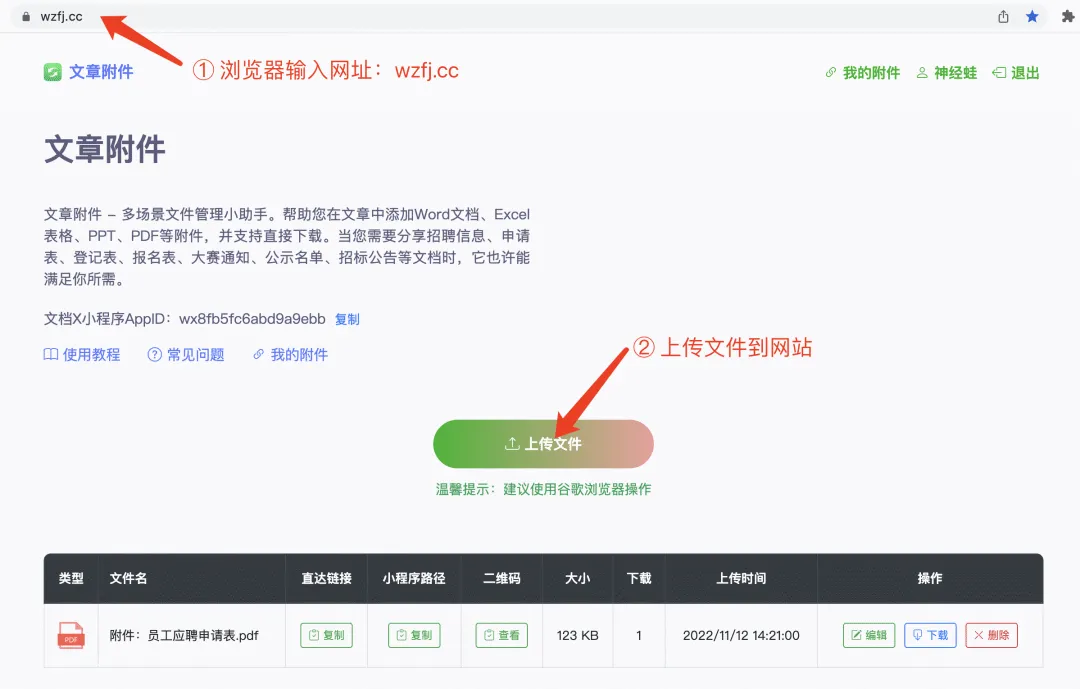
二、打开文章附件网站,上传PDF文件
电脑浏览器打开「文章附件」网站,扫码登录后,点击“上传文件”,从电脑中选择需要添加到公众号文章里的PDF文件,等待上传完成。
上传成功后,文件会出现在列表中,同时生成对应的直达链接、小程序路径等内容。
除了PDF,文章附件也支持Word、Excel、PPT以及常见压缩包等文件格式。以后公众号需要发布报名表、课件、通知原件或其他资料,也可以使用同样的方法添加。
三、复制直达链接,粘贴到公众号正文
在文件列表中找到刚刚上传的PDF,复制对应的“直达链接”。
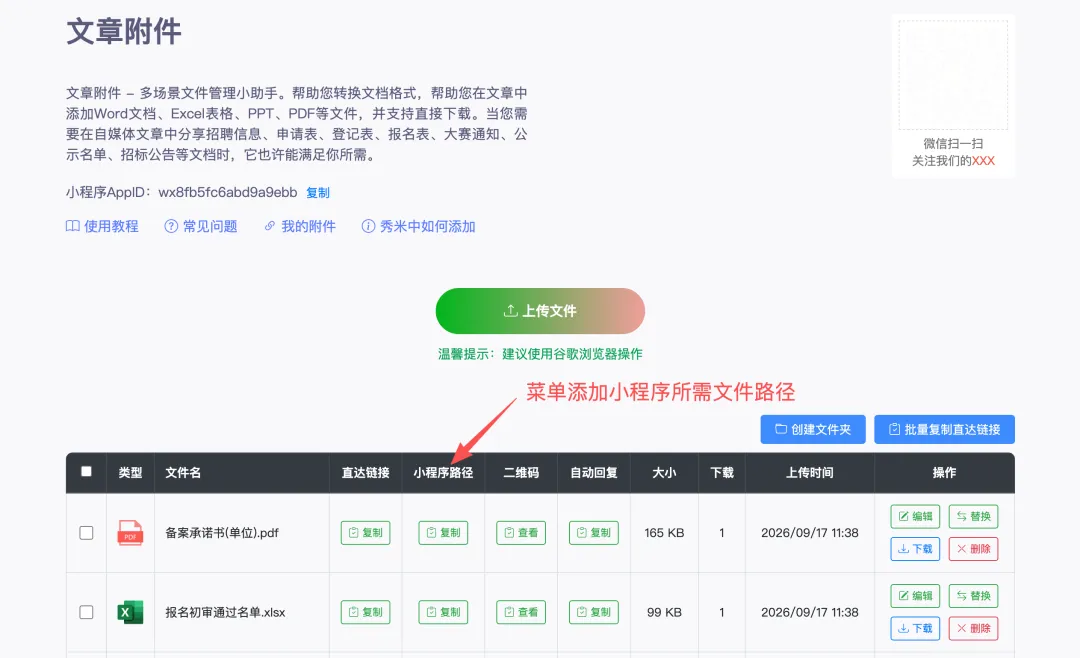
这里的直达链接不是普通网页网址,而是一段适合公众号编辑器使用的小程序链接内容。复制以后,不需要再去设置“阅读原文”,直接回到微信公众号后台即可。
把光标放到文章中准备添加附件的位置,按Ctrl+V粘贴;如果使用Mac,则按Command+V。
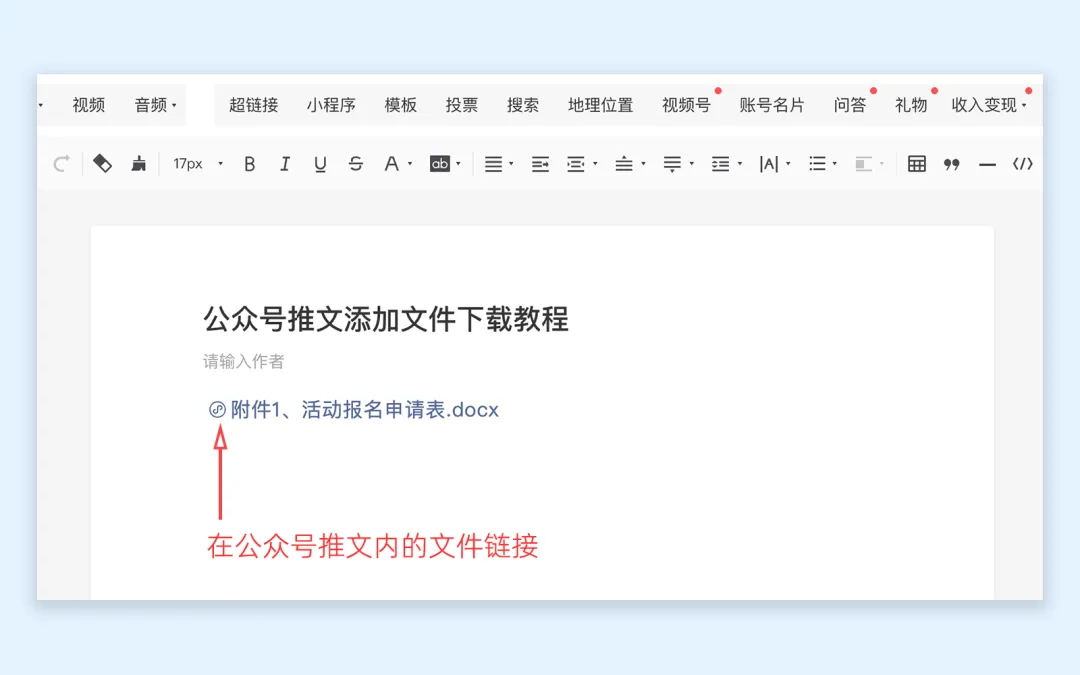
正常粘贴后,公众号编辑器里会出现带有小程序图标的文件标题。读者阅读文章时,点击这个标题,就能通过小程序打开文件,并根据需要下载保存。
如果复制或粘贴没有反应,可以换Chrome或Edge重新操作。文章附件也提供了小程序路径,可以通过公众号后台手动插入小程序,作为另一种添加方式。
四、附件放在文章哪里比较合适?
如果PDF是整篇文章的补充资料,例如完整通知、活动方案或者学习资料,可以在正文末尾加上一句简短提示,再放上附件。
如果正文某一段刚好提到需要下载的文件,也可以直接把附件放在对应段落下面。读者看到相关内容,就能顺手点击文件,不必翻到文章底部寻找。
一篇文章需要提供多个文件时,可以在文章附件网站分别上传,再把每个文件的直达链接添加到正文中。Word、Excel、PPT、PDF都能拥有各自独立的入口,读者可以按需选择。
PDF一定要作为附件吗?
也不一定。如果PDF只有一两页,内容主要用于阅读,可以直接把重要信息放进公众号正文,让读者打开文章就能看到(比如转成截图)。
但如果是需要下载保存的完整资料、需要打印的通知原件,或者篇幅较长的PDF,保留原文件会更加合适。尤其是Word、Excel这类需要继续填写和编辑的文件,转成图片就无法满足实际使用需求了。
对于公众号运营者来说,“阅读原文”依然适合放活动页面、官方网站等网页入口;如果只是想给读者提供一份可下载的文件,通过「文章附件」上传原文件,再把小程序附件直接添加到正文,操作会更简单,读者获取文件也更加方便。