ARTICLE · 1071214
WPS Office实用技巧

包含文字、表格、演示和PDF四大常用组件。
有时候工作簿名称右侧会出现一个橙色的小圆点,这说明工作簿中执行了某些编辑尚未保存,此时只需要执行一次保存操作,这个小圆点即可消失。除了单击“保存”按钮外,也可使用【Ctrl+S】组合键保存工作簿。

一、通用快捷键
【F4】:重复上一步操作,批量修改神器 【Ctrl+H】:查找替换,批量改文字、删除多余空格 【Ctrl+F】:快速查找内容 【Ctrl+Shift+C/V】:复制格式、粘贴格式(高级格式刷) 【Ctrl+S】:养成随时保存!WPS开启【自动备份】,防止文件损坏丢失 双击格式刷:持续复制格式,按【ESC】退出
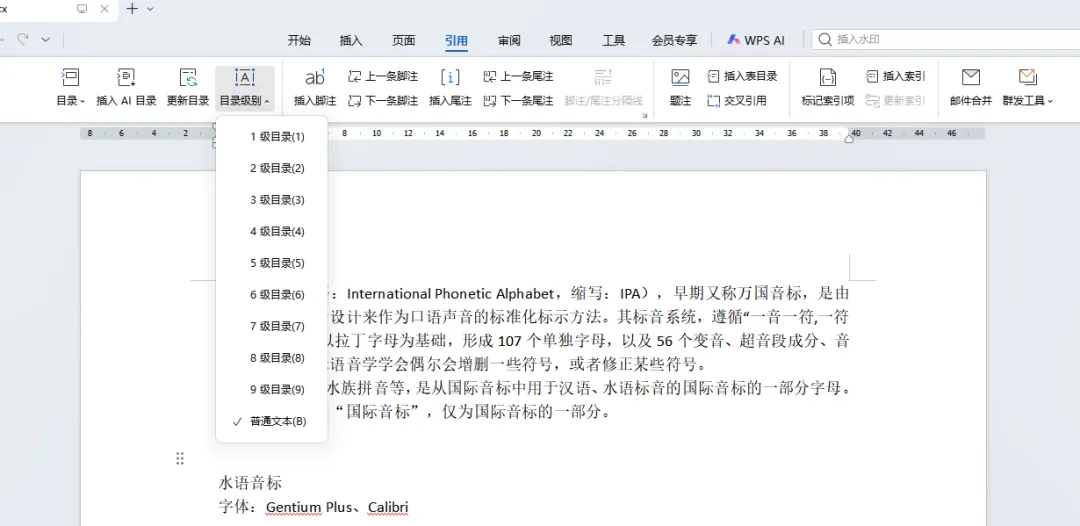
1. 自动生成目录
2. 批量合并多个Word文档
通过数据有效性可以提高工作效率
规范输入
提高速度
当工作簿中包含多张工作表时,若想对某个工作表执行操作需要将该工作表选中。若要同时处理多张工作表则要同时选中多张工作表。
1.【 Alt+=】:一键自动求和
2. 【Ctrl+E】【智能填充】
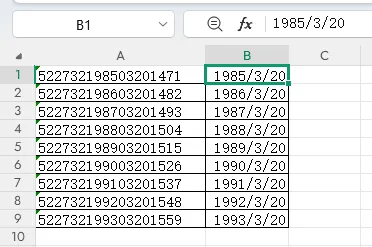
身份证号码判断男女,核心在于查看身份证号码的第17位(即倒数第2位)数字。
判断规则如下:
- 奇数(1、3、5、7、9)代表男性。
- 偶数(0、2、4、6、8)代表女性。
提取出生年月可以【智能填充】【Ctrl+E】判断男女还是要函数:=IF(MOD(MID(A1,17,1),2)=1,"男","女")
- 公式解析:
MID(A1,17,1):从A1单元格的第17位开始,提取1个字符(即第17位数字)。MOD(...,2):对提取出的数字求除以2的余数(奇数余1,偶数余0)。IF(...=1,"男","女"):如果余数为1,返回“男”,否则返回“女”。
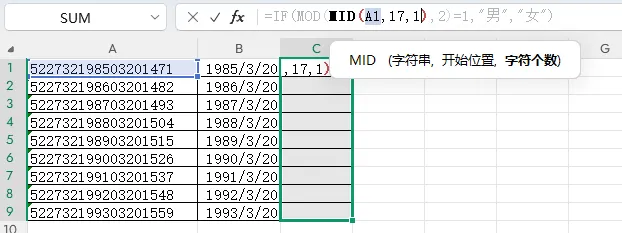
选中C1,按【Shift】单击最后单元格C9,输入公式按【Ctrl+Enter】组合键可以一次性填充。
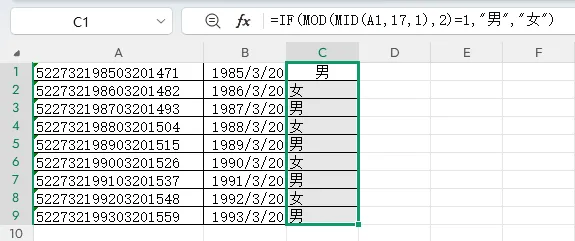
当要填充公式的区域为纵向的连续区域,且单元格的格式相同时,也可双击填充柄(选择单元格,将光标放在单元格的右下角,光标会变成黑色的十字形状)实现自动填充。
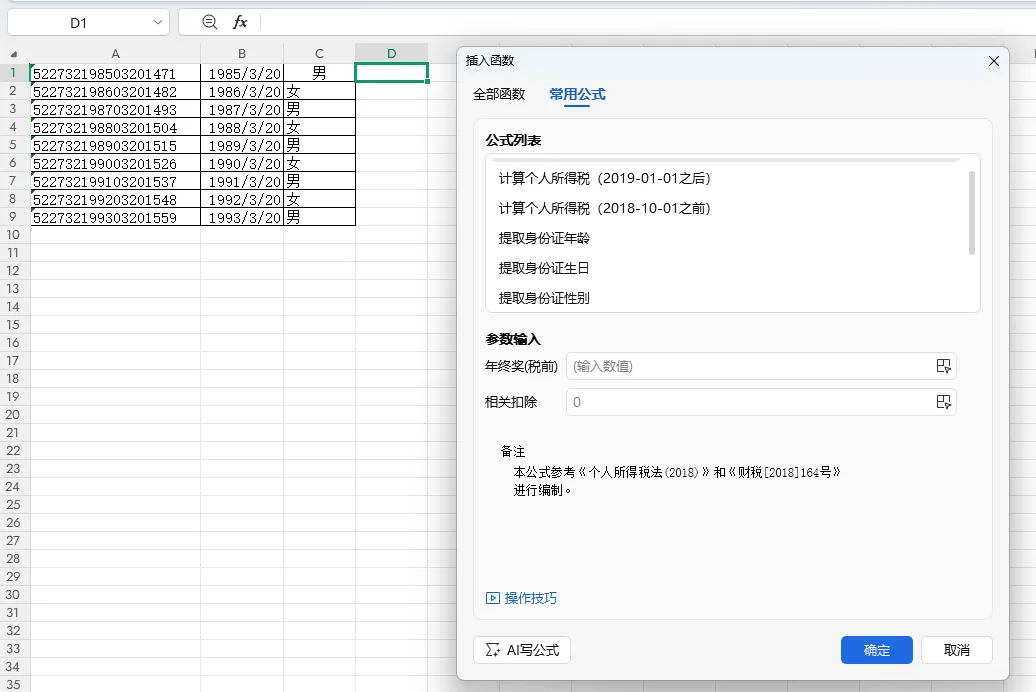
3.插入公式:【Shift+F3】
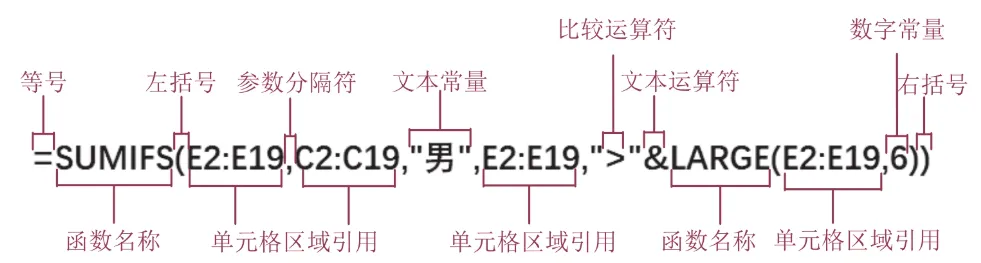
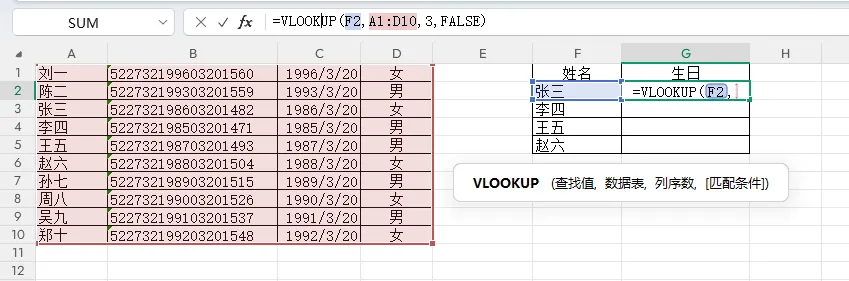
=VLOOKUP(F2,A1:D10,3,FALSE)
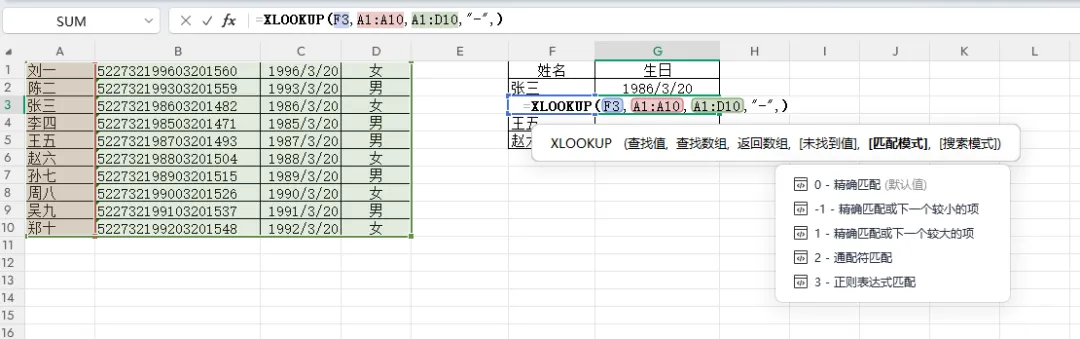
=XLOOKUP(F3,A1:A10,A1:D10,"-",0,1)
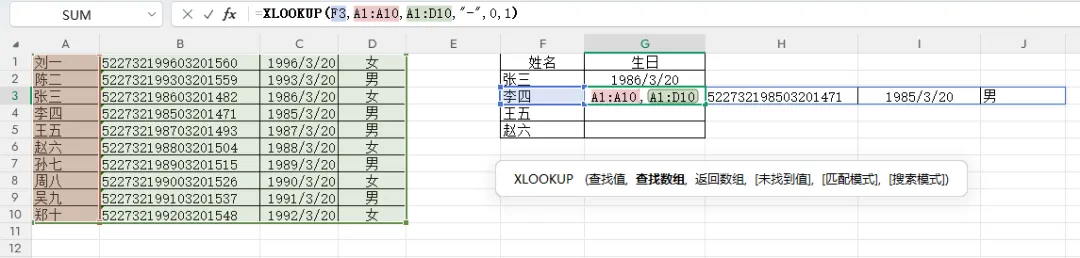
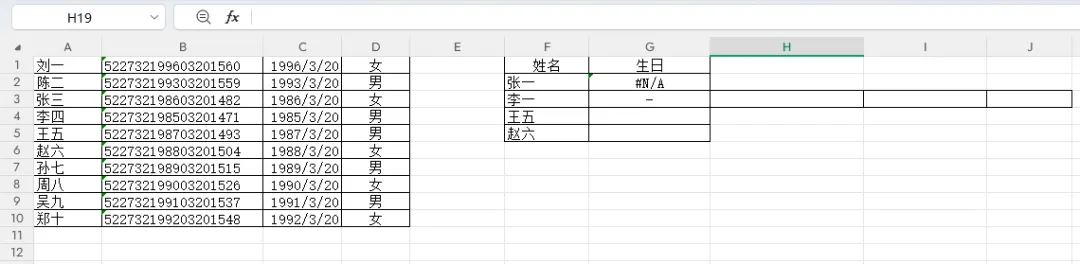
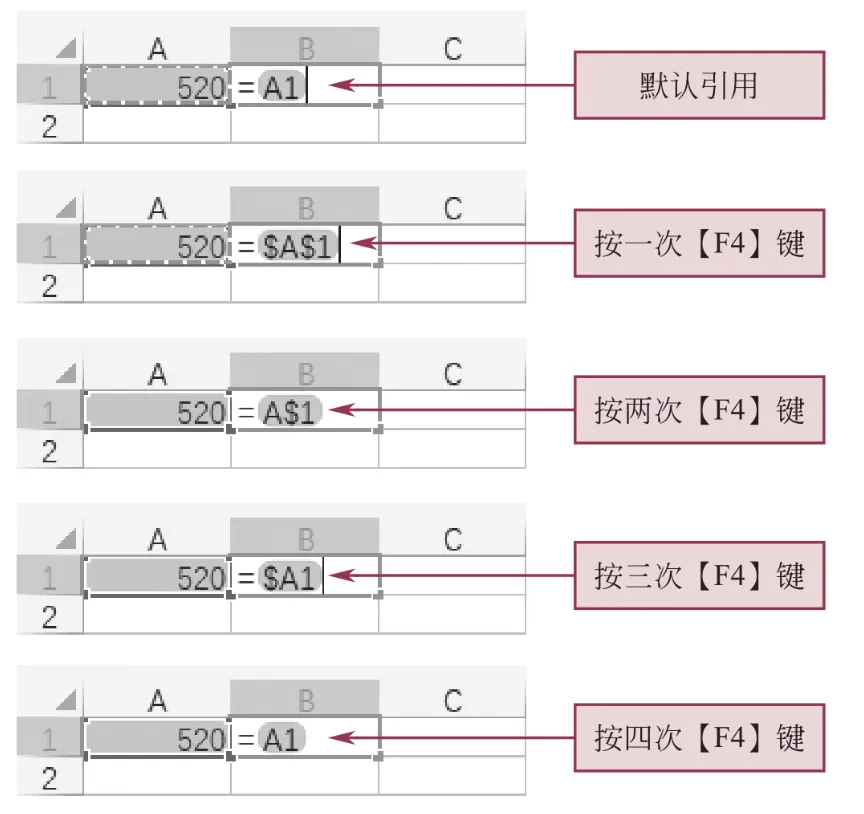
在切换引用方式时,除了手动输入“$”符号,还可以使用快捷键【F4】迅速进行切换。
默认情况下公式中引用的单元格为相对引用。选择相对引用的单元格名称,按一次【F4】键即可将单元格变成绝对引用,按两次【F4】键即可变成相对列绝对行的混合引用,按三次【F4】键即可变成绝对列相对行的混合引用,按四次【F4】键即可将单元格重新变回相对引用。
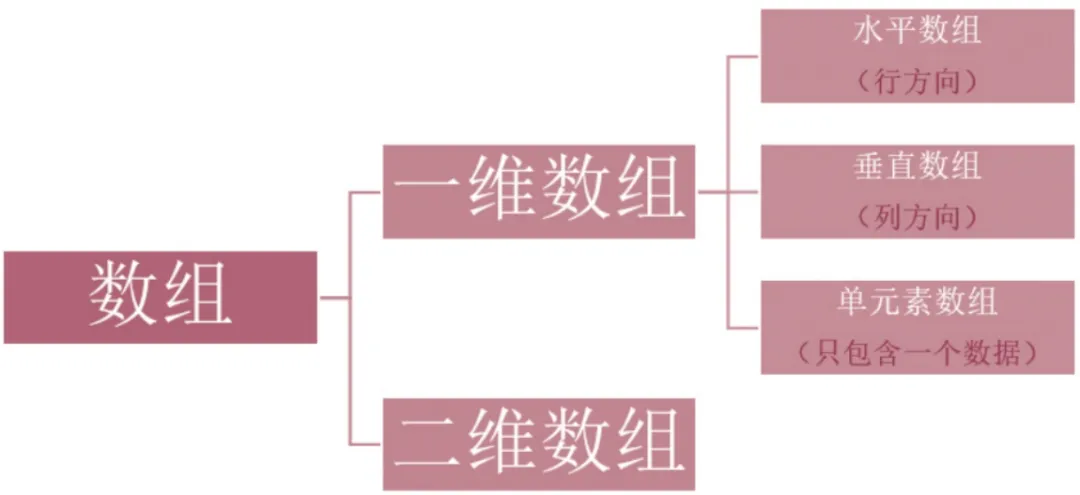
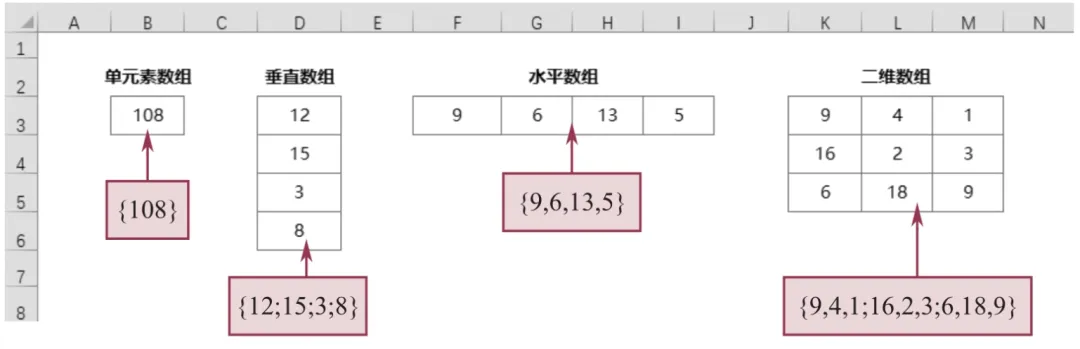
逗号,表示水平数组,分号;表示垂直数组。
常见类型为{1,5,12,108,3,11}或{0;88;12;37;22;111}。
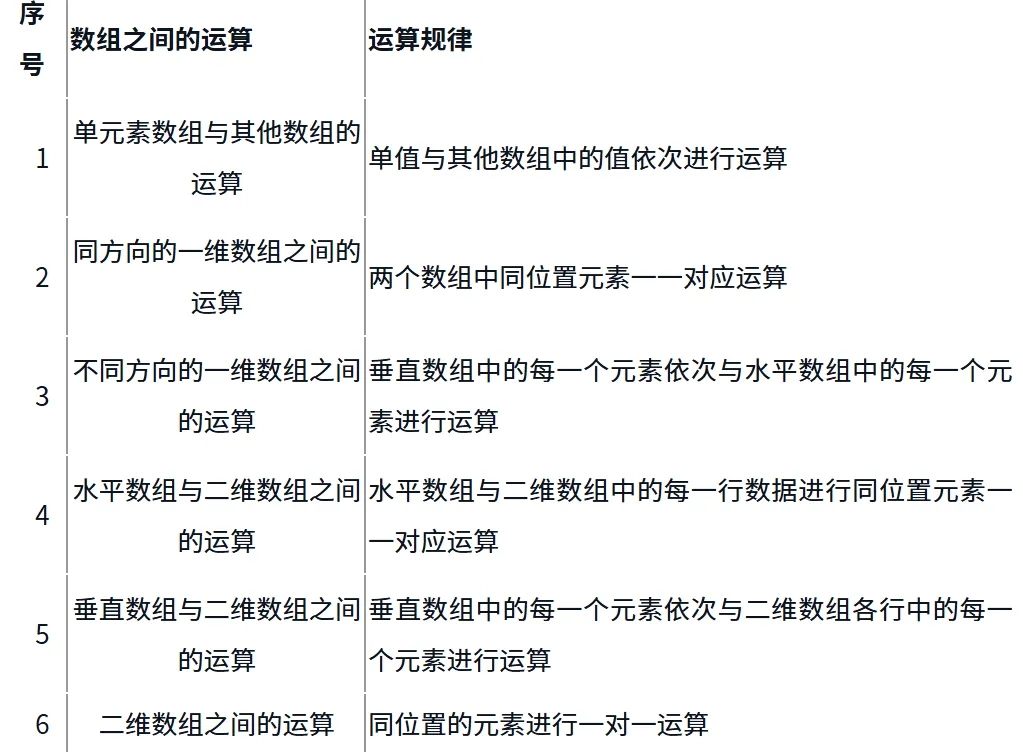
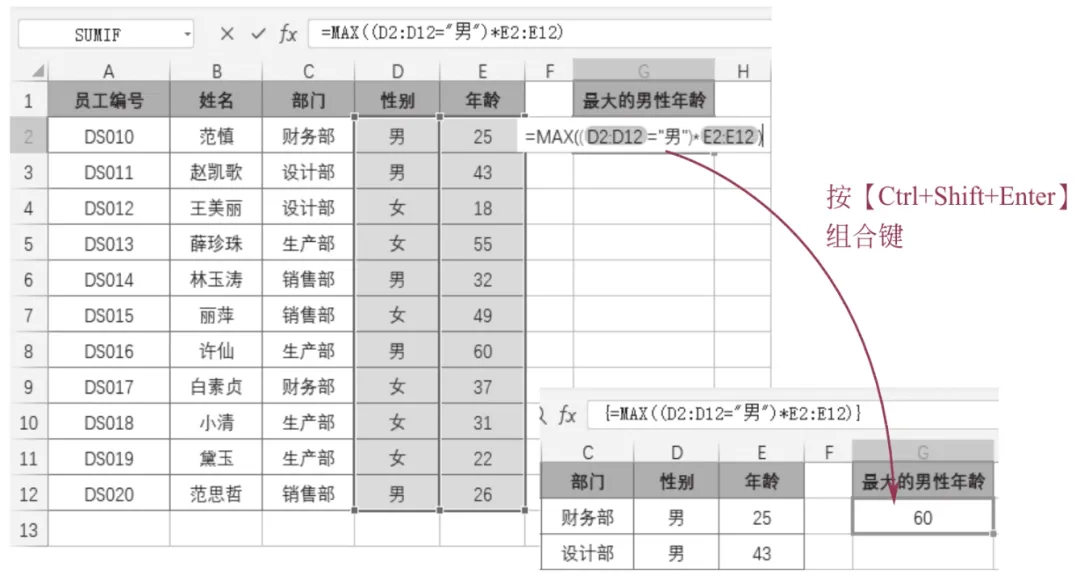
灵活使用数组公式,可以快速完成一些很复杂的计算。下面将用数组公式计算最大的男性年龄。选择G2单元格,输入数组公式“=MAX((D2:D12="男")*E2:E12)”,输入完后按【Ctrl+Shift+Enter】组合键即可返回计算结果。当确认输入后,公式的两侧自动被添加了大括号。
TODAY / NOW(当前日期与时间)
语法:
=TODAY()
=NOW()
示例:
=TODAY() 返回今天日期。
=NOW() 返回当前日期和时间。
DATEDIF(日期差值)
语法:
=DATEDIF(start_date, end_date, unit)
示例:
YEAR / MONTH / DAY(提取年月日)
语法:
=YEAR(serial_number)
=MONTH(serial_number)
=DAY(serial_number)
示例:
=YEAR(D2) 提取年份。=MONTH(D2) 提取月份。=DAY(D2) 提取日期。 ROUND / ROUNDUP / ROUNDDOWN(四舍五入 / 向上取整 / 向下取整)
语法:
=ROUND(number, num_digits)
=ROUNDUP(number, num_digits)
=ROUNDDOWN(number, num_digits)
示例:
=ROUND(D2, 2) 按四舍五入规则取值,将D2中的数值保留2位小数。
=ROUNDUP(D2, 0) 向上取整为整数。不受四舍五入规则影响。
=ROUNDDOWN(D2, 0) 向下取整为整数。不受四舍五入规则影响。
IF(条件判断)
语法:
=IF(logical_test, value_if_true, value_if_false)
示例:
=IF(B2>=60, "及格", "不及格")
AND / OR /NOT(逻辑与 / 或 / 非)
语法:
=AND(logical1, [logical2], …)
=OR(logical1, [logical2], …)
=NOT(logical)
示例:
=IF(AND(B2>=85, B2<=100), "优秀", "非优秀")
=IF(OR(B2<60, C2<60), "挂科", "通过")
=IF(NOT(C2="已交"), "未交", "已交")
WPS表格常用函数公式大全:SUM、IF、VLOOKUP等必备公式
DATEDIF(计算日期间隔)
· 用途:计算两个日期之间的年、月、天数差(WPS隐藏函数,需手动输入)。
· 公式:=DATEDIF(开始日期, 结束日期, 单位)
· 单位参数:"Y"返回年数,"M"返回月数,"D"返回天数。
COUNTIF(条件计数)
· 用途:统计满足单个条件的单元格个数。
· 公式:=COUNTIF(区域, 条件)
· 示例:=COUNTIF(B1:B10,">100") 统计销量大于100的订单数。
SUBTOTAL(分类汇总)
· 用途:对筛选后的可见数据做统计(如求和、平均等)。关键点:只算筛选出来的行。
· 公式:=SUBTOTAL(功能代码, 区域)
· 示例:=SUBTOTAL(9,B1:B10) 代码9代表求和,只对筛选后可见的行求和。
VLOOKUP(纵向查找)
· 用途:根据一个值,在表格首列查找并返回同一行其他列的内容。
· 公式:=VLOOKUP(查找值, 表格区域, 返回第几列, 0)
· 示例:=VLOOKUP("A001",A1:C100,3,0) 在A列找"A001",返回同行的第3列内容(0表示精确匹配)。
函数按功能可分类
一、 数学与统计函数(基础计算)
· 求和与平均:
SUM(求和)、
AVERAGE(求平均值)。
· 最值与计数:
MAX/MIN(求最大/最小值)、
COUNT(统计数字单元格个数)、
COUNTA(统计非空单元格个数)。
· 条件统计与求和:
COUNTIF/COUNTIFS(条件计数)、
SUMIF/SUMIFS(条件求和)、
AVERAGEIF(条件求平均)。
· 数值处理:
ROUND/ROUNDUP/ROUNDDOWN(四舍五入/向上/向下取整)、
INT(向下取整为整数)。
二、 逻辑判断函数(条件与错误处理)
· 条件判断:
IF(单条件判断)、
IFS(多条件判断,替代多层IF嵌套)。
· 逻辑运算:
AND(逻辑与,所有条件为真时返回真)、
OR(逻辑或,任一条件为真时返回真)、
NOT(逻辑非)。
· 错误处理:
IFERROR(捕获公式错误并返回指定值,避免报错显示)。
三、 查找与引用函数(数据匹配与提取)
· 垂直查找:
VLOOKUP(垂直查找,按首列查找并返回对应列的值)。
· 水平查找:
HLOOKUP(水平查找,按首行查找并返回对应行的值)。
· 万能查找:
XLOOKUP(现代查找函数,支持双向查找、反向查找,比VLOOKUP更灵活)。
· 组合查找:
INDEX + MATCH(组合查找,支持向左查找、多条件查找,比VLOOKUP更灵活)。
· 行列引用:
INDEX(返回指定行列交叉处的值)、
MATCH(返回指定值在区域中的相对位置)。
四、 文本处理函数(数据清洗与拼接)
· 文本截取:
LEFT(从左截取指定字符)、
RIGHT(从右截取指定字符)、
MID(从中间指定位置截取字符)。
· 文本查找:
FIND/SEARCH(查找字符在文本中的位置,FIND区分大小写,SEARCH不区分)。
· 文本拼接:
CONCAT/CONCATENATE(直接拼接文本)、
TEXTJOIN(带分隔符拼接文本,可忽略空单元格)。
· 文本处理:
LEN(统计文本字符长度)、
TRIM(去除文本首尾及中间多余空格)、
TEXT(按指定格式将数值/日期转换为文本)、
SUBSTITUTE(替换指定文本)。
五、 日期与时间函数(时间计算与提取)
· 获取当前时间:
TODAY(返回当前日期)、
NOW(返回当前日期和时间)。
· 日期计算:
DATEDIF(计算两个日期之间的差值,如年、月、日)、
EDATE(按月份推移日期)、
EOMONTH(获取某月最后一天)、
NETWORKDAYS(计算两个日期之间的工作日天数)、
WORKDAY(推算N个工作日后的日期)。
· 日期提取与转换:
YEAR/MONTH/DAY(提取日期中的年、月、日)、
WEEKDAY(返回日期对应的星期序号)、
DATE(将年、月、日拼接为日期)、
DATEVALUE(将文本日期转换为标准日期)。
六、 财务函数(财务与投资计算)
· 常见函数:
NPV(净现值)、
IRR(内部收益率)、
PMT(等额分期付款)、
FV(未来值)等,主要用于财务建模和资金流计算。
七、 工程函数(进制与复数计算)
· 进制转换:
BIN2DEC(二进制转十进制)、
DEC2BIN(十进制转二进制)、
HEX2DEC(十六进制转十进制)等。
· 复数计算:
IMABS(复数绝对值)、
IMSUM(复数求和)等,主要用于工程与数学计算。
注:以上分类为WPS表格常见函数的通用分类,部分函数(如XLOOKUP、TEXTJOIN)为WPS新版或兼容Excel的较新函数,功能更为强大。
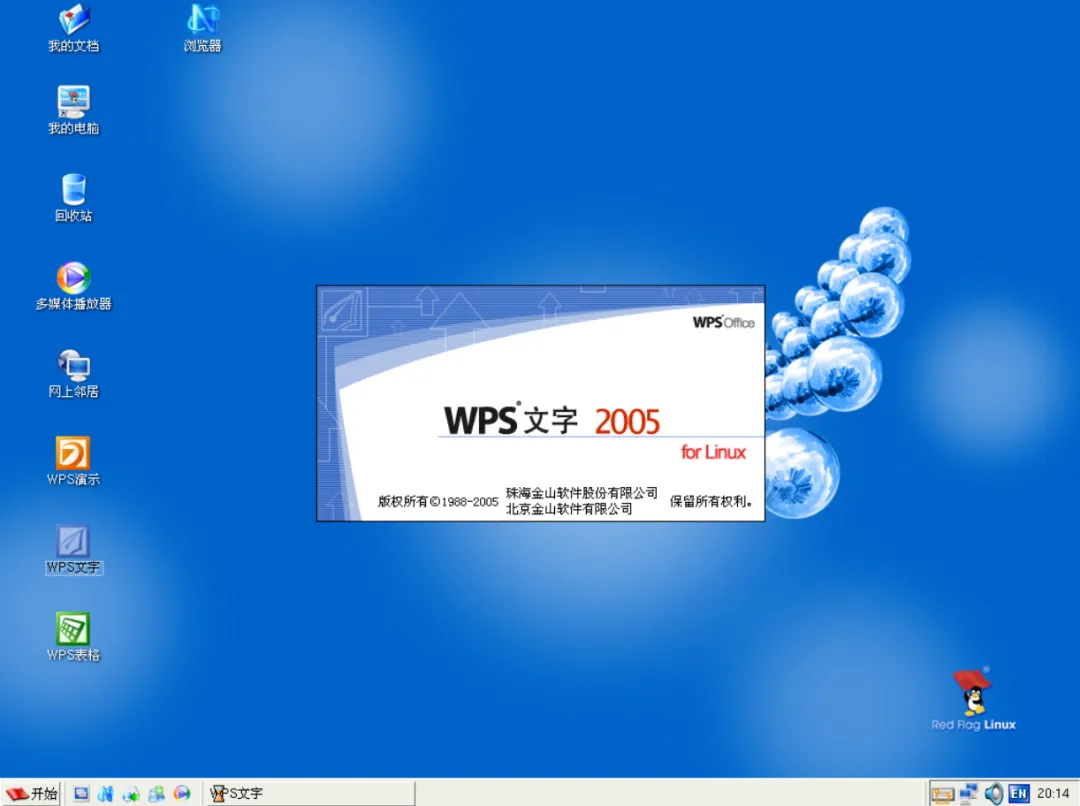
(WPS Office 2005 For Linux启动界面)
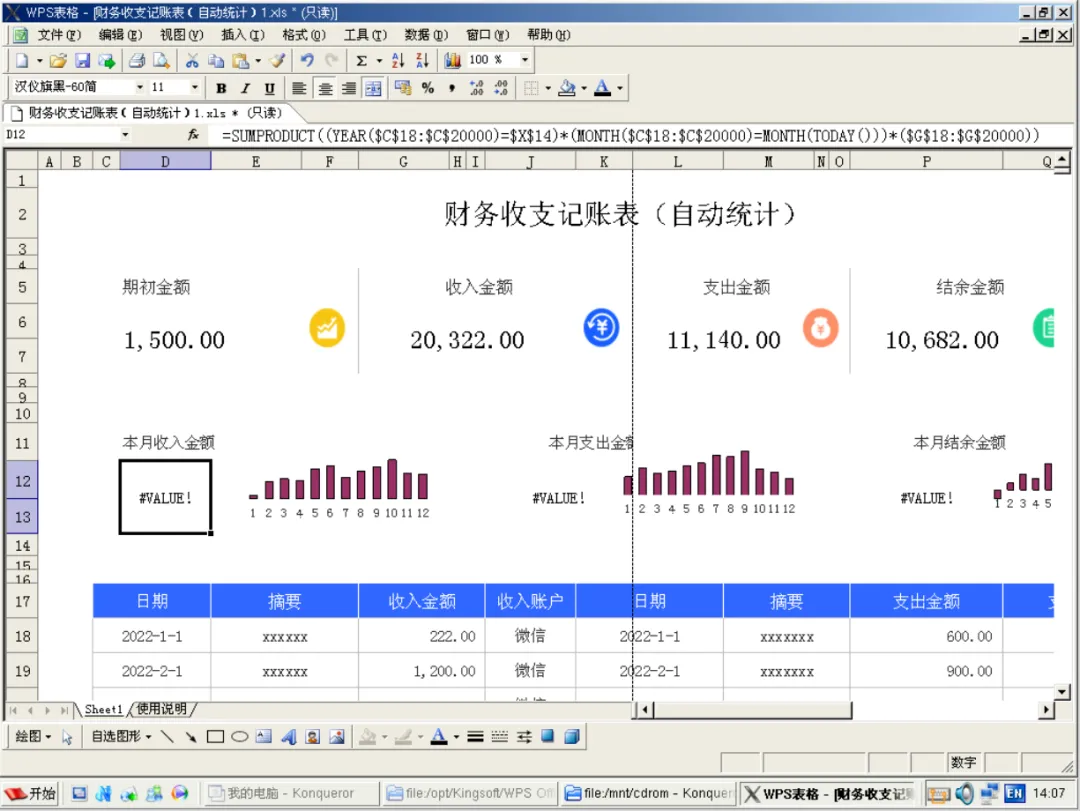
WPS和Office的核心联系
WPS的文字、表格、演示,对应Office的Word、Excel、PPT,覆盖90%以上日常办公场景:写文案、做台账、做汇报PPT、编辑PDF、简单数据统计等,两者都能完美实现。
WPS可以直接打开、编辑、保存Office的.docx/.xlsx/.pptx格式文件,保存后的文件用Office打开,基础格式不会错乱,日常传阅、对接完全没问题。
Office(Microsoft365):专业级办公天花板
•完美支持VBA宏、PowerQuery、PowerPivot等高级数据处理功能,是财务、数据分析、科研、企业办公刚需
•长文档、复杂排版、多层级公式、专业图表、3D动画适配零误差,学术论文、法律文书、企业正式报告首选
必须选Office(Microsoft365)的人群
•财务、数据分析、科研、金融、专业设计从业者
•需要用到宏命令、数据透视、PowerQuery、复杂公式运算
•撰写毕业论文、法律文书、大型正式报告、高端商务PPT
•外企、大型企业、跨国团队办公,需要对接国际文件格式
•对文档格式零容错、需要极致稳定性的办公场景