ARTICLE · 1071529
将 Excel 列表中的完成率分成三档,自动填充不同颜色
将 Excel 列表中的完成率分成三档,自动填充不同颜色
转发、点赞、在看也是爱!
公众号平台最新的推送规则对技术类文章不太友善,如果不想错过干货,请务必“设为星标”哦!!!
点击任意文章上方的“☆星标”即可。
读者工作中遇到的实际案例求助。
案例:
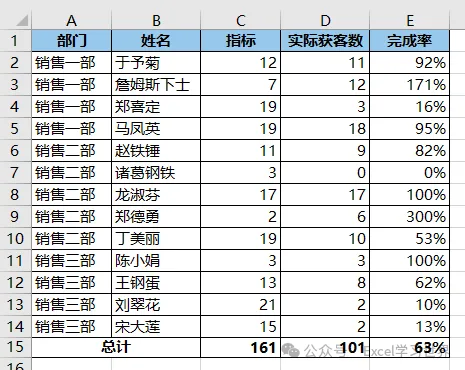
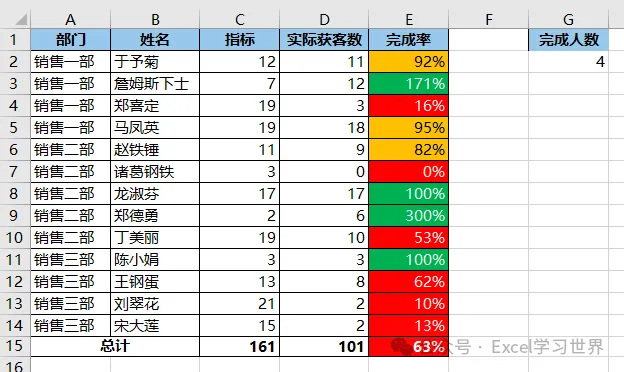
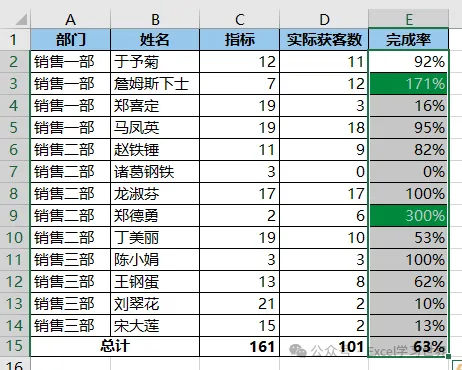
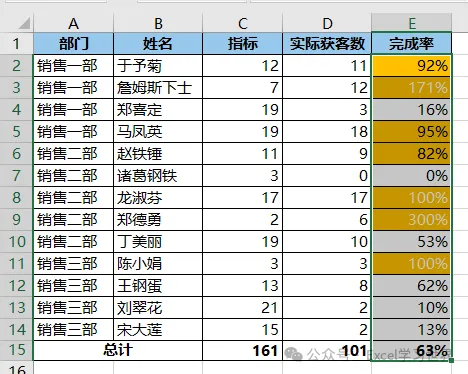
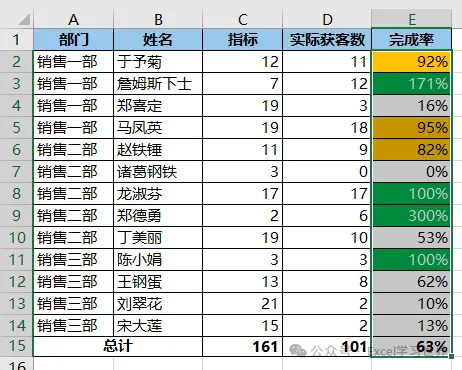
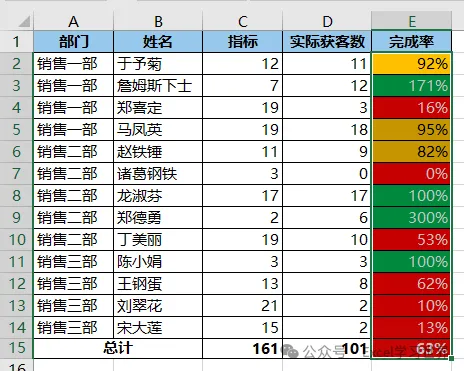
按以下规则给下图 1 的“完成率”列添加填充色:
>=100%:绿色
>=80% 且 <100%:黄色
<80%:红色
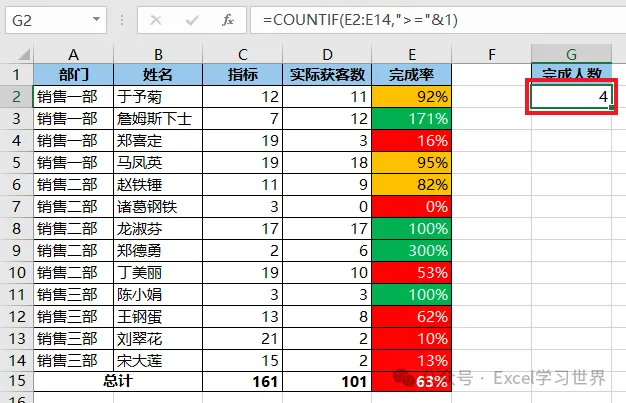
最后在计算出达标人数。效果如下图 2 所示。
解决方案:
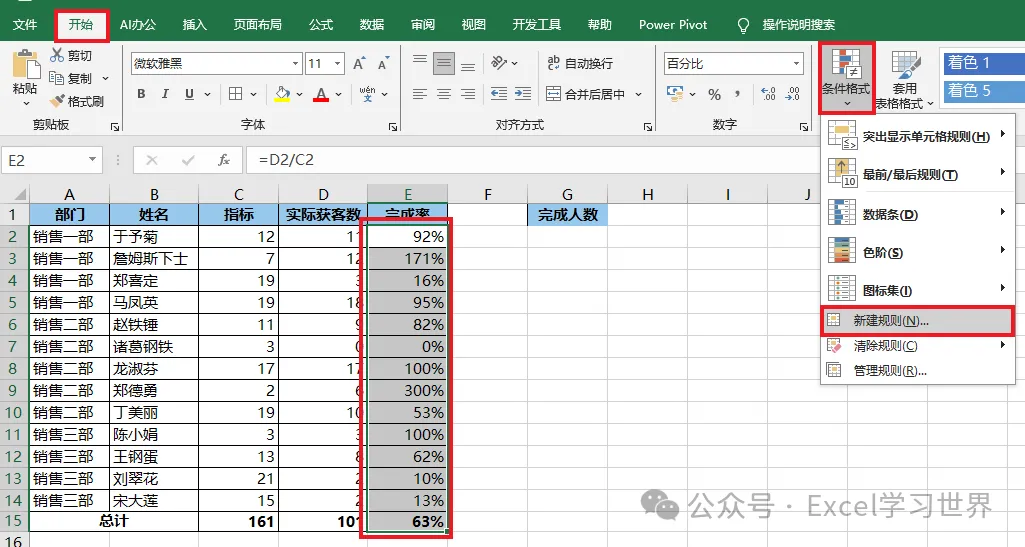
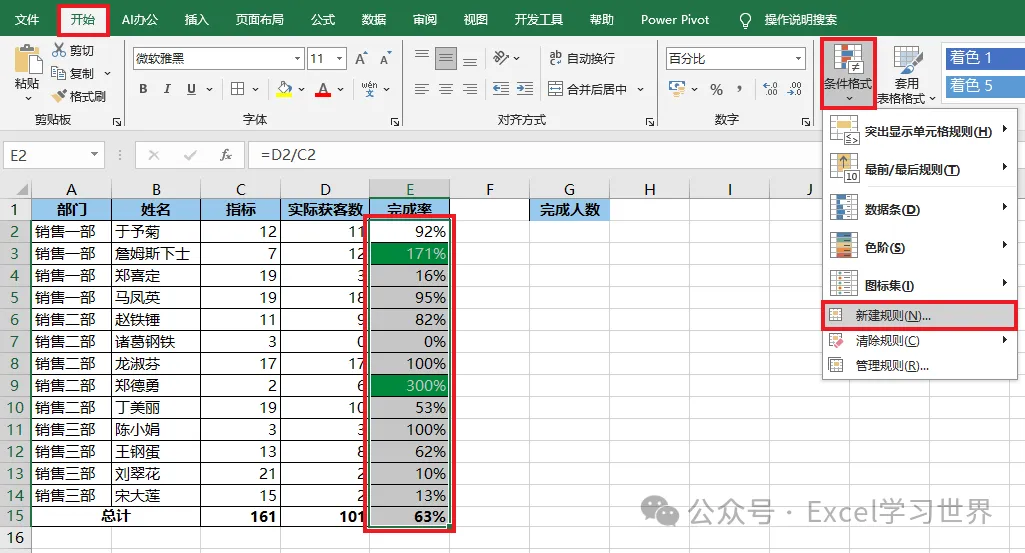
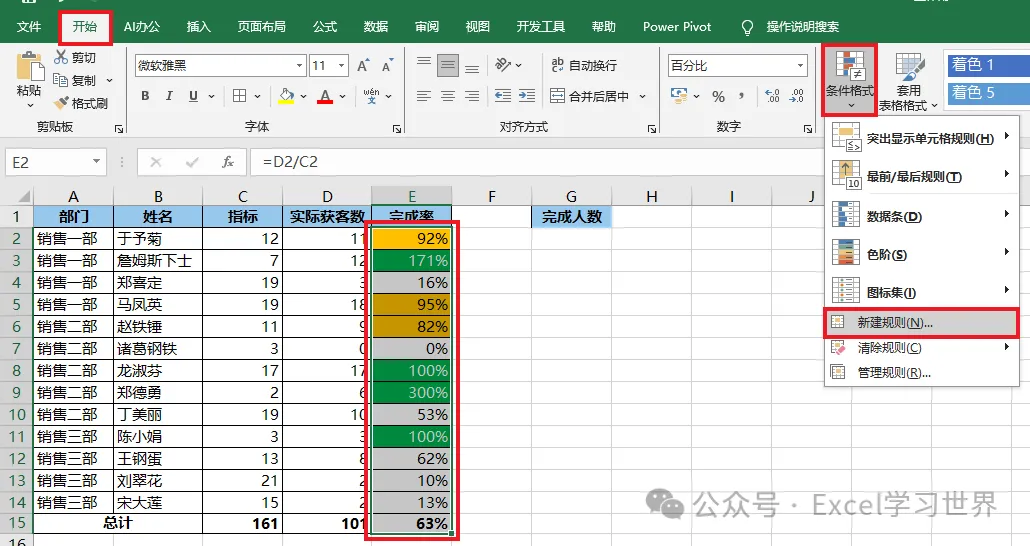
1. 选中 E2:E15 区域 --> 选择任务栏的“开始”-->“条件格式”-->“新建规则”
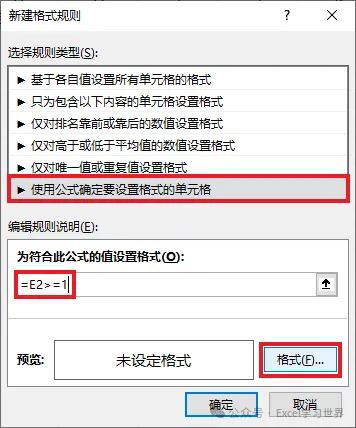
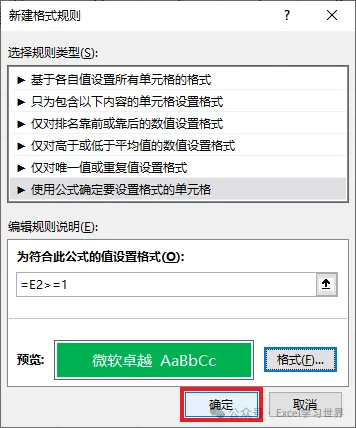
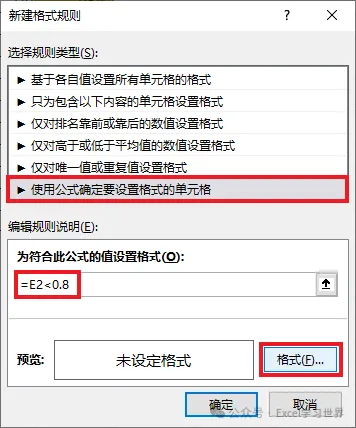
2. 在弹出的对话框中选择“使用公式确定要设置格式的单元格”--> 输入公式 =E2>=1 --> 点击“格式”按钮
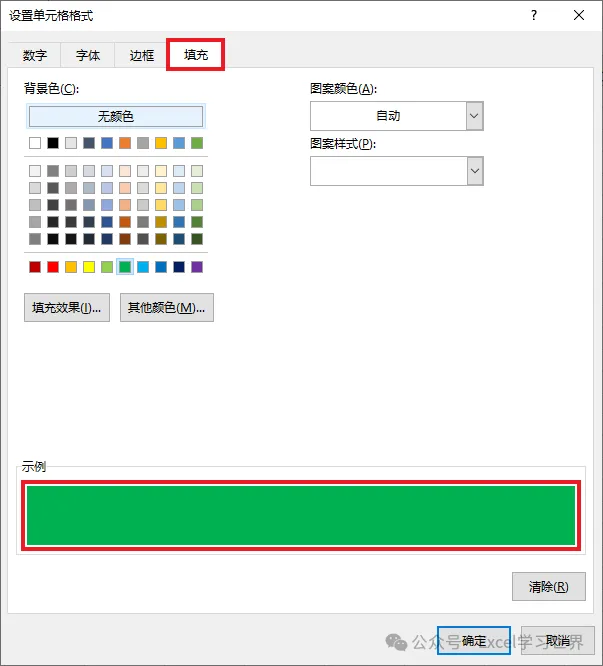
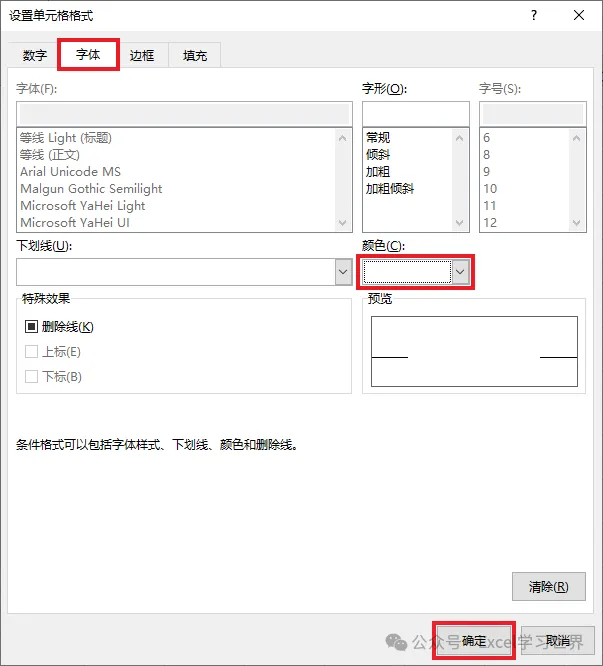
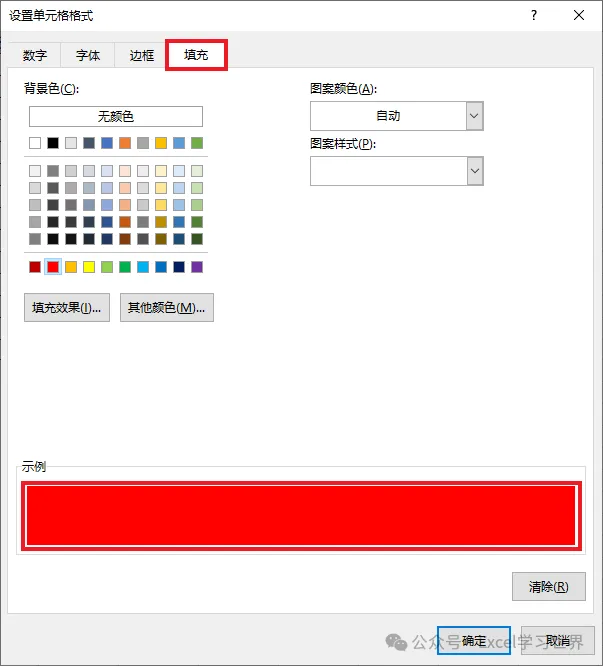
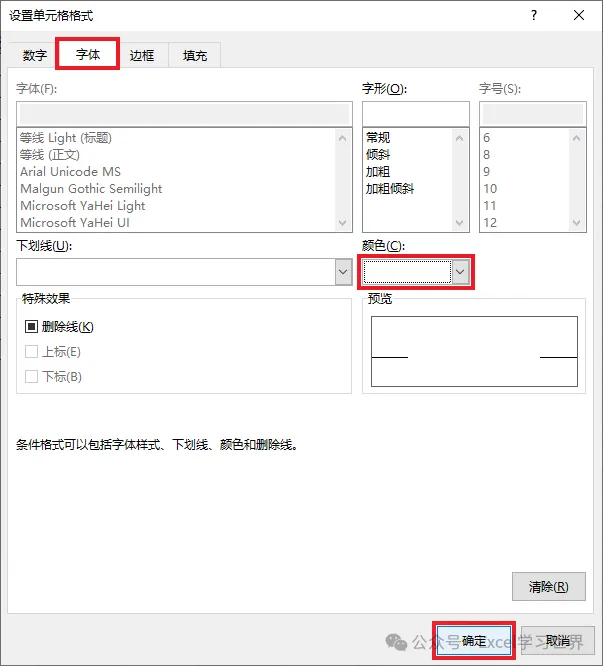
3. 在弹出的对话框中选择绿色填充及白色字体 --> 点击“确定”
4. 点击“确定”。
5. 保持选中刚才的区域 --> 再次选择“开始”-->“条件格式”-->“新建规则”
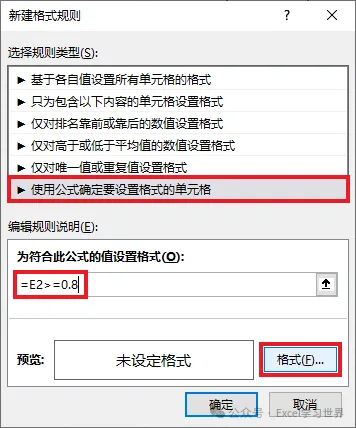
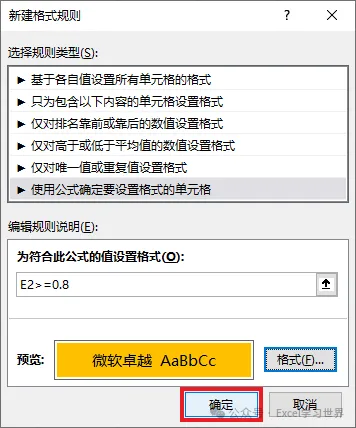
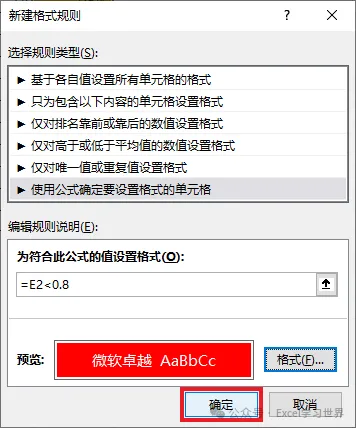
6. 选择“使用公式确定要设置格式的单元格”--> 输入公式 =E2>=0.8 --> 点击“格式”
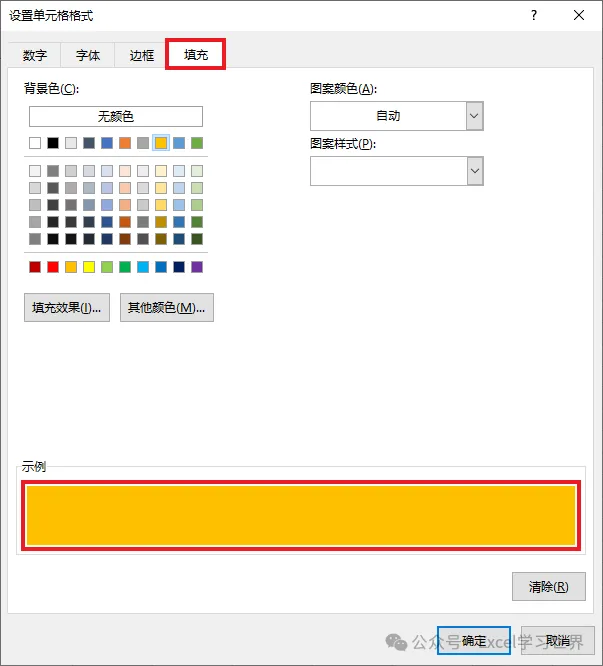
7. 选择黄色填充色 --> 点击“确定”
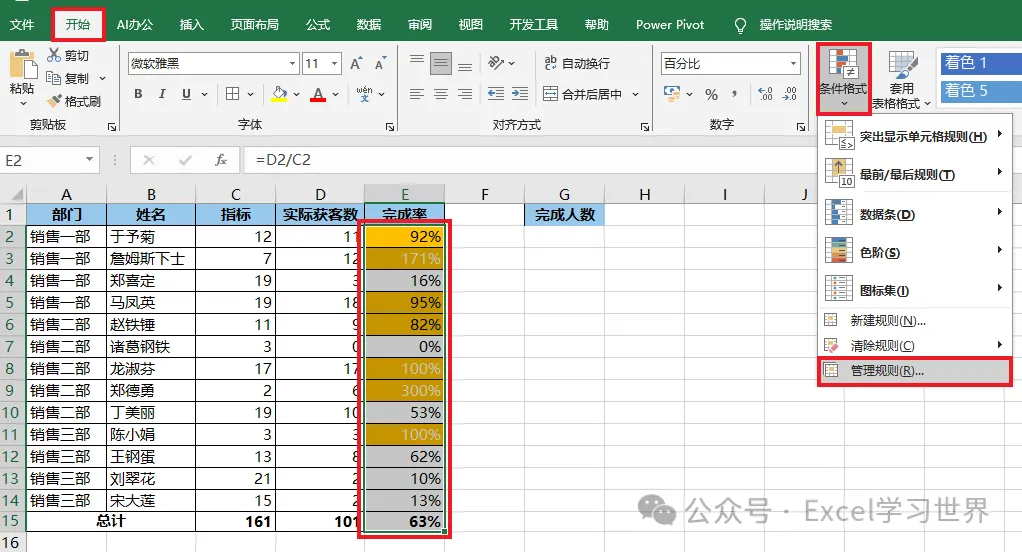
8. 保持选中区域 --> 选择“开始”-->“条件格式”-->“管理规则”
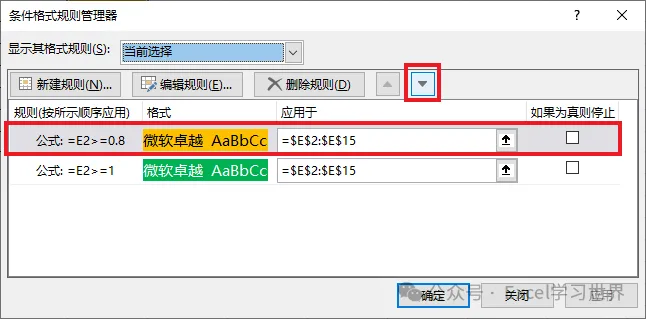
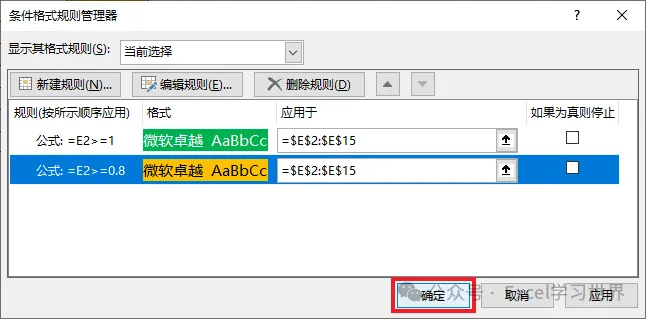
9. 选中黄色的条件 --> 点击上方的向下箭头 --> 点击“确定”
10. 最后用同样的方式设置红色填充色。
11. 公式为 =E2<0.8。
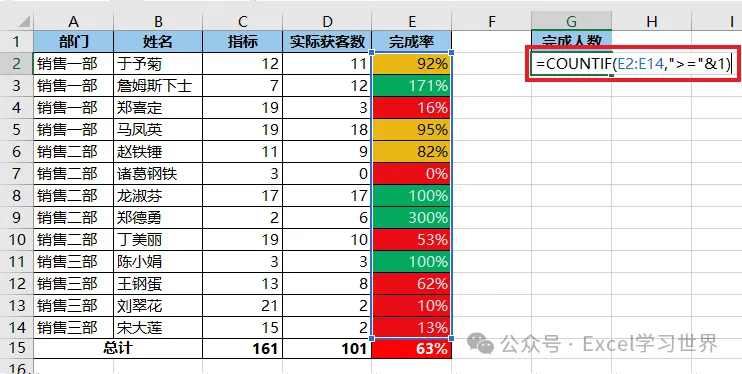
接下来统计达标人数。
12. 在 G2 单元格中输入以下公式:
=COUNTIF(E2:E14,">="&1)