ARTICLE · 1085925
我用这 5 个 Excel 技巧,把每天 2 小时的表活压到 20 分钟
之前带新人,最怕听到"这个表我手动对了一下午"。不是不勤奋,是把重复劳动当成了天经地义。我自己的原则很简单:凡是要重复做 3 次以上的表活,就一定有更省事的办法。下面 5 个操作,帮我每天至少省出 1 小时 40 分钟——一个月下来,就是快两天。
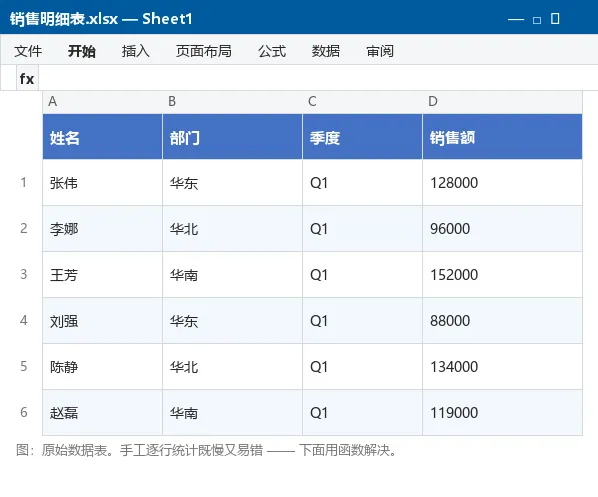
1. 分列:脏数据一键归位
从系统导出的数据,常常"姓名+电话"挤在一格,或者日期变成乱码。别复制粘贴拆,选中列 → 数据 → 分列,按分隔符或固定宽度,3 秒拆开。几千行也是 3 秒,手拆一上午的活瞬间清零。
2. XLOOKUP / VLOOKUP:告别手动对账
两张表核对,手动一个一个对?一个公式解决。老版本用 VLOOKUP,新版本(Office 365)用 XLOOKUP 更稳,不用数第几列。
示例:在订单表里找对应客户名,`=XLOOKUP(订单号, 客户表!A:A, 客户表!B:B)`,回车即出。原来 40 分钟的对账,现在 2 分钟,错漏清零。
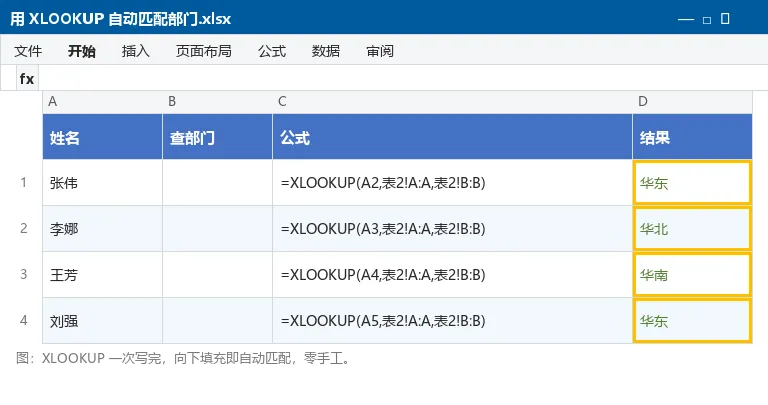
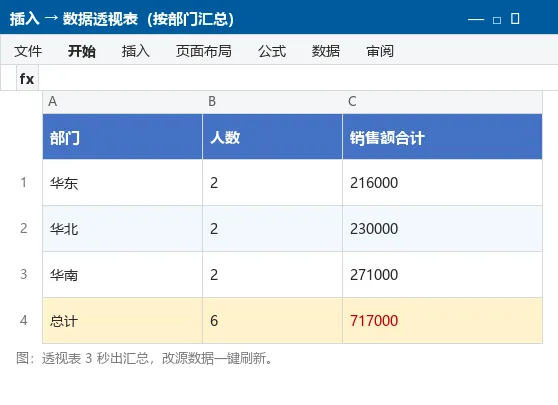
3. 数据透视表:老板要的汇总 1 分钟出
月底按地区汇总销量?别用 SUM 一个个加。插入 → 数据透视表,把"地区"拖到行、"销售额"拖到值,日报周报自动出。数据源一更新,点"刷新"就行,不用重做。
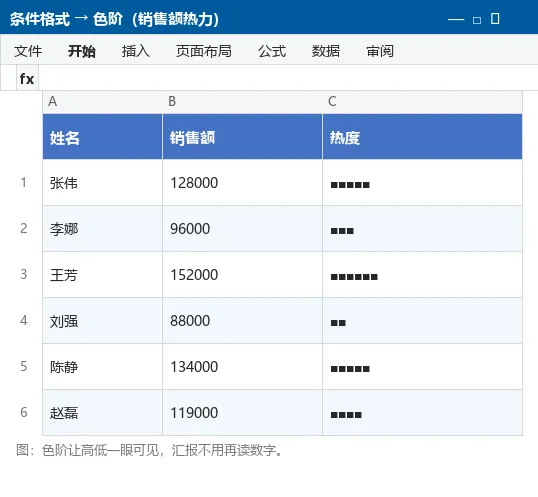
4. 条件格式:异常自己跳出来
超期订单、超标库存,肉眼扫容易漏。选中数据 → 条件格式 → 突出显示,超期自动标红、Top10 自动高亮。一眼看见风险点,不用逐行找。
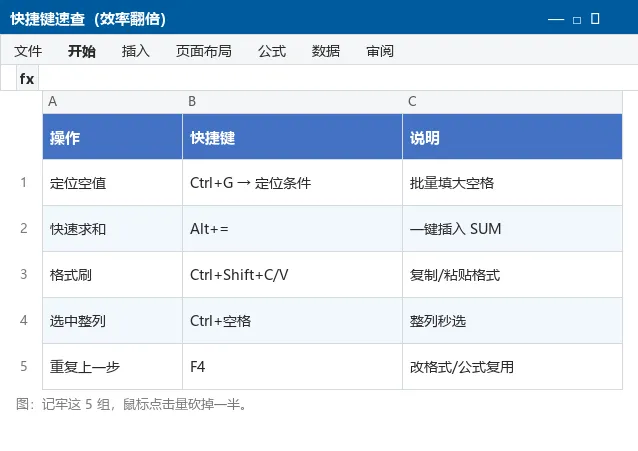
5. 快捷键三件套:Ctrl+E / Ctrl+T / F4
- Ctrl+E 快速填充:给一个示例,Excel 自动猜规律填充整列(提取括号里的内容、合并姓名电话都行)。
- Ctrl+T 转超级表:表格自动带筛选、公式自动向下延展。
- F4 重复上一步 / 切绝对引用:改格式、加边框,按一下就重复;写公式时按 F4 切换 `$` 绝对引用,效率翻倍。
这仨练熟,手速直接上台阶。
5 个里你最想先试哪个?或者你还有什么"重复到想吐"的表活?评论区点名,下一篇我就出它的保姆级图文教程。
标签:#Excel #效率 #办公技巧 #打工人 #职场