ARTICLE · 1099297
WPS 与 Excel 下拉菜单避坑|Excel 叫 "数据验证"、WPS 叫 "数据有效性",互传总翻车?
WPS 与 Excel 下拉菜单避坑|Excel 叫 "数据验证"、WPS 叫 "数据有效性",互传总翻车?

各位办公伙伴晚上好! 持续深耕 WPS 与 Office 软件隐形差异、职场兼容避坑干货。如今 AI 办公逐步普及,高效办公不止靠熟练操作,更靠摸清软件底层规则、规避跨设备翻车问题,后续也会持续迭代传统办公避坑技巧 + AI 智能提效玩法,帮大家全方位告别低效返工。 做表格时,给单元格加个下拉菜单(只能选固定的几个选项),是职场超高频操作 —— 部门、岗位、状态、月份,全靠它规范录入、防手误。 但很多同学会遇到一个极其无解的差异化 bug: 用 Excel 做好下拉菜单,发给用 WPS 的同事,选项还在,但 "来源" 失效、填别的也能过;反过来,WPS 里做好的下拉菜单,Excel 打开后直接乱套。 不是操作没开对,而是两款软件的数据验证功能名称、底层规则、跨表引用逻辑完全不一样。 今天不聊基础录入,专项拆解下拉菜单(数据验证)的双软件隐形差异,彻底根治跨软件互传翻车难题,适配台账、报表、信息登记全场景。 
Part 01 
本期学习目标 

1、适配人群 

2、学完可掌握能力 

3、本期不包含内容 
Part 02 
核心逻辑:同一个下拉菜单,两套底层规则 
Excel 与 WPS 都自带「下拉菜单」功能,但名称、入口、底层逻辑完全不同: 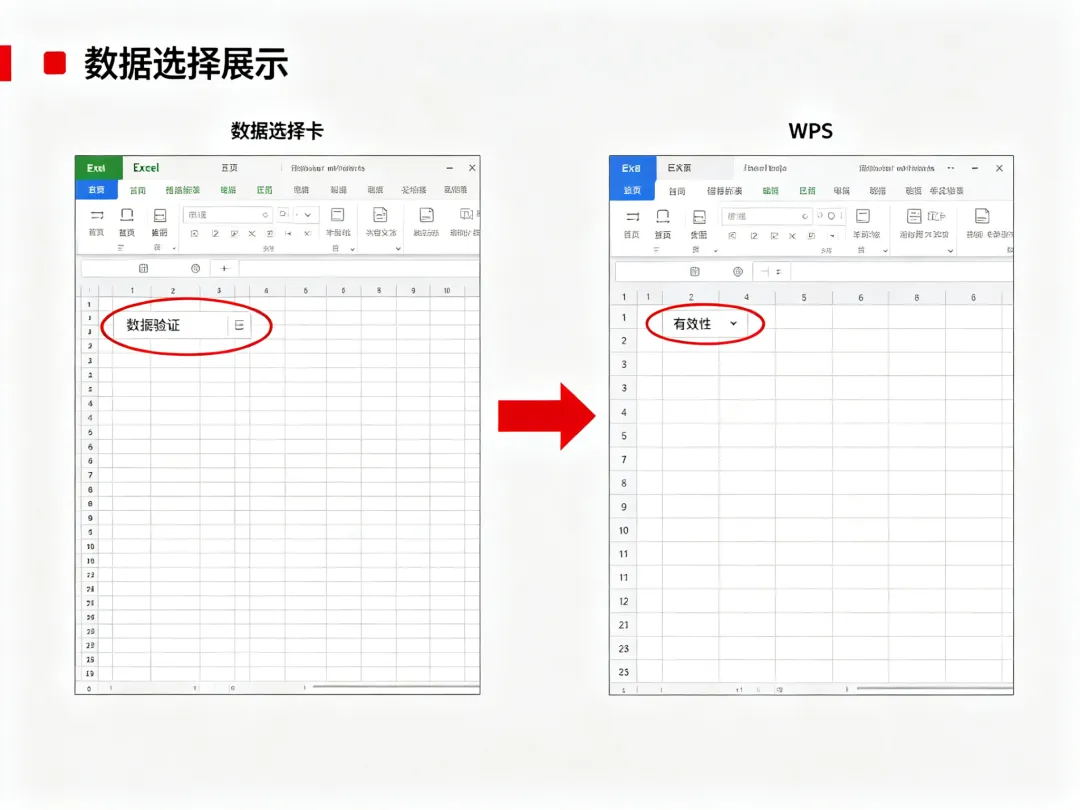
这也是为什么同款表格,Excel 做的下拉菜单稳如泰山,WPS 做的经常翻车的核心原因。 Part 03 
高频坑点一:功能名称与入口差异(第一道坑) 
翻车场景:同事问 "数据验证在哪",你在 WPS 里找半天找不到;明明同一个功能,两个软件叫法完全不一样。 
双软件核心差异 
避坑要点:记功能别记名字 —— 看到 "数据" 选项卡里带 "有效性 / 验证" 字样的按钮,就是下拉菜单入口。WPS 的入口层级更深、名字更朴素。 Part 04 
高频坑点二:跨表引用差异(最大隐形坑) 
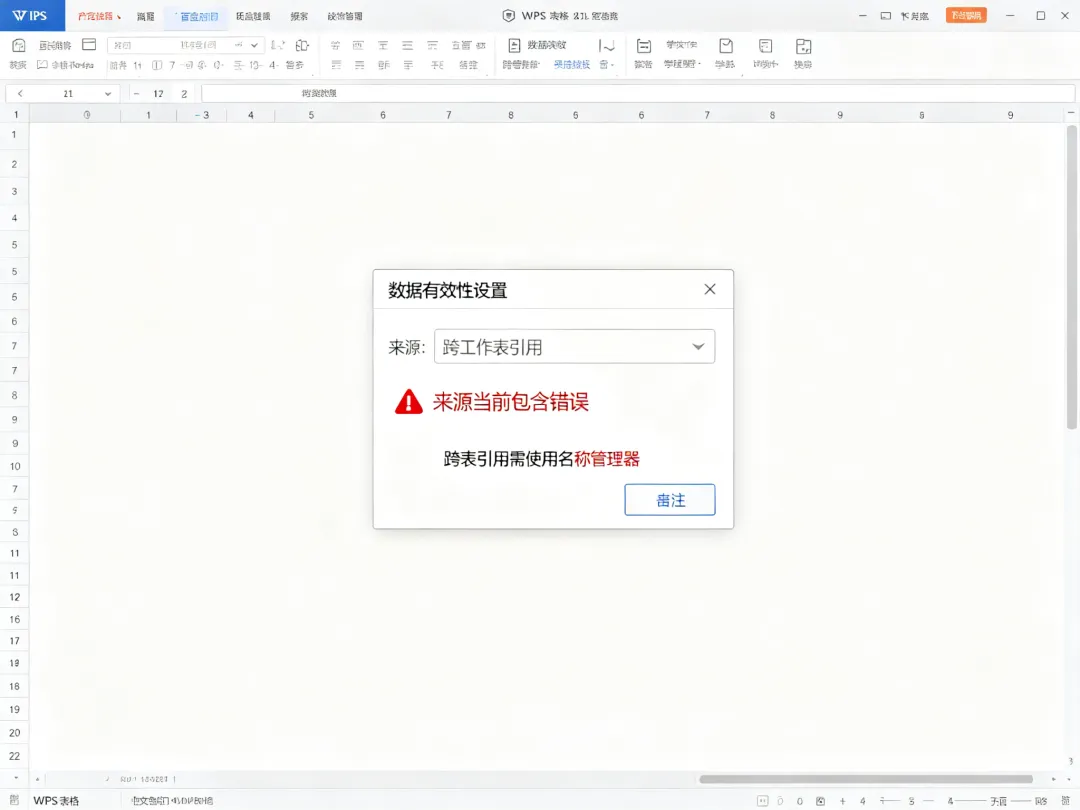
翻车场景:下拉选项放在 "参数表" 里,主表引用它。Excel 里好好的,WPS 打开后提示 "来源当前包含错误",下拉选项直接消失。 
双软件核心差异 
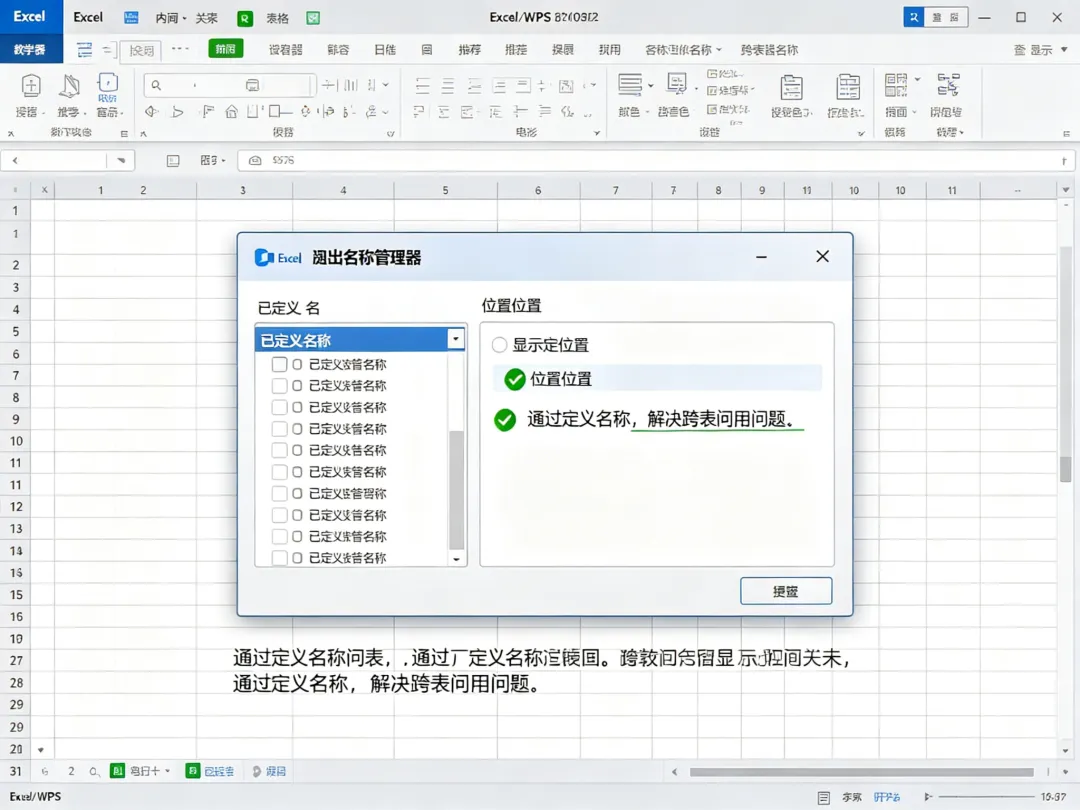
终极规避方案:跨表引用一律用名称管理器—— 先给选项区域起个名字,再在数据有效性来源里填名称。这套做法双软件通用,一劳永逸。 Part 05 
高频坑点三:来源区域选择差异(细节翻车点) 
翻车场景:下拉选项只选了几个单元格,后来新增了几行选项,发现下拉菜单里永远不出现新选项。 
双软件核心差异 
终极统一方案:把来源区域预留足够空行,或直接引用整列(如 \(A:\)A);定稿后不要再随意增删选项行,避免两软件读到的区域不一致。 Part 06 
高频坑点四:错误提示与空值允许差异 
翻车场景:WPS 里设置了 "出错警告",Excel 打开后填错内容却直接通过;或者反过来,Excel 里允许空值,WPS 打开后空着不让提交。 
双软件核心差异 
终极统一方案:定稿前统一检查两处 ——"允许空值" 是否勾选(按业务需求确定)、出错警告级别是否一致(要拦截就选 "停止"),再互传测试一遍。 Part 07 
下拉菜单双软件完整差异对照表 
Part 08 
下拉菜单高频故障快速排查 
Part 09 
本期实操避坑终极要点 
Part 10 
本期总结 
下拉菜单跨软件翻车,从来不是操作疏漏,而是 WPS 与 Excel 数据验证的名称、入口、跨表引用、错误警告四大底层规则差异。 掌握双软件差异化规则,统一用名称管理器做跨表引用、统一错误级别、定稿前互测,就能彻底告别下拉菜单互传失效,每一份表格都能做到选项规范、录入可控、双软件通用。 Part 11 
下期预告 
差异避坑系列继续,下期再拆一个职场高频功能的双软件隐形差异,带你看懂翻车根源。我们下期见。 (注:配图由 AI 生成)
常用下拉菜单规范表格录入,需要跨软件、跨设备传文件 明明设好了下拉选项,换软件打开后选项消失、规则失效 WPS 做好的表格 Excel 打开乱版,Excel 做好的 WPS 打开失效 想要一套双软件通用、不翻车的下拉菜单制作标准
吃透 WPS 与 Excel 下拉菜单的 4 个核心隐形差异,读懂翻车根源 掌握跨表引用时 "名称管理器" 的通用解法 解决 WPS 数据有效性失效、跨软件不生效的高频 bug 建立下拉菜单标准化制作流程,一次设置、双软件通用、零翻车
数据有效性的基础录入、颜色格式、条件格式等入门操作,本期仅聚焦双软件下拉菜单差异、跨表引用规则与跨设备避坑方案。
Microsoft Excel: 叫「数据验证」,在 "数据" 选项卡里,规则严谨、支持跨表引用(同一工作簿内),兼容性强。 WPS 表格: 叫「数据有效性」,入口藏在 "数据" 选项卡下方(部分版本叫 "有效性"),跨表引用规则更严格,稍不注意就失效。
Excel:数据 → 数据验证 → 数据验证(弹出设置框) WPS:数据 → 有效性(部分版本叫 "数据有效性")→ 设置
Excel:支持跨工作表直接引用(= 参数表!$A$1:$A$10),同一工作簿内无限制。 WPS:跨工作表引用规则更严格,直接填跨表区域经常报错或失效,必须借助名称管理器定义后才稳定。
Excel:默认严格按设置的来源区域生效,新增行不会自动扩展。 WPS:部分版本对区域自动扩展更 "随意",容易把空白单元格也拉进选项。
Excel:错误提示默认严格,且区分 "停止 / 警告 / 信息" 三种级别;允许空值默认勾选。 WPS:错误警告默认样式不同,部分版本对空值的判定更宽松,容易出现 "该拦的没拦、不该拦的拦了"。
选项消失 / 来源报错 → 跨表引用没用名称管理器,改为定义名称 新增选项不显示 → 来源区域没留扩展空间,扩大区域或引用整列 填错内容不拦截 → 检查出错警告级别,统一设为 "停止" 空值判定不对 → 核对 "允许空值" 勾选状态,双软件对齐 互传失效 → 保存为标准 .xlsx 格式,避开兼容模式
记功能别记名字:看到 "有效性 / 验证" 就是下拉菜单入口 跨表引用用名称管理器:双软件通用的唯一稳妥解法 来源区域预留空间:避免新增选项不显示的尴尬 统一错误警告级别:要拦截就都设 "停止" 定稿前双软件互测:传一次、点一遍、再发布