ARTICLE · 1104082
Geek的彻底卸载工具
你有没有这种感觉:软件明明卸了,C 盘还是一天比一天满,电脑也越用越慢。
问题出在哪?Windows 自带的卸载,就像只扫地不拖地——软件本体是删了,但残留的文件、文件夹、注册表项,全留在硬盘里。长期依赖自带卸载,C 盘只会越来越臃肿。
今天分享的 Geek Uninstaller,就是来解决这件事的:不只把软件删掉,还顺带把它留下的痕迹统统扫干净。
01 它是谁:一个 6.69MB 的绿色小工具
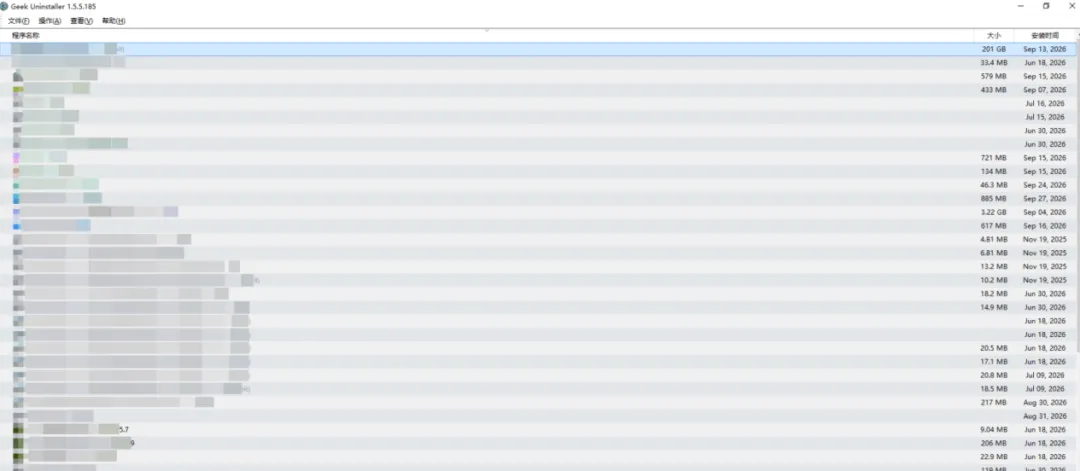
打开就是全部已装软件,按大小排一眼看清。
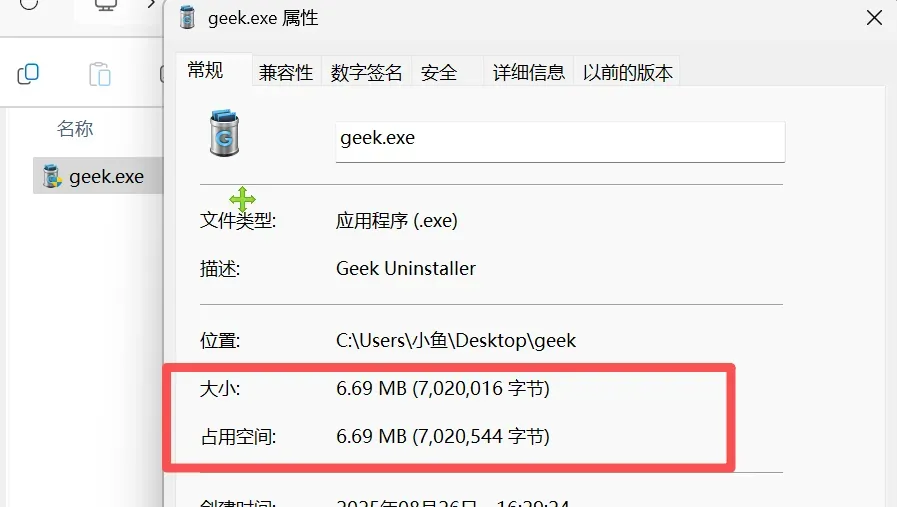
整个程序只有 6.69MB,绿色免安装。
Geek Uninstaller 是一款小巧免费、功能却很强大的软件彻底卸载工具,在 Windows 平台上算得上是最好用的专业卸载辅助之一。
它最大的优点就是轻:绿色免安装版,解压直接打开就能用,整个程序只有 6.69MB,不用往系统里再塞一堆东西。打开之后,电脑里所有已安装的软件都会一目了然地列出来,按大小、安装时间排序,哪个占空间最多一眼就能看到。
02 为什么比自带卸载强:删完自动扫残留
普通卸载、强制卸载、批量卸载,它都能轻松完成。尤其是那些死皮赖脸怎么都删不掉的顽固软件,在它面前也不过是一键清除。
更重要的是,卸载软件之后,它还会自动扫描并清理残留文件、文件夹和注册表信息。简单说:不仅把软件删了,还把它留下的痕迹统统扫干净,比 Windows 自带卸载好用实用得多。
03 残留到底藏在哪:文件和注册表一网打尽
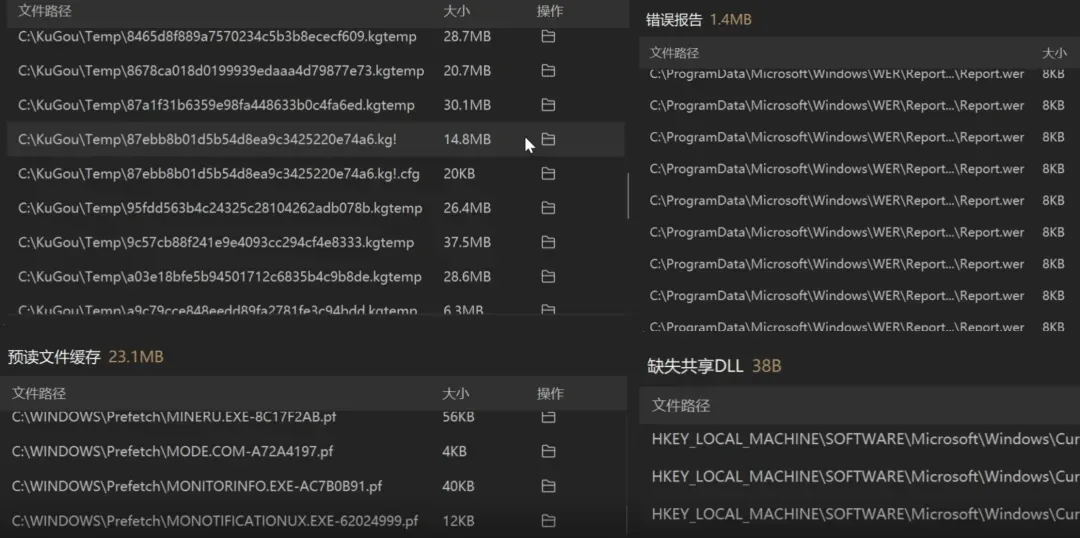
残留散落在临时文件、错误报告、预读缓存和注册表里。
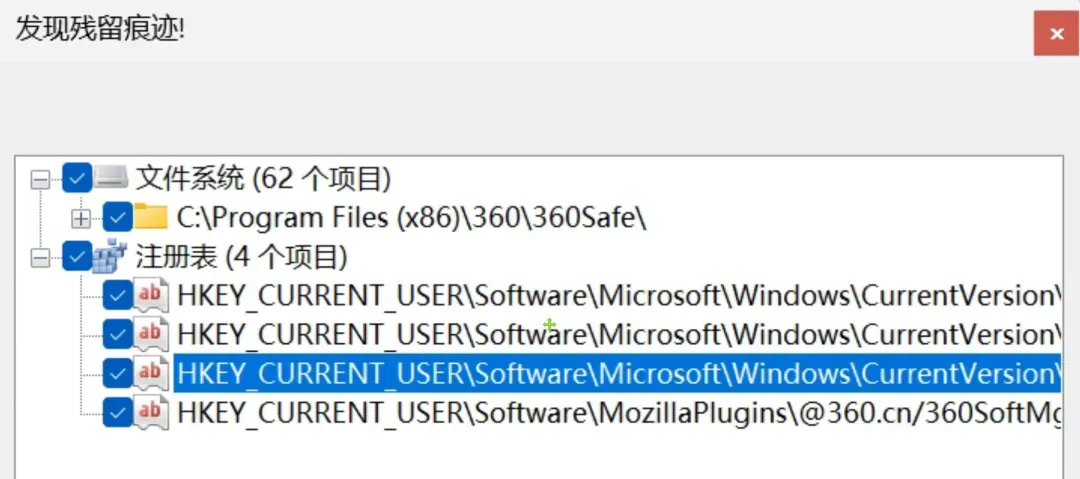
卸载完自动弹窗,发现的残留痕迹一目了然。
很多人以为卸载完就没事了,其实不然。那些没删干净的残留,散落在系统各处:临时文件夹里几十 MB 的缓存、错误报告、预读文件、共享 DLL,还有注册表里一堆无效条目。
Geek Uninstaller 卸载完会主动把这些残留全部找出来,弹窗提示你发现残留痕迹,文件系统有哪些、注册表有哪些,列得清清楚楚,勾选一下就全清掉了。
04 治不了的顽固软件,一键强制卸载
有些软件正常卸载会报错、卸一半卡住,或者卸完图标还赖在桌面上。这种时候就用它的强制卸载功能,绕过软件自带的卸载程序,直接把文件和注册表连根拔起。
对于经常折腾软件、或者电脑用久了越来越臃肿的人来说,这个功能真的能省不少
卸载软件,要卸就卸干净。
软件工具分享不易,如果这篇对你有一点点帮助,麻烦点个「赞」或「喜欢」,非常感谢。关注公众号,回复“工具箱”领取工具!