ARTICLE · 1107920
WorkBuddy怎么搭自动文档处理Agent?我把整套流程拆成6步!
直接把整个文件夹丢给它?
WorkBuddy 自动文档Agent
6步搭完整流程
盘点 → 分类 → 提取 → 汇总 → 输出 → Skill
元域费曼 · AI办公实操
📦 6 Steps + 边界 + 结语
👉 滑动
STEP 01
建独立工作空间
只放本次副本
STEP 02
先盘点全部文件
先读,不动
STEP 03
先出分类方案
预览后再执行
STEP 04
提取关键信息
文档→结构化数据
STEP 05
生成最终交付物
Excel + Word
STEP 06
沉淀成 Skill
下次直接复用
BOUNDARY
哪些文件别练手
边界与备份
PROMPT
压成一条 Prompt
全文收藏重点
PART ///
写在最后
把流程跑清楚
前两篇,我们已经把 WorkBuddy 的入门和 11 个官方实践场景都拆过了。但真正开始用以后,最容易卡住的其实是一个更实际的问题。
这篇不盘功能,只搭一条链路
我手头这堆真实文件,到底怎么交给它,才能让它从头做到尾?
所以这篇不再盘功能,直接搭一个最常见的工作流:自动整理项目资料。
假设你电脑里现在有一个文件夹,里面混着 PDF、Word、Excel、PPT、截图、会议纪要,还有几份名字看不懂的旧文件。
我们的目标,是让 WorkBuddy 跑完一条完整链路:盘点 → 分类 → 提取 → 汇总 → 输出。最后再把这套流程沉淀成一个 Skill,这样下次碰到类似资料,就不用从头解释。
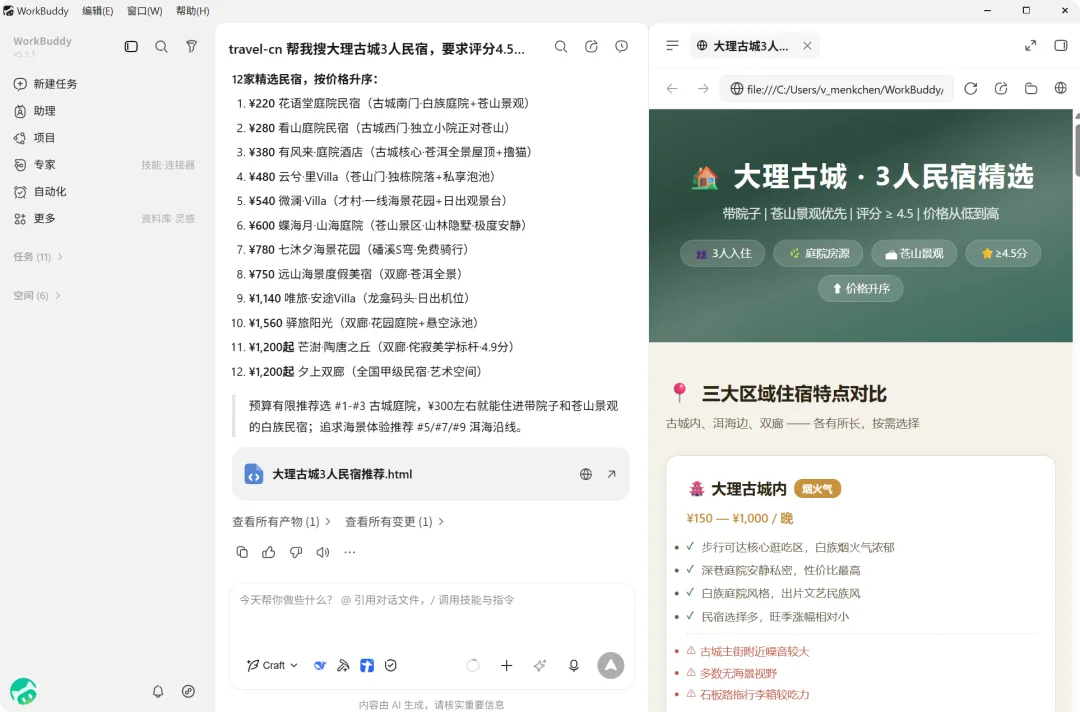
这篇只用一个真实场景:把一堆项目资料,从杂乱文件夹整理成可直接交付的汇总结果。(图为 WorkBuddy 官方文档中的创建任务与选择工作空间界面)
01
STEP
先建一个独立工作空间
WORKSPACE · 划清范围
这一步最容易被跳过,也最不该跳过。不要一上来就把桌面、下载目录、公司共享盘整个丢给 WorkBuddy。
更稳的做法是:新建一个独立文件夹,只放这次要处理的副本。比如新建一个 项目A_资料整理,然后把需要处理的文件复制进去。
WorkBuddy 官方把这个目录叫“工作空间”,它会把当前任务主要读取、保存和修改的内容放在这个范围里。
官方建议:处理重要资料前,优先为任务新建一个独立文件夹,只把需要处理的副本放进去。
这一步其实是在先把 AI 能碰到的范围划清楚。范围划清了,后面每一步的确认才有意义。
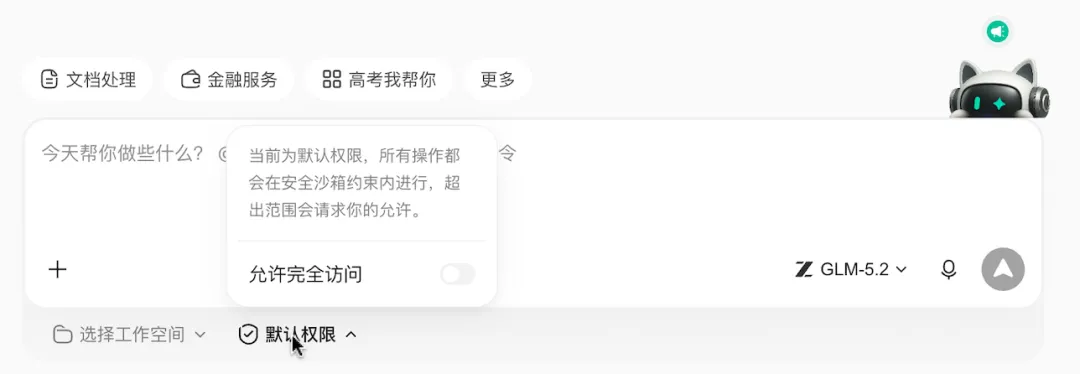
日常文件任务更适合使用默认权限,并把本次任务资料放进独立工作空间。(图为 WorkBuddy 官方文档中的权限面板:默认权限 / 允许完全访问)
开始前先做这3件事
新建独立工作空间
重要资料只放副本
保持默认权限
默认权限可以降低误操作风险,但不能替代备份。
02
STEP
别急着整理,先让它盘点
INVENTORY · 先读,不动
很多人第一次用 Agent,习惯直接下指令:“把这些文件整理一下。”
这句话太模糊。“整理”可能被理解成重命名、移动、合并、删重复文件,甚至改格式。所以第一轮我只让它读,不让它动。
PROMPT
请先读取当前工作空间里的所有文件,只做盘点,不修改、不移动、不重命名。
输出一张清单,包含:
文件名、文件类型、可能所属项目、主要内容、日期、是否重复、是否需要进一步处理。
这一步的目标只有一个:先知道桌面上到底有什么牌,再决定怎么打。如果连文件都识别错了,后面任何自动化都没有意义。
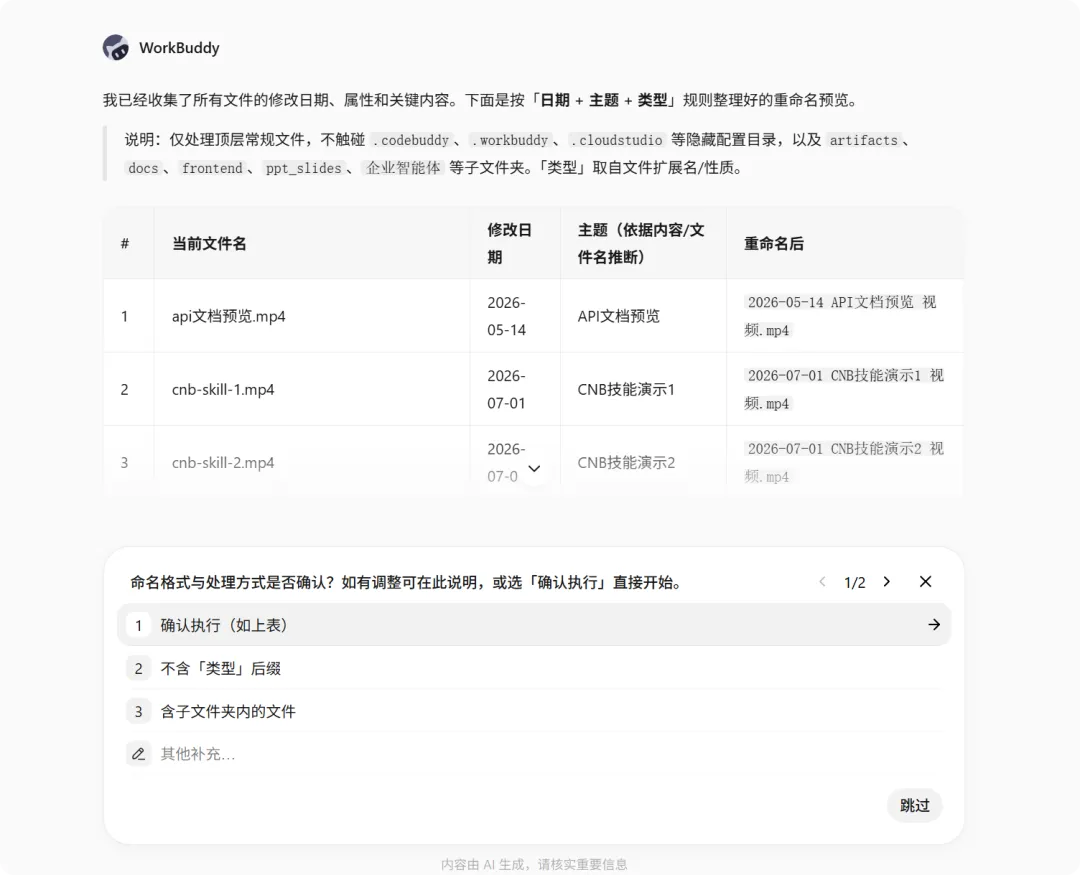
第一轮只盘点,不做任何文件改动。(图为 WorkBuddy 官方文档中的盘点清单与变更预览)
03
STEP
先出分类方案,再执行
CLASSIFY · 预览后再动
盘点完成以后,不要立刻让它开始挪文件,先让它给你一版分类建议。
PROMPT
基于刚才的文件清单,先给出一个分类方案。
最多分5类,每类说明分类规则和会包含哪些文件。
现在只输出方案,不执行移动。
假设它给出的方案是:01_合同与协议、02_会议与沟通、03_数据与报表、04_方案与汇报、05_图片与附件。你觉得没问题,再回复下一条:
PROMPT
按这个方案执行。
移动前再给我一份最终文件清单。
涉及重名、覆盖、删除的操作一律先停下来确认。
涉及批量文件操作时,最稳的思路就是:先看预览,再放行。
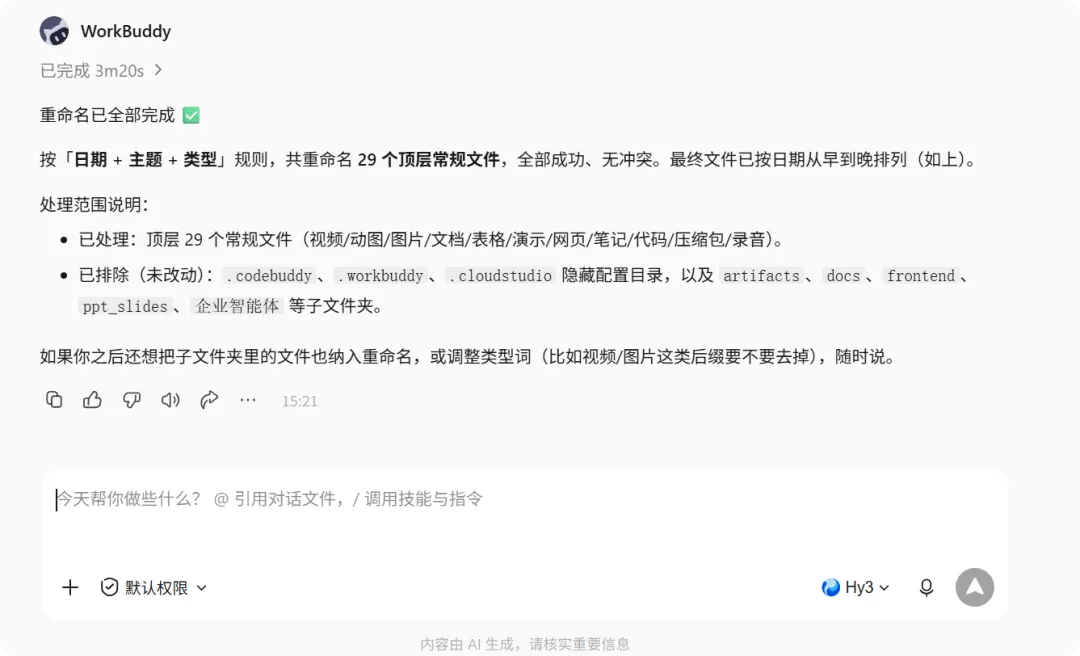
涉及批量移动、重命名和覆盖时,先看最终清单,再执行。(图为确认执行后 WorkBuddy 给出的完成回执,含处理范围与已排除目录)
文件Agent最重要的一条规则
04
STEP
分类只是开始,真正值钱的是提取
EXTRACT · 变成结构化数据
如果最后只把文件从一个文件夹挪到五个文件夹,其实没必要用 AI。真正能省时间的是下一步:把文件里的关键信息抽出来。
比如合同与协议这一类:
PROMPT
读取“合同与协议”目录中的全部文件。
提取:合同名称、甲乙方、金额、签署日期、到期日期、付款节点、违约条款。
整理成Excel。
然后是会议与沟通这一类:
PROMPT
读取“会议与沟通”目录。
提取:会议主题、日期、参会人、关键结论、待办事项、负责人、截止时间。
再比如方案与汇报这一类:
PROMPT
提取每份文档的核心目标、关键数字、主要结论和下一步动作,整理成一张汇总表。
这一步开始,Agent 才真正从“文件管理员”进入“信息处理助理”的角色。
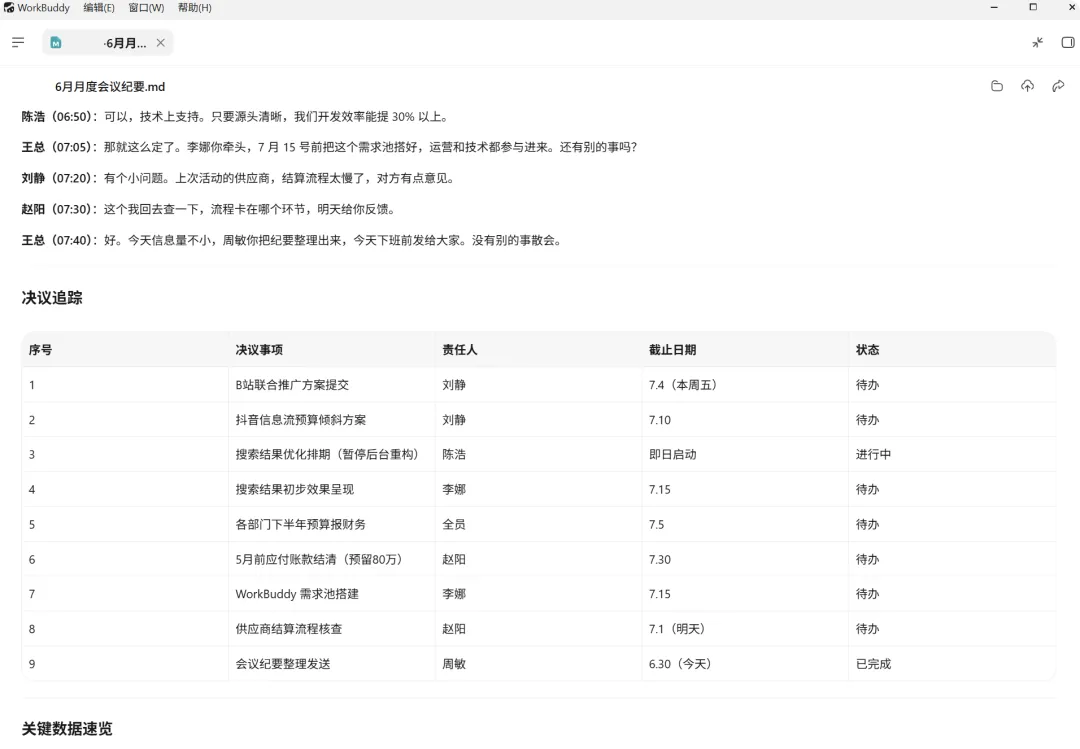
分类只是整理文件,提取结构化信息才真正开始节省人工整理时间。(图为 WorkBuddy 官方文档中把会议记录整理成待办追踪表的结果)
05
STEP
让它生成两个最终交付物
DELIVER · Excel + Word
我不会让流程停在一堆中间结果,最后一定要有明确交付。
第一个:项目资料总表.xlsx。里面可以放这些字段:
建议字段
文件名类型分类日期关键对象关键数字待办风险提示原始文件路径第二个:项目资料摘要.docx。结构可以是:1. 项目概况 2. 目前已有材料 3. 已确认关键信息 4. 还缺哪些资料 5. 当前待办事项 6. 风险和异常。
最终指令可以直接写:
PROMPT
基于前面的全部处理结果,生成:
1. 项目资料总表.xlsx
2. 项目资料摘要.docx
摘要面向项目负责人,语言简洁。
不添加原文件里没有的事实。
任何无法确认的信息统一标记为“待核实”。
最后这一句一定保留:不添加原文件里没有的事实。
文档整理最怕漏掉一条。但更麻烦的是,AI 很顺手地替你补了一条原文件里没有的事实。
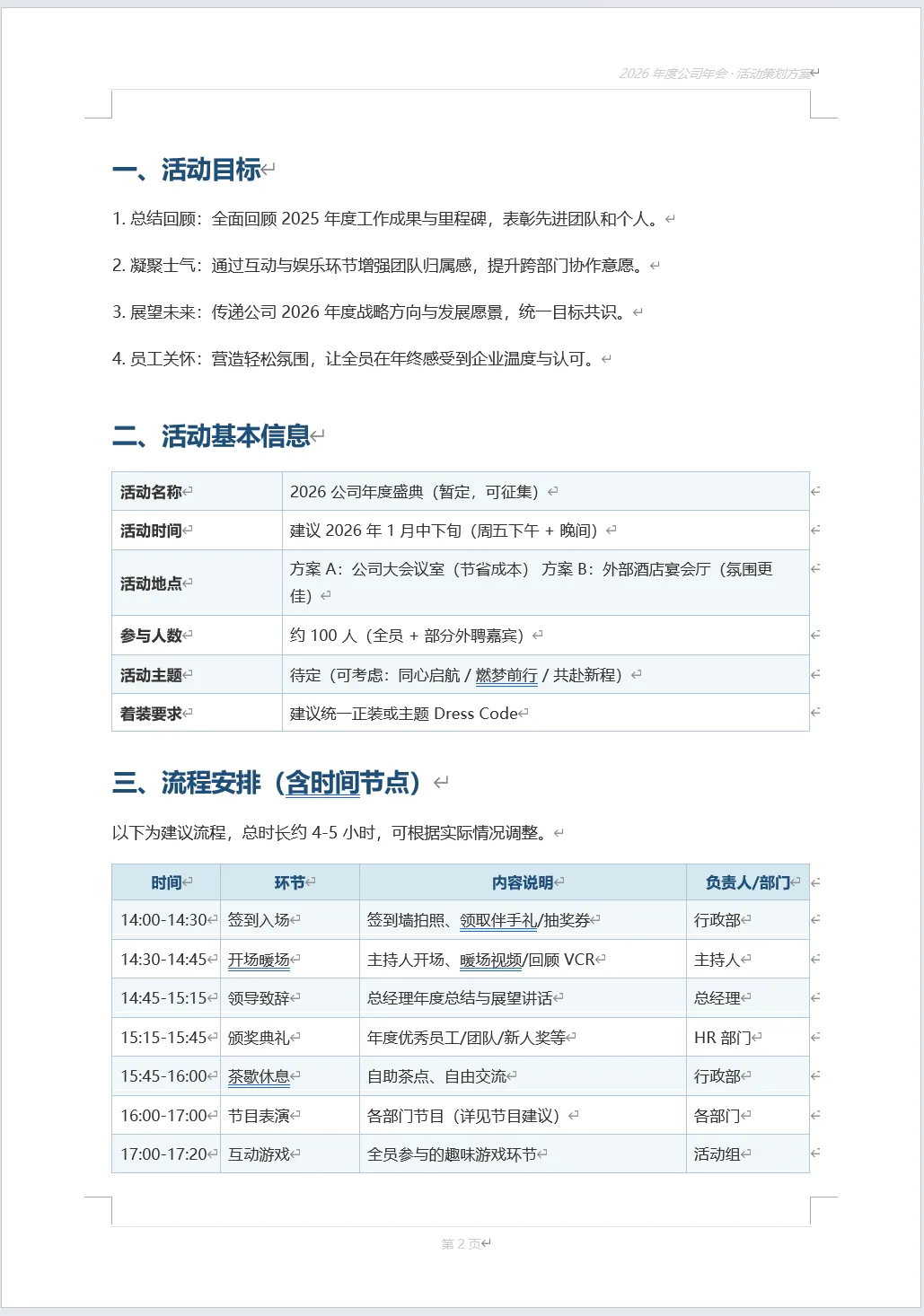
工作流最后一定要落到明确交付物,不要停在一堆聊天记录里。(图为 WorkBuddy 官方文档中生成 Word 文档的效果示意)
06
STEP
跑通以后,再把它做成 Skill
SKILL · 沉淀成可复用能力
第一次做这套流程,最好一步一步跑,别急着追求“一句话把整套流程跑完”。
因为你还不知道:分类规则好不好、哪些字段值得提取、哪些文件经常识别错、输出格式还需要怎么调。
等这套流程跑过两三次以后,再把它沉淀成 Skill。WorkBuddy 的 Skill 就适合把重复出现的工作习惯、知识处理方式和任务逻辑,保存成可复用能力。
这时候可以说:
PROMPT
请创建一个“项目资料整理”Skill。
触发后:
1. 先盘点当前工作空间文件;
2. 按我确认过的分类规则整理;
3. 提取合同、会议、数据和方案里的固定字段;
4. 生成项目资料总表和项目摘要;
5. 涉及移动、重命名、删除、覆盖时,必须先展示预览并等待确认。
以后再遇到新项目,只需要:
用“项目资料整理”Skill处理这个文件夹。
流程就能重新跑起来。这时候它才真的开始像一个可复用的 Agent。
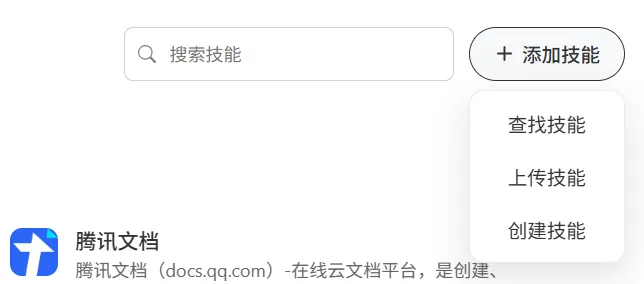
流程跑稳以后,再把它沉淀成 Skill。第一次就想把整套流程全交出去,反而更容易把错误固化进去。(图为 WorkBuddy 官方文档中的「添加技能」菜单)
07
BOUNDARY
哪些文件别直接交给它
SAFETY · 边界与备份
这部分一定保留。WorkBuddy 日常更推荐使用默认权限,高风险动作会要求再次确认。
所以这些场景,我不会直接拿来练手:唯一副本、公司生产资料、财务原件、客户敏感资料、密钥和凭证、整个项目仓库根目录、桌面和下载目录的整个根目录。
尤其不要因为嫌确认弹窗烦,就直接开完全访问权限。完全访问会降低高风险动作的确认频率,更适合可信、隔离、可恢复的环境。
这几类资料,别直接拿来练手
唯一副本
客户敏感资料
财务原件
密钥和凭证
项目根目录
整个桌面 / 下载目录
建议:副本 + 独立工作空间 + 默认权限
处理生产资料、客户资料、财务资料、唯一副本,以及大规模删除和重命名任务时,应该更保守。
测试目录可以大胆一点 · 重要资料要保守一点
08
ONE PROMPT
把整个流程压成一条 Prompt
CORE PROMPT · 全文收藏
如果前面已经跑顺,你可以把下面这条保存下来,下次直接用。
CORE PROMPT全文收藏重点 · 直接复制
请处理当前工作空间中的项目资料。
第一步,只读取并盘点文件,输出文件清单。
第二步,给出分类方案,等待我确认后再移动。
第三步,从不同类别中提取关键字段。
第四步,生成“项目资料总表.xlsx”。
第五步,生成“项目资料摘要.docx”。
任何移动、重命名、删除、覆盖操作,必须先展示预览并等待确认。
无法从原文件确认的信息,统一标记为“待核实”。
禁止自行补充事实。
这条 Prompt 的重点只有三个:先盘点。高风险动作先预览。最终必须有交付物。
抓住这三件事,WorkBuddy 才不会从“帮你干活”变成“帮你制造新的文件混乱”。
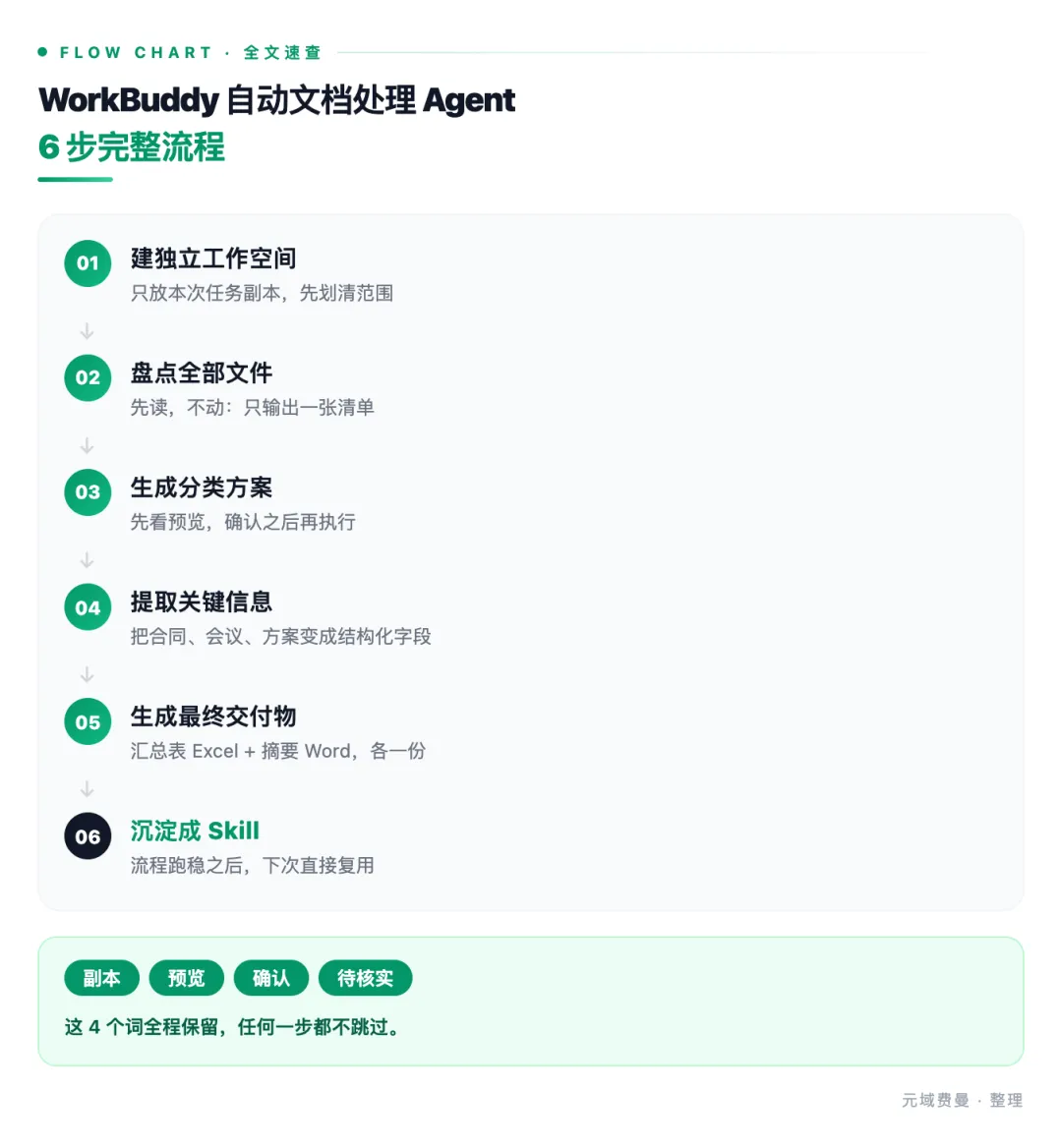
6 步完整流程速查卡,可长按保存。
///
LAST
写在最后
THE END · 把流程跑清楚
很多人第一次用 Agent,会追求一句话:帮我全部自动做完。
但真正好用的自动化,往往需要先把流程跑清楚。先拆任务,先看预览,先把错误暴露出来,再逐渐把稳定流程交出去,最后沉淀成 Skill。
这才是 WorkBuddy 最值得玩的地方。
你最终得到的,不只是一份整理好的文件。更重要的是:一套以后还能反复运行的工作流程。
我是元域费曼,把复杂技术讲明白,把真正能用的东西留下来。
如果你电脑里长期堆着合同、会议纪要、Excel、PPT 和各种附件,这篇可以先收藏。第一次别拿真正重要的资料练手,先复制一个测试文件夹,把这 6 步完整跑一遍。
资料来源:WorkBuddy 官方文档(工作空间与权限模式 / 技能 / 实践案例:文件内容识别与处理、文档生成与编辑)。本文的流程拆解与场景设定属编辑整理,「自动文档处理Agent」是对这套工作流的概括,不是官方功能名称。
PINNED COMMENT · 评论区置顶
下一篇你最想看哪种 WorkBuddy 完整工作流?
① 自动周报 ② 合同整理 ③ 发票归档 ④ 会议纪要 ⑤ 资料库整理
评论区留下你的数字。
既然看到这里了,如果觉得有用,随手点个赞、在看、转发三连吧。
THANKS FOR READING