夜雨聆风学习资料网

ARTICLE · 1112660

office下载office2021安装教程office2016安装包

office下载office2021安装教程office2016安装包

软件获取

[名称]: Office 2026 (2024更新版)[体积]: 5 .3GB[适配系统]: Win 10 或更高版本[获取方式]:见下方安装说明

https://pan.quark.cn/s/a187694fecc5 

文件解压不需要密码;为避免激活相关文件丢失,建议先用手机保存,再换到电脑端打开并下载
office下载office2021安装教程office2016安装包

发布更新

微软现已上线 Office 2026 办公套件(2024更新版),继续沿用一次性买断的授权方式,并把 Copilot AI 能力整合进整套工具里。它面向个人用户、科研人员与各类企业,文档撰写、演示制作、数据分析、邮件处理这几个环节都做了升级,本地使用保持稳定,同时补上了智能创作的部分,办公流程可以放在同一个体系内完成。

组件方面,Word、Excel、PowerPoint、Outlook、OneNote 这些经典成员一个不少。Word 内置 AI 辅助写作,起草文稿、润色内容、生成文献摘要都可以交给它,长文档的目录能自动生成,修订批注也能批量处理,多人一起审阅时协同更顺畅。Excel 这边多了几款高级计算函数,跟 Power BI 之间的数据联动也更强,Copilot 能自动读表格、找出里面的规律,标准化图表一键就能出。

PowerPoint 的 AI 创作能力也往上提了一档,丢一份文字大纲进去,整套幻灯片很快就能生成,版式和配色会自动调整;需要素材时还能从邮件内容里取材,做出贴合企业品牌要求的汇报文档。Outlook 则把邮件按类别归好,长邮件由 AI 提炼要点,会议日程也能自动安排,处理邮件更省时间。
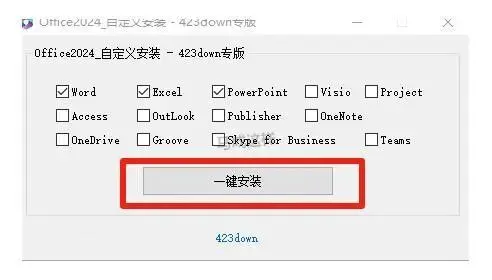
安全方面增加了更细的文档权限管控,文件加密和隐私防护都做了加强,多人同时在线协同编辑也比之前稳。界面上的视觉细节有调整,大文件打开更快,内存占用更低,Windows 和 macOS 两个平台都能装。企业办公、学术论文、教学汇报、报表统计这些场景基本都能覆盖,办公效率自然跟着提上去。

需要说明的是,这套思路对更早的版本同样适用:office2016下载 完成后,按 office2016安装 的常规流程走一遍即可,顺序和 office2021安装教程 里基本一致,word安装教程 部分也大同小异。若手头机器配置偏旧,office2016下载 的安装包体积更小,office2016安装 的耗时也短一些;word安装教程 里提到的组件勾选方式,与 office2016安装 时保持一致。至于 office激活,套件本身自带授权入口,按提示操作就能完成,office激活 之后建议先新建一份文档试一下。

免责声明

本文涉及的资源来自网络与网友分享,请勿用于任何商业盈利用途,否则后果需要自行承担。

如果本文章内容涉及权益问题,请私信联系我,确认后会尽快移除。

本号分享的软件资源只用于学习交流,请在下载完成的 24 小时内移除,请勿非法传播或恶意扩散;因下载或转载产生的任何危害,本号不承担法律责任。

excel安装教程:从建表到求和的第一步

装好 Office 之后,Excel 往往是打开频率最高的那个组件,这里从最基础的一步说起。双击桌面图标进入 Excel,新建一个空白工作簿,先把表头写清楚:第一行填上日期、项目、数量、单价,从第二行开始录数据,一行一条记录,中间别留空行,后面求和才不会断档。

数据填完,把光标放到要出结果的那一格,比如「金额」下方那一格,输入 = 再框选需要相加的区域,回车即可。若只是对某一列求和,选中该列数据下方的空格,用菜单里的自动求和,数值会立刻算出来。office2016下载 的用户界面与新版略有差别,但自动求和的位置基本一致;word安装教程 里讲过的组件选择,在 office2021安装教程 中同样是先建表、再选区域、最后求和。

如果公式结果显示成文本而不是数字,多半是单元格格式被设成了文本,把格式改回常规、重新输入公式就好。掌握建表和求和之后,平均值、最大值这些统计函数照着同样的思路套用即可;word安装教程 与 office2016安装 中涉及的界面选项,在这里也基本通用,office激活 完成后这些功能都不受限制。

相关学习资料