ARTICLE · 1114114
改一次PDF买一个会员?这款本地永久使用的PDF编辑器,支持图片、文字、水印编辑,功能超丰富
PDF 只能看看、加加批注?
把原文 真正改掉
还不传云端
改文字 · 扫描件识别 · 去水印 · 换图 · 格式转换
自研 PDF 编辑器 · 买断制
📦 4 Parts + Conclusion
👉 滑动
PART 01
PDF 为什么难改
格式原理
PART 02
五个真实场景
核心能力
PART 03
和阅读器的差别
横向对比
PART 04
说清楚它做不到的
边界说明
PART ///
写在最后
获取方式
一份合同改错一天日期,一份标书要换 LOGO,一份扫描件要把“乙方”改成“甲方”——这些事都只值两分钟
但真正动过 PDF 的人都知道,能把人卡上一下午
这些数字不像“模型参数”那样好吹,但它们是真实存在的成本。PDF 到今天仍然是办公场景里最难动的一类文件——比 Word 难,比 Excel 也难,而且难得有道理。
这篇不谈虚的,只说一件事:这套工具能把 PDF 改到什么程度,以及哪些地方它也没办法。
01
PART
PDF 为什么这么难改
WHY PDF IS HARD TO EDIT
多数人第一次用 PDF 编辑工具时都会困惑:字明明看得见,为什么点不动?
原因在于 PDF 从设计之初就不是为“编辑”准备的。它更像一份打印指令单——记录“在坐标 (x, y) 处用这个字体画这串字符”,而不是“这里有一段话”。文字、图片、线条在文件里是一堆互不相干的绘图指令,没有段落、没有层级、没有语义。
于是就有了两类工具。一类是阅读器,能做的是在上面贴东西:高亮、批注、图章、表单。你盖上去的每一个东西都是独立图层,原文一动不动。另一类是“转换派”,把 PDF 转成 Word 改完再转回来,代价是排版跑偏、字体错乱、图片错位——改一句话,整个版面跟着塌。
真正稀缺的是第三类:能直接改原文,改完还是 PDF。
02
PART
五个真实场景,看它能不能打
FIVE REAL-WORLD SCENARIOS
口说无凭,直接看界面上真实发生的事情。下面这几张都是软件运行时的截图,没有做过任何修饰。
改一个字,不是盖一张图
选中文字双击,直接改内容。加粗、斜体、下划线、字号、颜色、行距、对齐都能调,改完的位置、字号、样式与原文档保持一致。
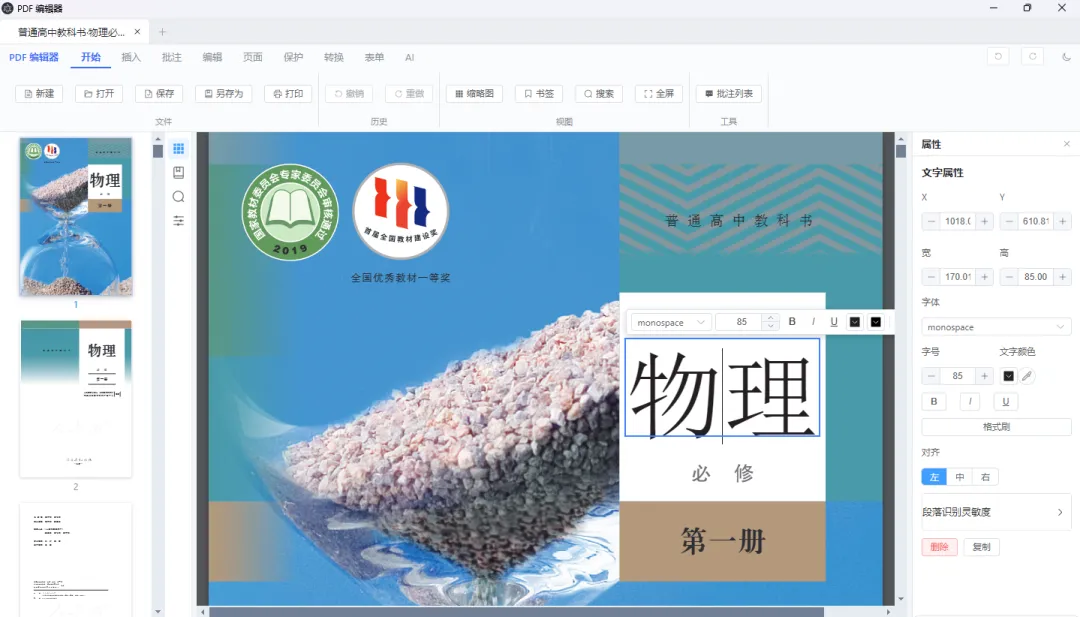
图 1 · 选中封面标题“物理”直接进入原位编辑,右侧属性面板可调字体、字号、对齐|图源:软件界面截图
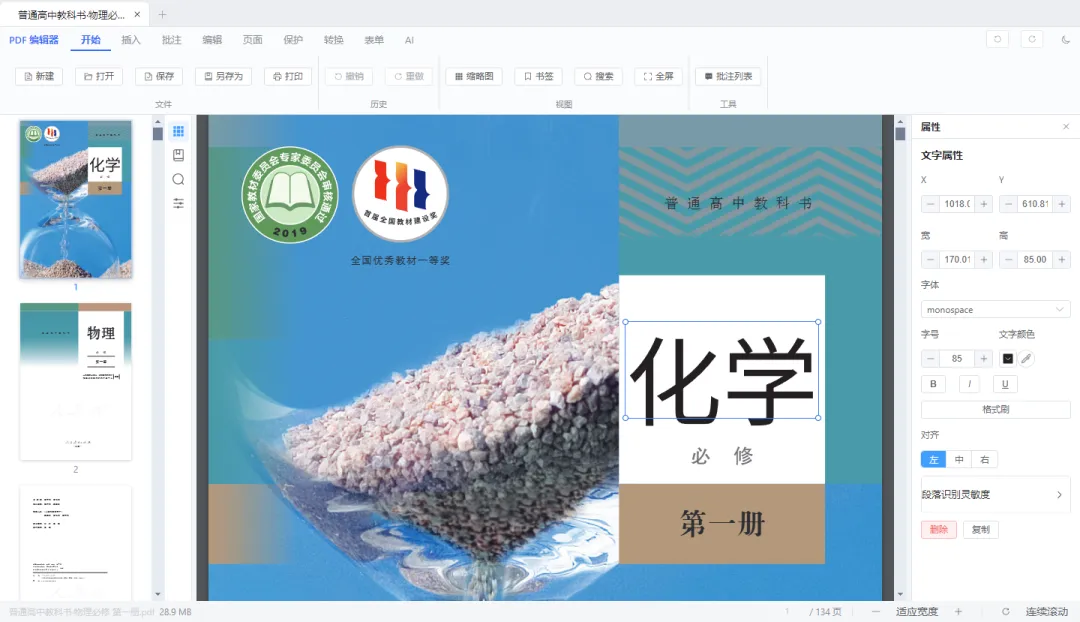
图 2 · 改完保存后:字体、字号、位置、背景全部保持原样,看不出改过
听起来平平无奇,难在做对。市面上不少工具的做法是在原文上盖一层白底,再把新字画上去——原文其实还在下面,只是被挡住了。放大看会说漏嘴:白底边缘和页面底色对不齐,原文的笔画在边缘透出来一点,打印出来更明显。
这个工具走的是另一条路:按字符精确移除原字形,再在原位置重绘。它能定位到每个字符的真实字形范围,只删掉目标文字,紧挨着的邻居一个字都不碰。所以改完的 PDF 放大到 400%,边缘是干净的。
扫描件,也能像普通文字一样改
扫描件和拍照生成的 PDF 最让人头疼——纸上是字,文件里是图。想改一个字,等于想在一张照片上改一个字。
内置的扫描件识别能把图片里的文字识别出来,并且不是识别完给你复制走,而是直接进入同一套编辑链路。识别后的文字是真正的可编辑对象:双击改内容、拖动调位置、字号颜色跟着调,保存时写回文档。
识别用的是 PP-OCRv5 官方模型,中英文混排、表格结构都能处理。而且——
整个识别过程在本机完成,文档不上传。在线 OCR 服务识别一次就要把整份文件传上去,合同、标书、病历这类文件根本没法传。
识别结果会带一点误差,高级功能里给了「段落识别灵敏度」面板:断段、行容差、字号断段、字间距断句、词间空格都能调,识别结果不对就换个参数重新识别。识别错了也不怕,有「回退识别」一键还原到识别前。
去掉文档自带的水印
收到的 PDF 上飘着“内部资料”“仅供预览”,或者盖着别人的公司水印——这类水印分两种:文字的和图片的。
工具会先跨页扫描一遍,把可疑的水印候选列出来(同一个字符串在多页重复出现、奇怪的旋转角度、异常大的字号、浅灰色、平铺特征,或者同一个图片对象在多页反复出现),勾选后一键移除。
这里有个容易被忽略的技术难点:斜着压住正文的水印,不能按矩形区域删。因为按区域删会把框里所有内容一起删掉——水印和正文一锅端。这个工具的做法是按笔位和字号精确定位到水印那几次绘制调用,只删这几次,正文零误伤。压着正文的水印也能干干净净地拿掉。
换掉页面里的图
要替换 LOGO、更新产品图、删掉不想要的插图,先进「编辑图片」,页面上能独立编辑的图片会显示边框:拖动改位置,拖手柄改大小,Delete 删除,或者直接「替换图片」换一张新的。
它是真的换了,不是盖了。保存时会移除原图对象再绘制新图,原来图片占的位置不留残影,背景纹路也不被破坏。
它是真的换了,不是盖了。保存时会移除原图对象再绘制新图,原来图片占的位置不留残影,背景纹路也不被破坏。
遇到识别不出来的图片(有些 PDF 的图片嵌得很刁钻),还有「框选图片」这个兜底:在页面上拖拽框选任意一块区域,直接在那生成可编辑的副本。图标、矢量图形、段前的小圆点这类元素都能这样处理。
该有的都有
除了上面几个硬骨头,日常要用的功能也齐全:
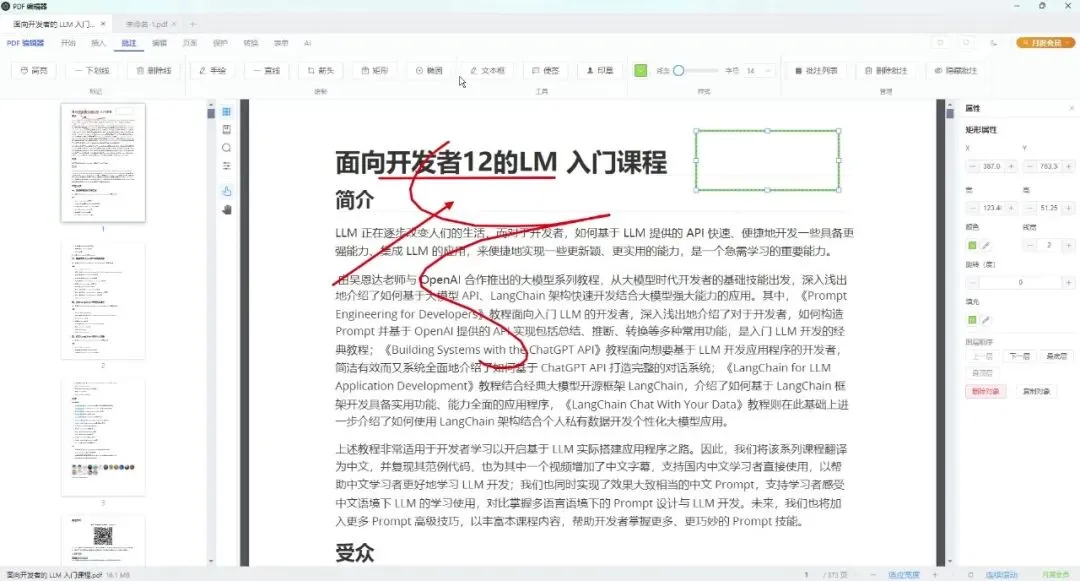
图 3 · 批注页签下的高亮、下划线、手绘、箭头、矩形、文本框等工具,右侧面板调颜色与线宽|图源:软件界面截图
批注
高亮、下划线、删除线、手绘、直线、箭头、矩形、椭圆、文本框、便签、印章,颜色线宽都能调,批注列表可以按页管理和批量删除
页面
插入、删除、旋转、提取、合并、拆分、裁剪,缩略图面板 Ctrl / Shift 多选后批量操作
装饰
添加水印、页眉页脚、页码(阿拉伯数字 / 罗马数字 / 中文)、背景色
保护
手写签名、图片签名、设置打开密码和权限密码(可限制打印、复制、批注)
转换
转 Word、转图片、转 TXT、图片转 PDF,Office 转 PDF 支持一键安装转换环境,还有压缩保存给大文件瘦身
表单
创建文本域 / 复选框 / 单选框 / 下拉列表,填写、导出数据、扁平化
AI
摘要、翻译、改写、润色、解释、要点,划选文字就能用,密钥在本机加密存储
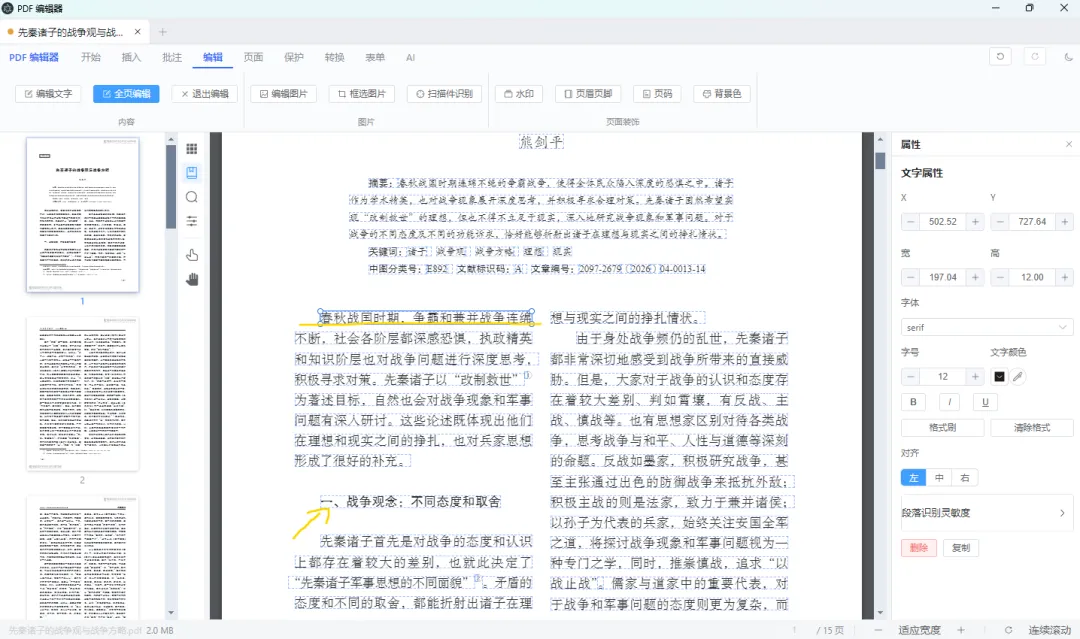
图 4 · 全页编辑模式:整页可编辑内容显示边框,文字、图片都能直接操作|图源:软件界面截图
03
PART
和“阅读器式工具”的差别在哪
READER VS REAL EDITOR
“转换派”指先转 Word 改完再转回 PDF 的工具
一句话概括差别:阅读器是在 PDF 上面加东西,这个工具是进到 PDF 里面改东西。前者永远动不了原文,后者改完就是改完了。
04
PART
说清楚它做不到什么
LIMITATIONS & BOUNDARIES
一味说好没有意义,几件事需要提前知道:
!转换类功能不保证原版一致 🕳
转 Word 会重建文字和基本排版(字体、字号、粗斜、对齐),但图文混排、复杂表格这类版面可能和原版有出入。这是所有 PDF 转 Word 工具的通病,不是它特有的。
!原始字体缺失时会用近似字体替代 🕳
如果 PDF 里嵌了一种本机没有的字体,编辑后显示的字形会有细微差异,保存前预览确认一下。
!扫描件识别会有个别误差 🕳
识别类功能都有这个问题,重要内容建议人工核对,或者调高识别分辨率重新识别。
!编辑要保存后才写进文件 🕳
所有改动都在 Ctrl+S 之后才生效,习惯先「另存为」一份副本再动手,会更稳妥。
适合谁用
经常要处理合同、标书、报告,需要改原文而不是加批注的人
手上有一堆扫描件、拍照件,想把它们变成能搜能改的文字
在处理敏感文件,不能把文档传给在线服务的法务、财务、医疗、政府场景
受不了订阅制、不想每年为一个工具续费的
///
LAST
写在最后
FINAL WORDS
PDF 这个格式诞生三十多年,它的“难改”是设计使然,不是 bug。所以能把它改干净的工具不多,改得干净又不上传云端、还不用按月付费的,更少。
工具采用买断制,一次付费、终身使用,不订阅、不按年续费。装完就是自己的,断网也能用。
在公众号后台获取联系方式,咨询获取软件下载,永久本地使用,支持免费售后更新。价格49元一套,欢迎支持。
如果你也被“改不动的 PDF”折磨过,不妨试试它
Windows 客户端 · 下载即可使用