ARTICLE · 1116134
Intel Mac上OpenClaw运行慢?这4个设置帮你提速
Intel Mac上OpenClaw运行慢?这4个设置帮你提速如果你还在用 Intel 芯片的 Mac 跑 OpenClaw,最近大概会有一种感觉:刚打开还行,任务一多就像老牛拉车。风扇先起飞,界面再卡住,最后连输入框都要等半天。别急着怪 OpenClaw,很多时候是系统设置和运行方式没有跟着 Intel 平台的脾气走。下面这四个方向,是我自己折腾很久后觉得最值得先调的。
一、系统先减负:电源、散热、后台占用一起看
Intel Mac 的性能释放特别吃供电和温度。电池模式下,系统会主动压低处理器频率;机身一热,又会触发降频保护。OpenClaw 这种需要持续计算的任务,最怕一会儿满血一会儿降速。所以第一个设置,就是把电源和散热稳住。
尽量插电使用,并在系统设置里关闭低电量模式。别小看这一步,同一份任务,插电和电池模式的速度差距可能非常明显。
把 Mac 放在硬质、通风的平面上,垫高后侧。别放床上、沙发或厚毯子上,进风口堵住后,性能会掉得很快。
如果机器有独立显卡,在系统设置或图形切换选项里优先使用高性能模式;没有独显也不用强求,重点还是别让整机过热。
第一步:打开龙虾安装地址:https://top.wokk.cn
第二步:选择Windows10/11或macOS apple、intel芯片下载。
第三步:双击安装包(exe或者dmg文件)等待3分钟。
第四步:打开桌面TopClaw龙虾软件注册登录即可使用
我自己那台老 Intel MacBook Pro,之前跑 OpenClaw 总是一卡一卡。后来发现电池模式加上床上使用,等于双重降频。改成插电、垫高、关低电量后,风扇虽然更响,但响应快了很多。
第二个设置,是清理后台占用。Intel Mac 的内存和线程数本来就紧张,浏览器几十个标签、同步盘、虚拟机、后台更新,都会和 OpenClaw 抢资源。
打开活动监视器,按 CPU 和内存排序,退出不用的重资源进程。尤其是浏览器、视频会议、下载工具和虚拟机。
在 OpenClaw 运行时,尽量别同时跑大型游戏、剪辑软件或本地编译任务。
如果系统开了“减弱动态效果”之类的辅助选项,可以打开,界面动画少了,老机器会轻快一些。 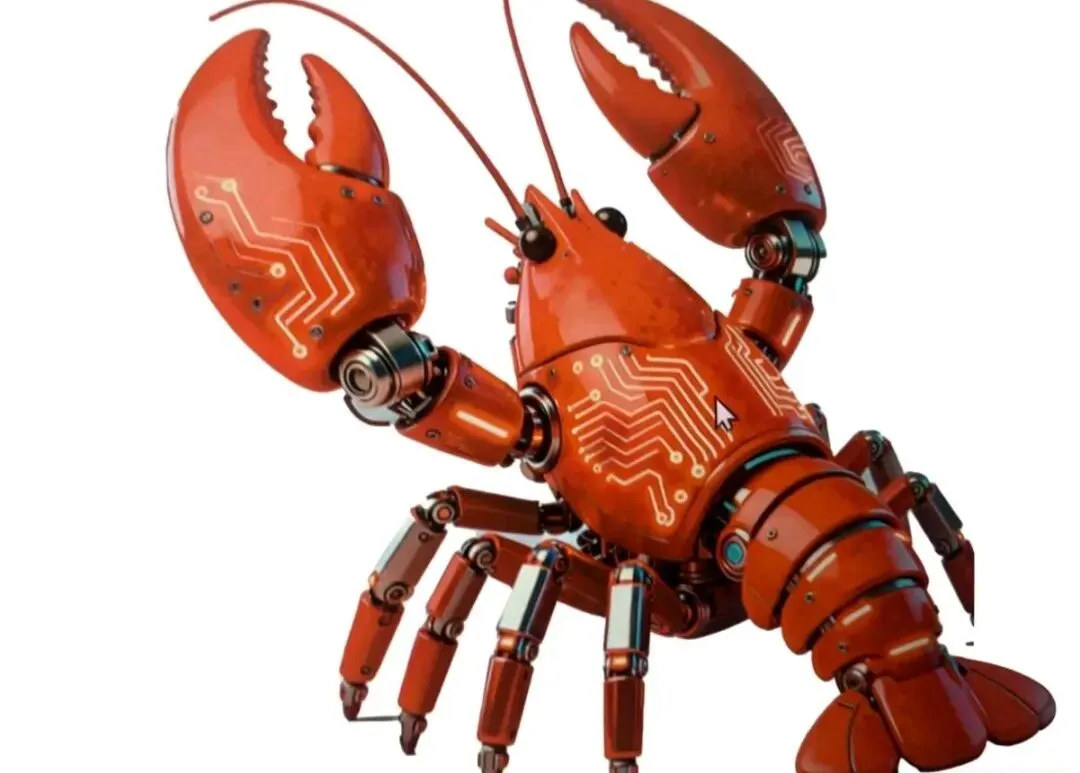
二、再调 OpenClaw:并发、缓存、精度和日志
系统腾出空间后,接下来就是 OpenClaw 自身的设置。很多工具默认会尽量吃满性能,但在 Intel Mac 上,拉满不等于最快,反而容易让温度瞬间升高,然后全局变慢。
降低并发数或线程数。先从默认值往下调,观察任务完成时间,找到稳定又不过热的平衡点。
开启结果缓存、磁盘缓存或会话缓存。重复任务不用每次从头算,对老机器提升很直观。
优先选择量化版本或较轻量的运行配置。如果 OpenClaw 支持不同精度,先从更省资源的档位试起。
把日志级别调低,关闭不必要的遥测、自动预览和实时刷新。这些功能平时不起眼,跑长任务时很拖后腿。
我的观点是:老 Intel Mac 上,稳定比峰值更重要。让机器一直以八成功力跑,往往比冲一下再降频快得多。
三、最后检查存储和内存:别让交换空间拖后腿
还有一个容易被忽略的点,是存储和内存。OpenClaw 如果频繁读写缓存、日志或工作文件,慢速磁盘和不足的内存会让它一直等。
把工作目录放在内置固态硬盘上,别放外接机械硬盘、网络盘或慢速 U 盘。
给系统盘留出足够空闲空间,至少留出一到两成。空间太满时,虚拟内存和缓存都会受影响。
运行前重启一次,或者至少关掉长期占内存的应用。Intel Mac 一旦开始大量使用交换空间,速度会断崖式下降。
如果 OpenClaw 有内存映射、预加载或缓存目录设置,尽量指到内置 SSD,并定期清理过期缓存。
这四个设置并不复杂,核心思路就是:先保证供电和散热,再减少资源争抢,然后让 OpenClaw 用更稳的方式跑,最后避免存储和内存成为瓶颈。建议一次只改一两项,记录前后差异,别一口气全调乱。我的经验是,大部分 Intel Mac 跑不顺,不是机器立刻该淘汰,而是被默认设置和后台负担拖住了。把这几步做好,OpenClaw 不一定能飞起来,但至少会顺很多。
OpenClaw中文版龙虾安装地址:https://top.wokk.cn
一、系统先减负:电源、散热、后台占用一起看
Intel Mac 的性能释放特别吃供电和温度。电池模式下,系统会主动压低处理器频率;机身一热,又会触发降频保护。OpenClaw 这种需要持续计算的任务,最怕一会儿满血一会儿降速。所以第一个设置,就是把电源和散热稳住。
尽量插电使用,并在系统设置里关闭低电量模式。别小看这一步,同一份任务,插电和电池模式的速度差距可能非常明显。
把 Mac 放在硬质、通风的平面上,垫高后侧。别放床上、沙发或厚毯子上,进风口堵住后,性能会掉得很快。
如果机器有独立显卡,在系统设置或图形切换选项里优先使用高性能模式;没有独显也不用强求,重点还是别让整机过热。
第一步:打开龙虾安装地址:https://top.wokk.cn
第二步:选择Windows10/11或macOS apple、intel芯片下载。
第三步:双击安装包(exe或者dmg文件)等待3分钟。
第四步:打开桌面TopClaw龙虾软件注册登录即可使用
我自己那台老 Intel MacBook Pro,之前跑 OpenClaw 总是一卡一卡。后来发现电池模式加上床上使用,等于双重降频。改成插电、垫高、关低电量后,风扇虽然更响,但响应快了很多。
第二个设置,是清理后台占用。Intel Mac 的内存和线程数本来就紧张,浏览器几十个标签、同步盘、虚拟机、后台更新,都会和 OpenClaw 抢资源。
打开活动监视器,按 CPU 和内存排序,退出不用的重资源进程。尤其是浏览器、视频会议、下载工具和虚拟机。
在 OpenClaw 运行时,尽量别同时跑大型游戏、剪辑软件或本地编译任务。
如果系统开了“减弱动态效果”之类的辅助选项,可以打开,界面动画少了,老机器会轻快一些。
二、再调 OpenClaw:并发、缓存、精度和日志
系统腾出空间后,接下来就是 OpenClaw 自身的设置。很多工具默认会尽量吃满性能,但在 Intel Mac 上,拉满不等于最快,反而容易让温度瞬间升高,然后全局变慢。
降低并发数或线程数。先从默认值往下调,观察任务完成时间,找到稳定又不过热的平衡点。
开启结果缓存、磁盘缓存或会话缓存。重复任务不用每次从头算,对老机器提升很直观。
优先选择量化版本或较轻量的运行配置。如果 OpenClaw 支持不同精度,先从更省资源的档位试起。
把日志级别调低,关闭不必要的遥测、自动预览和实时刷新。这些功能平时不起眼,跑长任务时很拖后腿。
我的观点是:老 Intel Mac 上,稳定比峰值更重要。让机器一直以八成功力跑,往往比冲一下再降频快得多。
三、最后检查存储和内存:别让交换空间拖后腿
还有一个容易被忽略的点,是存储和内存。OpenClaw 如果频繁读写缓存、日志或工作文件,慢速磁盘和不足的内存会让它一直等。
把工作目录放在内置固态硬盘上,别放外接机械硬盘、网络盘或慢速 U 盘。
给系统盘留出足够空闲空间,至少留出一到两成。空间太满时,虚拟内存和缓存都会受影响。
运行前重启一次,或者至少关掉长期占内存的应用。Intel Mac 一旦开始大量使用交换空间,速度会断崖式下降。
如果 OpenClaw 有内存映射、预加载或缓存目录设置,尽量指到内置 SSD,并定期清理过期缓存。
这四个设置并不复杂,核心思路就是:先保证供电和散热,再减少资源争抢,然后让 OpenClaw 用更稳的方式跑,最后避免存储和内存成为瓶颈。建议一次只改一两项,记录前后差异,别一口气全调乱。我的经验是,大部分 Intel Mac 跑不顺,不是机器立刻该淘汰,而是被默认设置和后台负担拖住了。把这几步做好,OpenClaw 不一定能飞起来,但至少会顺很多。
OpenClaw中文版龙虾安装地址:https://top.wokk.cn