ARTICLE · 1120175
Altium Designer19安装教程


软件介绍
Altium Designer(AD) 是一体化的电子产品开发系统,主要运行在Windows操作系统。这套软件通过把原理图设计、电路仿真、PCB绘制编辑、拓扑逻辑自动布线、信号完整性分析和设计输出等技术的完美融合,为设计者提供了全新的设计解决方案。

软件下载
| 软件:Altium Designer19 | |
| 语言:简体中文/多语言 | 大小:2.2G |
| 安装环境:Win7及以上操作系统 | |
| 高速下载:☇ | |
 | |
| 普通下载:☇ | |
| 下载通道①迅雷云盘丨下载链接: https://pan.xunlei.com/s/VOMjqcPGMY94WPvXKZ2orHy7A1?pwd=8vys# 下载通道②百度网盘丨下载链接: https://pan.baidu.com/s/16ck9sD2WGAOWID19SQq42w?pwd=2025 下载通道③夸克网盘丨下载链接: https://pan.quark.cn/s/0f3f43664778 | |
| 下载方法:▷点击查看如何「下载软件」? 安装帮助:▷点击进入管家「帮助中心」! 更多软件:▷点击进入管家「软件目录」! |

安装步骤
1.把资源从网盘下载到电脑上面,右键压缩包选择解压到当前文件夹。(不会从下载或解压的同学参考Vposy软件安装管家公众号文章:“帮助中心”)。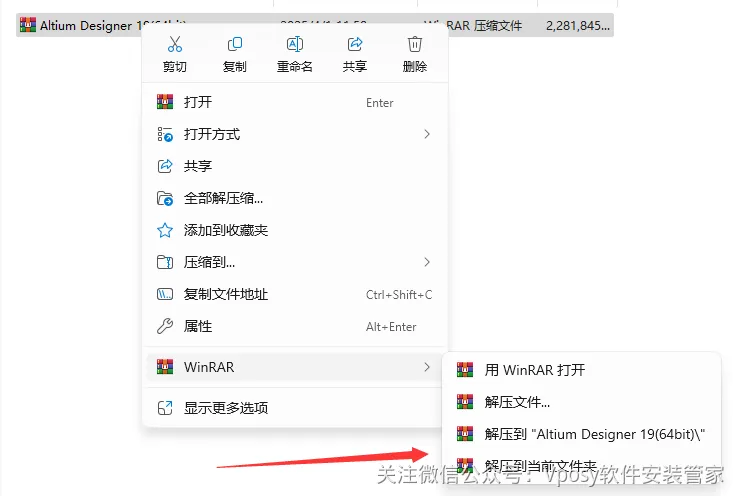
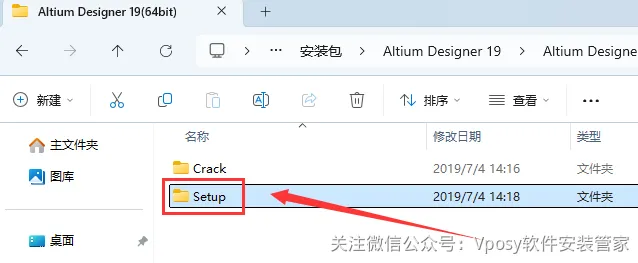
2.打开解压后的文件夹,双击打开【Setup】文件夹。
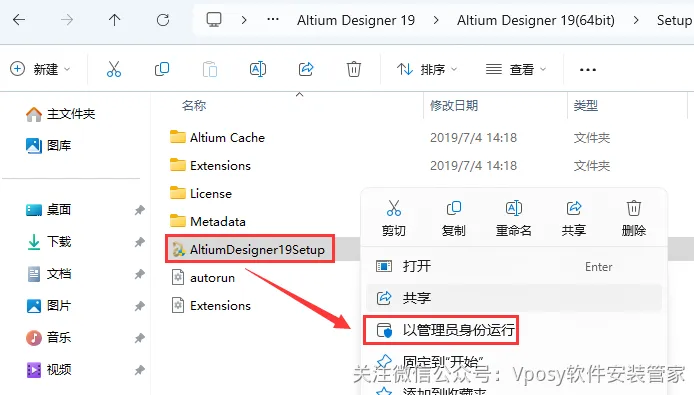
3.鼠标右击【AltiumDesigner19Setup.exe】选择【以管理员身份运行】。
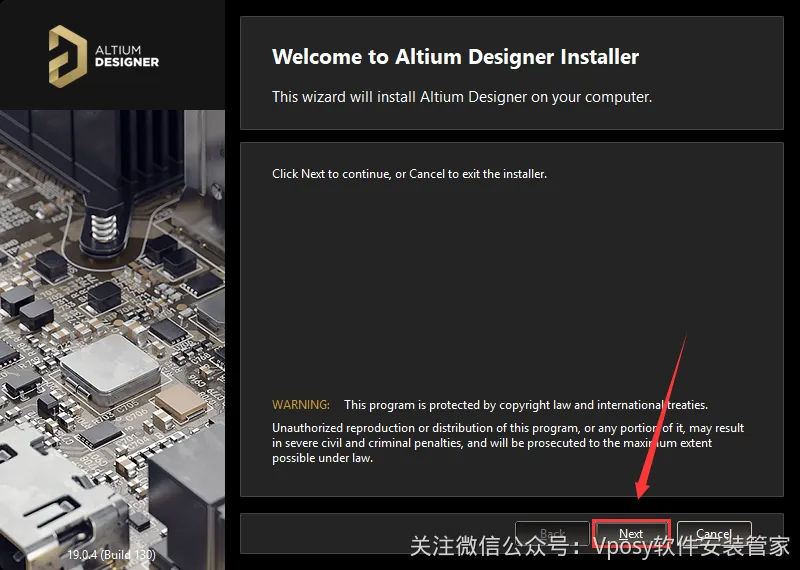
4.点击【Next】。
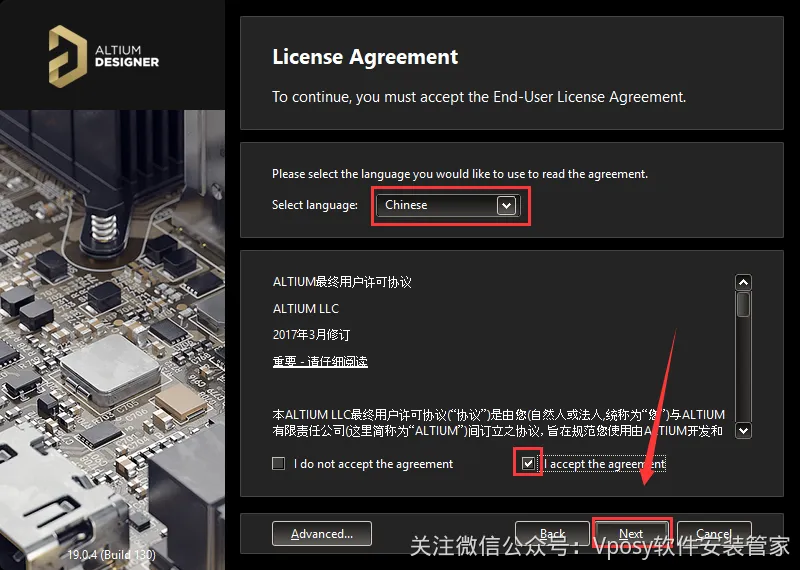
5.选择【Chinese】,勾选【I accept the agreement】,点击【Next】。
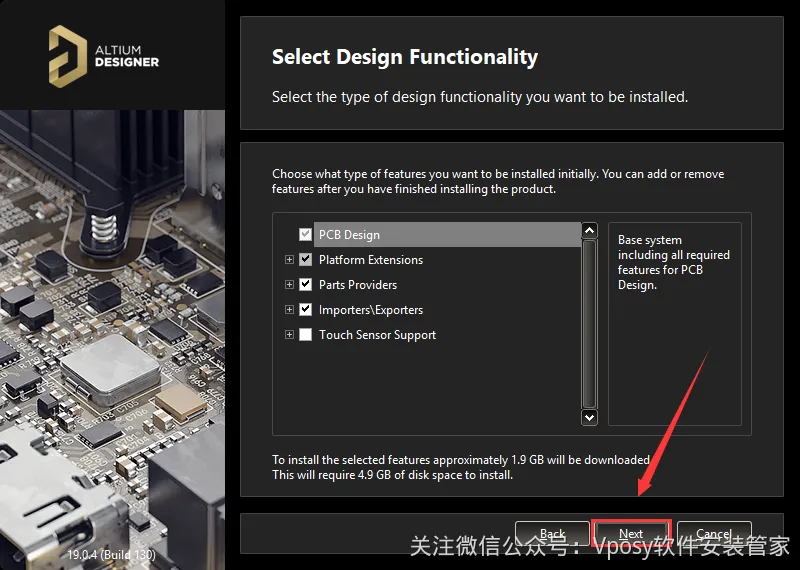
6.点击【Next】。
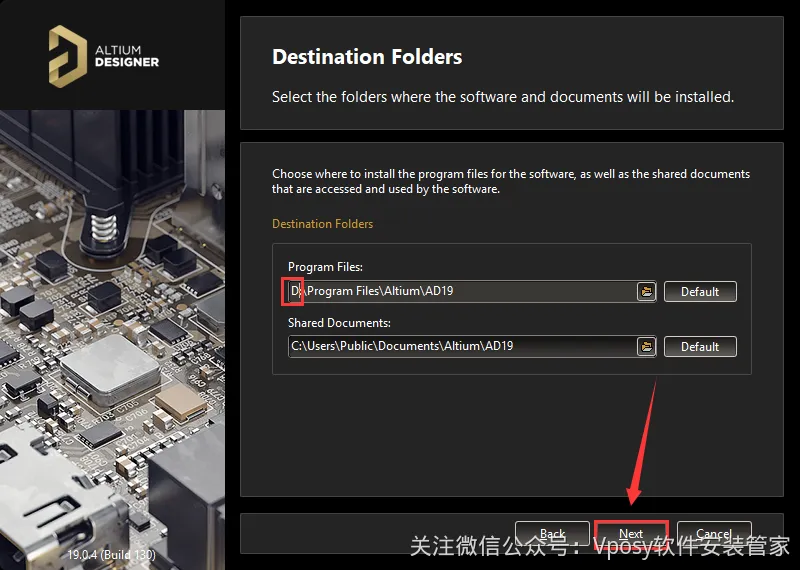
7.修改路径中的【C】可更改安装位置(将C改为D{表示安装在D盘}或其它磁盘名,建议不要安装在C盘),点击【Next】。
8.点击【Next】。
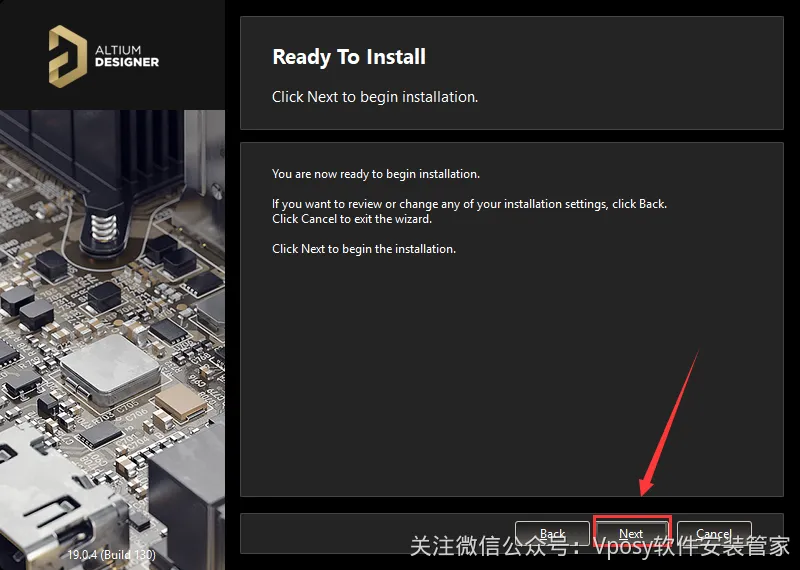
9.软件安装中(大约需要5分钟)。
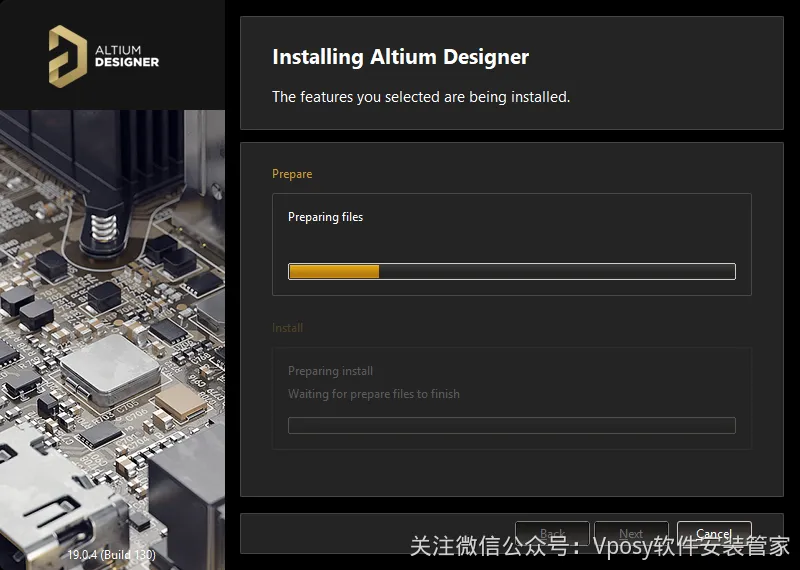
10.取消勾选【Run Altium Designer】,点击【Finish】。
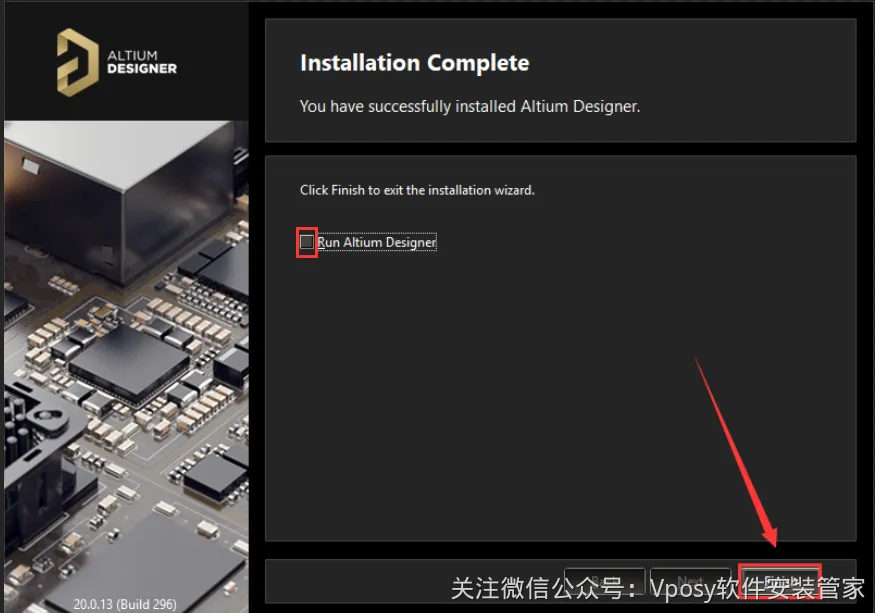
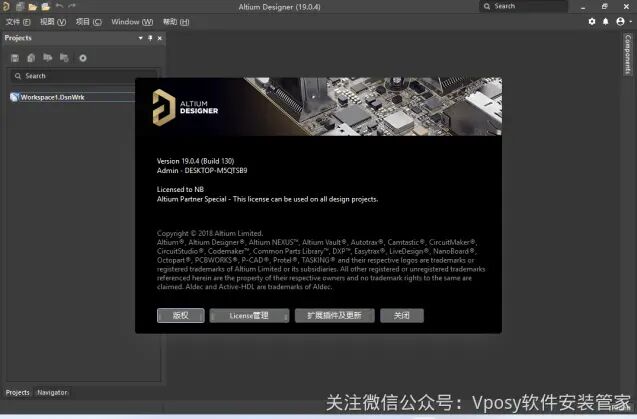
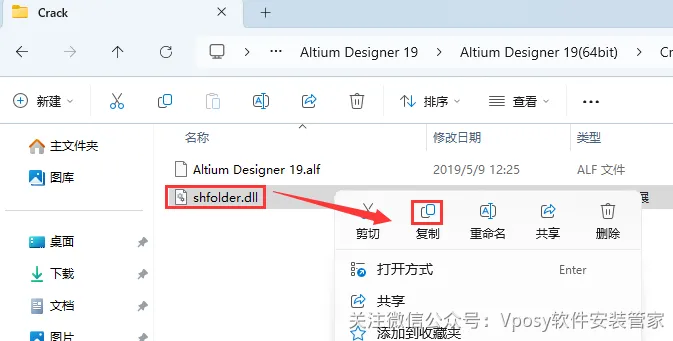
11.双击打开解压后的【Altium Designer 19(64bit)】文件夹中的【Crack】文件夹。
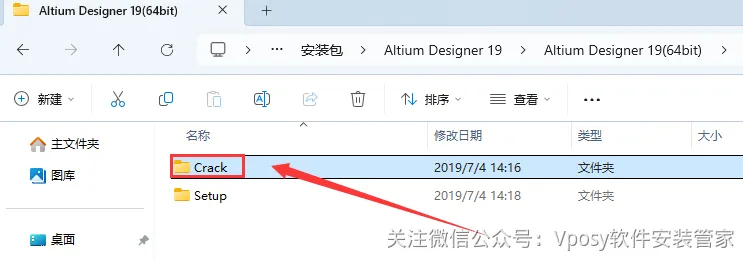
12.鼠标右击【shfolder.dll】选择【复制】。
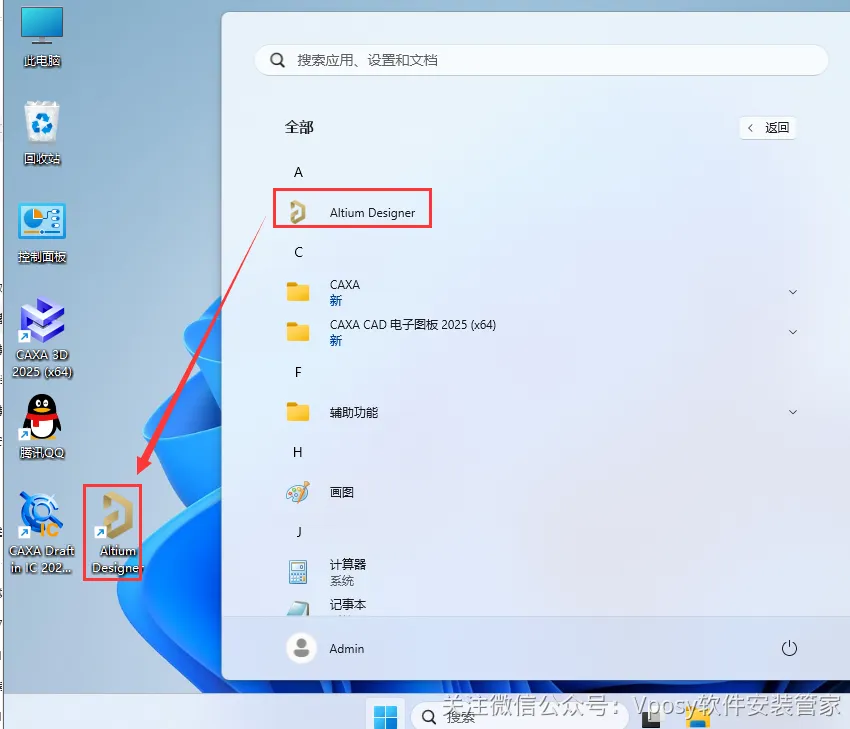
13.创建桌面启动快捷方式:点击桌面左下角【开始】图标,点击【所有应用】→找到并拖动【Altium Designer】图标到电脑桌面。
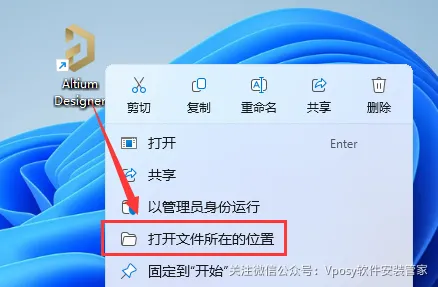
14.鼠标右击【Altium Designer】图标选择【打开文件所在的位置】。
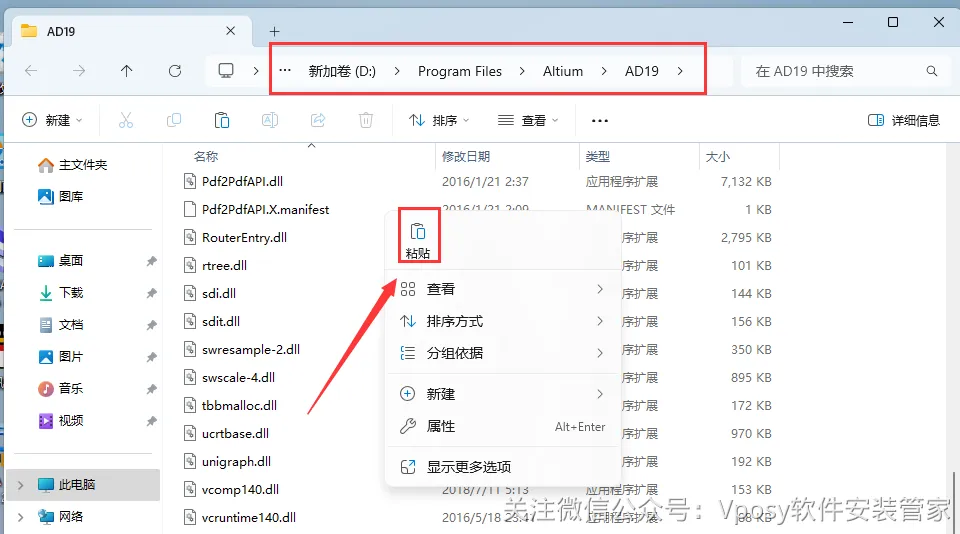
15.在空白处鼠标右击选择【粘贴】。
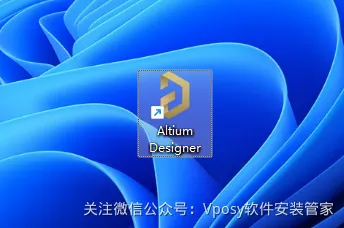
16.双击桌面【Altium Designer】图标启动软件。
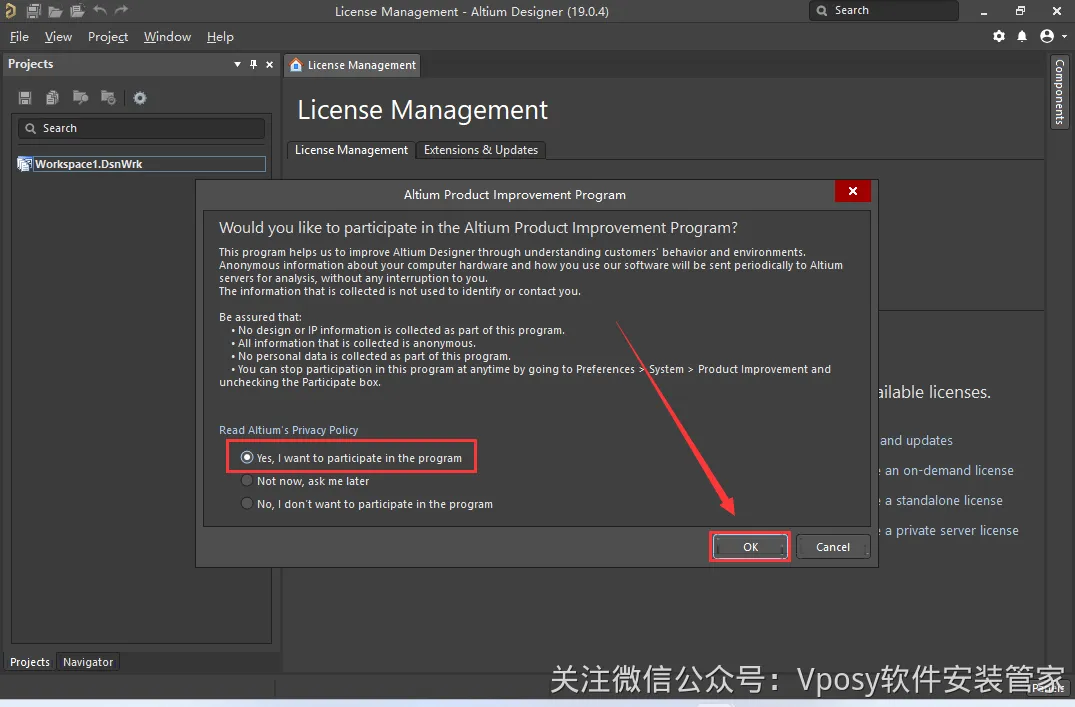
17.点击【OK】。
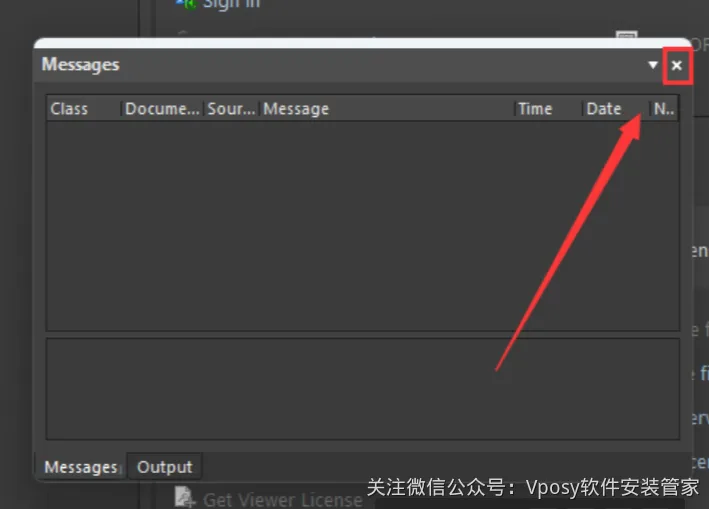
18.点击右上角【X】退出Messages界面。
19.点击【Add standalone license file】。
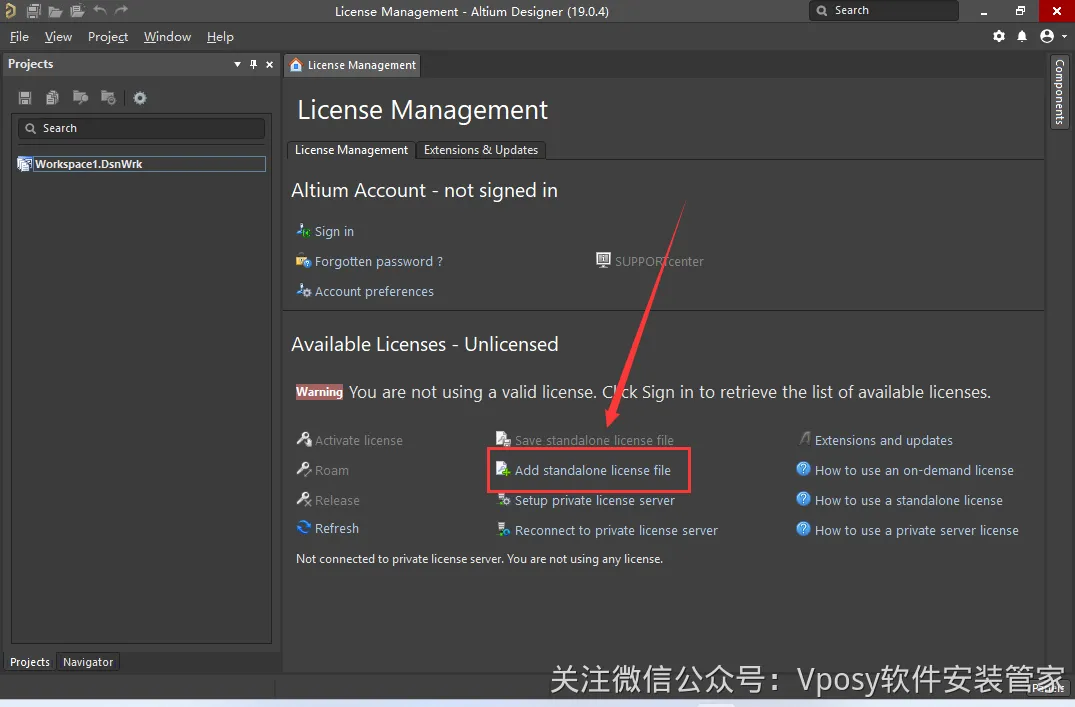
20.选择解压后的【Crack】文件夹中【licenses】文件夹中的【Altium Dseigner19】文件,点击【打开】。
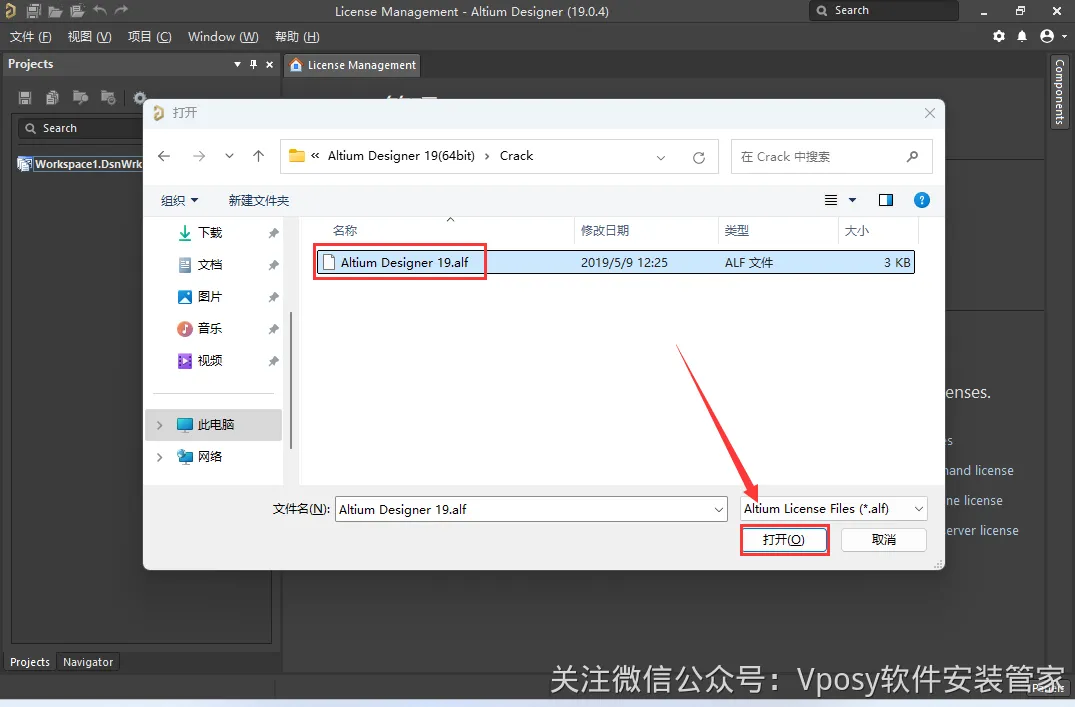
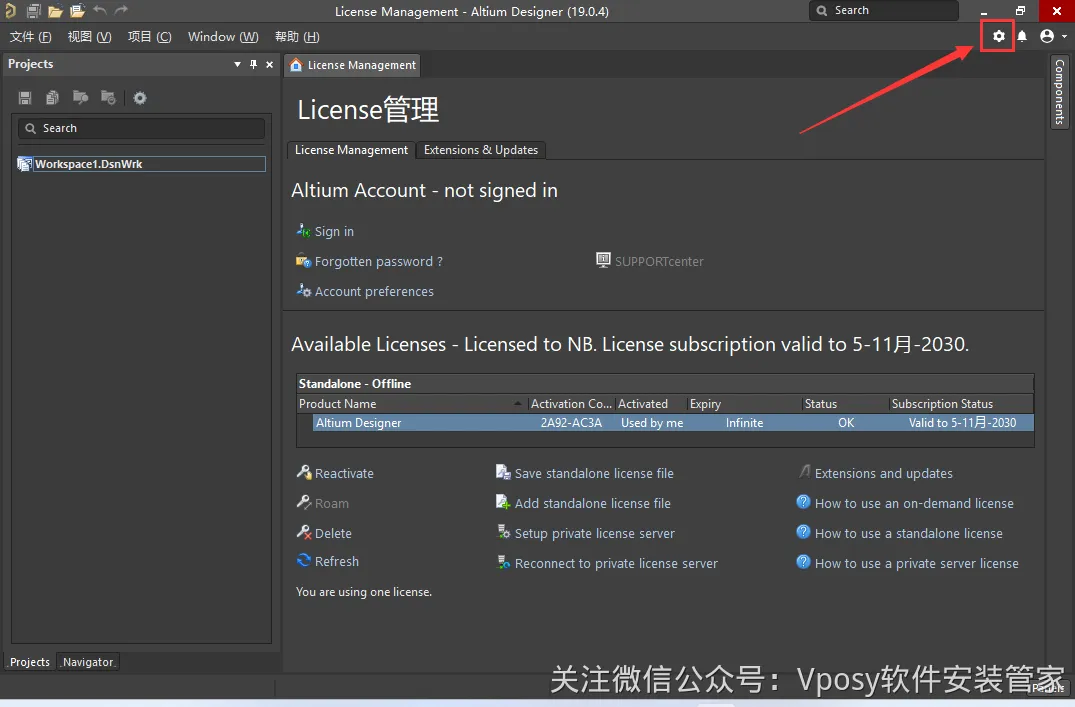
21.点击【设置图标】。
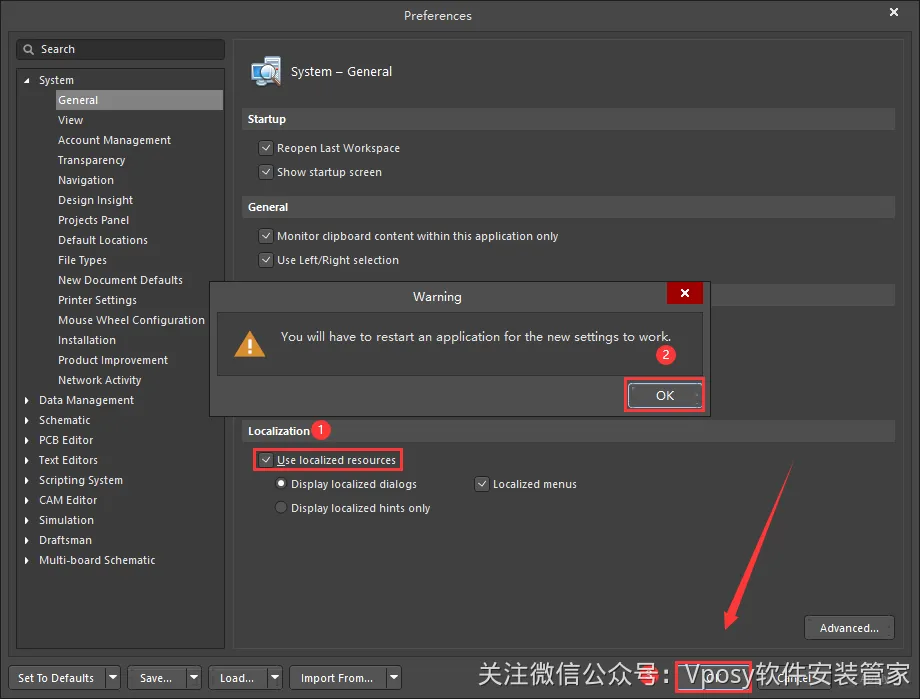
22.勾选【use localized resources】,点击【OK】,点击【OK】。
23.双击桌面【Altium Designer】图标重新启动软件。
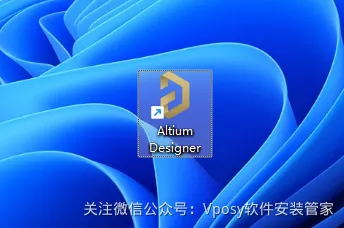
24.安装成功。