ARTICLE · 1121912
wps office最新版本下载安装(2026)
别再下到捆绑软件了!2026最新WPS Office正确下载安装指南
前几天帮家里长辈重装电脑,差点踩了大坑。
随便搜了个"WPS下载",点进去第一个就是第三方站,安装包藏了三个杀毒软件两个浏览器主页锁定,装完直接卡成PPT。
折腾了半天才清干净,最后老老实实走官网,五分钟搞定。
今天就把2026年最新的WPS正确安装姿势给大家整理出来,从下载到设置一步到位,新手照着做也不会出错。
首先说个最重要的前提:WPS个人版基础功能完全免费,不需要找破解版,也不需要激活码。
网上那些"永久激活""绿色破解版",十个有九个带病毒木马,剩下一个也是旧版本改的,装完不仅广告多还容易盗号,真的没必要。
⚠️ 重要提醒
所有号称"WPS破解版""专业版免费激活"的资源,全部存在安全风险。官方个人版已经足够覆盖99%普通用户的日常办公需求,完全没必要冒这个险。
先说大家最关心的,2026最新版到底新在哪?
目前Windows端最新正式版是12.1系列,移动端已经更新到26.9.1,这次升级最大的亮点就是正式关闭了第三方商业广告,开屏和弹窗终于清净了。
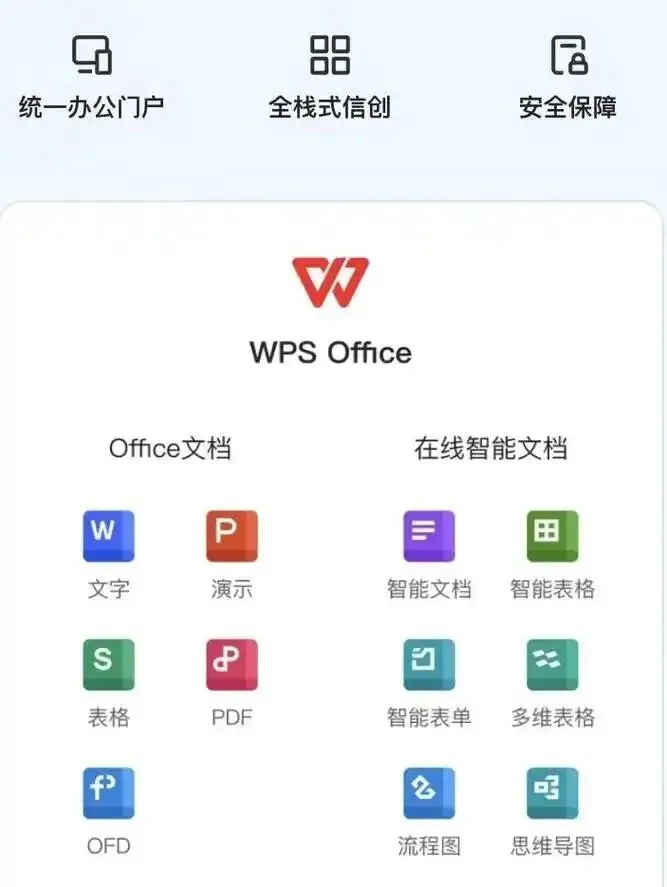
另外大家期待很久的"WPS灵犀"AI助手现在已经全面内置,写文档做PPT自动生成、表格数据分析、PDF总结都能直接用,基础功能免费就能体验,不用额外装插件。
还有自动保存功能升级,现在是实时备份到云端,电脑突然断电关机,重启之后文档能恢复到断电前一秒的状态,再也不用经历写了三千字没保存的崩溃。
✨ 2026版核心升级
• 全面关闭第三方商业广告,界面清爽无弹窗
• 内置WPS灵犀AI,写稿做表一键生成
• 实时云备份,意外关闭不丢内容
• 拍照扫描支持直接导出Word/Excel格式
接下来是正经的安装步骤,全程只要3分钟。
第一步也是最关键的一步:一定要从官方渠道下载。
正确的官网地址只有两个:国内用户打开 www.wps.cn,国际版是 www.wps.com,别的地址一律不要信。
进去之后首页就有很醒目的"免费下载"按钮,点一下就会自动识别你的系统,下载对应的最新版安装包,大小大概300M左右,两三分钟就能下完。
手机端更简单,苹果用户直接在App Store搜"WPS Office",安卓用户在自带的应用商店搜,认准开发者是"金山办公"就不会下错。
📝 安装分步指南
1. 找到下载好的WPSOffice_Setup.exe,双击运行,弹出权限询问点"是"
2. 先别急着点"立即安装"!一定要点旁边的"自定义设置"
3. 把默认勾选的"开机自启""加入用户体验计划"都取消,安装路径改到D盘
4. 确认没问题之后再点"立即安装",等进度条走完就完成了
这里特别提醒一句,默认安装是装在C盘的,要是你C盘空间本来就紧张,一定要点自定义改到别的盘,不然用久了缓存文件会把C盘占满,电脑越用越卡。
安装完首次打开,会提示你登录账号,建议大家用手机号或者微信登一下,登录之后就有1G免费云空间,手机电脑文件自动同步,出门在外用手机也能打开电脑上的文档,特别方便。
不想登录也没关系,点"稍后再说"就能直接用,不影响任何基础编辑功能。
要是你之前已经装了旧版本的WPS,不用卸载重装,直接打开软件点左上角「文件」-「帮助」-「检查更新」,就能自动升级到最新版,之前的设置和文档都不会丢。
最后说几个大家问得最多的问题。
第一个,免费版和会员版有什么区别?其实对于学生党和普通上班族来说,免费版的文字、表格、演示、PDF基础编辑完全够用了。会员主要是多了更多云空间、高级PDF编辑、付费模板和AI高级功能,一年89块钱,有需要再开就行,不强制。
第二个,装完怎么还有广告?那大概率你是装了旧版本,去设置里点"检查更新"升到最新版,第三方广告就全没了。
第三个,Mac电脑能装吗?当然可以,官网自动识别Mac系统,下载dmg安装包拖进应用程序文件夹就行,Intel和M系列芯片都适配了。
总结一下,整个过程其实就三句话:官网下载别去第三方站,自定义安装取消捆绑勾选项,登录账号开启云同步。
照着做,装出来的WPS干干净净,没有弹窗没有捆绑软件,用个三五年都不会出问题。
要是觉得这篇教程有用,别忘了转发给身边刚买新电脑或者要重装系统的朋友,帮大家少踩点捆绑软件的坑~