ARTICLE · 1124019
课签签到助手是什么?功能、使用方法与费用说明
微信签到小程序 · 产品介绍与使用指南
课签签到助手
让签到更简单,让管理更轻松。
课堂考勤 | 晚自习签到 | 会议与活动
上课前,需要逐个点名;晚自习开始后,需要核对谁还没到;活动结束后,还要把签到记录整理成表格……
签到本身并不复杂,但名单核对、到场确认和结果整理,往往需要花费不少时间。
课签签到助手是一款面向课堂、晚自习、会议、活动和培训等场景的微信签到小程序。从创建组织、发布签到,到查看未签到人员、导出结果,帮助老师、辅导员和活动组织者完成日常签到管理。
目前免费使用 · 无开屏广告
不限制签到人数、签到次数和文件导出
01哪些场景适合使用课签?
课堂考勤
老师可以在课前或课堂中发布签到任务,学生通过微信进入并完成签到。签到过程中,老师可以查看人员状态,减少逐个点名和手工核对的工作。
晚自习与班会
辅导员、班级负责人可以按班级建立组织,维护成员名单,在晚自习或班会时发布签到。需要核查到场情况时,可以查看未签到人员,再结合请假等实际情况进行确认。
会议、讲座与校园活动
组织者可以设置签到时间和验证要求,将本次签到入口分享给参与者。活动结束后,按需导出记录,用于统计和留档。
培训与学习反馈
除了确认参与情况,还可以设置文字签到,让参与者提交简短心得、学习总结或活动反馈,将签到与信息收集合并完成。
02课签有哪些主要功能?
1. 创建组织,管理成员名单
对于需要反复开展签到的班级或团队,可以先创建组织,再添加成员或通过 Excel 导入名单。
名单导入后,建议核对成员姓名、学号或编号,确保应签到人员信息准确。后续发布任务时,选择对应组织即可,不必每次重新整理同一批人员。
2. 根据场景设置签到要求
课签支持多种签到验证方式,可根据实际需要选择或组合使用。
01定位签到
设置签到地点和允许范围,参与者按照任务要求完成位置验证,适用于课堂、会议和活动现场等场景。
02指定 Wi-Fi 签到
参与者需要连接组织者指定的 Wi-Fi,并完成相应验证,适用于具备合适网络条件的固定教室、办公室或培训场所。
03图片与拍照签到
根据任务要求提交图片;启用水印拍照时,按照页面提示完成拍摄,为现场核验或活动记录提供辅助信息。
04文字签到
在签到时填写文字内容,可用于学习心得、活动反馈和简短任务说明。
不必每次都开启所有验证方式。根据场地、网络和管理需求选择必要条件,既方便核验,也避免增加正常参与者的操作负担。
3. 查看签到进度和人员状态
任务发布后,组织者可以查看签到进度,并按状态核对具体人员,包括已签到、未签到、迟到等情况。
对于需要补签的情况,可根据任务设置提交申请,由发布者审核处理。
核对提醒
未签到是系统记录状态,不应直接等同于缺席。遇到请假、网络异常或操作问题时,仍需结合实际情况核实。
4. 导出 Excel,方便后续整理
签到结果支持导出为 Excel,方便开展考勤统计、活动记录和资料归档。
导出内容可包含姓名、学号或编号、签到状态、签到时间等信息;启用文字签到后,还可整理参与者提交的文字内容。具体字段以实际导出结果为准。
03第一次使用,怎么操作?
老师或组织者
发布者流程
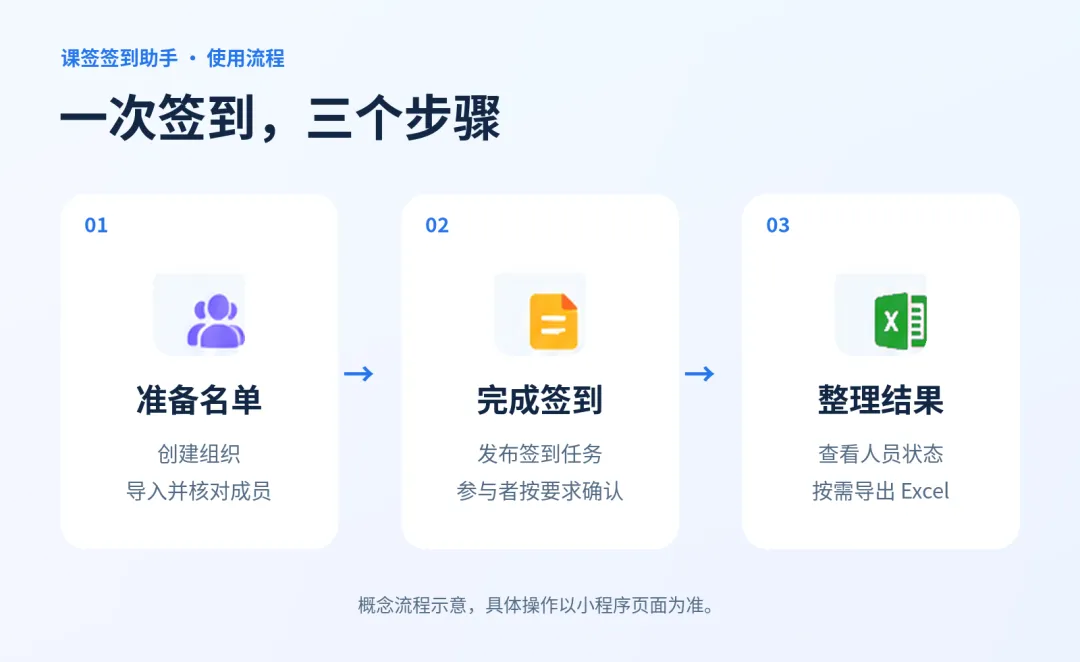
准备名单 → 发布任务分享入口 → 查看与导出结果
先创建组织,添加或导入成员,核对名单;随后设置签到名称、开始与结束时间,以及本次需要的验证方式。
确认设置后发布任务,将本次签到入口分享给参与者。签到过程中查看进度,结束后核对人员状态,并按需导出结果。
学生或其他参与者
参与者流程
进入任务 → 核对信息完成验证 → 确认签到
优先通过老师或组织者分享的本次签到入口进入,按页面提示完善、核对个人信息,并完成定位、连接指定 Wi-Fi、提交图片或填写文字等要求。
别忘记最后一步
完成验证后,还需要点击“确认签到”。看到提交成功或已有签到记录,才算完成本次签到;仅打开页面不等于已经签到。
04目前收费吗?有哪些使用限制?
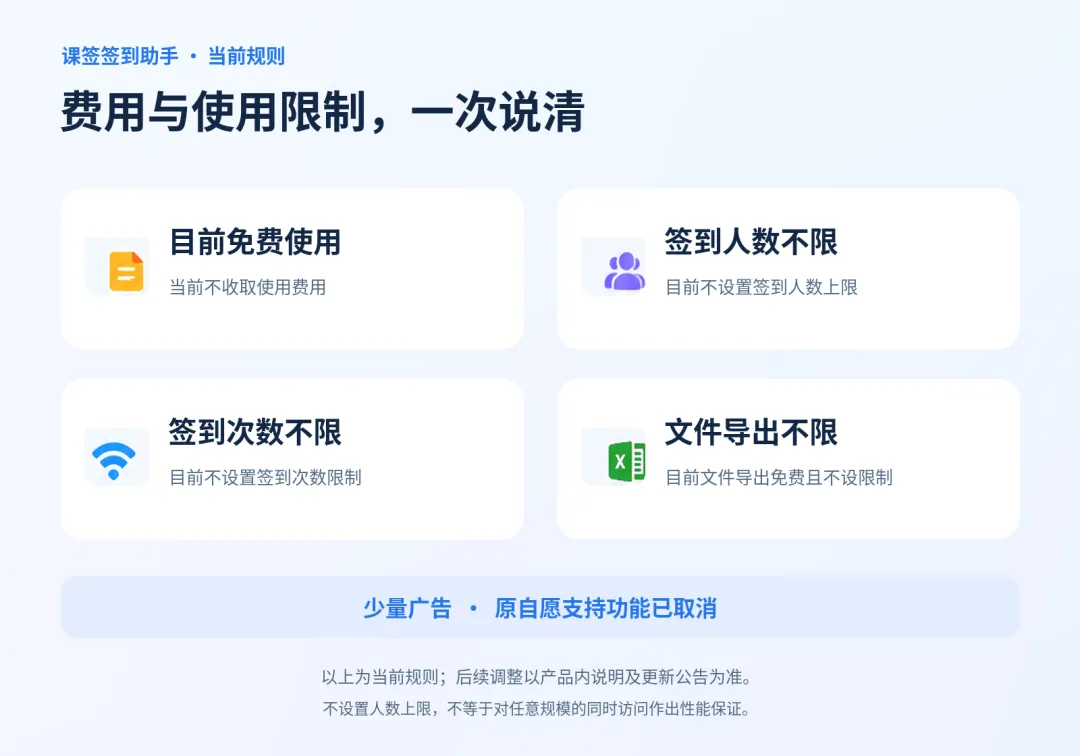
目前免费使用
当前不收取使用费用。
无开屏广告
打开小程序时,无开屏广告。
签到人数、次数不限
目前不设置签到人数上限,也不设置签到次数限制。
文件导出不设限制
目前文件导出免费,组织者可按需整理签到结果。
此前的自愿支持功能已取消。旧介绍中涉及该功能的内容,不再代表当前版本。
关于当前规则
以上为当前规则,后续如有调整,以产品内说明及更新公告为准。不设置人数上限,不等于对任意规模的同时访问作出性能保证;重要活动正式使用前,建议先按实际场地、设备和网络条件试用。
05使用前,你可能还关心这些问题
问需要另外安装 App 吗?
不需要另外安装独立 App。课签是微信小程序,可在微信内使用。
问可以完全杜绝代签吗?
不能作出这样的保证。
定位、指定 Wi-Fi、图片等方式可以辅助核验签到情况,但不能完全替代人工判断。建议根据实际场景设置验证条件,必要时结合现场抽查。
问没有签到成功,先检查什么?
先确认是否处于签到时间内、个人信息是否完整,以及本次任务要求是否已经完成。
例如,定位权限是否开启、当前位置是否符合范围要求、是否连接指定 Wi-Fi、图片或文字是否已经提交。按照页面提示处理后,再确认签到结果。
问遇到问题,如何反馈?
可以向本公众号发送消息,说明操作步骤、设备型号和报错情况。附上截图有助于定位问题,但请先遮住姓名、学号、手机号等个人信息。
06从一次签到开始使用课签
在微信中搜索 “课签签到助手”,进入对应小程序即可开始使用。
已经收到签到通知的学生或参与者,请优先通过老师、组织者分享的本次签到入口进入,避免进入错误的任务。
本公众号将持续发布产品介绍、操作教程、常见问题与功能更新,帮助大家用好课签。
在微信中搜索小程序
课签签到助手
让签到更简单,让管理更轻松。