ARTICLE · 1125101
JDK-8u221安装教程


软件介绍
JDK全称Java SE Development kit(JDK),即java标准版开发包,是Oracle提供的一套用于开发java应用程序的开发包,它提供编译,运行java程序所需要的各种工具和资源,包括java编译器,java运行时环境,以及常用的java类库等。

软件下载
| 软件:Java SE Development kit 8u221 | |
| 语言:简体中文 | 大小:414M |
| 安装环境:Win7及以上操作系统 | |
| 高速下载:☇ | |
▷点击加入VIP,享全站资源不限速下载! | |
| 普通下载:☇ | |
| 下载通道①迅雷云盘丨下载链接: https://pan.xunlei.com/s/VOAv5D_ZhK5Bu3LoZnuqq50SA1?pwd=mhnj# 下载通道②百度网盘丨下载链接: https://pan.baidu.com/s/1hEAMguyFJAp5kWxaefBQ5Q?pwd=2024 提取码:2024 下载通道③夸克网盘丨下载链接: https://pan.quark.cn/s/9e050094f0c6 | |
| 下载方法:▷点击查看如何「下载软件」? 安装帮助:▷点击进入管家「帮助中心」! 更多软件:▷点击进入管家「软件目录」! |

安装步骤
1.把资源从网盘下载到电脑上面,右键压缩包选择解压到当前文件夹。(不会从下载或解压的同学参考Vposy软件安装管家公众号文章:“帮助中心”)。
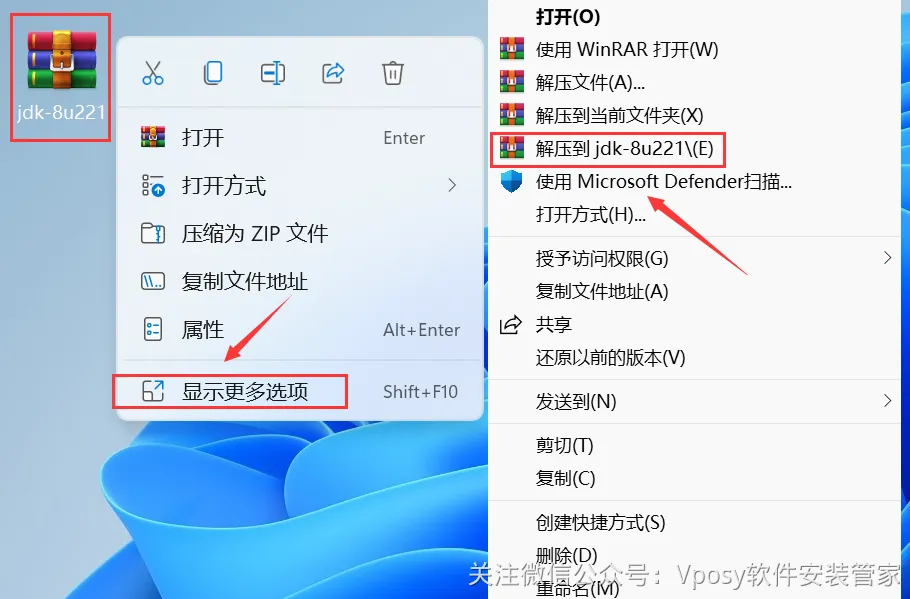
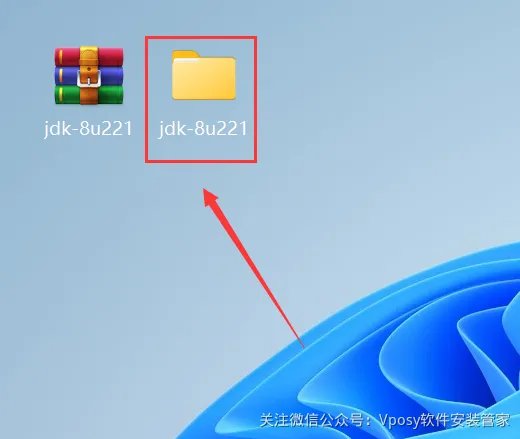
2.双击打开解压后的【jdk-8u221】文件夹。
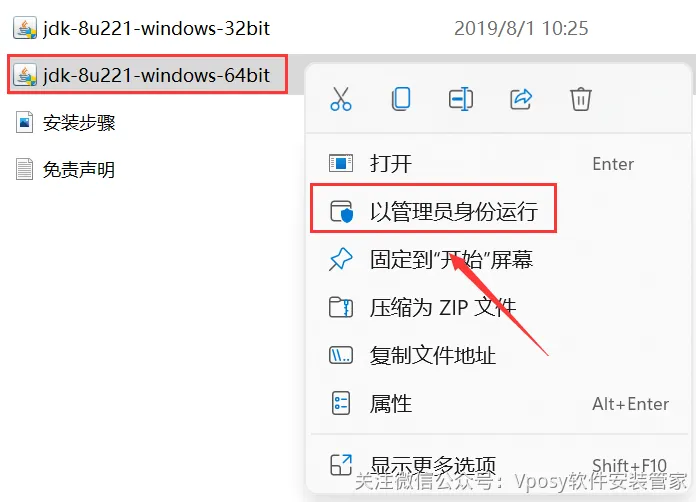
3.打开解压后的文件夹,根据自己电脑操作系统的位数打开对应的程序:鼠标右击【jdk-8u221-windows-64bit】(64位)或【jdk-8u221-windows-32bit】(32位)选择【以管理员身份运行】。
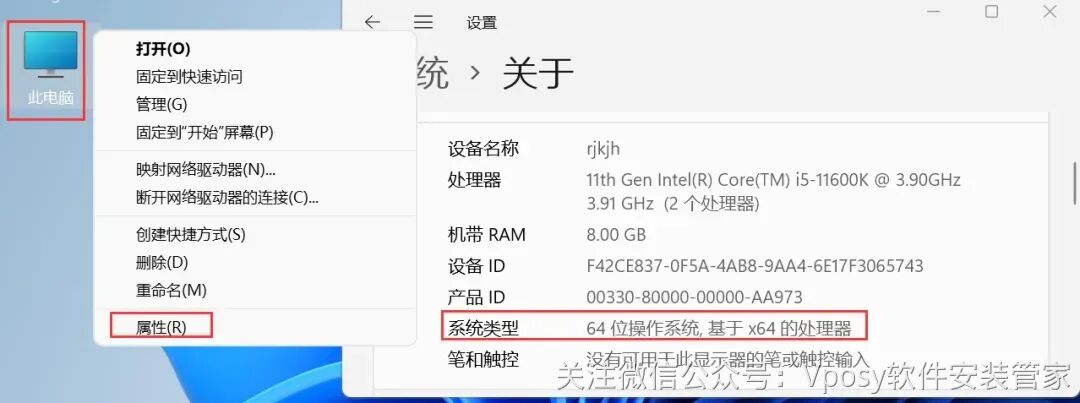
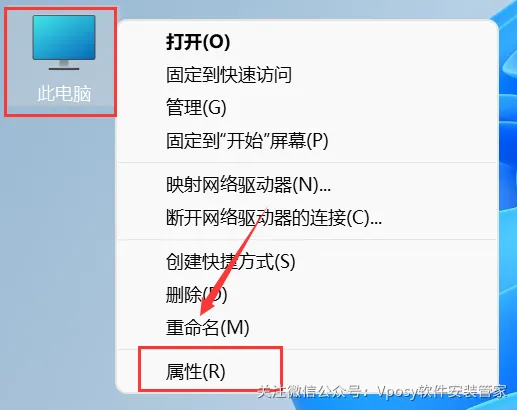
操作系统位数查看方法:鼠标右击桌面【此电脑或计算机】选择【属性】,在【系统类型】处可查看操作系统的位数。
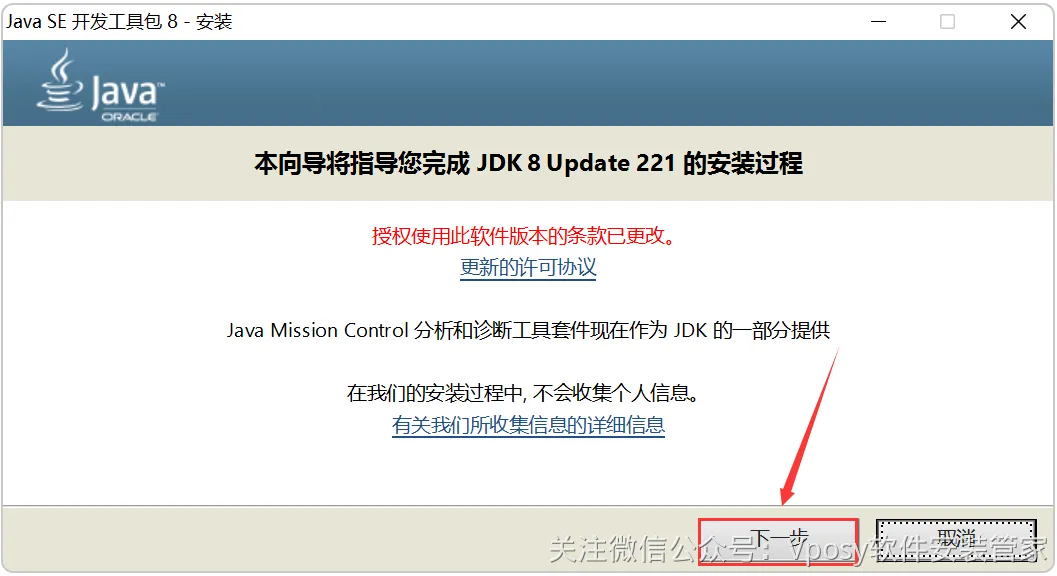
4.点击【下一步】。
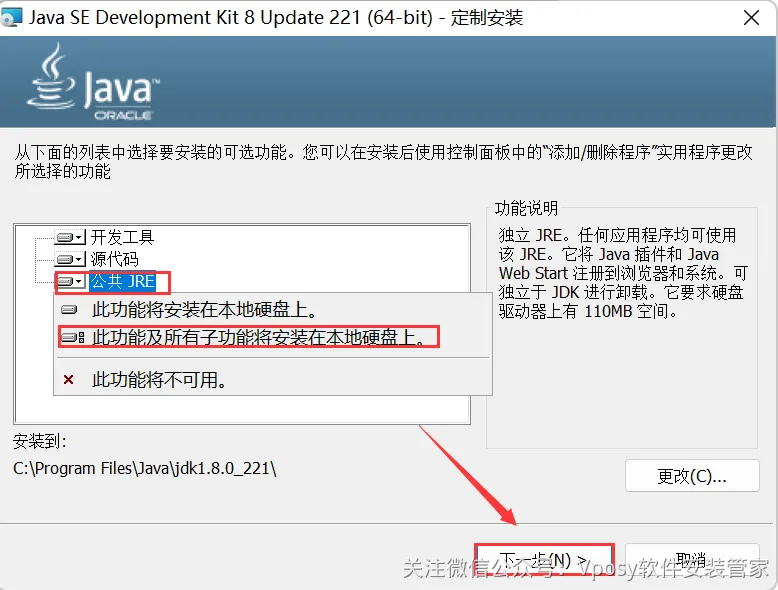
5.点击【公共JRE】,选择【此功能及所有子功能将安装在本地硬盘上】(这里不要更改安装位置),点击【下一步】。
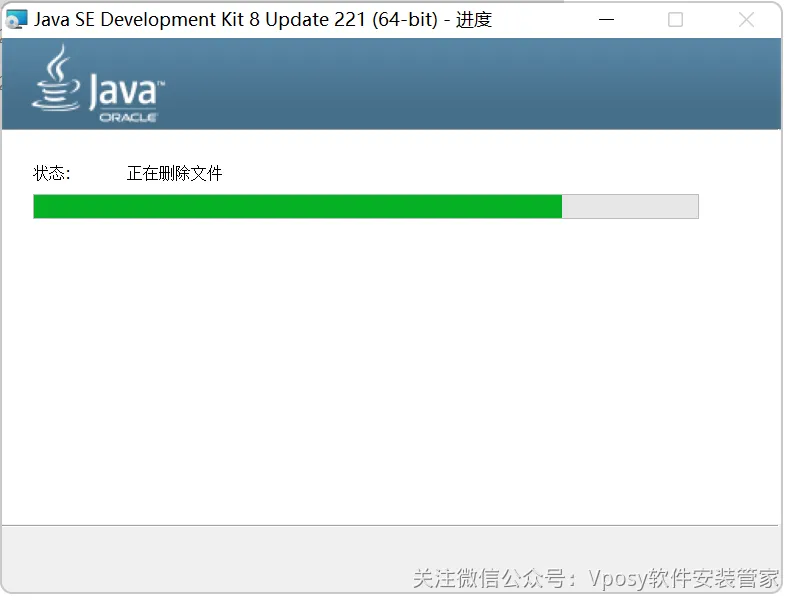
6.安装准备中。
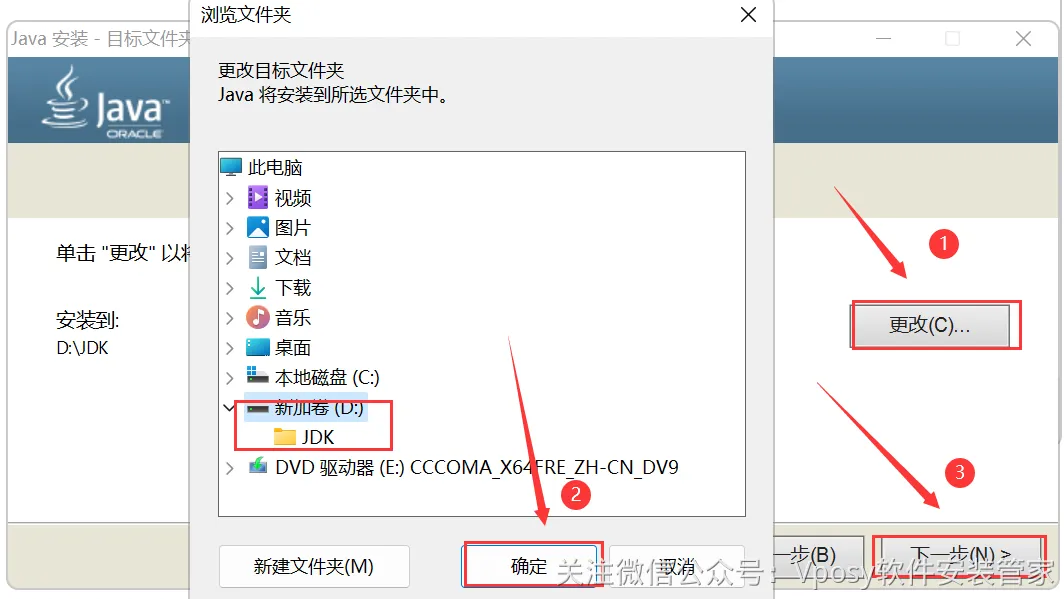
7.点击【更改】可更改安装位置(建议安装除C盘以外的其他磁盘。注:安装路径中不能有中文),点击【下一步】。
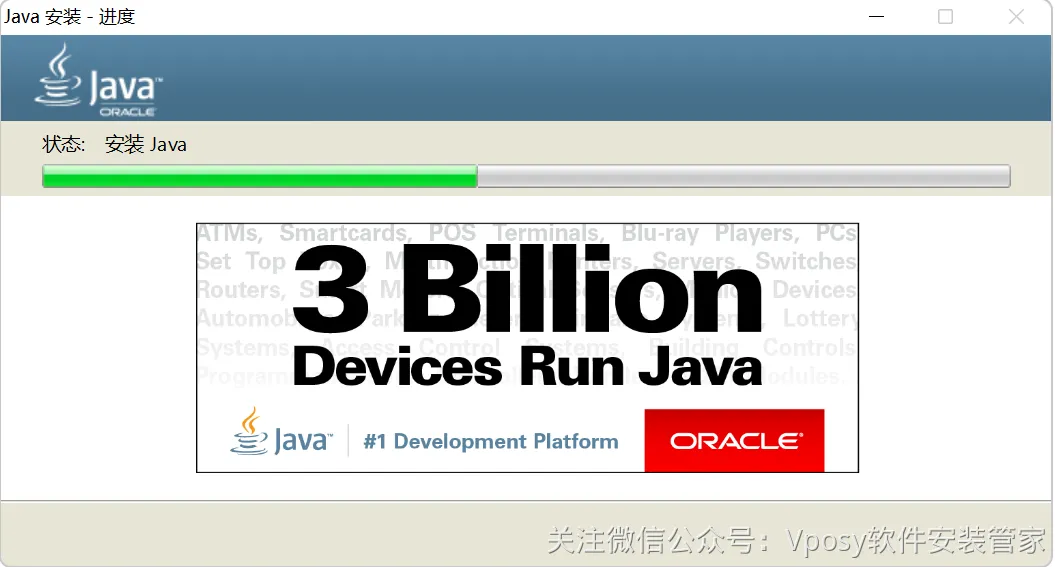
8.软件正在安装中。
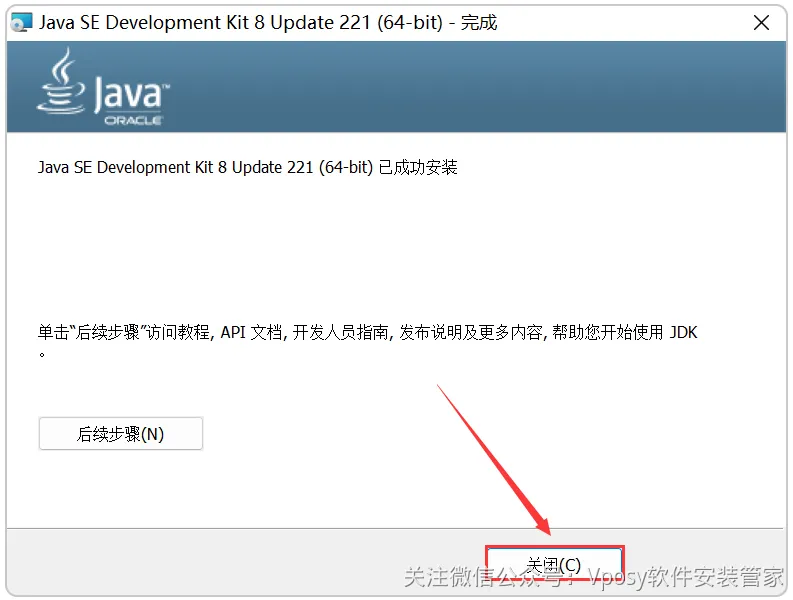
9.安装完成,点击【关闭】。
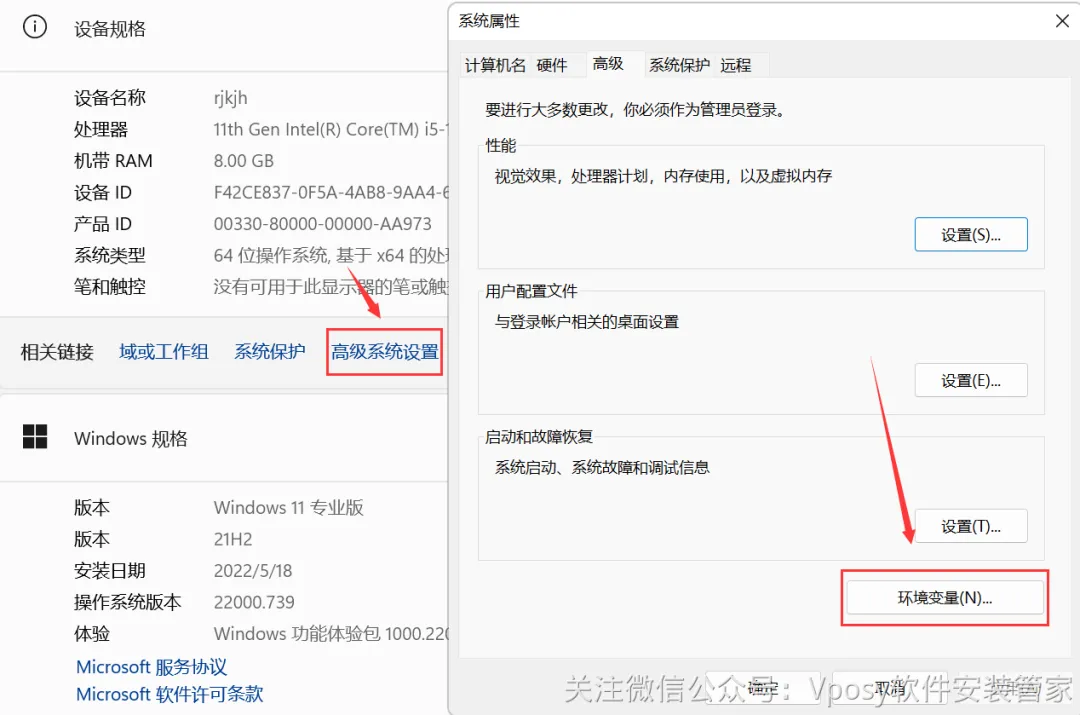
10.鼠标右击桌面【此电脑】选择【属性】。
11.点击【高级系统设置】,点击【高级】,点击【环境变量】。
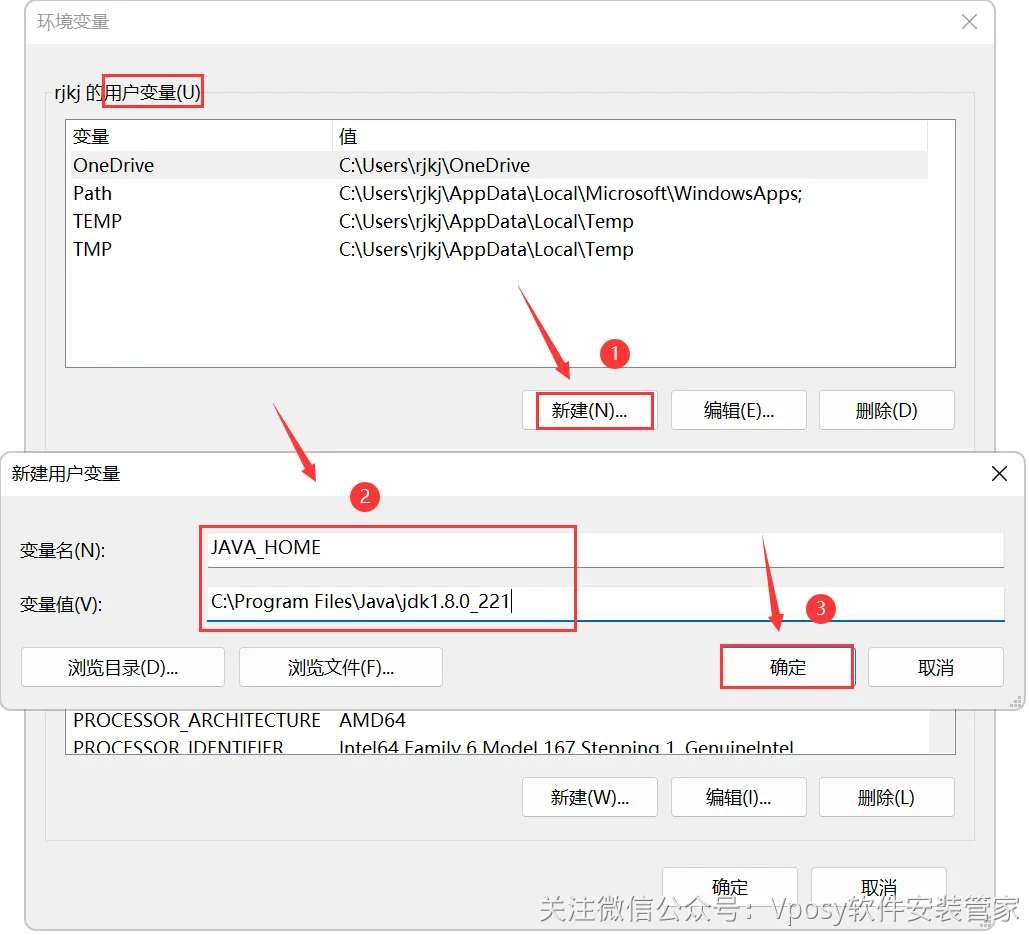
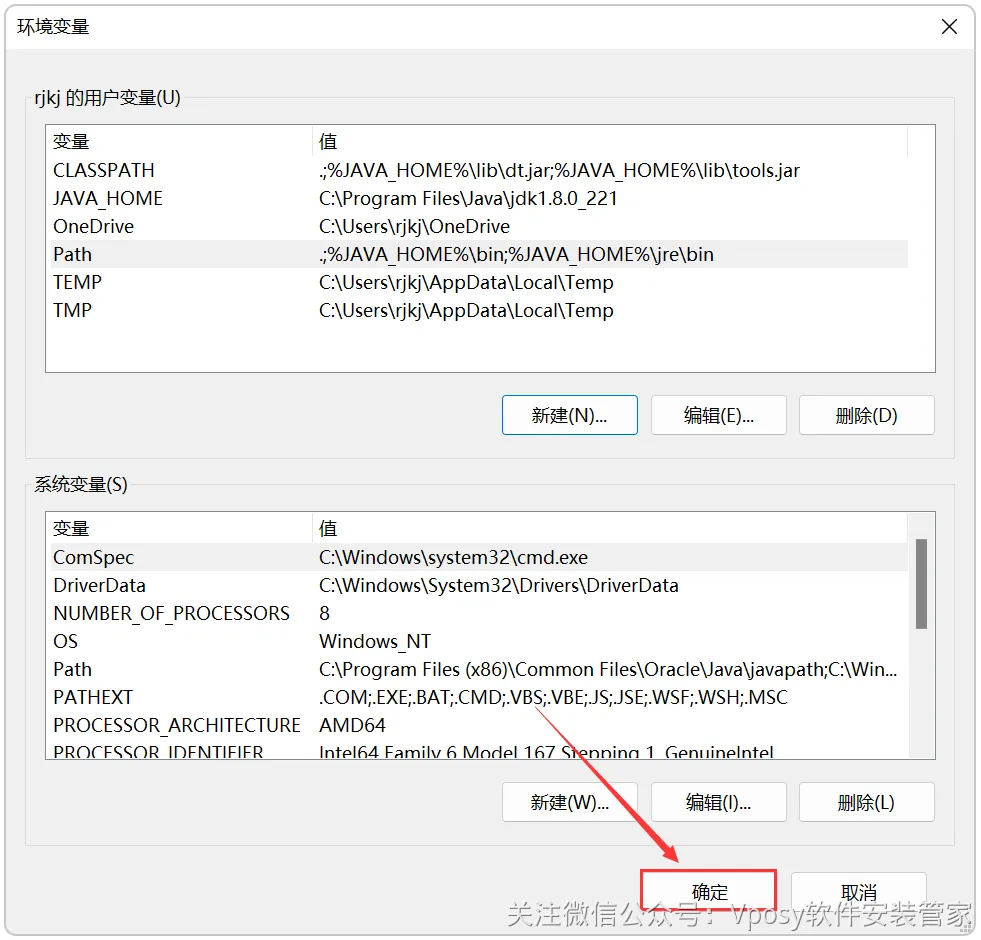
12.在“用户变量”(用户变量只对当前用户有效,系统变量对所有用户有效)中点击【新建】,输入变量名【JAVA_HOME】,输入变量值【C:\Program Files\Java\jdk1.8.0_221】(变量值为JAVA调试环境路径,若第5步没有更改安装路径,则默认输入路径C:\Program Files\Java\jdk1.8.0_221,更改了可查看更改之后的具体路径),点击【确定】。
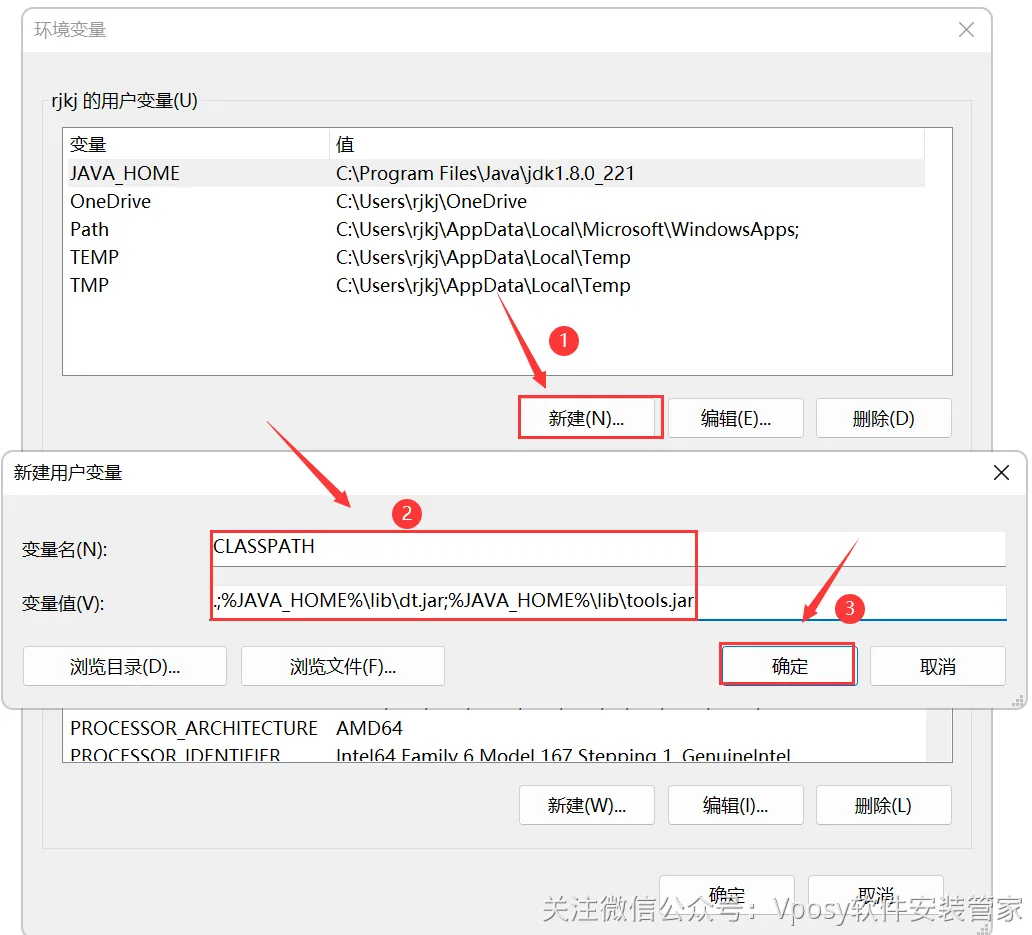
13.在“用户变量”中点击【新建】,输入变量名【CLASSPATH】输入变量值【.;%JAVA_HOME%\lib\dt.jar;%JAVA_HOME%\lib\tools.jar】 ,点击【确定】。
14.在“用户变量”中点击【新建】,输入变量名【Path】输入变量值【 .;%JAVA_HOME%\bin;%JAVA_HOME%\jre\bin】 ,点击【确定】。
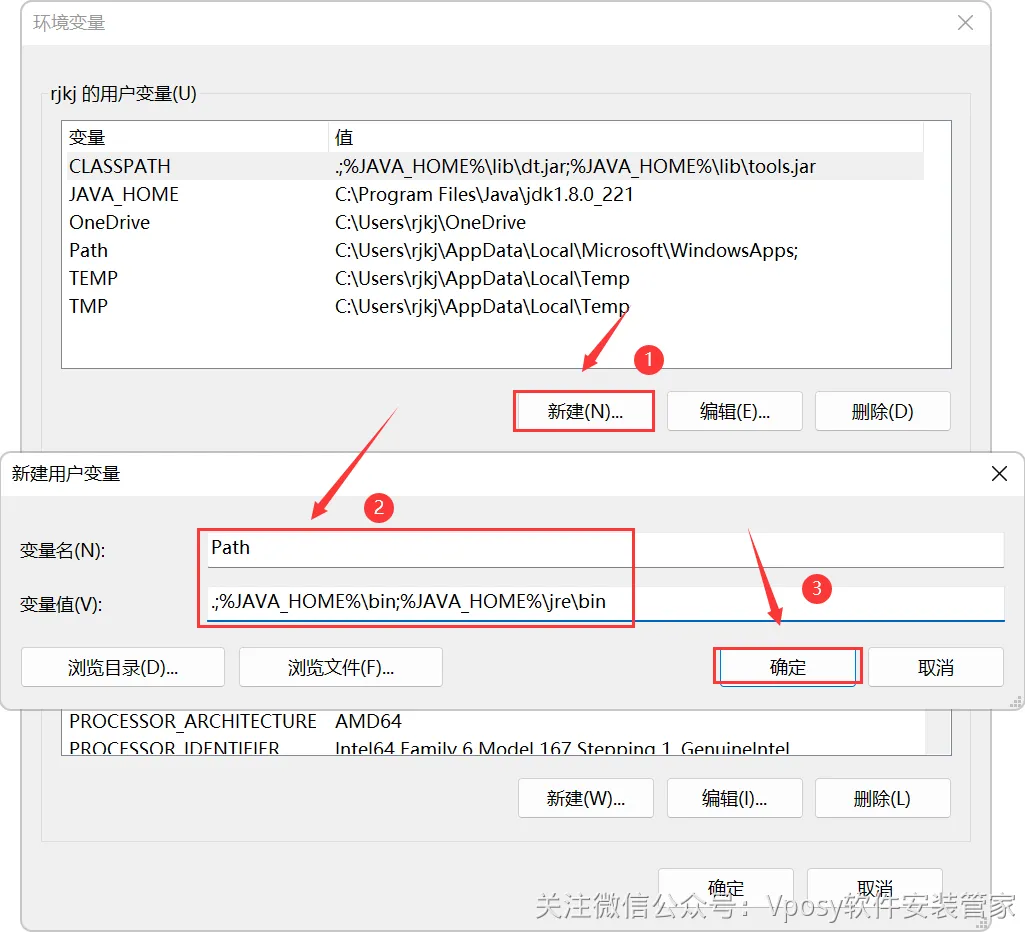
15.点击【确定】。
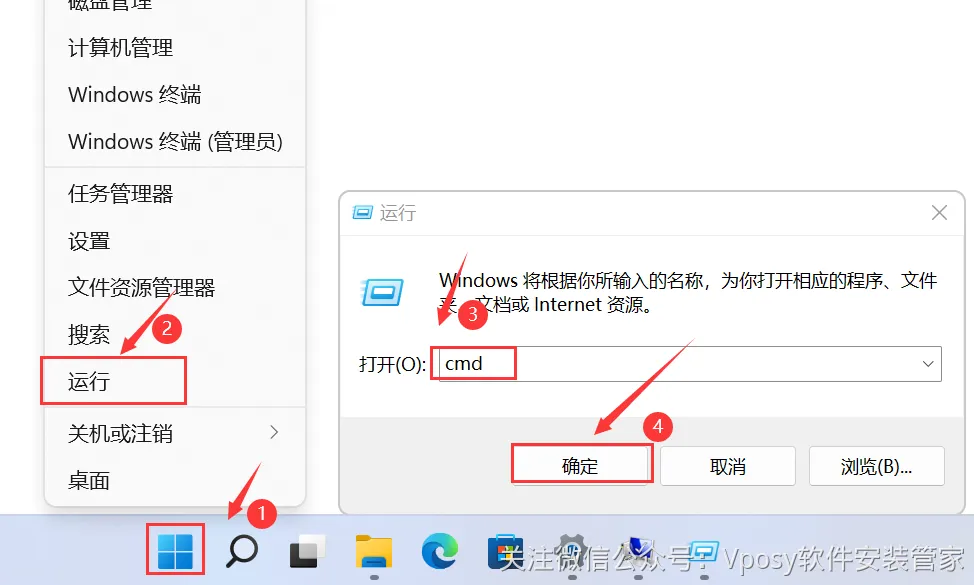
16.鼠标右击【开始】菜单,选择【运行】,输入【cmd】点击【确定】。
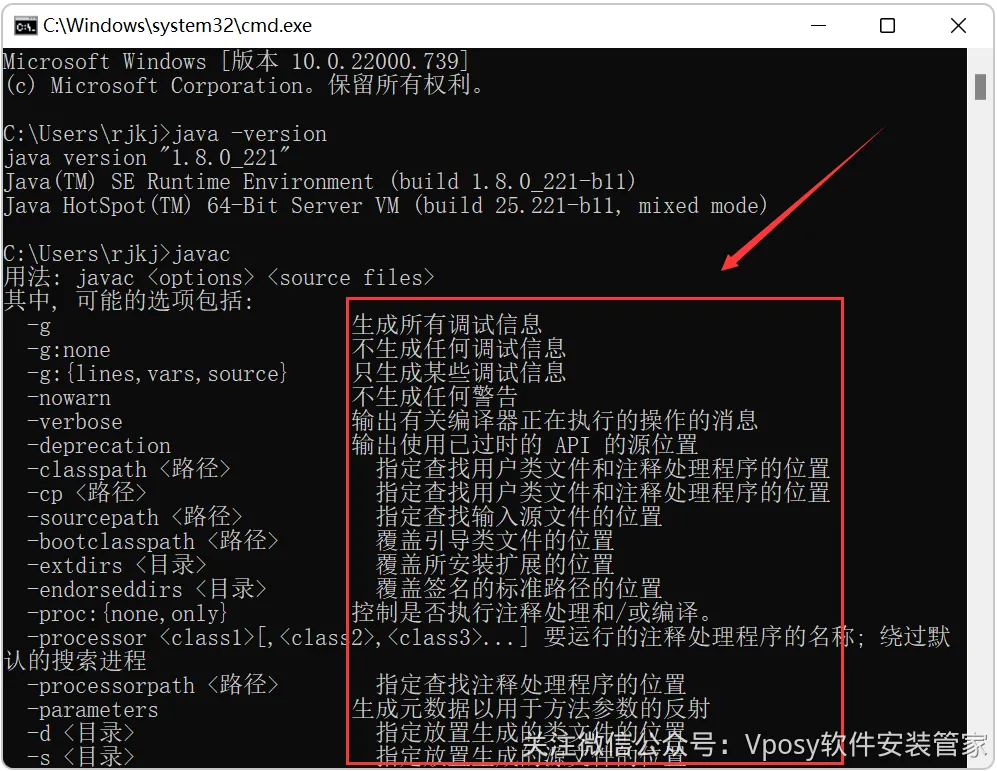
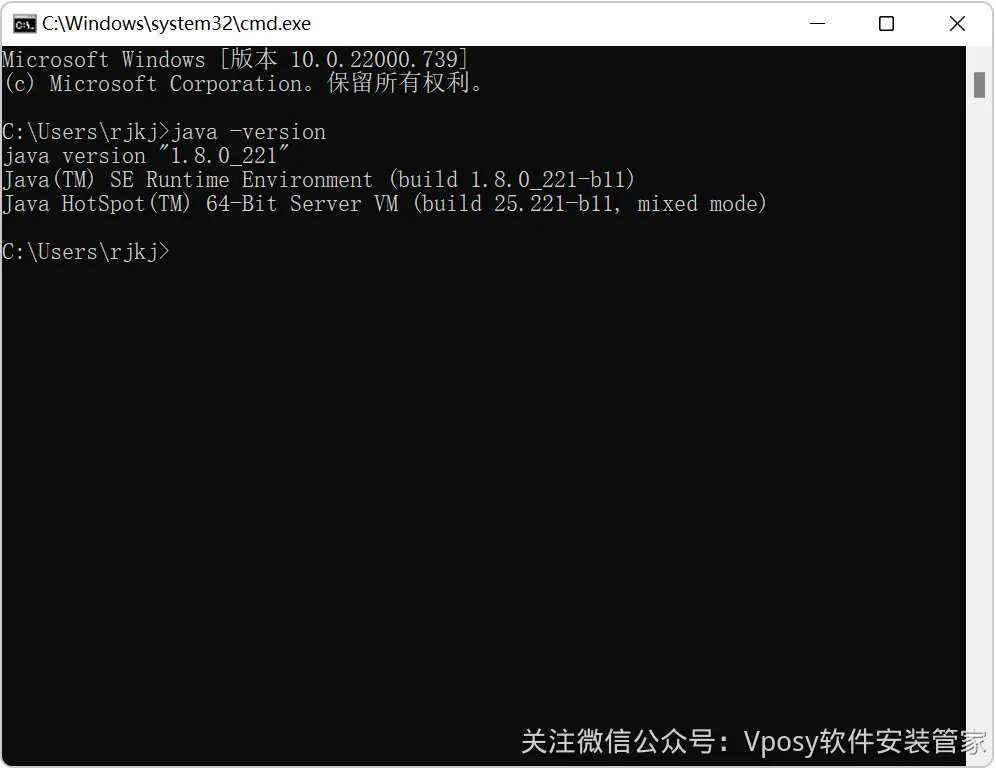
17.输入命令【java -version】(java和 -version 之间有空格),然后按【Enter】键。
18.输入命令【javac】按【Enter】键,出现以下信息说明配置成功。如果出现其他文字,说明配置失败,你可能需要从第10步重新配置。