ARTICLE · 1125952
不用写代码,让豆包AI助手打通微信公众号:配置一次,以后一句话就能让文章自动排版、配好封面直接到公众号草稿箱(附保姆级实操教程)
你是不是也这样:公众号开了很久,更新却全靠手工——写好文章、打开后台、复制粘贴、找封面、调排版……光是想想就累了。
现在有更省力的办法:让 AI 助手「豆包」帮你把公众号打通。打通之后,你只要说一句话,豆包就能把写好的文章直接送进公众号草稿箱,排版、封面都帮你弄好,你去后台点一下「发布」就完事。
这篇教程是我亲测跑通的保姆级操作步骤,全程不用写代码,照着点就行。
开始前,你需要准备什么?
① 一个微信公众号(个人订阅号就可以)
能正常登录公众平台后台 mp.weixin.qq.com
② 下载安装最新版的豆包客户端(Mac / Windows 版都行),下载地址:https://www.doubao.com/download/
③ 大约 5 分钟时间和一点点耐心。
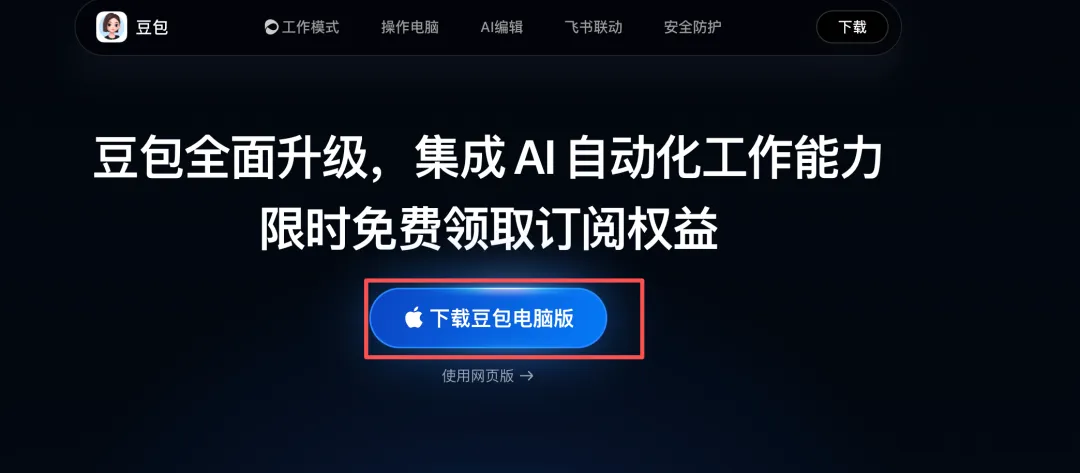
▲ 豆包官网下载页
就这么简单。下面开始。
第 1 步:打开豆包,说出你的需求
首先把工作任务切换到本地电脑:
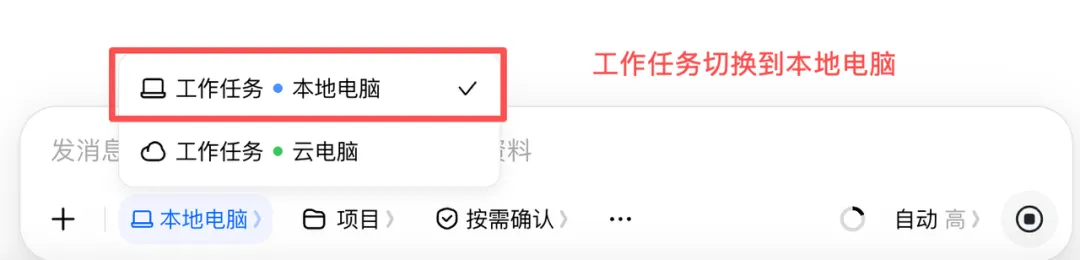
▲ 切换任务到本地电脑
打开豆包,在对话框里输入 /find,你会看到一个「Find Skills」入口:
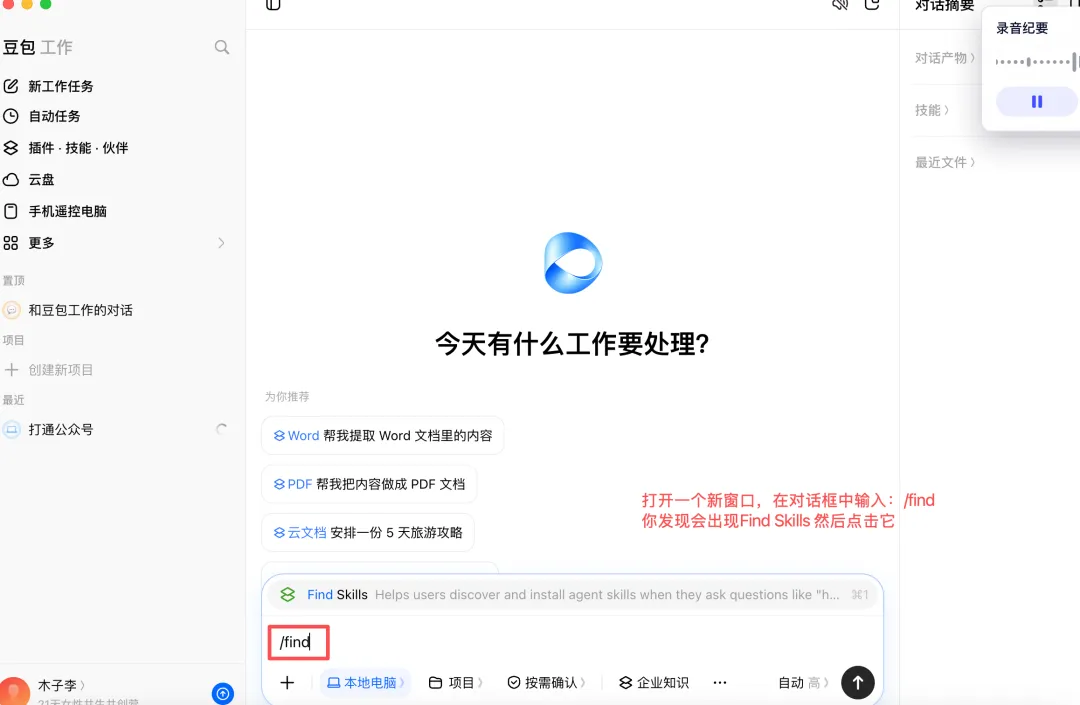
▲ 输入 /find 出现 Find Skills
点击 Find Skills,在对话框中输入「帮我安装一个发布到微信公众号的技能」,点击发送:
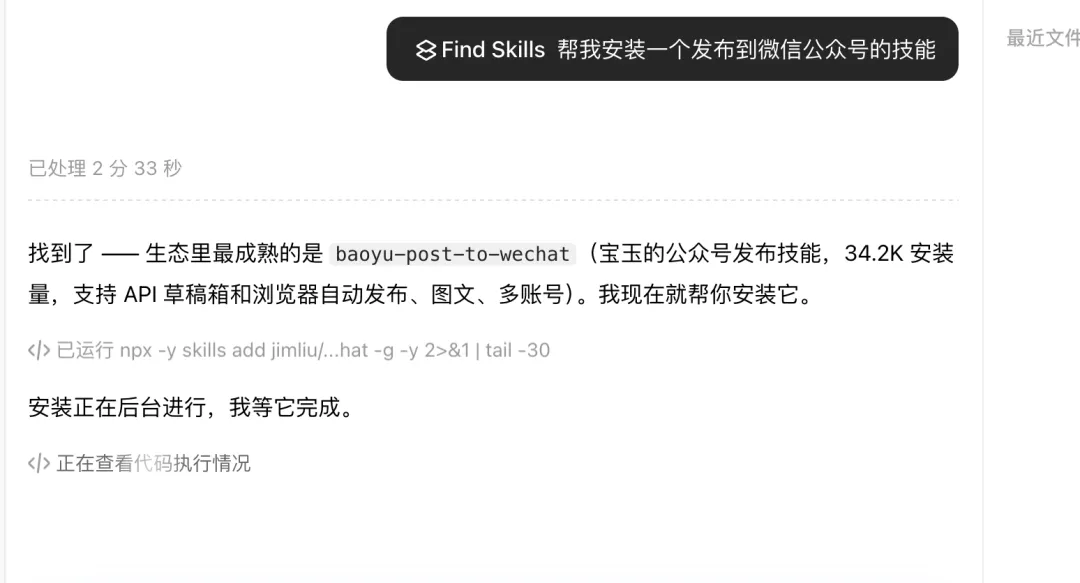
▲ 输入需求并发送
豆包会先跟你确认两件事(如实回答就行):
• 你想实现什么?比如「先建立连接」「自动发布文章」「发图文 / 小绿书」;
选择「先建立连接」
• 你手上有 API 凭证吗?也就是公众号的 AppID 和 AppSecret(第 4 步会教你怎么拿)。
第 2 步:豆包自动去找「技能」
豆包不是自己硬来,而是会去开放的技能生态里搜索「公众号」相关能力,找到社区里最成熟、使用量最高的那个——baoyu-post-to-wechat(发布到微信技能,已有 3 万多人安装使用)。
它来自开源项目 baoyu-skills(作者是知名 AI 博主「宝玉」),技术可靠,可以放心用。
小知识:这里的「技能」你可以理解成豆包的「外挂能力包」,安装后豆包就会多会一项本事——发布公众号文章。
第 3 步:安装技能(豆包自动完成,不用你管)
确认后,豆包会自动帮你安装这个技能,装到你的电脑本地技能目录里(Mac 一般在 ~/.agents/skills/ 下)。
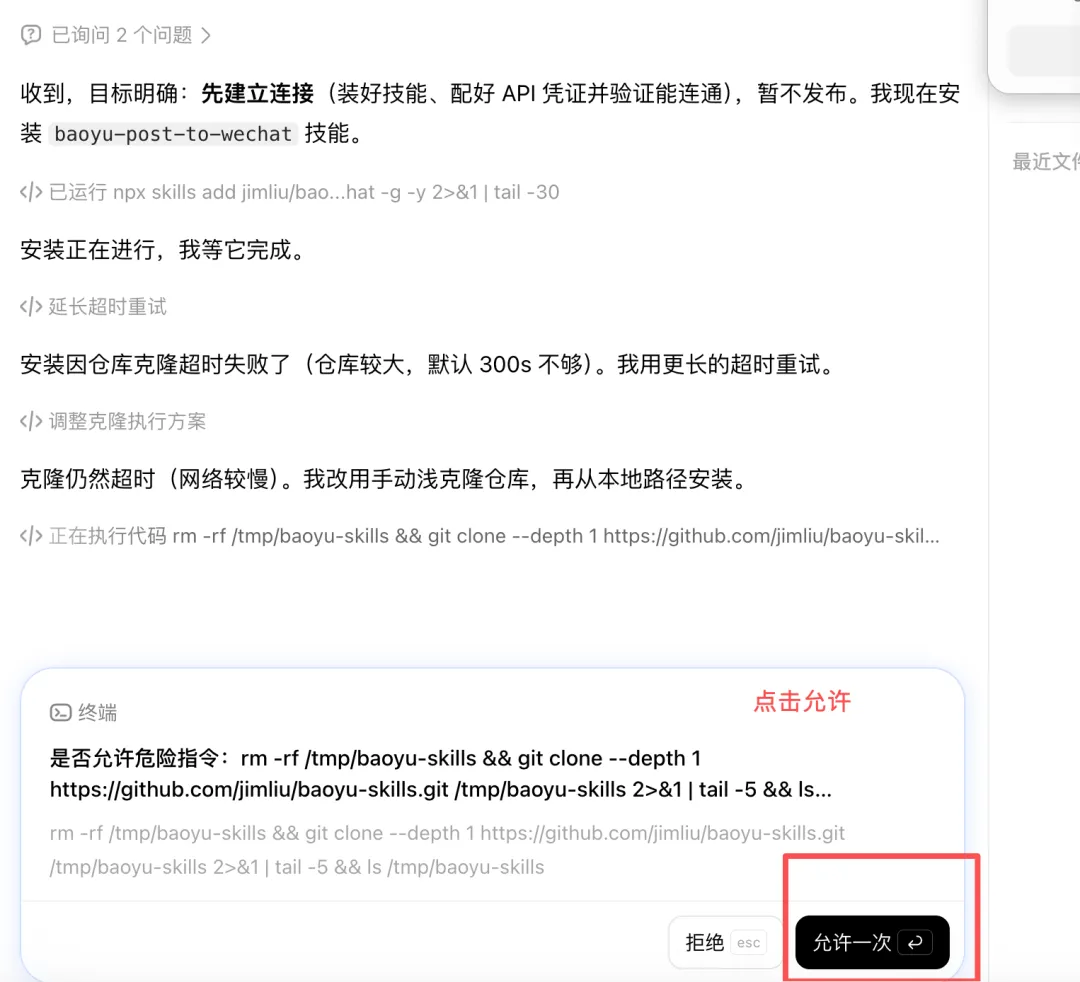
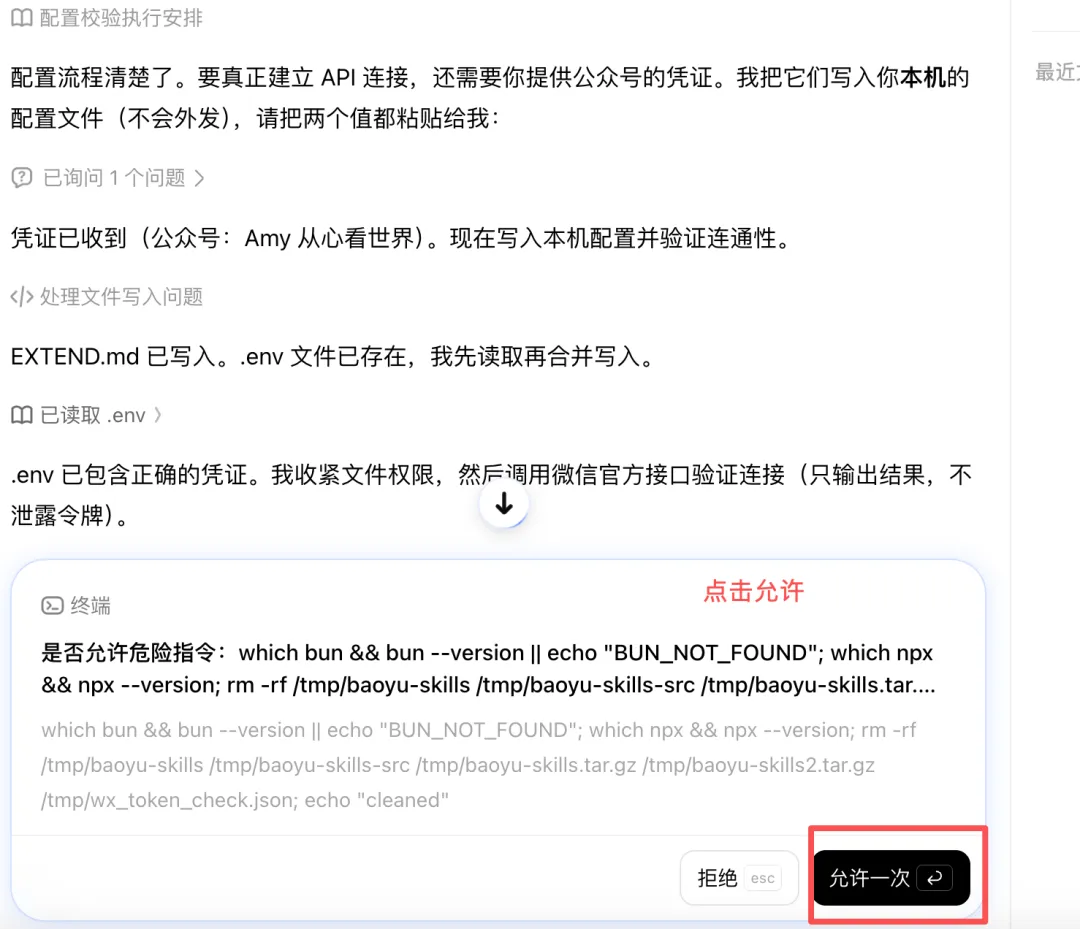
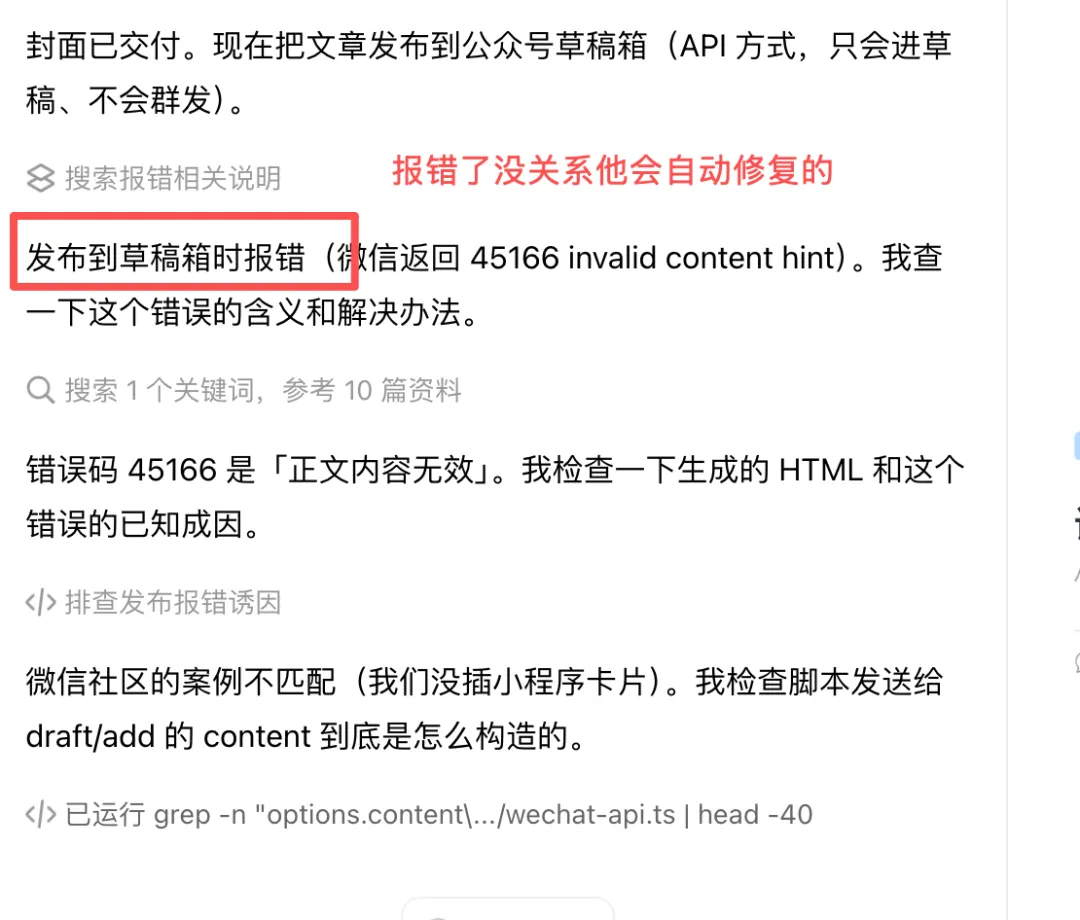
如果你网络比较慢(比如访问 GitHub 超时),豆包会自动换用加速镜像下载安装包,你什么都不用做,等它提示「安装完成」就行。中途如果弹出权限确认窗口,直接点击「允许」即可:
第 4 步:去公众号后台复制凭证(AppID / AppSecret)
这是唯一需要你亲手操作的一步,跟着走:
浏览器打开微信公众平台(网址:mp.weixin.qq.com),用公众号管理员微信扫码登录,去拿钥匙,也就是 AppID 和 AppSecret。
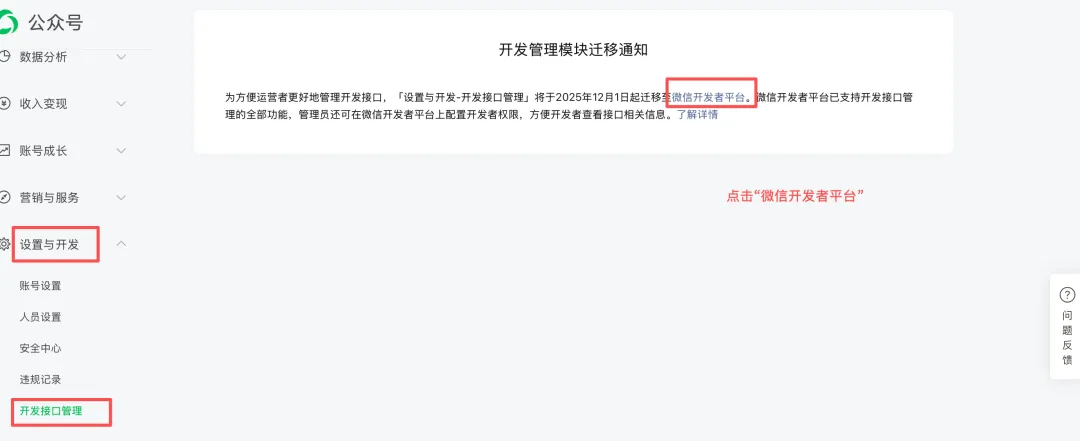
▲ 公众号后台:设置与开发 → 开发接口管理
登录公众号后台,左侧菜单点「设置与开发」→「开发接口管理」→ 点击微信开发者平台。
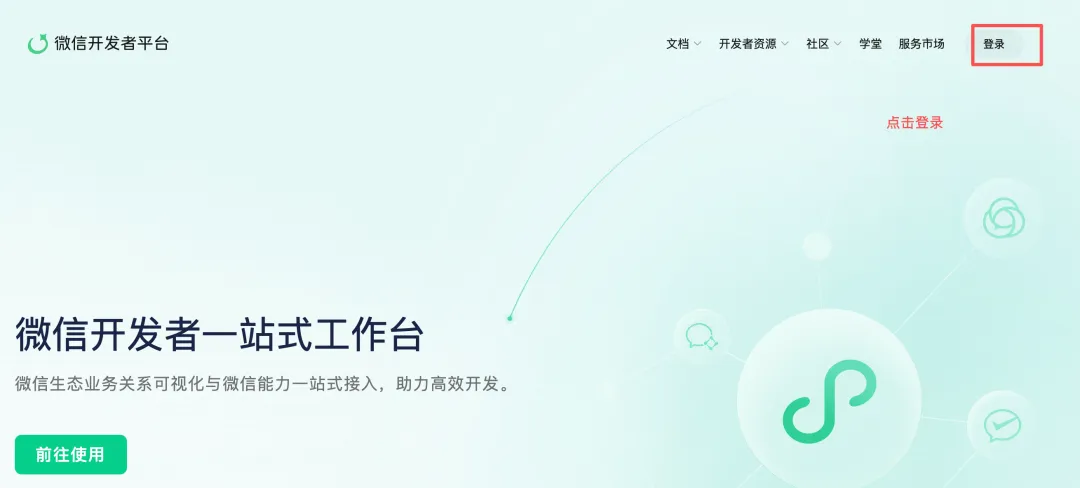
▲ 微信开发者平台,点击登录
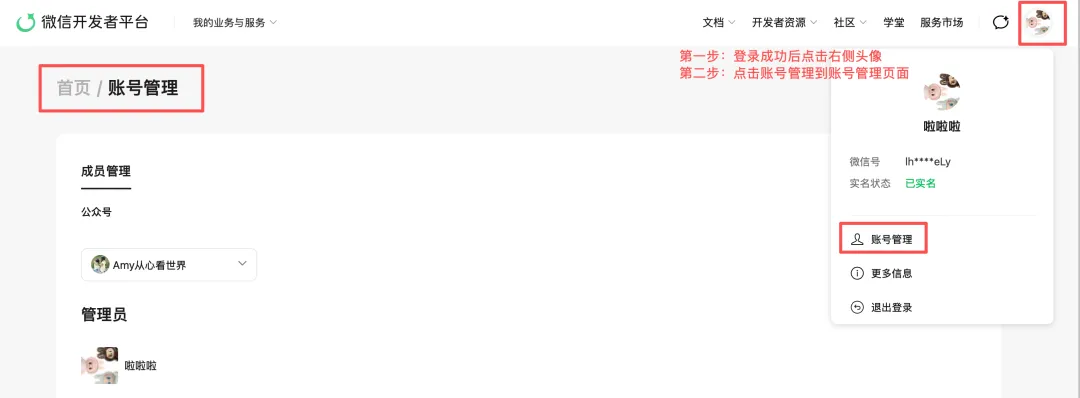
▲ 登录成功后:右侧头像 → 账号管理
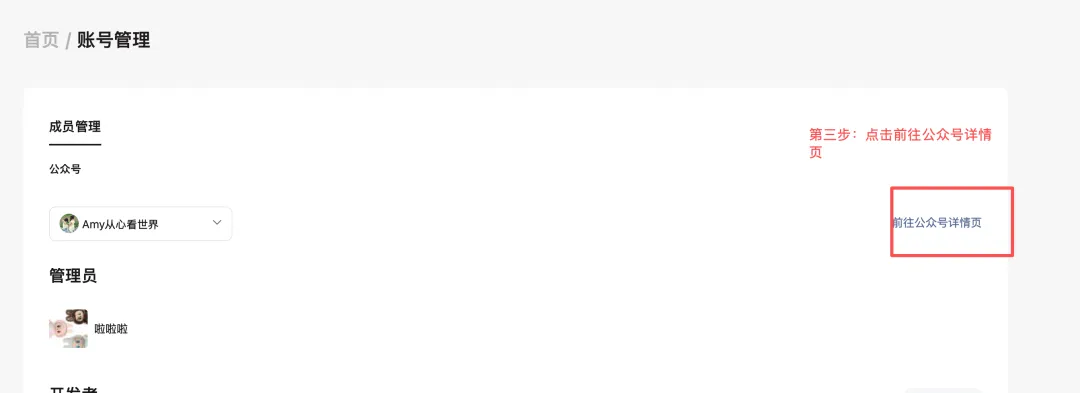
▲ 前往公众号详情页
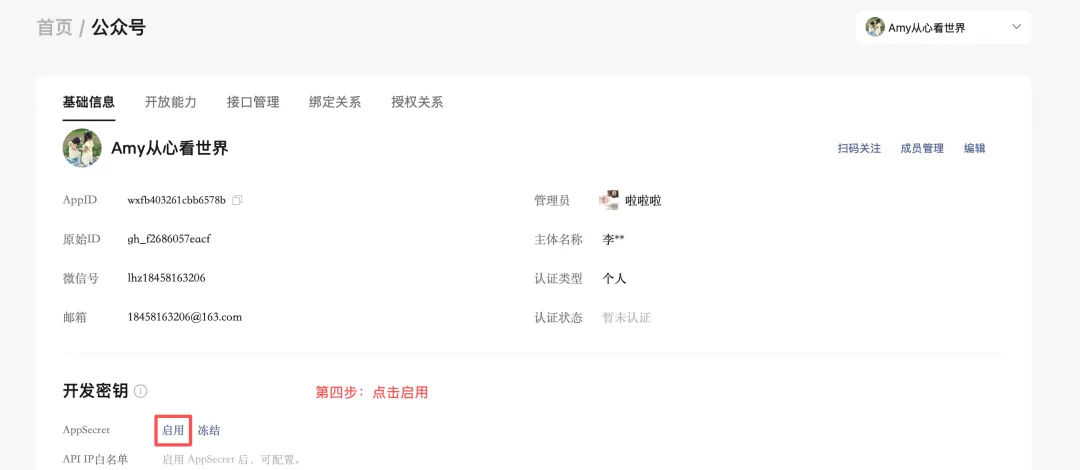
▲ AppID 直接可见,AppSecret 点「启用」
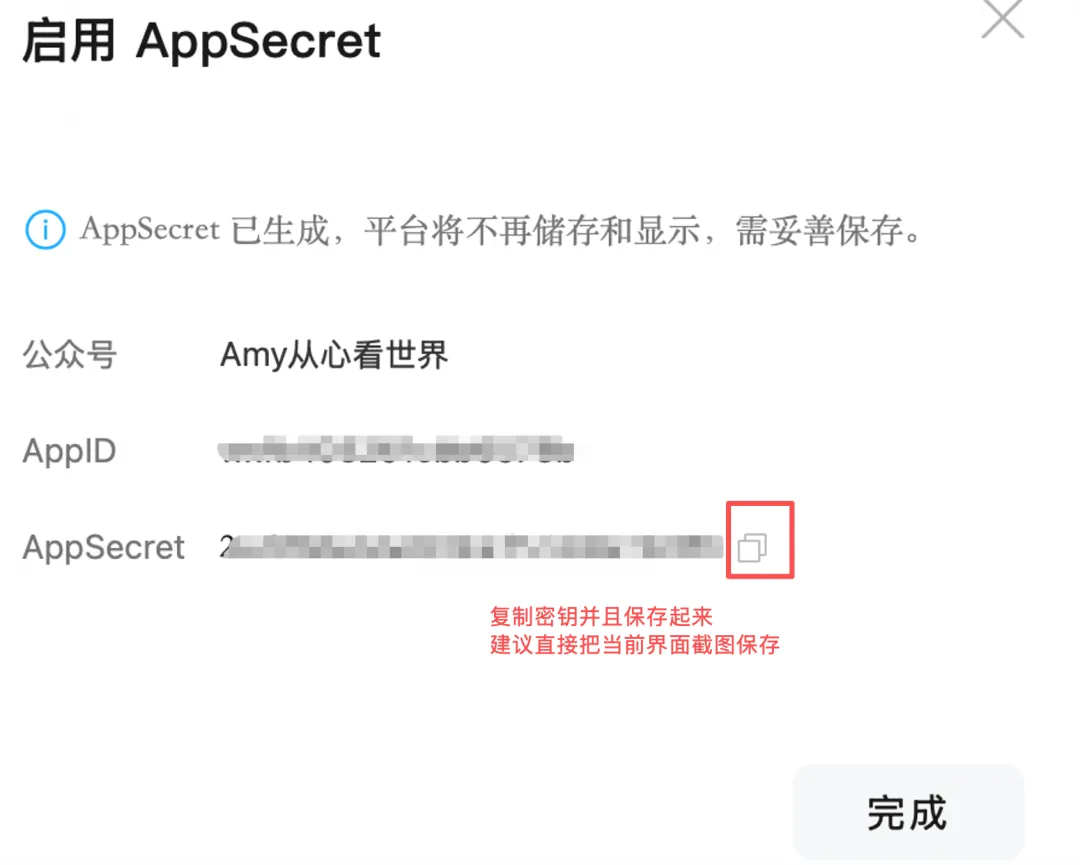
▲ 密钥只显示一次,当场复制
页面上有一串字母数字,叫 AppID,直接复制。旁边还有一个 AppSecret,点「启用」,它会弹出一串密码。注意,这串密码只显示一次,当场复制,关掉就找不回了(找不回也没事,再重置一次就行)。
小技巧:建议直接把当前界面截图保存,后续直接发给豆包。
给自家门牌开白名单,设置 IP 白名单:左侧菜单点「设置与开发」→「安全中心」→「IP 白名单」,把你电脑的公网 IP 填进去保存。
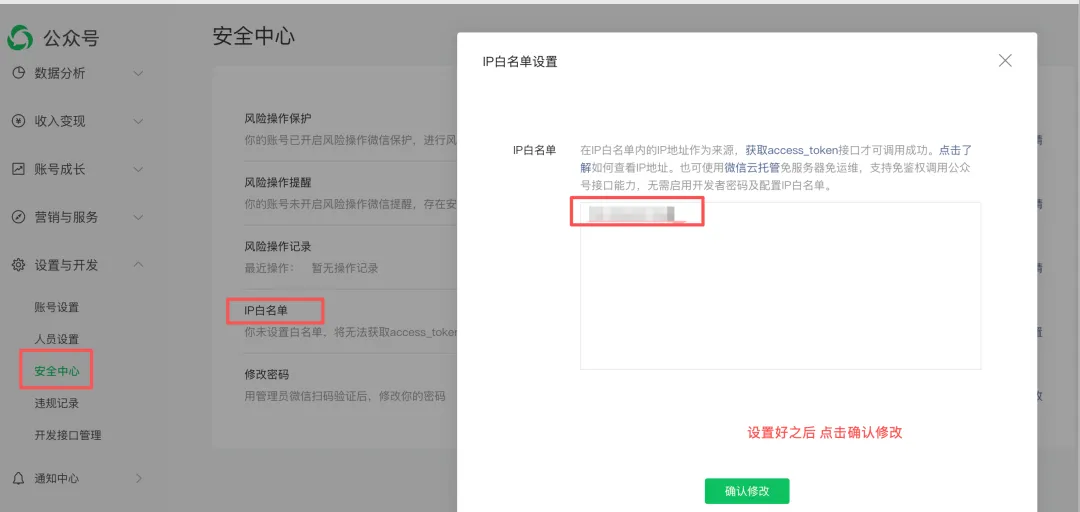
▲ 设置与开发 → 安全中心 → IP 白名单
不知道自己的 IP 是多少?直接问豆包「帮我查一下我的公网 IP」,一秒告诉你。这一步别省,不加白名单,后面全部白搭。
第 5 步:把凭证交给豆包,存进你本机
把 AppID 和 AppSecret 两个值粘贴给豆包(用空格或换行隔开就行)。
豆包会把它们写入你电脑本机的配置文件(Mac 系统一般是 ~/.baoyu-skills/.env),写入后自动把文件权限设为仅你自己可读(权限 600)。
放心:凭证只存在你自己的电脑里,不会上传到云端,也不会发给任何第三方。
第 6 步:验证连通(几秒钟搞定)
配置完成后,豆包会自动调用微信官方接口测试你的凭证(获取 access_token):
• 显示「连接成功 / 凭证有效」→ 恭喜,打通完成!
• 如果提示 40164(IP 不在白名单):去公众号后台「设置与开发 → 基本配置 → IP 白名单」,把报错信息里的 IP 地址加进去,再重试一次即可。
第 7 步:开始使用!以后发文章只要一句话
打通之后,你的日常就变成这样:
① 在豆包里把文章写出来(或直接丢一段文字给它);
② 说一句:「把这篇内容发到公众号」;
③ 豆包自动完成:Markdown 转公众号排版 → 生成摘要、封面 → 发布到你的公众号草稿箱;
④ 你登录后台,进入「内容管理 → 草稿箱」,预览确认没问题,点「群发 / 发布」——文章就正式发出去了。
成功之后你就会在草稿箱中看到这样一篇内容啦:
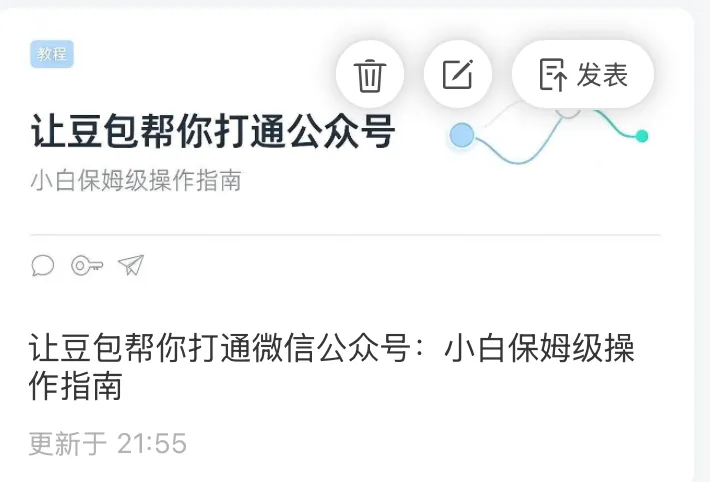
▲ 草稿箱里的成品
整个过程,你只负责「写想法」和「点确认」,剩下的脏活累活全是豆包的。
备注:如果安装的豆包不是最新版本就不会有这个技能,建议安装最新版本;旧版本卸载后切记重启一下电脑。
常见问题(FAQ)
Q:后台找不到 AppSecret?A:AppSecret 需要管理员权限,点击「重置」获取。注意重置后旧密码立即失效,记得把新值更新给豆包,获取 AppSecret前请先进行公众号实名认证。
Q:提示 IP 不在白名单(errcode 40164)?A:在公众号后台「设置与开发 → 基本配置 → IP 白名单」里添加报错提示的 IP 地址,重新测试即可。
Q:豆包会不会直接发出去,造成事故?A:不会。默认只发到草稿箱,正式群发永远由你在后台手动确认,安全可控。
Q:群发次数有限制吗?A:有。订阅号每天最多群发 1 次,服务号每月最多 4 次。不过存草稿不占次数,你可以放心让豆包多备稿。
Q:AppSecret 泄露了怎么办?A:立刻去后台「重置」AppSecret,旧凭证马上失效,不会有损失。
Q:打通之后,我在其他对话框里也能直接让豆包把草稿发到公众号吗?A:可以。打通时,技能、公众号凭证和账号信息都配置在你电脑的本地(用户级),不依赖某一个对话框。所以以后不管在哪个对话框,只要说一句「把这篇内容发到公众号」,豆包都能找到技能、读取配置、把文章送进草稿箱,你再手动确认群发就行。唯一要注意的是换电脑后,需要把技能目录和凭证配置文件一起迁移过去。
写在最后
打通之后,你的公众号就等于多了一个 24 小时在线的「AI 内容运营助理」:想选题、写初稿、排版、进草稿箱,一条龙搞定。
剩下的时间,你可以用来做更重要的事——比如把内容写得更好。
如果你在操作中卡在哪一步,欢迎留言,我们一条条解决。