ARTICLE · 1127479
AI 改文档,不用复制粘贴了:WorkBuddy 新功能「人机双写」,选中就改、原地生效
我昨天把一份 Word 通知草稿丢给 WorkBuddy,鼠标选中其中一段,敲了一句"改成正式口吻",改动直接写进了原文件——没有复制粘贴,没有来回切窗口,也没有格式全乱。
这不是什么插件玄学,是 WorkBuddy 10 月 2 日官宣的新能力:「人机双写」。官方把 AI 直接嵌进了文档编辑环境,联合腾讯文档做了底层支持,支持 Word、Excel、PPT、Markdown 和腾讯文档在线文档。媒体的说法是:业内首次做到"人人、人机、机机"多端同步协同。
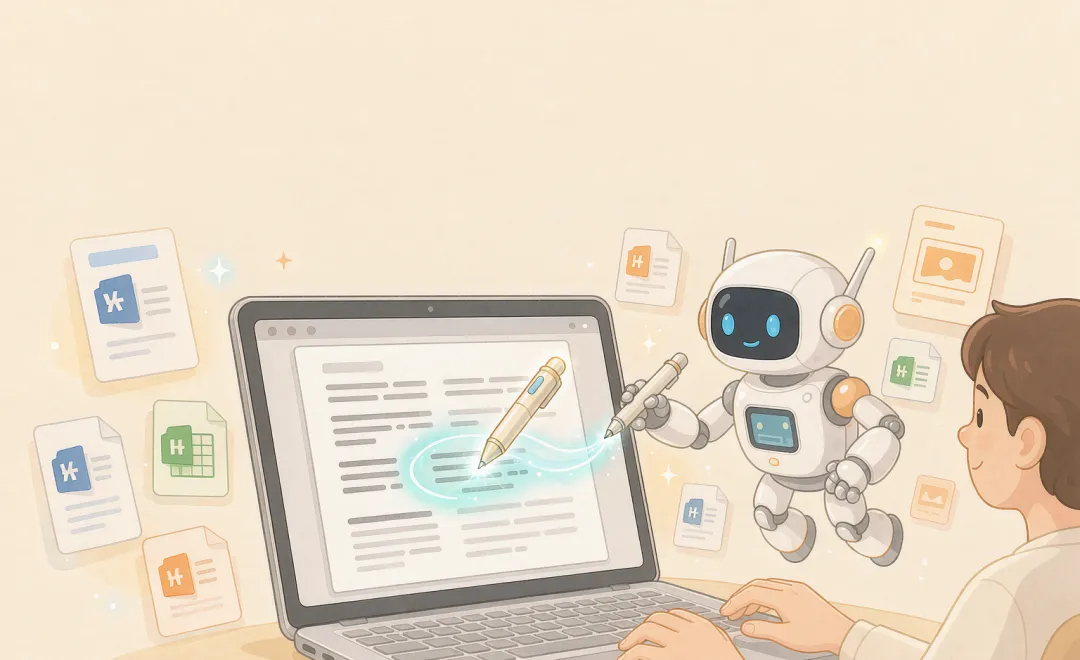
以前用 AI 改 Word 的流程你肯定熟:复制一段 → 粘到 AI → 改完复制回来 → 粘贴时格式全乱 → 手动再调 10 分钟。文档改得累,不是因为你打字慢,是没人给你一套"原地改"的工作流。
一、什么是「人机双写」?
按官方文档的定义:人机双写是右侧边栏文件预览区中的 AI 协作编辑能力——你既可以像平时一样手动编辑文档,也可以随时发出指令,让 WorkBuddy 直接在当前文档里增删、改写或排版。它由腾讯文档提供底层技术支持。
三个核心亮点,正好对应老流程的三个痛点:
✅ 内置编辑,不用跳转:在 WorkBuddy 里直接编辑 Word / Excel / PPT / Markdown 及腾讯文档,不用在本地 Office 和 AI 网页之间来回切窗口;
✅ 人机同区,实时同步:你手动改的内容它实时感知,AI 后续改写始终基于最新版本,不会互相覆盖;
✅ 选区精调:选中哪段改哪段,AI 只动选区,不用截图描述半天,还省积分。
二、保姆级 4 步:选中就改,原地生效
下面以 Word 文档为例(Markdown 一样),每一步都对应官方文档的原文描述:

第 1 步:打开文件在 WorkBuddy 的任务流中点击文件,右侧边栏会展开文件预览,这时就可以直接手动编辑内容了。
第 2 步:选中内容选中某段文字或元素。官方原文:"划词后出现工具栏,工具栏上有「AI 编辑」按钮。"
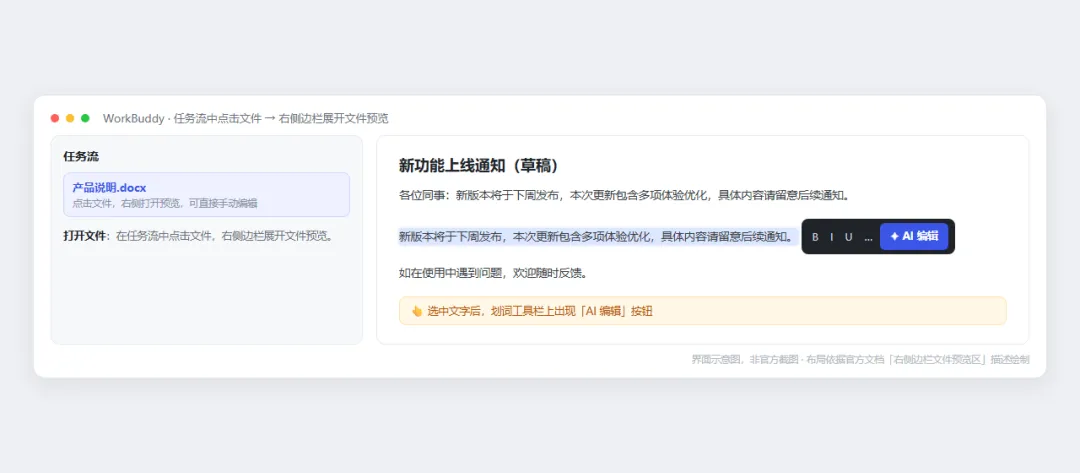
示意图,非官方截图 · 布局依据官方文档描述绘制
第 3 步:下达指令点击「AI 编辑」展开评论框,输入修改要求并发送。官方特别提到:支持批量添加多处需要修改的内容,最后一次性点「发送」,一次改完。
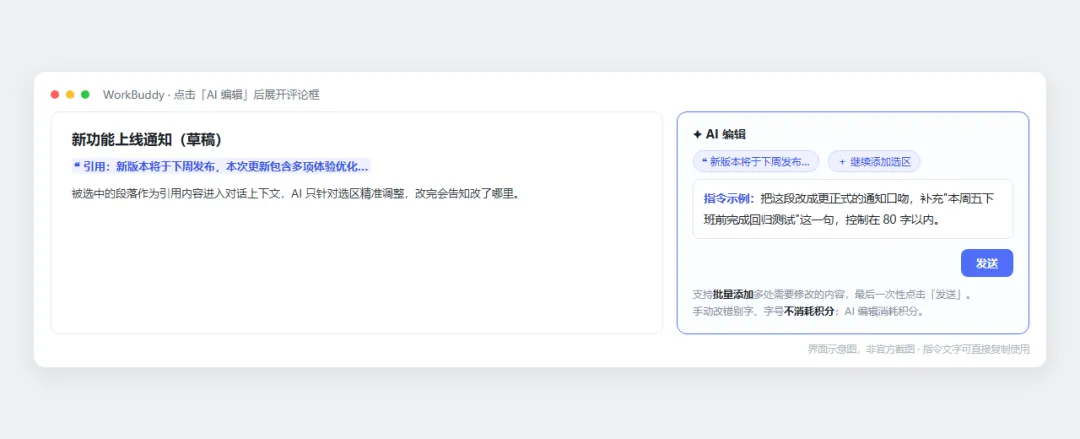
示意图,非官方截图 · 指令文字可直接复制使用
第 4 步:就地看结果AI 的改动直接出现在原文件里,并会告知你改了哪里。不满意就自己改两笔,或者加句批注(比如"这里再口语化一点")让它继续。所有改动官方文档写明:可核对、可撤销。
三、指令模板(直接抄)
AI 编辑指令写得好不好,直接决定改出来的效果。给你一个四要素模板:
改什么 + 改成什么 + 保留什么 + 约束
示例(改通知):
把这段改成更正式的通知口吻,保留所有日期和数字,控制在 80 字以内。
选区已经替你锁定了"改什么",所以指令只需要说清风格、保留项、字数三件事,越具体越准。
四、本地改还是在线改?一张表看清
人机双写有两条路,区别就一句话:本地版只有你和 AI 两个人改;腾讯文档在线版才能拉上团队一起改。
一上来就要多人协作的,直接从在线版走,别在本地改完再传,省一步。
五、3 个踩坑点
⚠️ 积分别乱花:官方文档明确"手动编辑不消耗积分;AI 编辑(改写、润色、排版、生成内容等)会消耗积分"。错别字、字号这类小事自己动手改,大块重构才叫 AI。
⚠️ 重要文档先另存:官方建议涉及重要文档时,先"另存为新文件"再让 AI 改,保留原始版本好回溯;改完顺手用「变更」面板核对一下它的修改记录。
⚠️ 复杂改写分步走:官方使用建议是先让 AI 出初稿,再用选区精调逐步优化,一次性大改容易偏离预期。
六、举一反三:还能这么玩
🎨 PPT 风格统一:这是 PPT 场景的独有能力——选中一页基准页面下指令,AI 能刷新整份 PPT 的视觉风格;还支持"选页编辑"和画布上"自由框选",改动精准落在指定位置。
📊 Excel 框选分析:单元格、行列、整表都能选。框选数据区域让它做多维透视,或者直接出"分析 + 图表 + 结论"的数据分析报告。
说到底,AI 写作的关键从来不是"写",而是"改"——改的环节 AI 一直缺位,双写把它补上了。你写你的,它改它的,互不打架。
互动一下
你最想用「人机双写」改什么:周报、方案,还是毕业论文?评论区扣「双写」,我把整理好的场景指令合集发你;想看哪个功能下期实测,留言告诉我,点赞最高的安排。
觉得有用的话,转给那个还在复制粘贴改 Word 的同事/朋友吧。
#AI工具 #教程 #人机双写 #AI改文档
本文为个人使用经验分享,功能以官方最新版本为准。