ARTICLE · 1127518
C4D R19安装教程

软件下载
C4D R19 64位
安装环境:Win11/Win10
下载通道①夸克网盘丨下载链接:
https://pan.quark.cn/s/4980f7d0a633
下载通道②百度网盘丨下载链接:
https://pan.baidu.com/s/1gXfAX-X3bOd_HHbKXQEPDQ
提取码:2222
下载通道③迅雷云盘丨下载链接:
https://pan.xunlei.com/s/VOn7SQeYmlt5onTQEpdO5tEAA1?pwd=vths#
下载方法:点击学习如何下载
软件介绍
温馨提示:我们提供用户下载的所有内容均来自网络,版权归作者本人所有,仅限技术交流,不得用做商业用途。如有侵权可以与我们联系,谢谢您的理解。
C4D全名CINEMA 4D,由德国Maxon Computer研发出的3D动画软体。C4D是一个老牌的三维软件。能够进行顶级的建模、动画和渲染的3D工具包。内置纹理、动画、渲染、多边形建模、克隆、雕刻等多种辅助设计工具。
软件安装
01
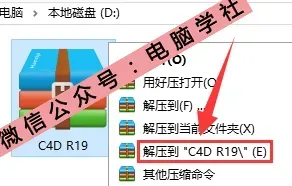
我们通过网盘下载C4D R19安装包,如果电脑本身没有网盘的我们要先下载网盘安装然后再从网盘下载C4D R19安装包到自己的电脑上,下载好之后我们选中C4D R19安装包,然后鼠标右击选择解压到C4D R19,如下图所示:
温馨提示:请关闭电脑杀毒软件和防火墙(Win10系统还需要关闭Defender)后再操作,防止误杀软件部分功能,导致安装失败
02
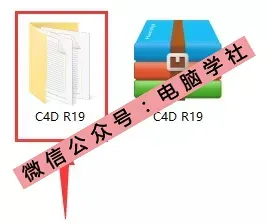
等待解压完成之后呢,我们用鼠标双击打开解压好的C4D R19文件
03
我们点进去之后会看到一个安装包文件夹,然后我们要双击打开

04
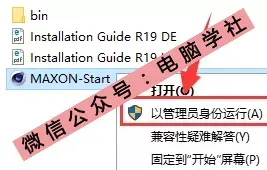
然后我们找到MAXON-Start可执行文件,右击选择以管理员身份运行
05
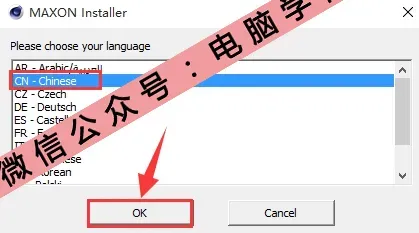
鼠标选择CN-Chinese,接着选择ok
06
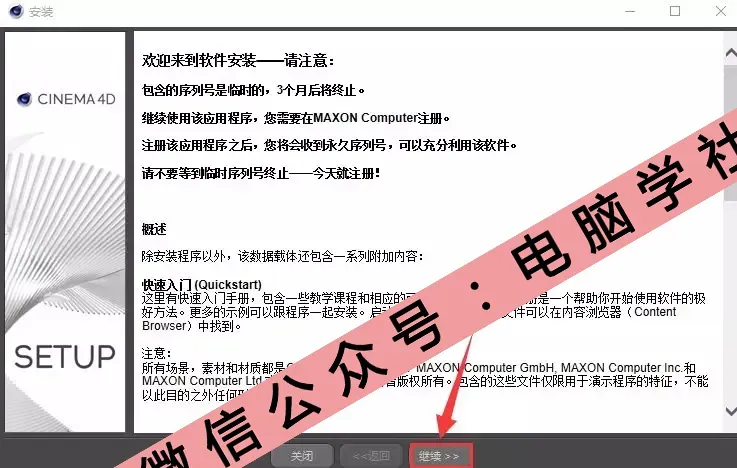
鼠标选择继续
07
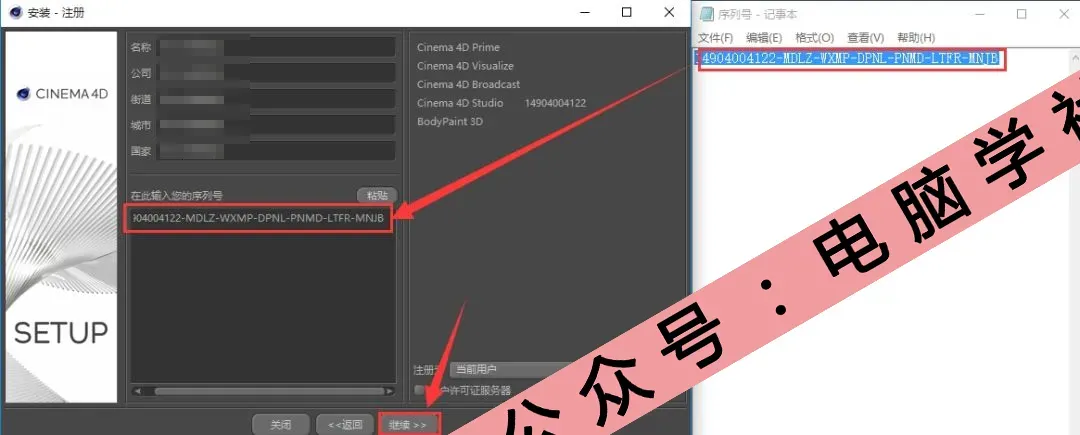
鼠标打开之前解压后的Cinema 4D R19文件夹,找到序列号文件,并打开

08
填写用户信息,然后我们要输入序列号,选中后“Ctrl+C复制”,“Ctrl+V粘贴”至如左图所示位置,输入完之后我们点击继续
09
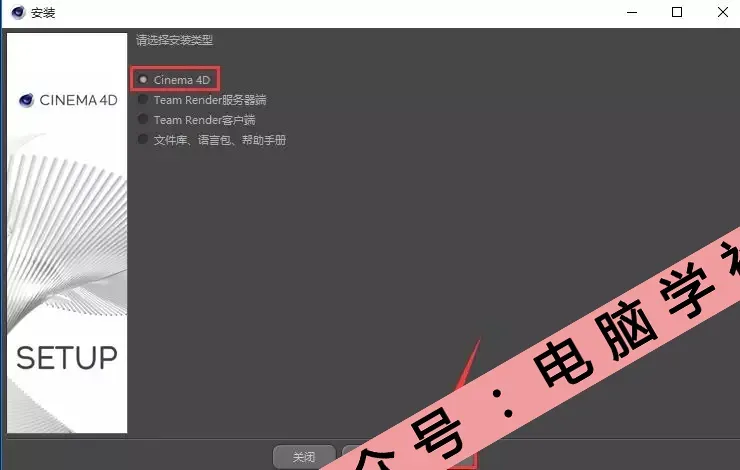
选择Cinema4D,鼠标选择继续
10
勾选Application,鼠标选择继续

11
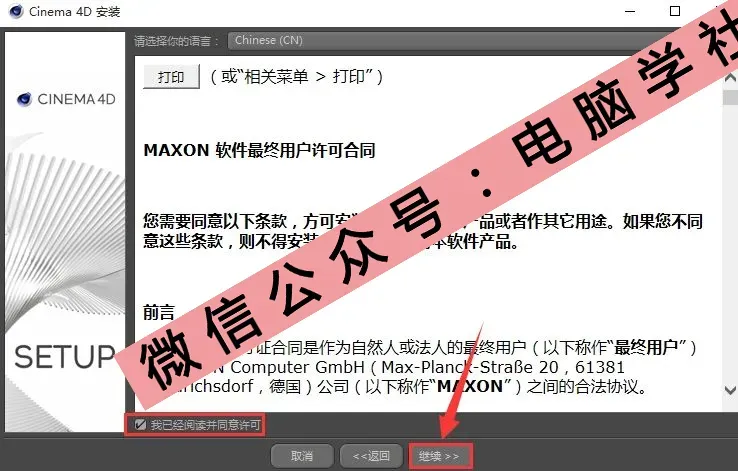
这时候我们选择我已阅读并同意许可,接着鼠标点击继续就可以
12
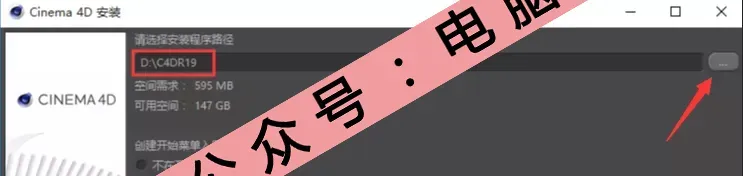
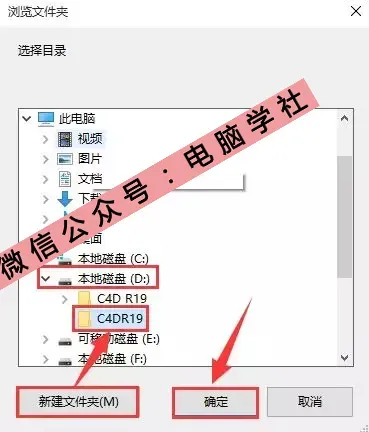
我们可以用鼠标点击右上角的三个点可以更改软件安装位置,建议你安装到除C盘以外的磁盘,可以在D盘或其他盘新建一个C4DR19文件夹,接着选择确定
温馨提示:软件安装的目录不能带中文。
13
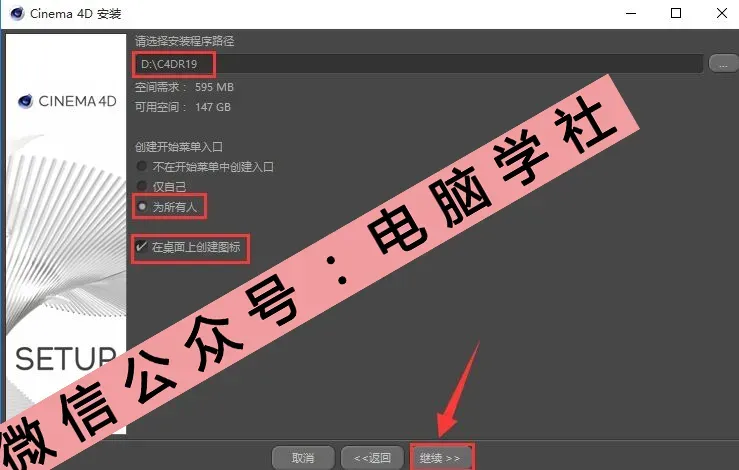
然后勾选为所有人和在桌面上创建图标,接着选择继续
14
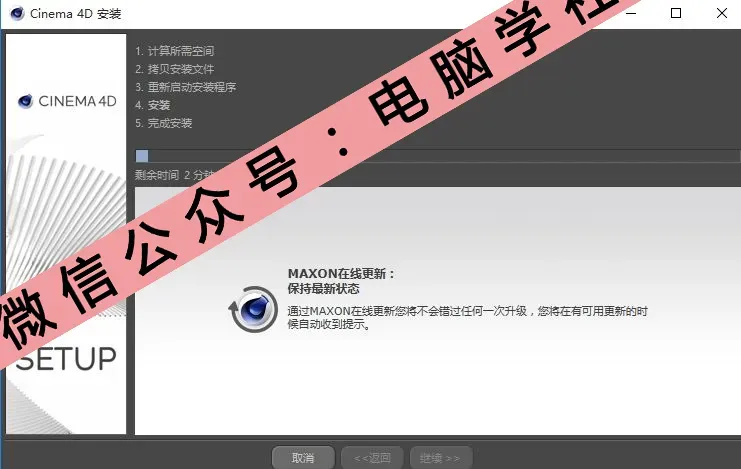
正在安装中,这里我们得多等一会才行,安装中需要时间,耐心等待。。。
15
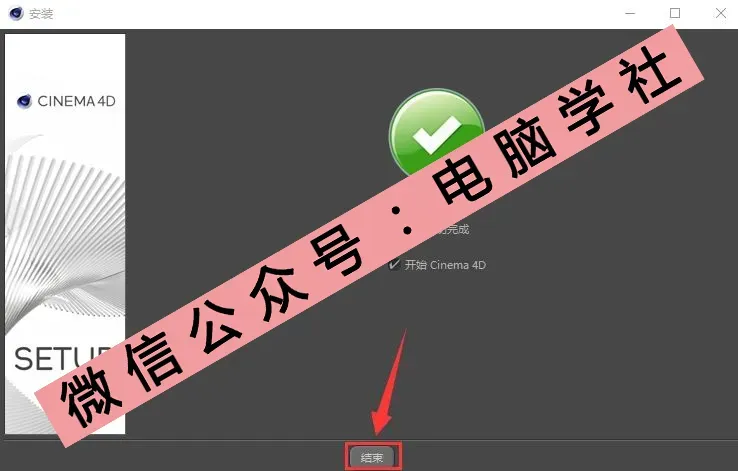
鼠标点击结束
16
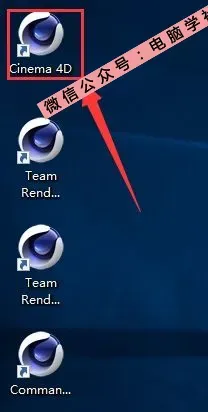
然后我们双击打开Cinema 4D软件运行
17
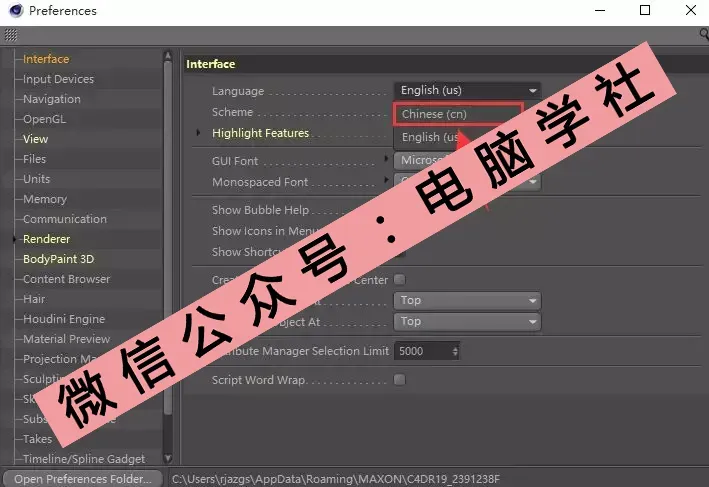
中英文切换,软件默认语言为英文,打开C4D软件后,按快捷键“CTRL+E”,弹出设置界面,在Language中选择Chinese,最后重启软件即可。
18
鼠标选择确定

19
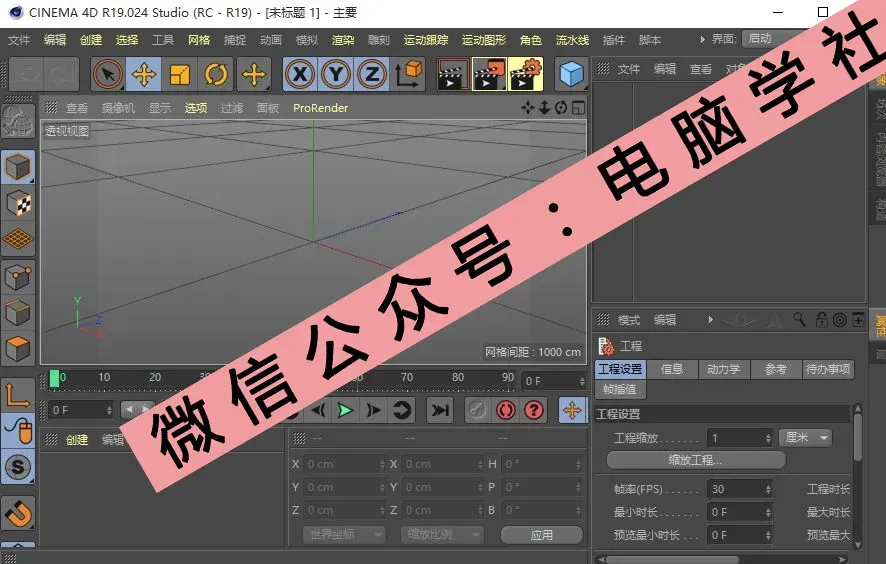
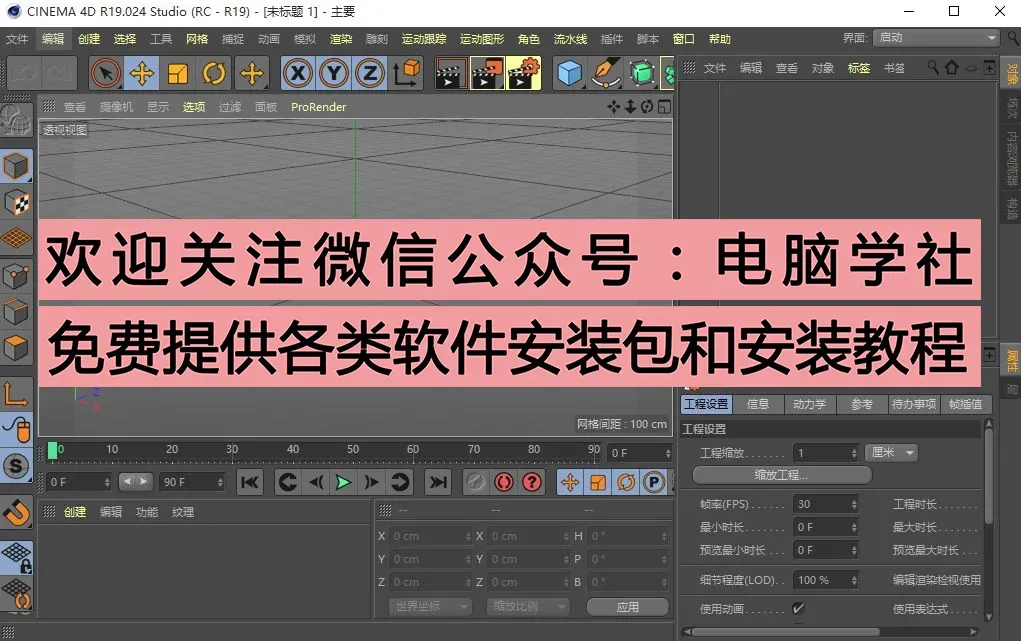
重启软件后,英文版已经切换为中文版。
20
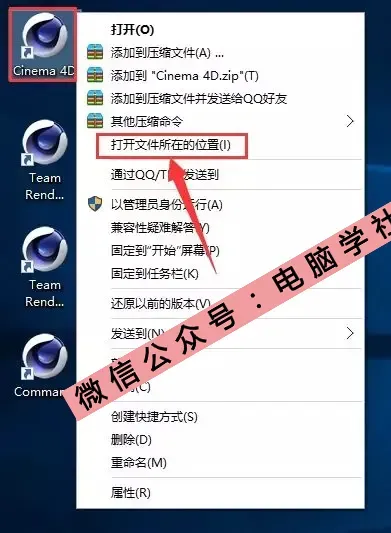
然后我们回到桌面上,找到Cinema4D的快捷方式图标,接着我们右击选择打开文件所在的位置
21
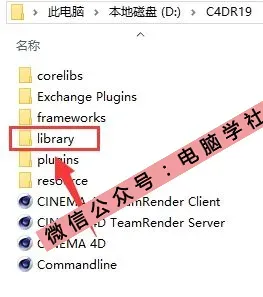
接着我们找到library文件,鼠标双击打开
22
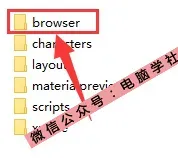
鼠标打开browser文件
23
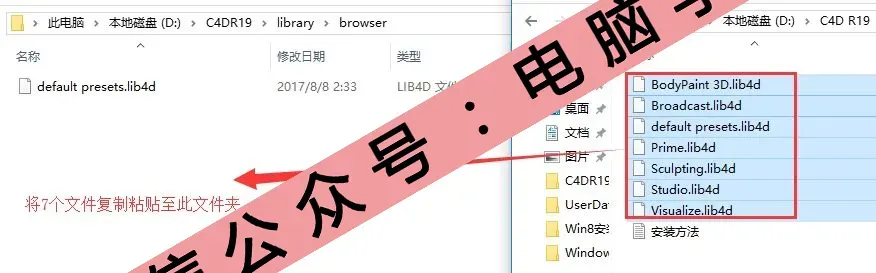
鼠标打开之前解压后的Cinema 4D R19文件夹,找到预置文件并打开

24
将预置文件中的7个文件复制粘贴至browser文件夹中。
25
完成,界面如下图所示:

长按二维码,关注:
电脑学社