ARTICLE · 1129611
Obsidian 新手插件精选 + 微信随手记打通
AI × 造价
插件装到崩、微信里的好东西存不进库,这一篇两个问题一起解决 🧡
一句话讲什么Obsidian 插件它是什么、能帮你干什么、装走哪条路,怎么用;外加把微信接进知识库的完整方法。
读完得到一份我自己在用的插件清单(哪些留下、哪些我卸了、为什么),外加把微信接进 Obsidian 的 7 步操作和排错表。
预计时间插件精选 30 分钟 + 微信打通 15 分钟。
这篇,我只写我自己装过、用过、最后留下来的东西。别人的清单不用照抄,我说的每一个插件,都告诉你我拿它干什么、不干什么、为什么留。
另外一半的痛在收集:微信里刷到好文章、突然冒出灵感、领导随口交代的事,等你坐到电脑前打开 Obsidian,念头早没了。
这篇一次说清两件事:先把插件这件事做减法,再把微信变成你的采集入口。
· · ·
1装插件前,先懂 3 件事
不懂这 3 件,后面每一步都会卡
1.1 插件从哪来
Obsidian 插件分两种:
核心插件:官方自带,默认关闭,在 设置 → 核心插件 里逐个开启即可,安全无风险。
社区插件:全球开发者做的第三方扩展,功能强,但要手动开启"社区插件市场"。
1.2 打开社区插件市场(通用操作,先学会这步)
后面装任何插件都走这条路,先练熟:
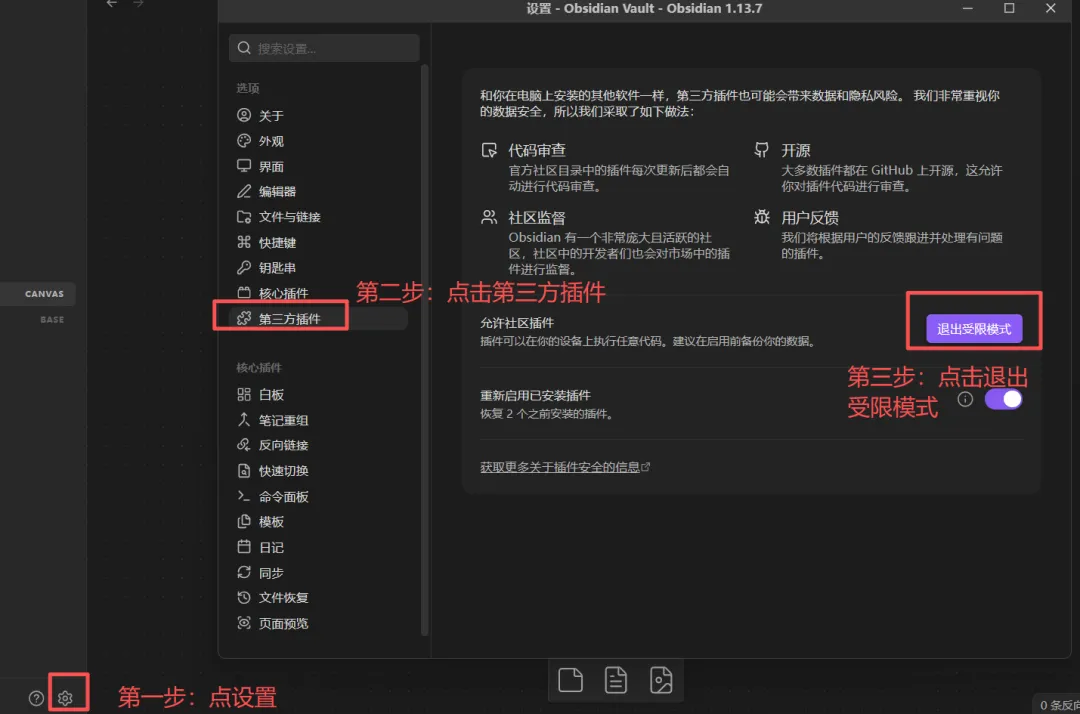
① 打开 设置(左下角齿轮,或按 Ctrl + ,)② 左侧选 第三方插件(新版本叫"社区插件")③ 点右下角紫色按钮 「退出受限模式」(旧版叫"关闭安全模式")。放心点,这是官方开关④ 回到第三方插件页,点 「浏览」 按钮⑤ 在搜索框输入插件名 → 点进插件 → 「安装」 → 装完按钮变成 「启用」,再点一下,开关变亮 = 成功
⚠️ 注意:搜索框认英文名,输入时直接复制本篇给的英文名最稳。
1.3 怎么卸载和排查问题
• 卸载:设置 → 第三方插件 → 点进插件 → 卸载• Obsidian 抽风了?先禁用最近装的那个插件,大概率就是它• 插件之间偶尔"打架",一个一个排查是基本功
· · ·
2新手插件精选清单(全网口碑验证版)
筛选标准:免费、高频、长期用得下去
每个都给你"装完第一步干什么",装了就用起来,不吃灰。
2.1 第一梯队:必装三件套(解决 80% 需求)
① Templater(模板引擎) ⭐⭐⭐⭐⭐
• 一句话定位:把重复的笔记结构变成一键生成的模板,自动填日期、时间• 替代对象:Obsidian 原生的"模板"功能(原生只能插入静态文本)• 装完第一步:建一个 06-Templates 文件夹,写一篇"日记模板"(含天气、今日三件事、复盘三问),在 Templater 设置里把模板文件夹指向它。以后点 Calendar 的日期,自动带上这套结构• 和你已有的搭配:Calendar 管点开哪天,Templater 管那天长什么样,黄金搭档
② QuickAdd(快速捕获) ⭐⭐⭐⭐⭐
• 一句话定位:一个快捷键,把闪过的想法直接丢进指定笔记/文件夹• 装完第一步:配一条"灵感捕获"命令。按 Ctrl+Q,输入一句话,自动追加到"选题库.md"末尾并带上时间戳• 真实场景:刷手机时想到一个选题,不用打开 Obsidian 找文件夹,一条快捷键完事
③ Dataview(笔记变数据库) ⭐⭐⭐⭐⭐
• 一句话定位:用类 SQL 查询语法,把散落各处的笔记自动汇成列表/表格• 装完第一步:给笔记加上"状态"属性(进行中/待整理/已完成),然后建一篇"仪表盘"笔记,用一行查询列出所有"待整理"的笔记• 提醒:学习成本是三件套里最高的,先用最简单的查询跑起来,别一上来就学复杂语法
2.2 第二梯队:按需加装(用得上再装)
2.3 第三梯队:AI 类(把 AI 塞进知识库)
以上 AI 类插件均需配 API Key。
2.4 装插件的纪律(比清单更重要)
• 一次只装一个,用一周,留得下再装下一个• 总数控制在 10 个以内:插件越多越卡,卡了你就不想打开 Obsidian 了• 装之前看一眼插件页的更新时间,超过一年没更新的想清楚再装
· · ·
3微信 → Obsidian 打通:Messager 随手记
本篇重点:手机变成采集入口
3.1 它解决什么问题
知识库用不起来的头号原因:收集太麻烦。
微信里刷到好文章、突然冒出灵感、领导随口交代的事……等你打开电脑找到 Obsidian,念头早没了。
你在微信里给一个公众号发消息,内容自动变成一篇笔记,出现在 Obsidian 的指定文件夹里。
手机端零安装,微信就是你的采集入口。
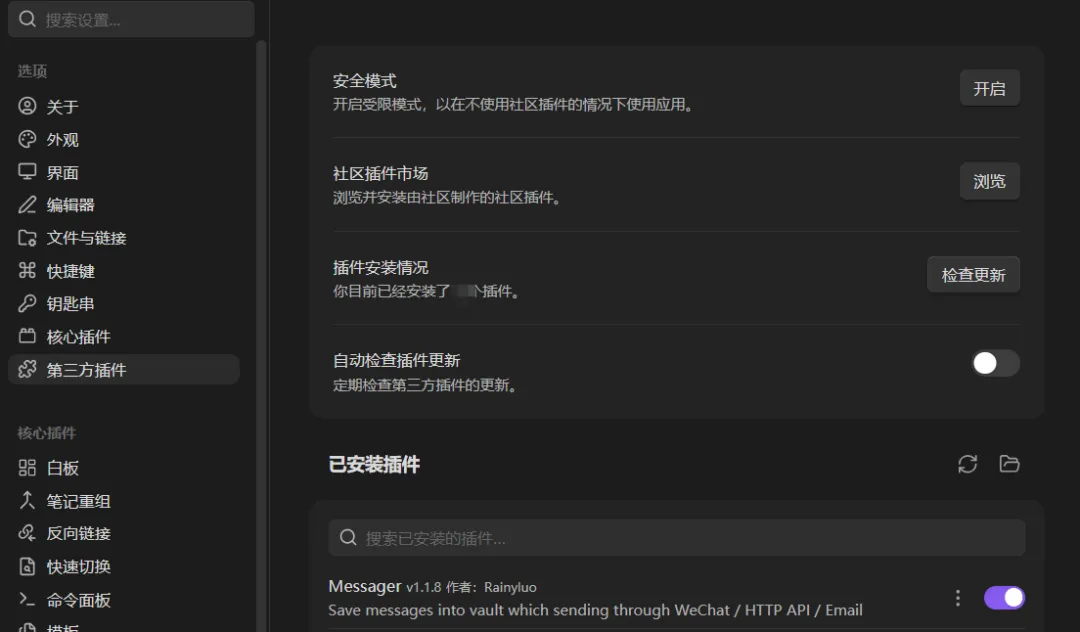
3.2 安装 Messager 插件(4 步,照着点就行)
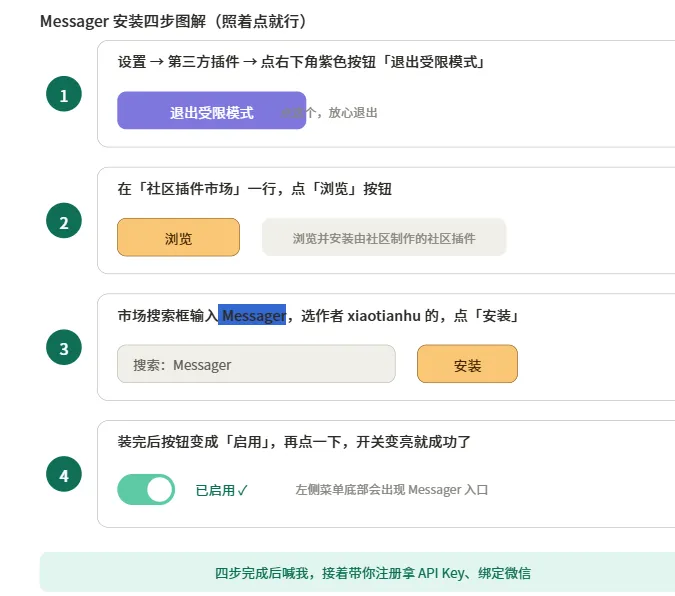
第 1 步:退出受限模式
打开 设置 → 第三方插件 → 点右下角「退出受限模式」
✅ 你该看到什么:社区插件市场一行出现「浏览」按钮❌ 出错了怎么办:左侧找不到"第三方插件"选项,先把 Obsidian 升级到新版
第 2 步:打开插件市场
在"社区插件市场"一行,点「浏览」
✅ 你该看到什么:弹出插件列表,顶部有搜索框
第 3 步:搜索并安装
搜索框输入 Messager,认准作者 xiaotianhu,点「安装」
❌ 出错了怎么办:搜不到就先确认拼写完整是 Messager;再确认受限模式已退出;网络不稳就换个时间再试
第 4 步:启用
装完按钮变成「启用」,再点一下,开关变亮就成功了
✅ 你该看到什么:左侧菜单底部出现 Messager 入口
3.3 注册绑定(3 步,装完插件后做)
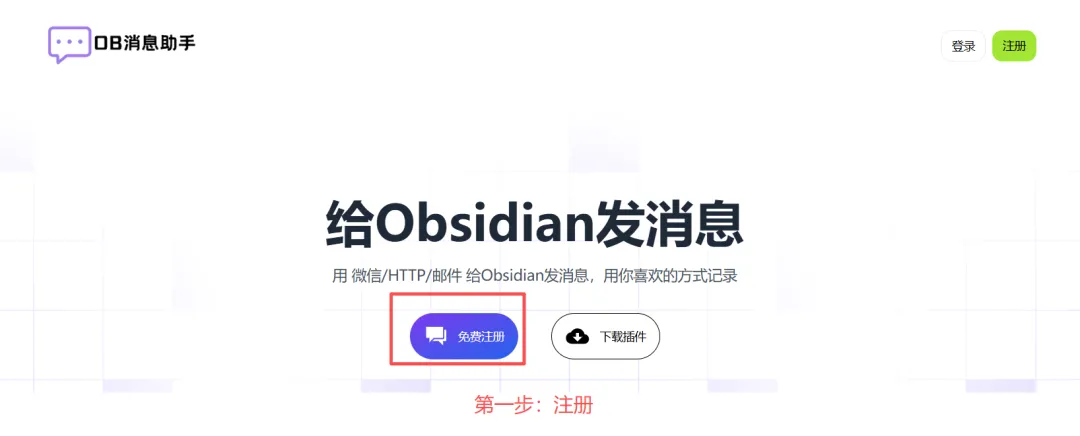
第 5 步:注册拿 Key
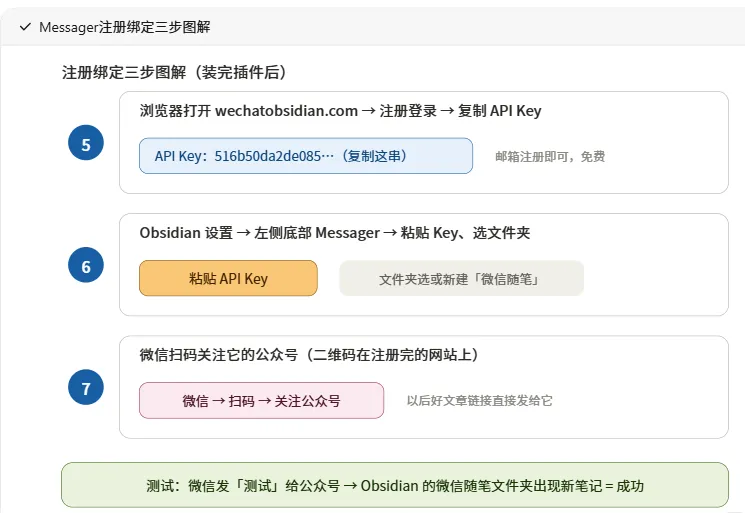
浏览器打开 https://wechatobsidian.com → 注册登录 → 复制页面上的 API Key(邮箱注册即可,免费)
✅ 你该看到什么:页面上出现一串 Key,点一下就能复制❌ 出错了怎么办:收不到注册邮件,先翻垃圾箱,再换一个邮箱重试
第 6 步:粘贴 Key、选文件夹
回到 Obsidian:设置 → 左侧底部 Messager → 粘贴 API Key → 选择一个文件夹(没有就新建一个,叫「微信随手记」)
✅ 你该看到什么:Key 保存成功,文件夹路径显示在设置里
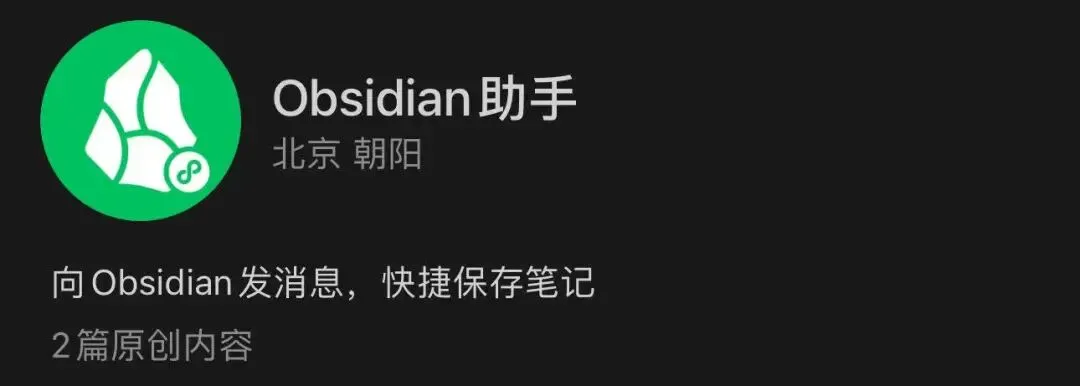
第 7 步:扫码关注公众号
微信扫码关注它的公众号(二维码在刚才的网站上)。以后好文章直接转发给它
✅ 你该看到什么:公众号关注成功,能正常给它发消息

3.4 验证打通成功(1 分钟)
微信里给那个公众号发送「测试」两个字 → 切回电脑,看 Obsidian 的「微信随手记」文件夹。出现一篇新笔记 = 全部打通 🎉
⏱ 小提示:消息同步有延迟,等 10 秒再刷新很正常,别慌。
3.5 进阶玩法(让微信入口真正值钱)
• 选题库自动化:公众号发的每条都进「微信随手记」,配合 QuickAdd/Dataview,每周自动汇总成"本周灵感清单"• 文章转存:好文章直接转发给公众号,链接自动进知识库,周末统一拆读• 语音灵感:微信发语音转文字的内容,通勤路上的想法一条不丢
3.6 ❌ 出错了怎么办(微信打通专版)
· · ·
4新手避坑(都是前人踩过的)
• 看到推荐就装 → 越装越多、越来越卡、最后不知道用哪个。纪律:一次一个,留得下才算数• 沉迷配置不记笔记 → 花三小时调主题不如先写三篇笔记。金句送你:不要沉迷于配置,先开始记笔记• 忽略插件更新时间 → 有的插件作者已弃坑,装前看一眼更新日期• 插件打架 → Obsidian 抽风时,先禁用最近装的那个,一个一个排查• API Key 当聊天记录发 → Key 是你知识库的钥匙,别发群里、别截图外传
· · ·
5FAQ
Q1:插件装多了会怎么样?启动变慢、编辑卡顿、插件间冲突。10 个以内是新手安全线。
Q2:Templater 和原生模板功能重复,留哪个?留 Templater,关掉原生模板功能,避免两边抢。
Q3:手机上能用这些插件吗?大部分社区插件有手机版。但新手建议按"电脑为主、手机为辅"来,手机端先跑通 Messager 随手记就够用。
Q4:Remotely Save 和 Git 选哪个?不想碰命令行选 Remotely Save + 坚果云;想要版本历史且不怕折腾选 Git。两者都是免费方案。
Q5:这个 Messager 方案收费吗?有额度限制吗?我的聊天记录会被看吗?注册即可用,基础功能免费(免费版每天可发 10 条、单条最大 16KB、消息有效期 24 小时,不含 HTTP 接口和邮件发送)。它只处理你主动转发给那个公众号的内容,不是监控你的微信,聊天记录它碰不到。日常随手记完全够用,采集量大再考虑它的付费版本。
· · ·
6行动清单(照着打勾)
☐ 打开社区插件市场,退出受限模式(第 1 节)☐ 装上必装三件套:Templater、QuickAdd、Dataview(第 2 节)☐ 每个插件跑一遍"装完第一步",别让它们吃灰(第 2 节)☐ 装 Messager,注册拿 Key、选好「微信随手记」文件夹(第 3 节)☐ 微信发「测试」,电脑上看到笔记 = 打通成功(第 3 节)☐ 把今天的冲动总数记下来,一个月后回看(第 4 节)
· · ·
微信是资料最大的入口,Obsidian 是你的沉淀池,这一篇把管道接通了。
不要沉迷于配置,先开始记笔记。
最小的行动是开始,最好的开始是现在。
先完成,再完美!
阅读(学习)是终极元技能,可以换来其他任何东西。——纳瓦尔
卡在哪一步,评论区把报错原话贴出来 👇
📌 如果你跑通了,想再往前走一步
这篇里该给的我都给了,照着做就能用起来。后面我会继续写进阶玩法:怎么让微信随手记越攒越值钱、怎么把随手记的存货交给 AI 自动整理、怎么让知识库自己长。
这些内容我放在小报童专栏「AI × 造价」里,一次订阅,后续每一集都在里面。觉得有用再去,不着急。
· · ·
小报童专栏「AI × 造价」
从新手到能用 AI 减轻 50% 重复劳动

扫码加入小报童专栏
📦 专栏里有什么自己一步步踩出来的「AI 怎么帮造价人干活」全部沉淀进去了。不是零散的技巧,是一套能跟着走的体系。
🌱 从 0 到 1:装工具、搭底子Obsidian 怎么装、仓库怎么建、Hermes 怎么配大脑、微信怎么打通,每一步都是照着做就能跑通的完整教程,不用去别处拼凑。
💰 越做越值:怎么把 AI 变成手艺从「会用 AI」到「用 AI 接活」,怎么建自己的知识库、怎么把它沉淀成能变现的能力,我会把自己正在走的路一步步分享出来。
🎁 现在订阅的额外好处• 一次订阅,后续每一集都在里面,已订阅永久看全部内容,涨价不补差,24 小时内支持无理由退订单• 订阅价随人数上涨,越早订越便宜
· · ·
〈 上一篇
Hermes+Obisidian
下一篇 〉
work Buddy从0到1