ARTICLE · 1133456
让AI成为你的得力助手 WorkBuddy 保姆级使用教程
在信息过载、任务并行的时代,真正稀缺的不是又一个办公工具,而是一个能替你扛住琐碎、理清混乱、推动结果的工作伙伴。
WorkBuddy 正是为此而生:它把散落在聊天、邮件、文档和待办中的线索汇成清晰行动,把重复劳动交给自动化,把关键节点主动提醒,把团队协作从“互相追问”变成“同步推进”。它的特别价值,不在于多了一个功能,而在于让人少一点被事务拖拽,多一点专注创造;让团队少一点内耗,多一点确定。WorkBuddy,不只是一个助手,更是你工作中真正值得信赖的生产力伙伴。
下面是WorkBuddy说明书精华版,参数来自实测,能抄的直接抄。
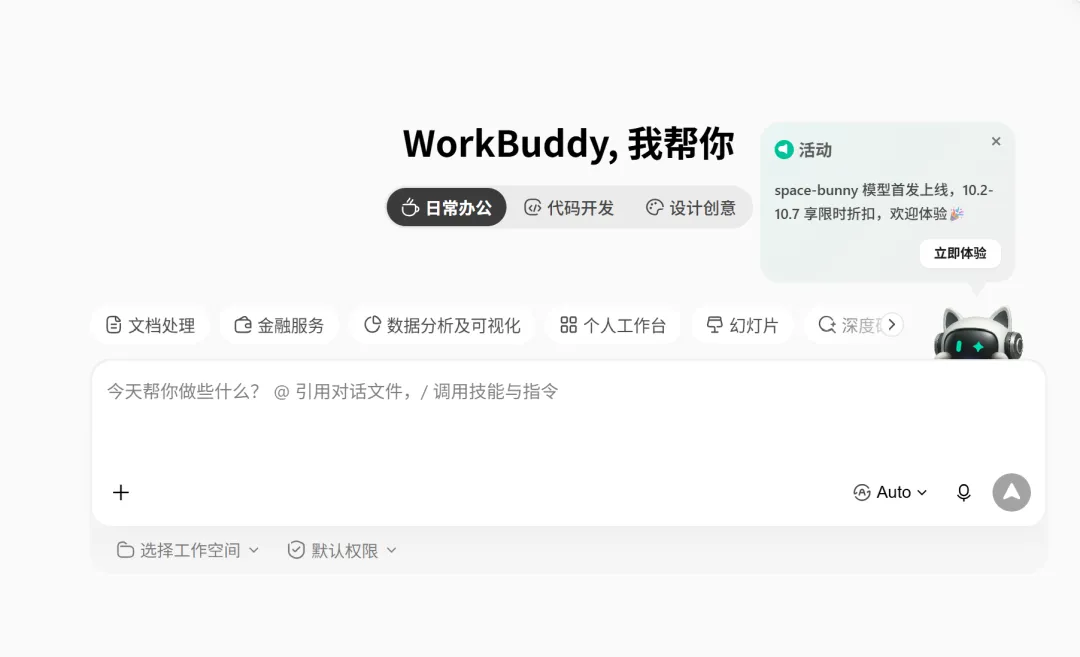
一、给它一间"办公室":工作空间
90% 的人卡在第一步。
不选工作空间,它就看不见你的文件——所以才回你"请把数据发给我"。
勾选哪个文件夹,它这轮就能读写哪个文件夹,相当于给它配哪间办公室的钥匙。
一次性文件拖进聊天框就行。
二、给它配"老师傅":专家和专家团
专家 = 懂某个领域的人,比如数据分析、报告撰写、PPT 制作。
实测同一个任务:裸聊约 4 分钟,只出文字结论,一个图表都没有;交给专家团,约 27 分钟后回来:标题、图表、Excel 附件、完整 PPT 一应俱全。
代价是时间和积分——小任务用单专家,复杂多角色的活再开团。
一句话分清:技能是"能不能干",专家是"谁来干",专家团是"谁和谁配合干"。
三、让它别每天失忆:两种记忆都要设
最容易漏,而且是两个不同的东西:
· 对话记忆:左下角头像 → 设置 → 记忆和进化,打开(默认开启,每晚自动整理)
· 个性化全局规则:设置里写死一段硬规则,写一次永久生效
这段可以直接抄:
所有对话统一遵守:先给核心结论,再分点展开;语言轻松有趣,拒绝死板机器话术;重点内容加粗;长内容用列表;不要额外编造无关内容。 |
四、让它自己上班:技能 + 自动化
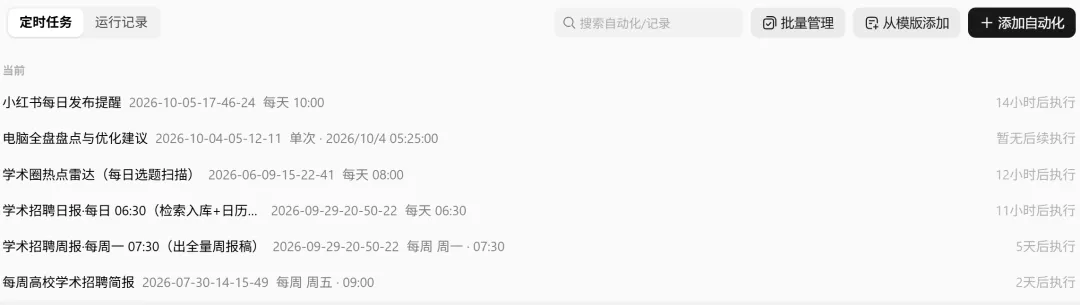
跑通一遍的流程,别每周重打一遍指令。
说一句:"把我刚才的流程做成一个技能,以后每周一自动执行。"它会自己总结步骤、生成卡片,你点确认就行。
定时自动化填四项就够:名称、提示词、调用的专家、空间与频率(单次/每天/每周/间隔)。
两个能直接抄的场景
① 多表合并
读取桌面"2026年销售数据"文件夹里的所有 Excel 文件,把所有 Sheet 合并到一张表,按"地区"列分组汇总销售总额,保存为"2026年Q1销售汇总.xlsx"放到桌面。 |
② 批量重命名
把桌面"素材库"文件夹里所有 .jpg 和 .png,按"日期_序号_原文件名"重命名,日期取创建日期,重命名前先列一个清单给我确认。 |
注意那句 "先列清单给我确认" ——批量操作前,永远给自己留一道反悔的保险。
邮箱提发票、绘本生成也一样,授权连接器后一句话串完。
关键参数,和几个坑
性能三档:快速(日常问答、改文案)/ 均衡(默认推荐)/ 极致(深度分析、长文、复杂推理)。不知道选什么就选均衡——同一个任务,轻量模型 1.14 积分、旗舰 19.19 积分,差了近 17 倍。
三种模式:只要答案用问答模式(最省积分,还不动你的文件);想清楚要产出用执行模式;复杂没想清楚用计划模式。
装完立刻做四件事:① 改存储路径到 D 盘(不然文件全往 C 盘塞)② 两种记忆都设 ③ 设回复风格(默认偏客服腔)④ 开"允许锁屏运行"(不然一息屏任务就断)。
还有个开关:隐性调用(AI 自主调用技能/连接器)新手先关,摸熟再开,不然它可能自作主张。
完整版说明书,我整理好了
上面是精华。完整版 20 页、七个章节:系统要求与入职四件事、界面四区地图、8 个可照抄的实战、参数设置与权限钥匙、11 条常见问题排查、9 条避坑清单。
这样拿:
① 关注公众号「章鱼爸爸AI商业和搜一搜实战」(点标题下方蓝字 / 长按文末名片)
② 在后台回复两个字:说明书 完整版自动发给你