ARTICLE · 1141944
Excel图表配色原则:让老板一眼看懂你的数据
好的配色,是职场沟通的隐形加分项
在职场中,我们每天都在和数据打交道。但你是否遇到过这样的情况:辛辛苦苦做的图表,汇报时老板却皱着眉头说“看不懂重点在哪”?
问题很可能出在配色上。
今天我们就来聊聊Excel图表的配色原则,重点解决两个核心问题:商务配色怎么选,以及如何用颜色突出关键数据。
一、为什么配色如此重要?
先看一个真实的对比场景。
同样的数据,同样的图表类型,左边是系统默认的“彩虹色”,右边是经过设计的商务配色。哪个更容易让你一眼抓住重点?
答案是显而易见的。
配色的本质是信息层级的可视化。好的配色能:
引导视线,让观众按你的逻辑阅读图表
区分数据系列,避免混淆
突出关键信息,弱化次要信息
传递专业感,提升职场形象
二、商务配色的三大原则
原则一:少即是多
商务场景下,颜色数量控制在3-5种以内。超过这个数量,观众的大脑就需要额外处理信息,反而增加认知负担。
具体建议:
单系列图表:1种主色 + 1种强调色
双系列图表:2种对比色
多系列图表:不超过5种,且使用同一色系的深浅变化
原则二:低饱和度更高级
高饱和度的颜色(如纯红、纯绿、纯蓝)容易显得廉价、刺眼。商务场景建议使用低饱和度、偏灰调的颜色。
推荐几组经典的商务配色方案:
方案A:沉稳蓝灰系
方案B:高级灰橙系
方案C:墨绿商务系
原则三:保持一致性
同一份报告中的所有图表,应使用同一套配色方案。主色保持一致,强调色也保持一致。
这样观众在阅读时,会形成“这个颜色代表这个含义”的认知惯性,阅读效率大幅提升。
三、如何用配色突出关键数据
这是本文的核心。很多人做图表的问题是:所有数据都同等重要,结果所有数据都不重要。
方法一:灰底 + 亮色强调
这是最经典、最有效的方法。
操作步骤:
效果: 观众的眼睛会自动被亮色吸引,瞬间抓住重点。
适用场景: 对比分析、业绩排名、异常值提示
方法二:同色系深浅渐变
当需要展示多个数据系列,但只有一个系列是重点时:
操作步骤:
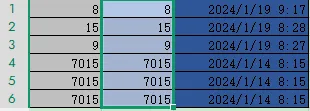
效果: 整体和谐统一,重点自然突出。
适用场景: 多产品对比、多区域对比
方法三:用颜色标注阈值
在折线图或柱状图中,用颜色区分“达标”和“未达标”。
操作步骤:
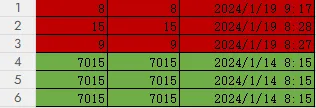
效果: 好坏一目了然,无需额外解释。
适用场景: KPI追踪、目标完成情况
方法四:强调色只用于一个点
在折线图中,如果只想突出某一个时间点的数据:
操作步骤:
整条线用灰色或浅色
在需要强调的数据点上,添加一个醒目的标记点(大圆点、星星等)
标记点用强调色
效果: 精准引导视线,不干扰整体趋势。
适用场景: 里程碑事件、转折点标注
四、常见配色误区
误区一:使用Excel默认的彩虹色默认配色饱和度高、颜色多,显得不专业。建议手动调整。
误区二:红绿搭配红绿色盲人群无法区分,且红绿搭配容易显得土气。建议用蓝橙、蓝红替代。
误区三:背景色过于花哨图表背景建议用白色或极浅的灰色。深色背景只适合特定场景(如大屏展示)。
误区四:所有数据都用强调色如果所有数据都是重点,那就没有重点。强调色最多用于20%的数据。
误区五:颜色与含义不匹配比如用红色表示增长、用绿色表示下降。除非有特殊约定,否则应遵循“红降绿升”或“红负绿正”的惯例。
五、实操建议
1. 建立自己的配色库在Excel中,将常用的配色方案保存为自定义主题,下次直接调用。
2. 使用取色器如果不确定用什么颜色,可以从优秀的商务图表中取色。推荐网站:ColorHunt、Coolors。
3. 考虑打印效果如果报告需要打印,避免使用过浅的颜色(如浅黄、浅灰),打印后可能看不清。
4. 考虑色盲用户全球约8%的男性有红绿色盲。建议使用蓝色系和橙色系作为主要对比色。
5. 少用渐变和阴影商务场景下,扁平化设计更显专业。渐变和阴影容易分散注意力。
六、总结
Excel图表配色的核心逻辑是:用颜色建立信息层级。
记住三个关键点:
商务配色:低饱和度、少颜色、保持一致
突出数据:灰底亮色、同色渐变、阈值标注
避免误区:不用彩虹色、不用红绿配、不滥用强调色
下次做图表时,不妨先问自己:我最想让观众看到什么? 然后,用颜色把这个答案“画”出来。
好的配色,不需要解释,观众一眼就能看懂。