ARTICLE · 1141934
REPT函数配合Stencil字体,Excel还能这样玩?
REPT函数配合Stencil字体,Excel还能这样玩?
公众号、小红书、抖音、视频号全平台同名:Frank讲数据
如果你有一张销售数据表,想快速看出不同产品的销售数量:
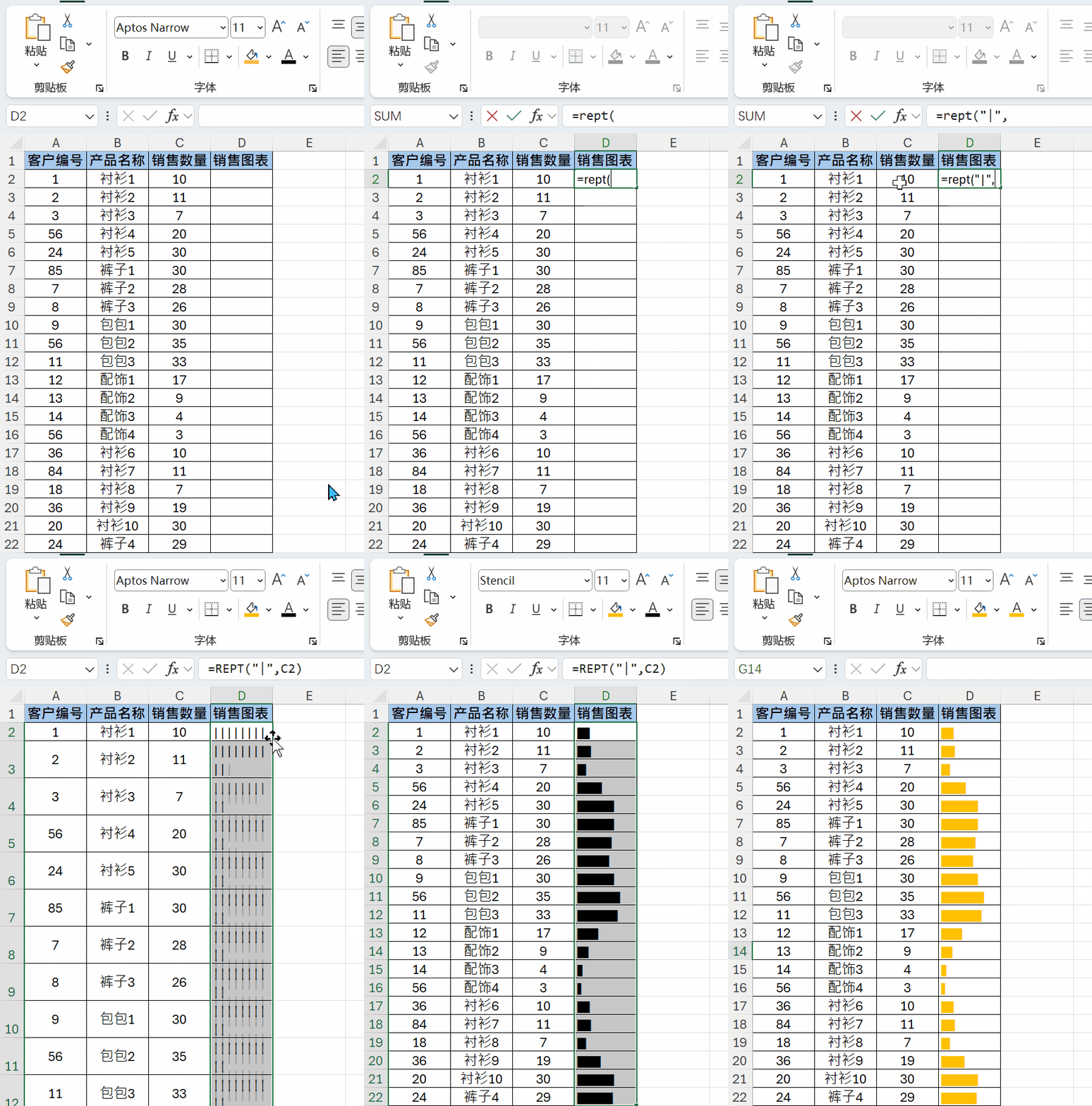
除了插入图表,其实还可以直接在单元格里做出条形图。
🔥 一个公式生成条形图
在销售数量旁边输入:
=REPT("|",C2)
这里的 C2 就是销售数量。
例如销售数量是 10,公式就会重复显示 10 个 |。
然后向下填充。
接下来,把这一列的字体改成:
Stencil
原本的一串 |,就会变成类似条形图的效果。
这样不用插入任何图表,就可以直接在数据旁边看到销售数量的高低。
而且数据发生变化时,条形图也会跟着自动变化。
这种方法特别适合做一些简单的数据对比、排行榜、销售明细和小型报表。
📌 更多 Excel 办公技巧
我会持续分享:
Excel 实用技巧 Excel 数据整理 Excel 函数 Power Query Power BI AI 办公