ARTICLE · 1146212
把毕业、退休日期放到安卓桌面:寿命预期小组件使用指南
想知道距离毕业、退休或自己设定的某个日期还剩多久,可以在安卓桌面放一张倒计时卡片。寿命预期小组件会按输入的日期与年数计算,并用时间读数和百分比展示这段期限。
虽然名称里有“寿命预期”,它不会预测真实寿命。日期和年数由你设定,也可以把它用于普通事件倒计时。
把毕业、退休日期放到安卓桌面:寿命预期小组件使用指南
想知道距离毕业、退休或自己设定的某个日期还剩多久,可以在安卓桌面放一张倒计时卡片。寿命预期小组件会按输入的日期与年数计算,并用时间读数和百分比展示这段期限。
虽然名称里有“寿命预期”,它不会预测真实寿命。日期和年数由你设定,也可以把它用于普通事件倒计时。
先看这张卡片能显示什么
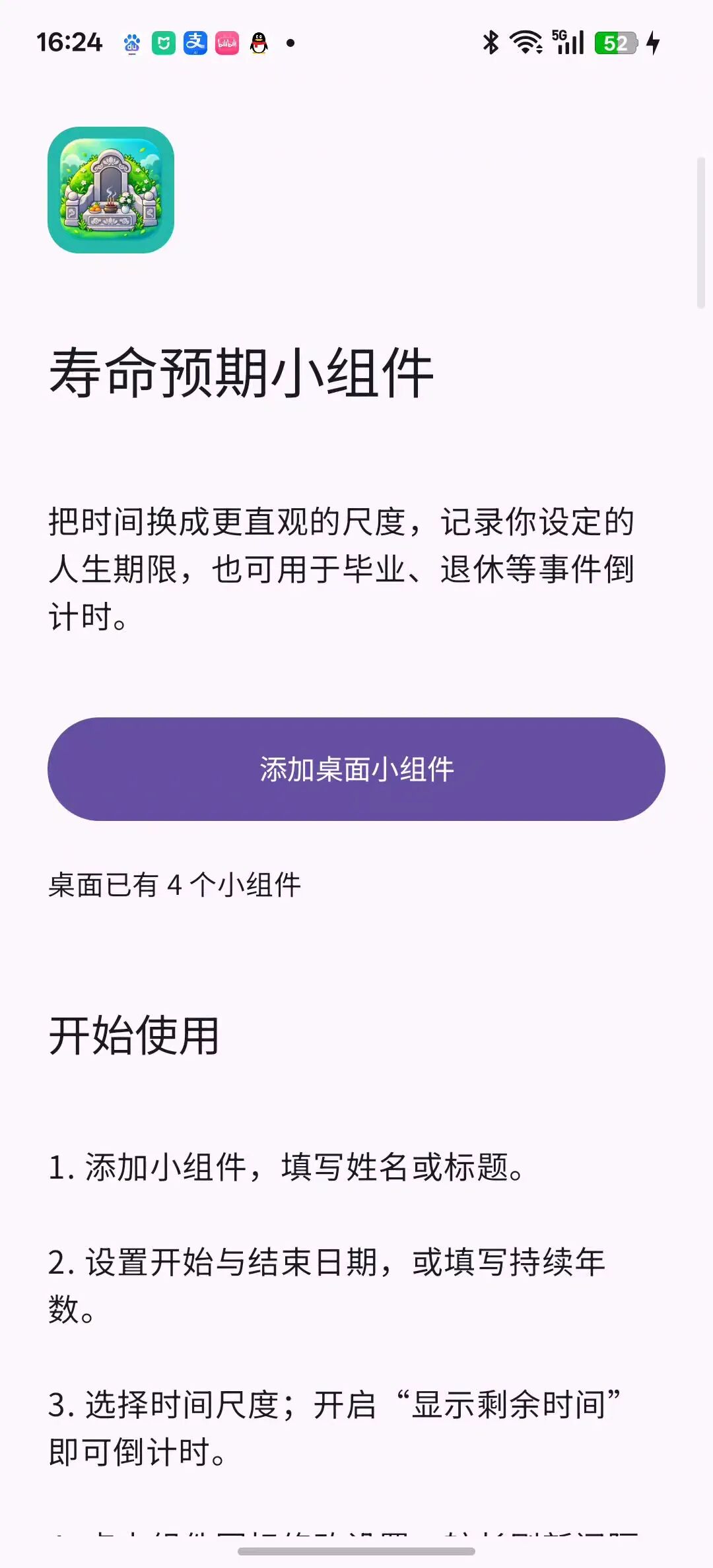
应用首页提供桌面小组件入口和开始使用的步骤。添加组件后,可以分别设置标题、日期和显示方式。
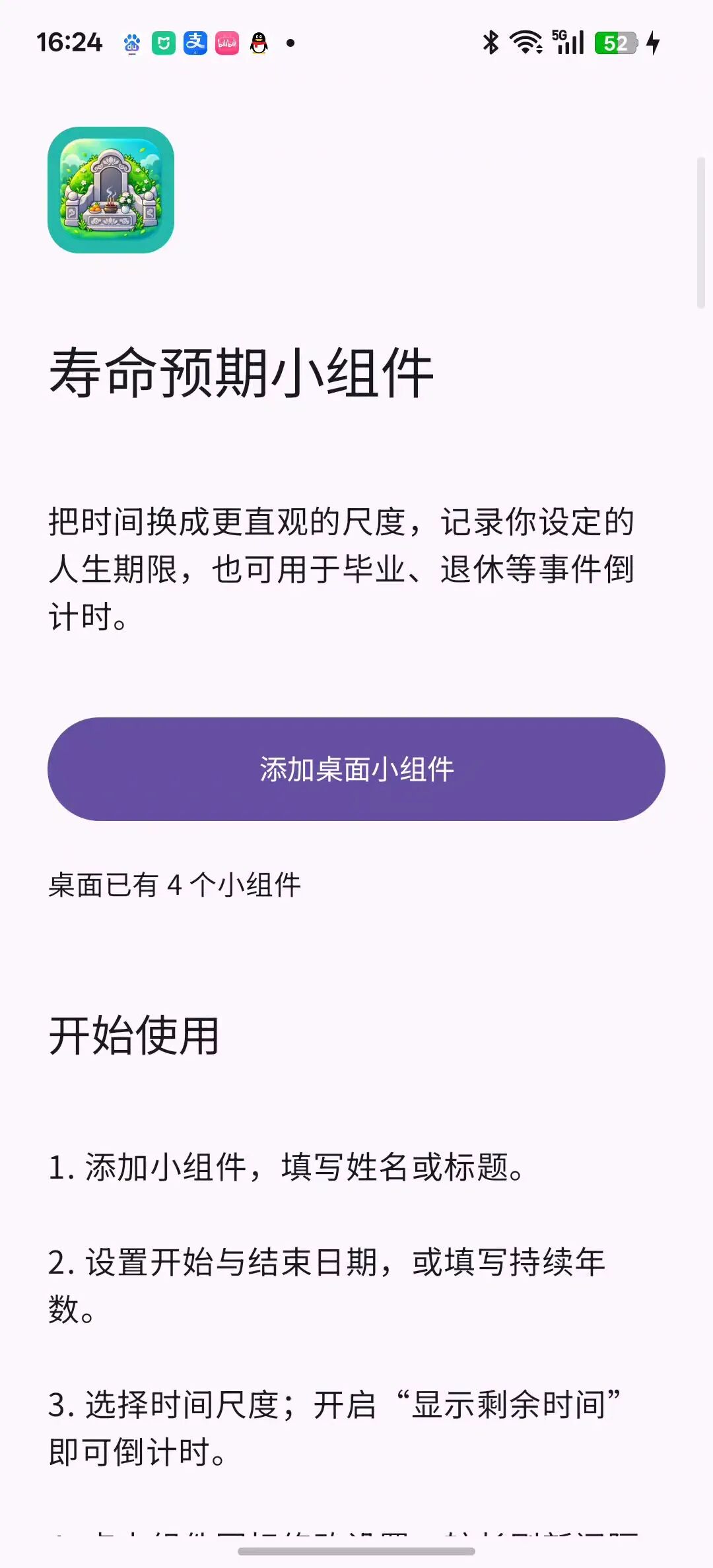
▲ 应用首页:桌面组件入口与开始使用步骤
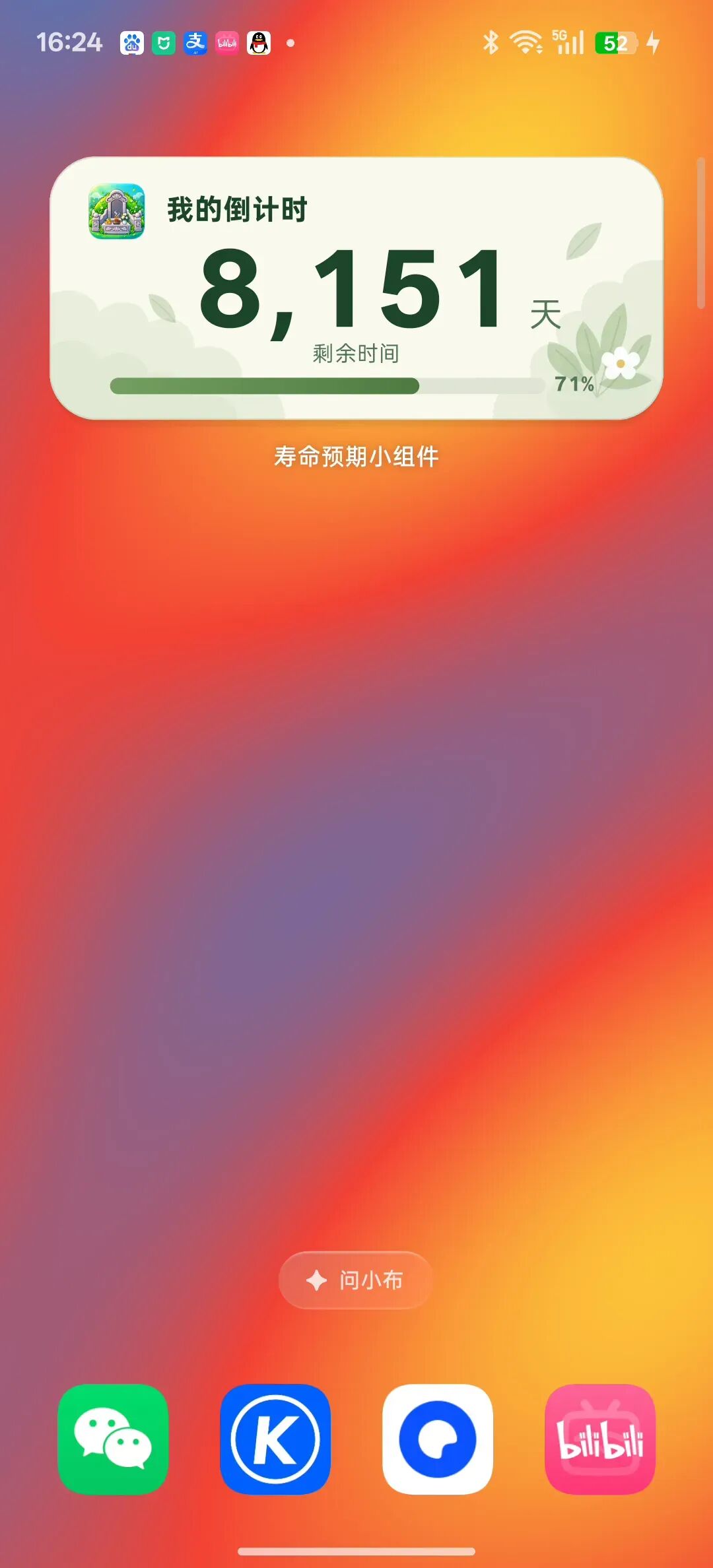
桌面卡片会显示剩余天数,底部的百分比展示已完成进度。想快速看一眼期限走到哪里,直接看这两处即可。
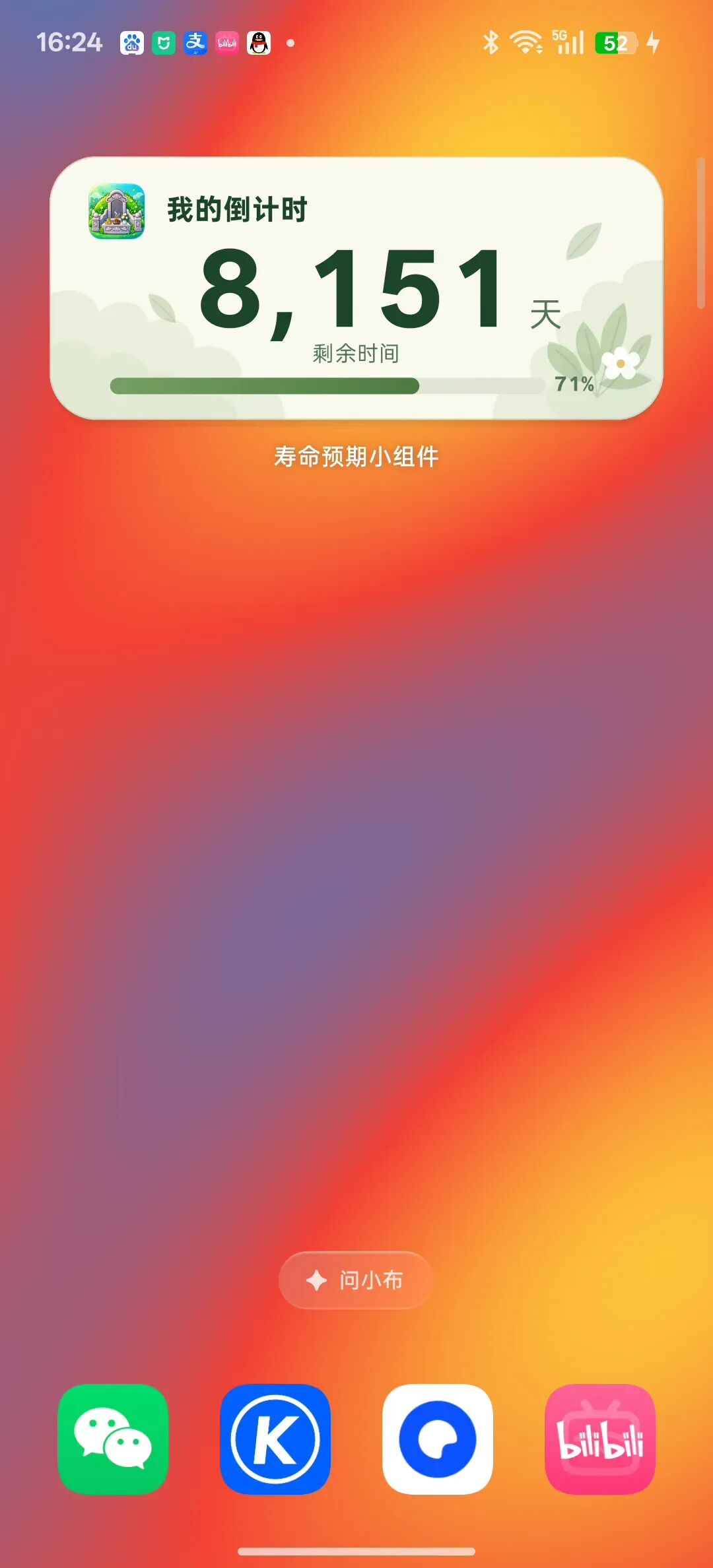
▲ 示例桌面卡片:剩余天数与已完成进度
点组件图标,填写标题和日期
点击桌面组件左上角的图标,进入这张组件的配置页。
先填写姓名或小组件标题,再选择开始日期、设置持续年数。也可以直接选择结束日期,让组件围绕自己确定的目标期限显示。下面的日期与年数仅为示例。
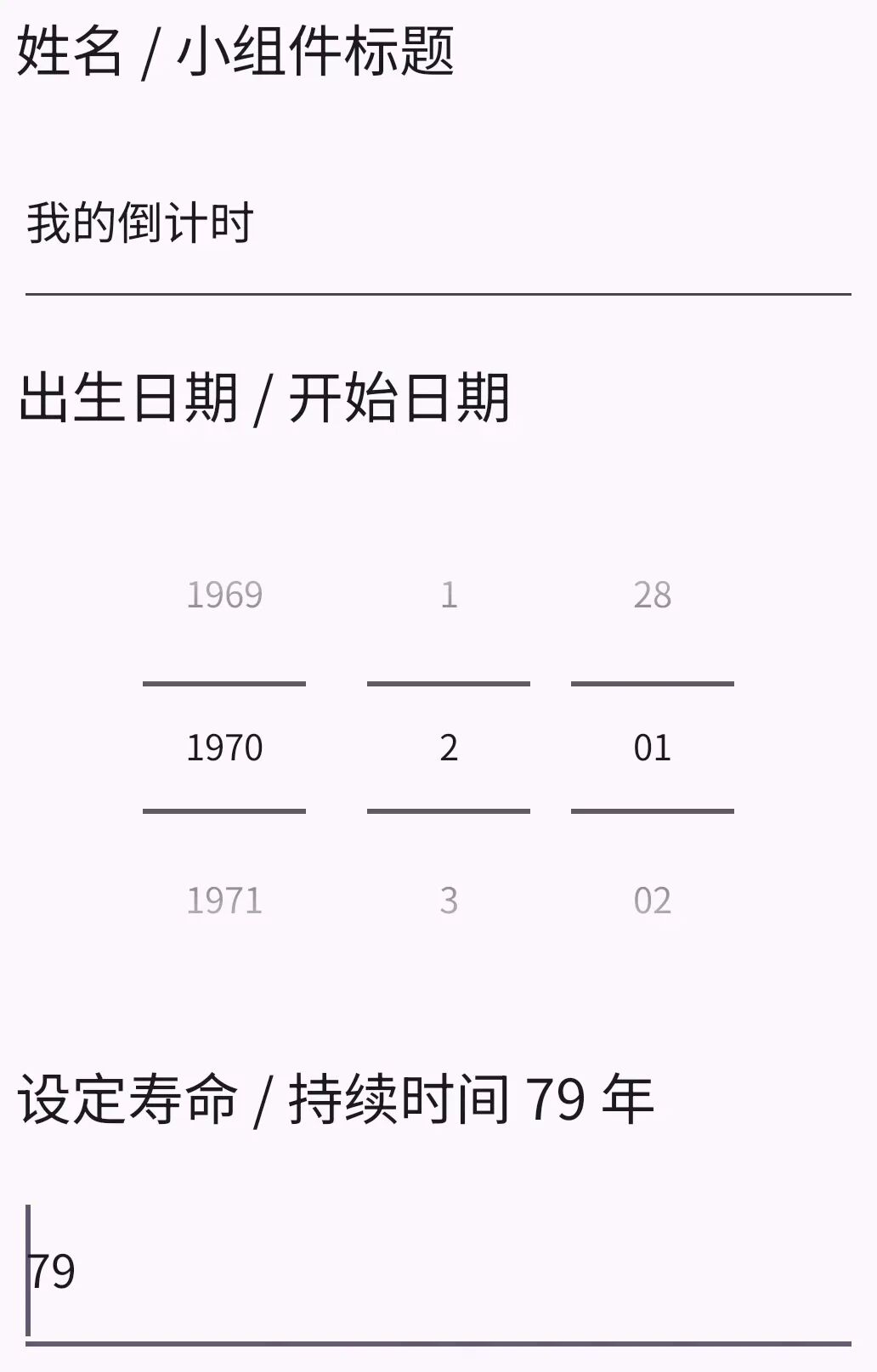
▲ 配置特写:标题、开始日期和持续年数
选择倒计时显示,按需开启提醒
希望看到还剩多少时间时,勾选显示剩余时间。结束日期可以在配置页中直接选择。
“进度提醒”是可选项;需要在里程碑时收到提醒,再按需开启“到达里程碑时提醒”。
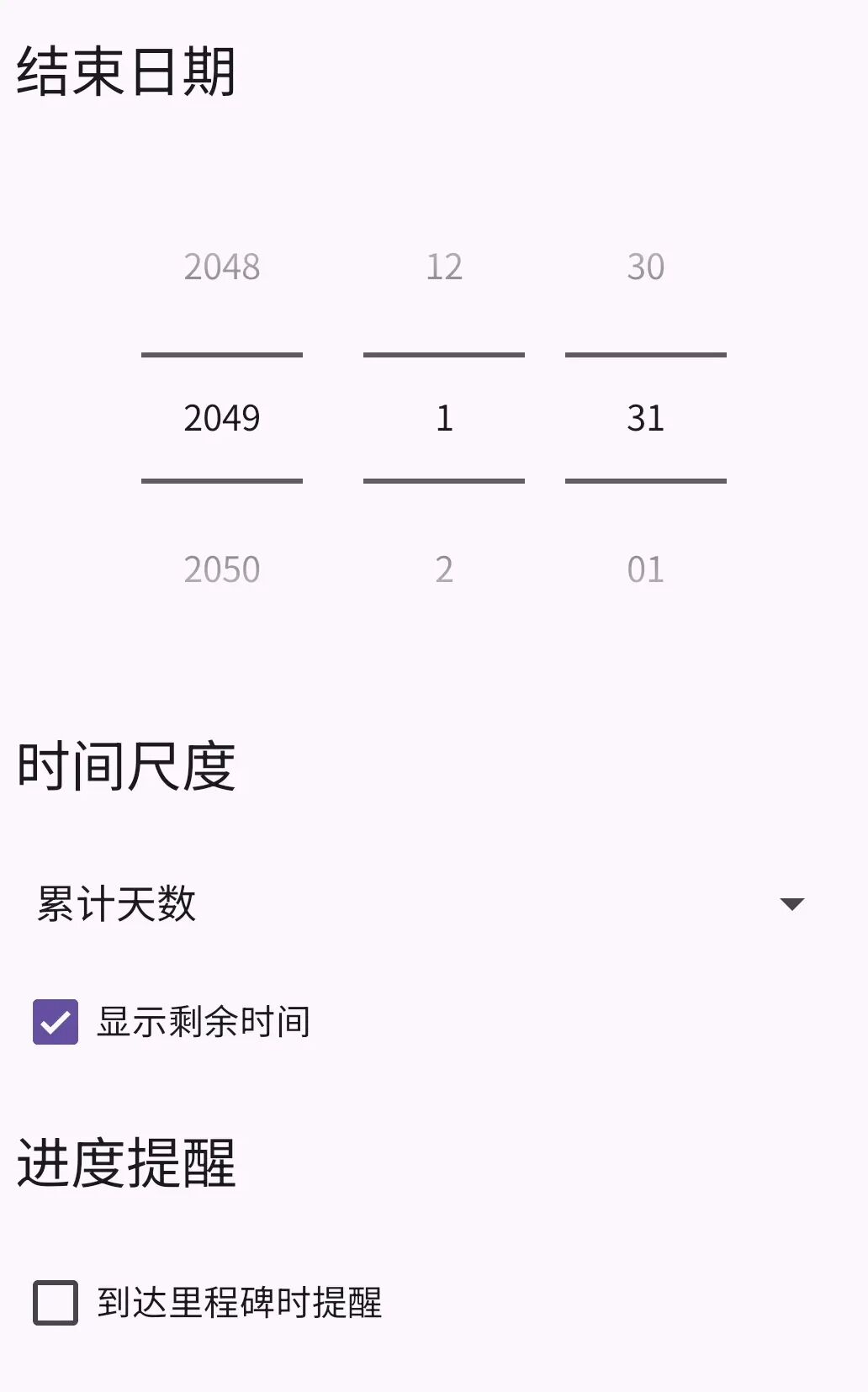
▲ 结束日期、显示剩余时间与进度提醒选项
用合适的尺度观察同一段期限
打开“时间尺度”,可以选择天、周、月、年,或天/小时/分钟的组合显示。
如果想换个尺度观察这段期限,还可以选择“将整个期限映射为一天”。选项改变的是时间的表达方式,计算仍围绕你输入的期限。
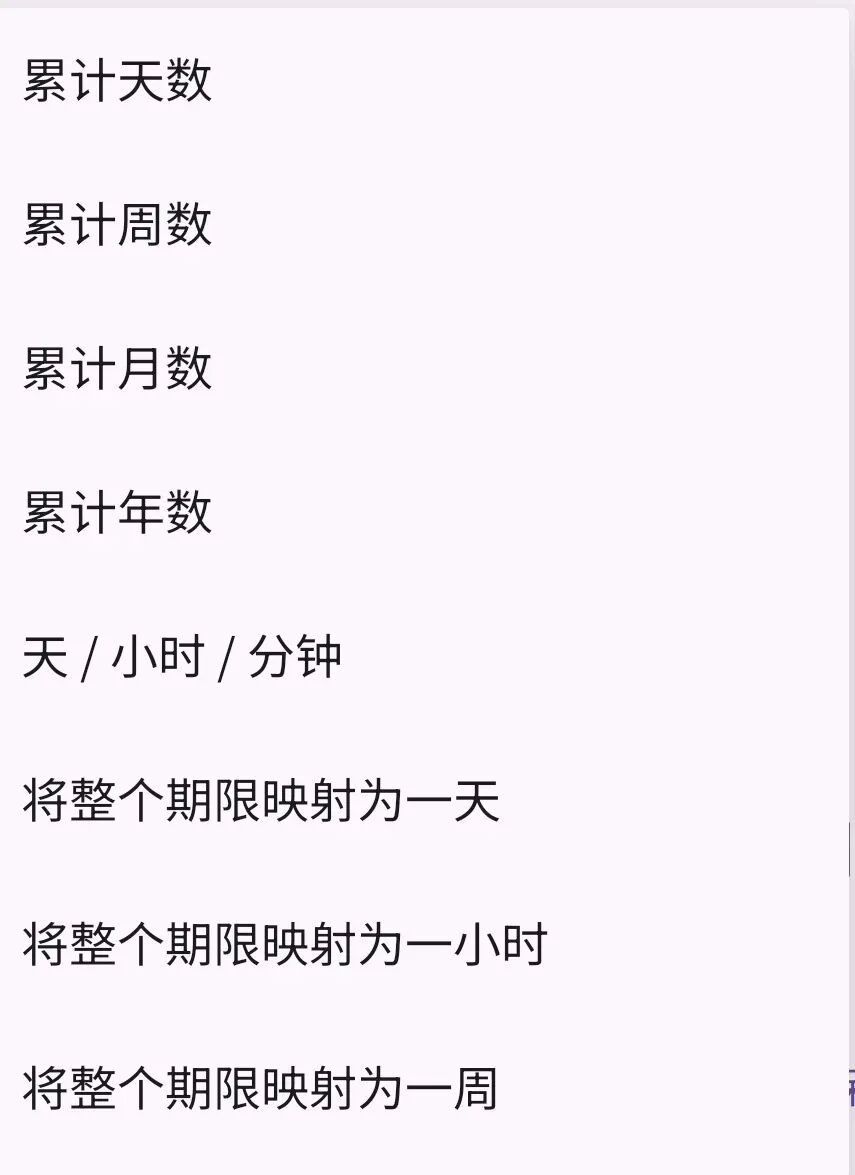
▲ 时间尺度菜单:常用单位、组合显示与期限映射
普通倒计时,优先考虑省电
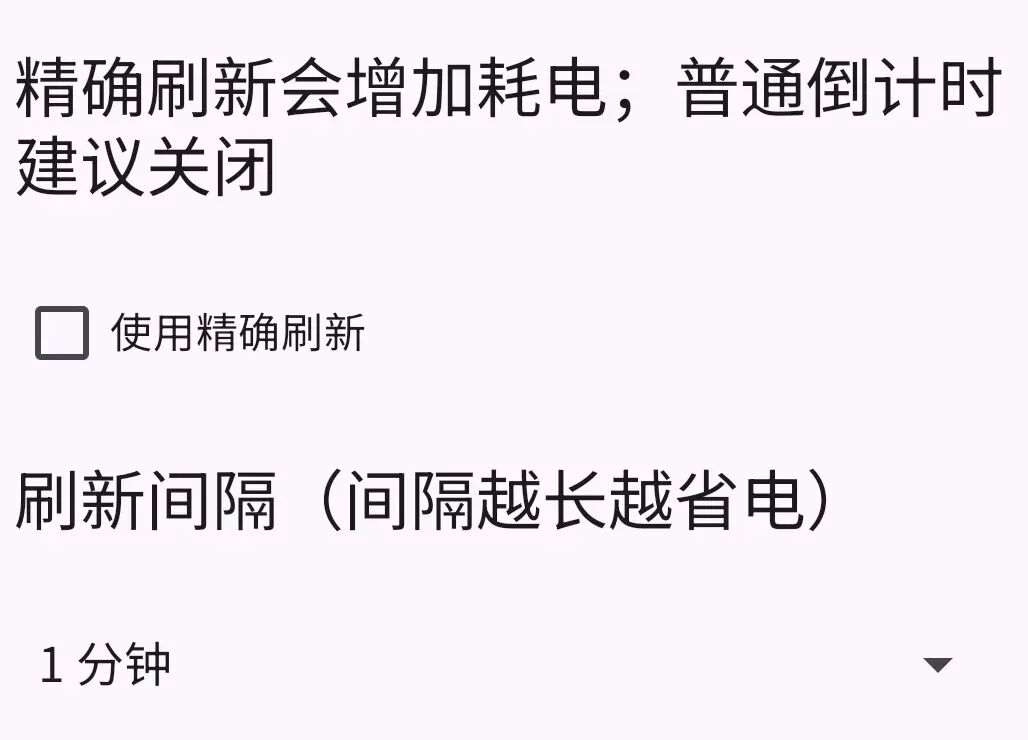
普通倒计时建议关闭“使用精确刷新”。刷新间隔越长越省电,可以根据自己需要的更新频率选择。
配置页把精确刷新开关和刷新间隔放在一起,修改显示方式时也可以顺手看一遍这两项。
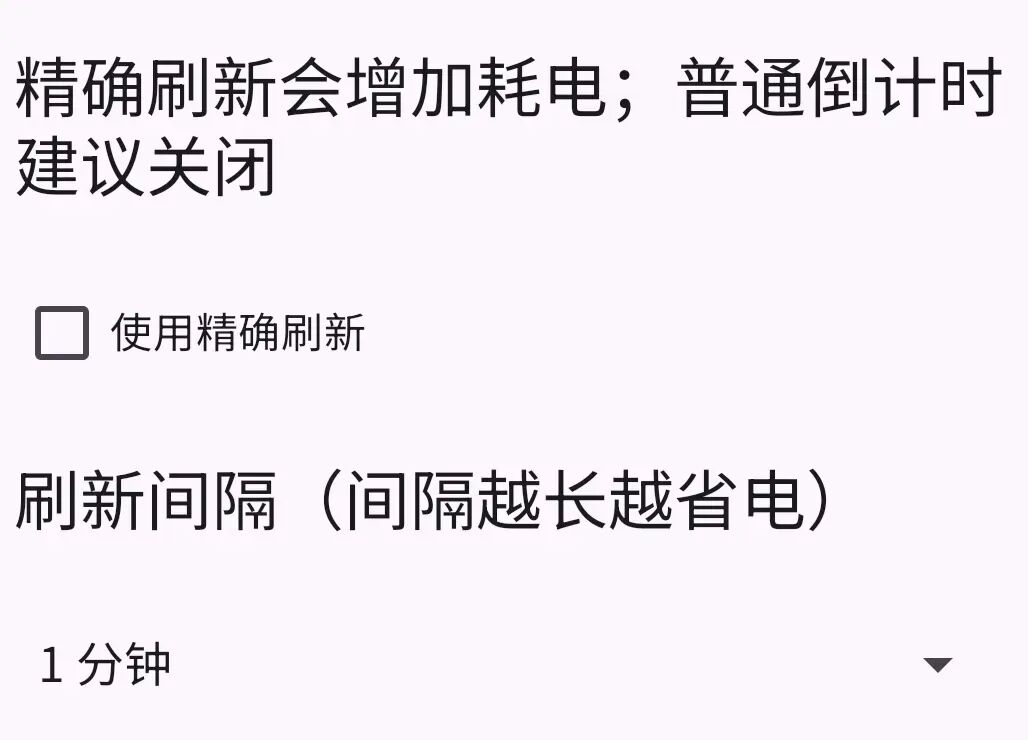
▲ 刷新设置特写:精确刷新开关和刷新间隔
看帮助,再保存这张组件的设置
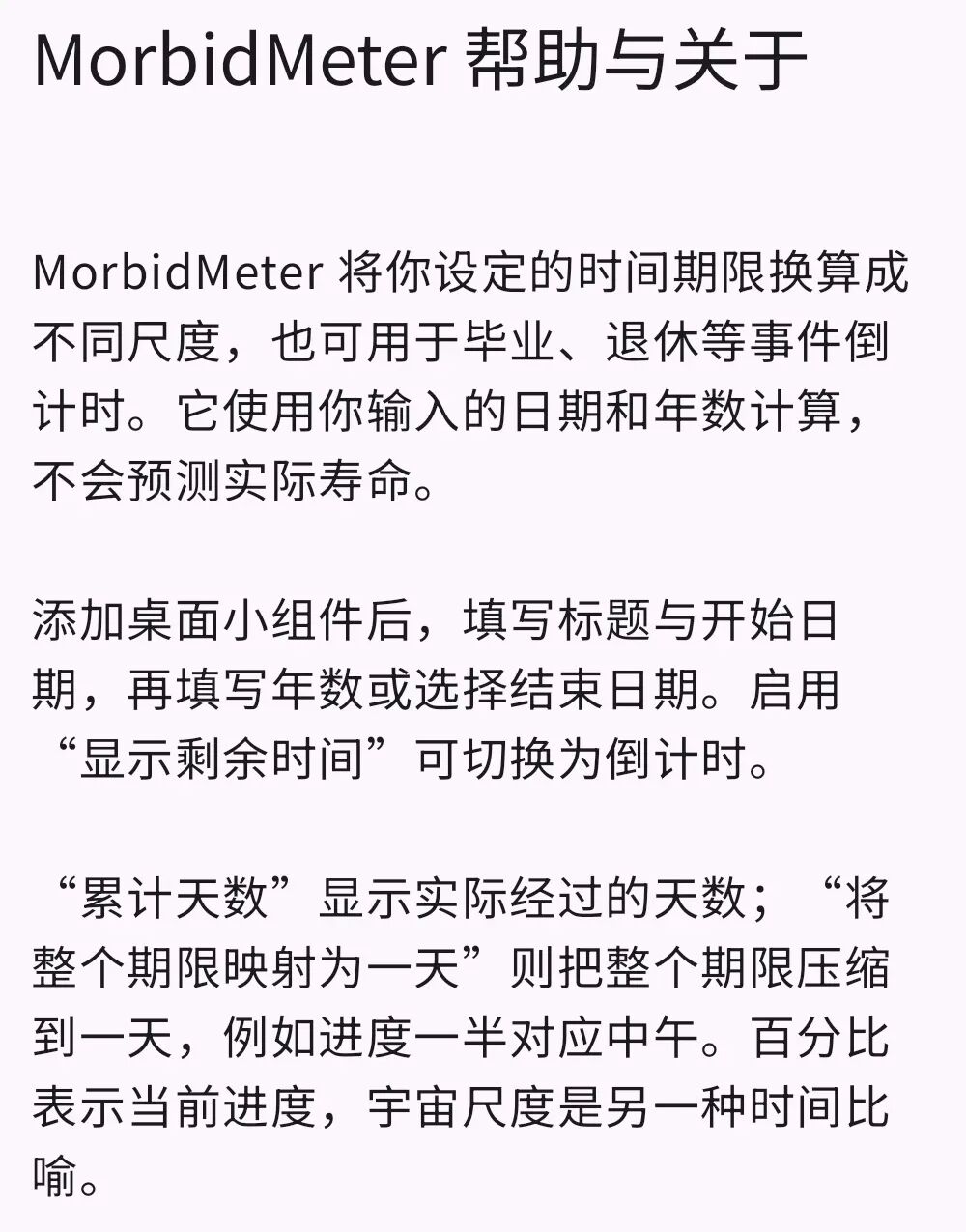
不确定某个选项含义时,可以打开帮助页。它说明了日期、时间尺度和显示方式,并明确提示:这里只按输入日期计算,不会预测实际寿命。
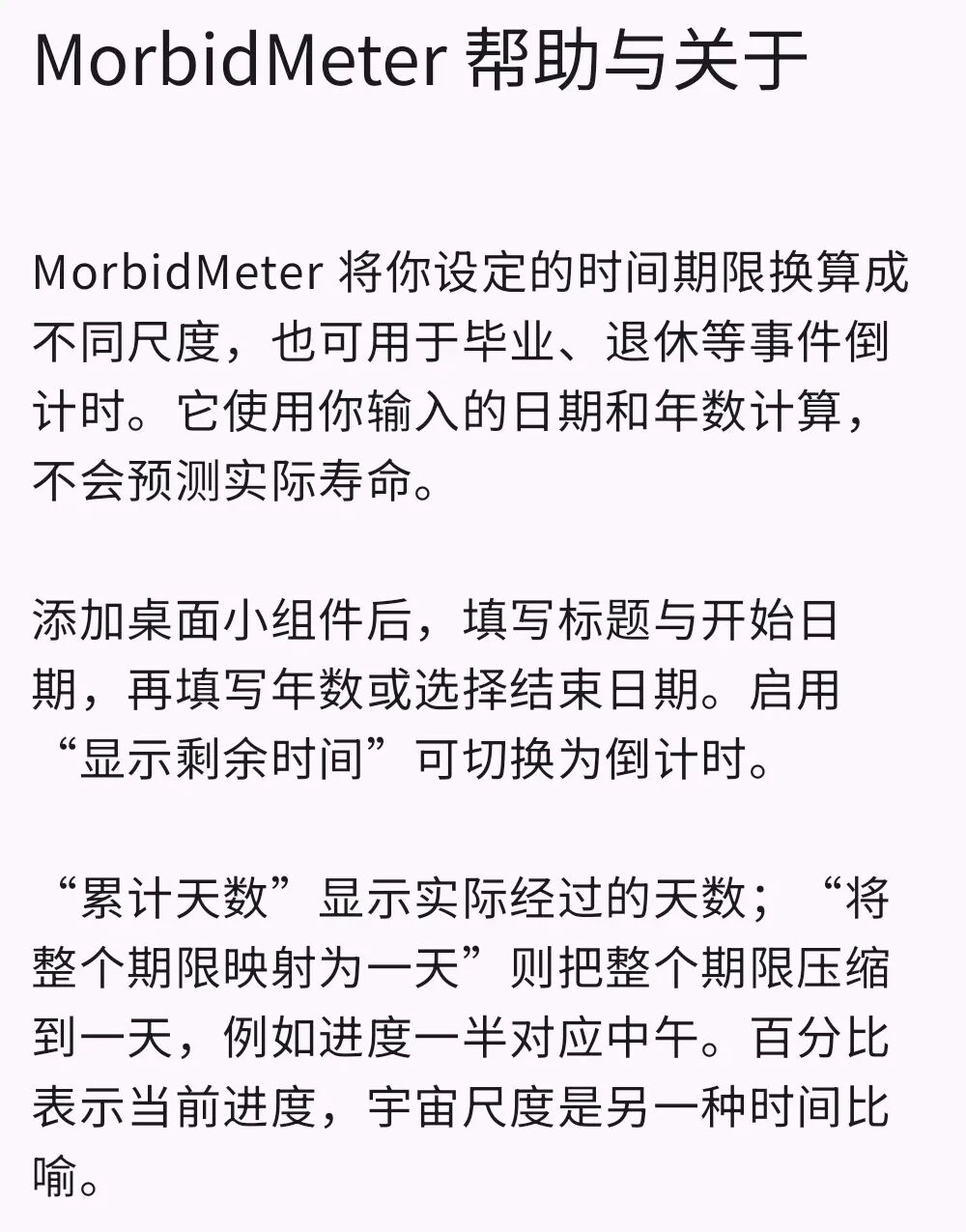
▲ 帮助页:期限计算与主要显示选项说明
设置完成后点击“保存”,保留这张小组件的设置。以后需要调整标题、日期或显示方式,仍可以从组件左上角的图标进入配置。
请点击下方卡片关注公众号发送【寿命预期小组件】获取
把毕业、退休日期放到安卓桌面:寿命预期小组件使用指南
想知道距离毕业、退休或自己设定的某个日期还剩多久,可以在安卓桌面放一张倒计时卡片。寿命预期小组件会按输入的日期与年数计算,并用时间读数和百分比展示这段期限。
虽然名称里有“寿命预期”,它不会预测真实寿命。日期和年数由你设定,也可以把它用于普通事件倒计时。
先看这张卡片能显示什么
应用首页提供桌面小组件入口和开始使用的步骤。添加组件后,可以分别设置标题、日期和显示方式。
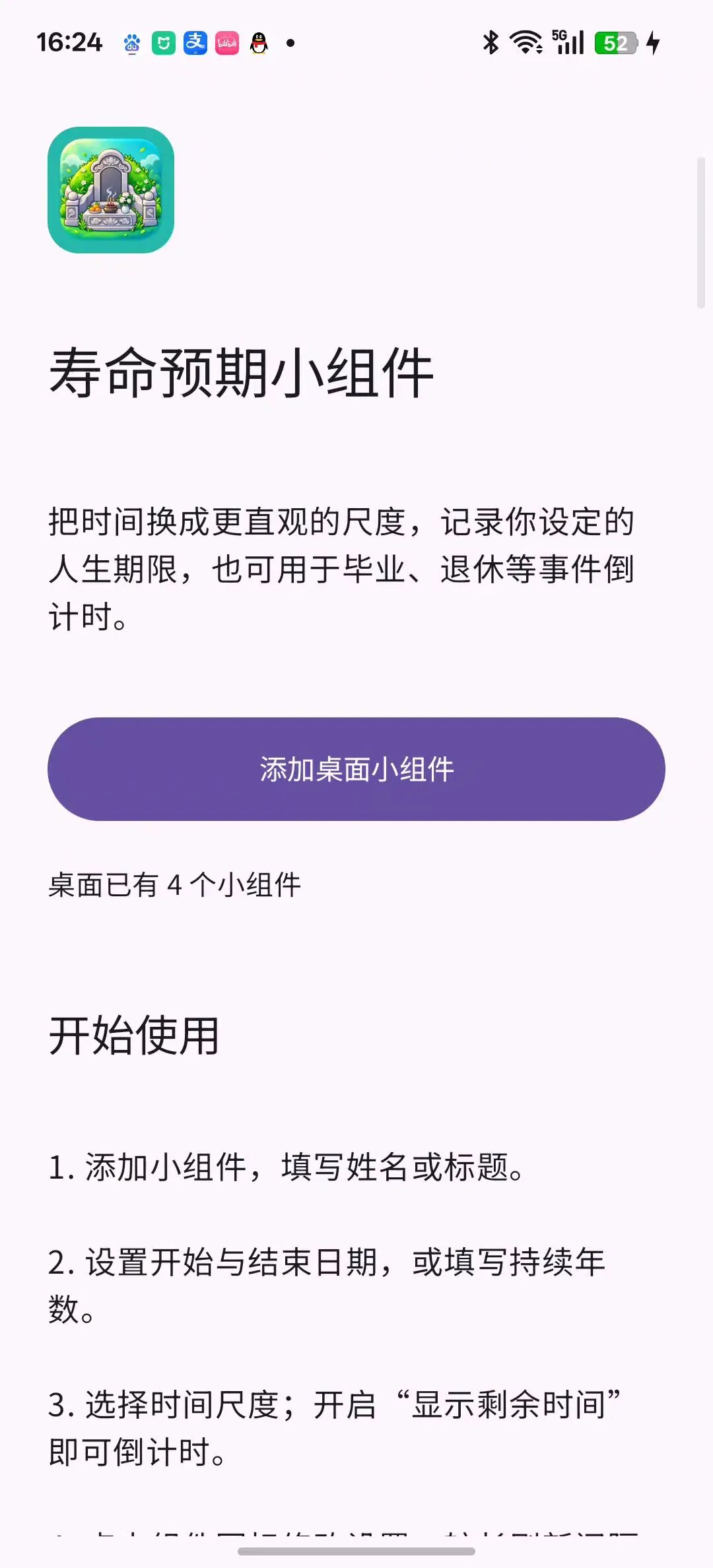
▲ 应用首页:桌面组件入口与开始使用步骤
桌面卡片会显示剩余天数,底部的百分比展示已完成进度。想快速看一眼期限走到哪里,直接看这两处即可。
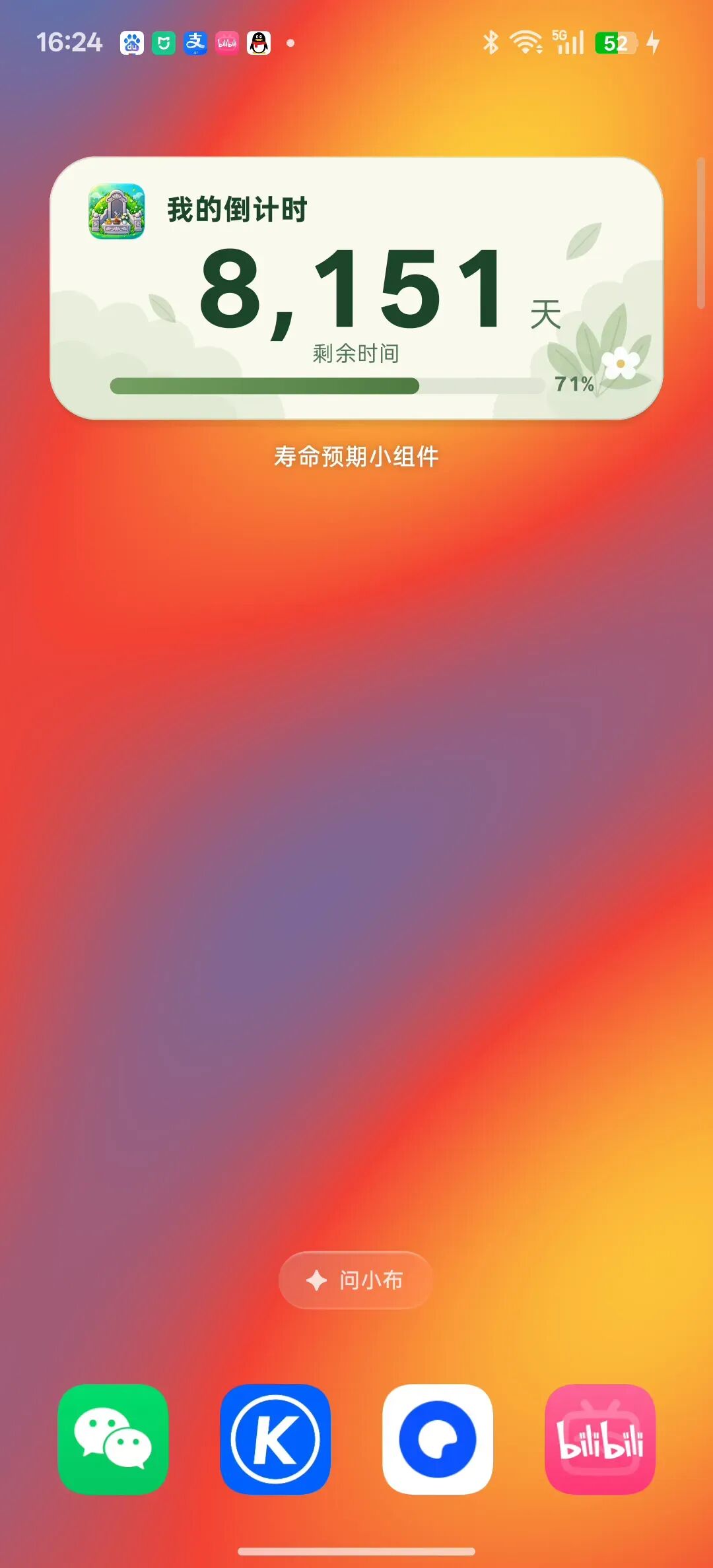
▲ 示例桌面卡片:剩余天数与已完成进度
点组件图标,填写标题和日期
点击桌面组件左上角的图标,进入这张组件的配置页。
先填写姓名或小组件标题,再选择开始日期、设置持续年数。也可以直接选择结束日期,让组件围绕自己确定的目标期限显示。下面的日期与年数仅为示例。
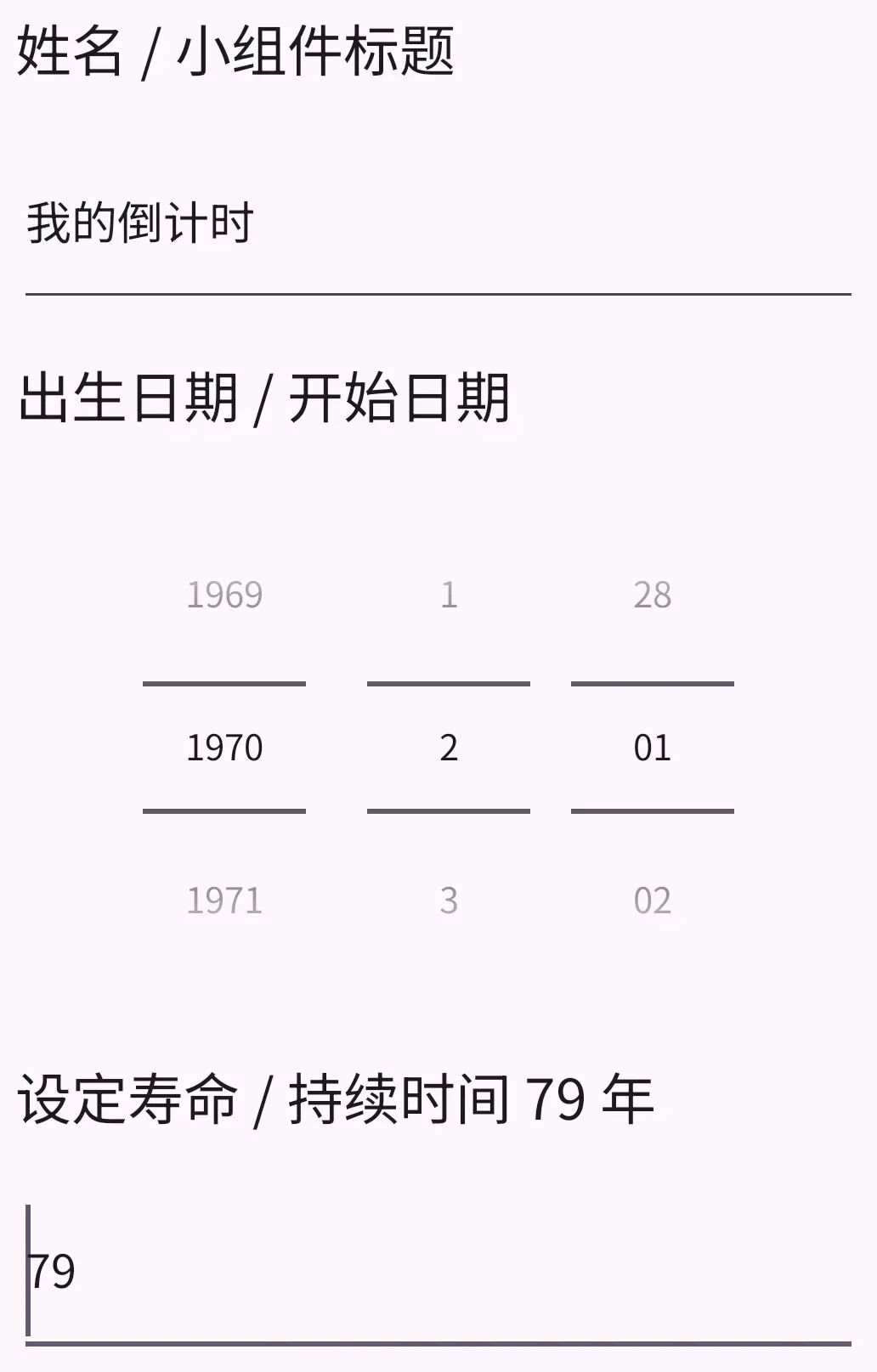
▲ 配置特写:标题、开始日期和持续年数
选择倒计时显示,按需开启提醒
希望看到还剩多少时间时,勾选显示剩余时间。结束日期可以在配置页中直接选择。
“进度提醒”是可选项;需要在里程碑时收到提醒,再按需开启“到达里程碑时提醒”。
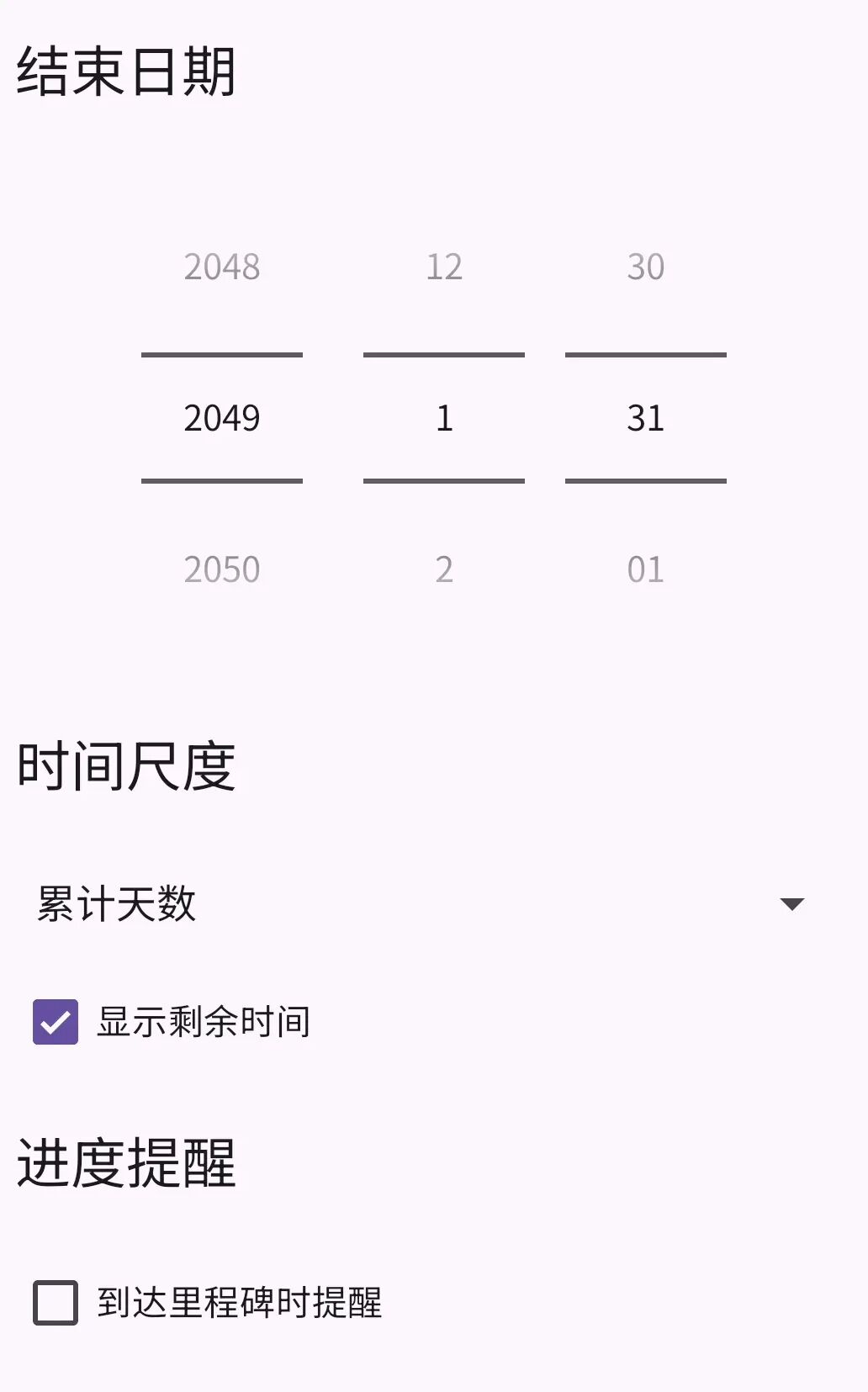
▲ 结束日期、显示剩余时间与进度提醒选项
用合适的尺度观察同一段期限
打开“时间尺度”,可以选择天、周、月、年,或天/小时/分钟的组合显示。
如果想换个尺度观察这段期限,还可以选择“将整个期限映射为一天”。选项改变的是时间的表达方式,计算仍围绕你输入的期限。
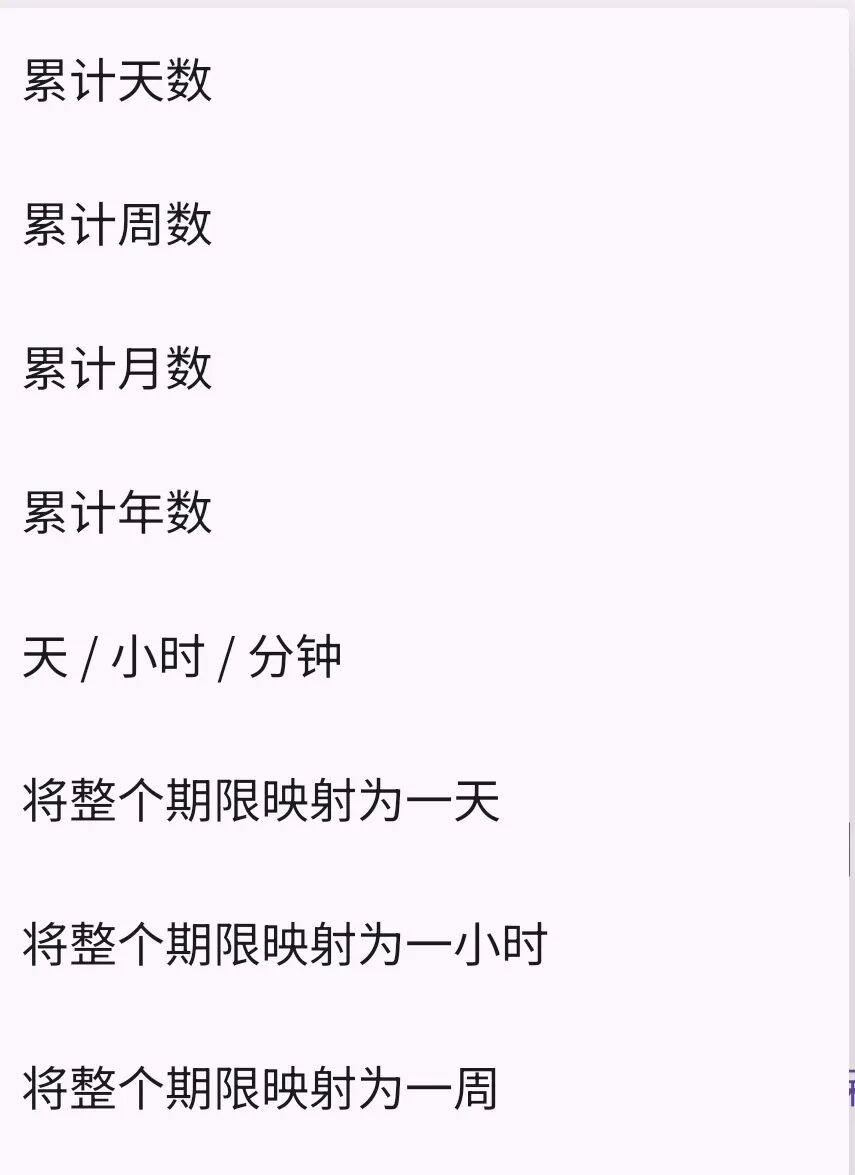
▲ 时间尺度菜单:常用单位、组合显示与期限映射
普通倒计时,优先考虑省电
普通倒计时建议关闭“使用精确刷新”。刷新间隔越长越省电,可以根据自己需要的更新频率选择。
配置页把精确刷新开关和刷新间隔放在一起,修改显示方式时也可以顺手看一遍这两项。
▲ 刷新设置特写:精确刷新开关和刷新间隔
看帮助,再保存这张组件的设置
不确定某个选项含义时,可以打开帮助页。它说明了日期、时间尺度和显示方式,并明确提示:这里只按输入日期计算,不会预测实际寿命。
▲ 帮助页:期限计算与主要显示选项说明
设置完成后点击“保存”,保留这张小组件的设置。以后需要调整标题、日期或显示方式,仍可以从组件左上角的图标进入配置。
请点击下方卡片关注公众号发送【寿命预期小组件】获取
先看这张卡片能显示什么
应用首页提供桌面小组件入口和开始使用的步骤。添加组件后,可以分别设置标题、日期和显示方式。
▲ 应用首页:桌面组件入口与开始使用步骤
桌面卡片会显示剩余天数,底部的百分比展示已完成进度。想快速看一眼期限走到哪里,直接看这两处即可。
▲ 示例桌面卡片:剩余天数与已完成进度
点组件图标,填写标题和日期
点击桌面组件左上角的图标,进入这张组件的配置页。
先填写姓名或小组件标题,再选择开始日期、设置持续年数。也可以直接选择结束日期,让组件围绕自己确定的目标期限显示。下面的日期与年数仅为示例。
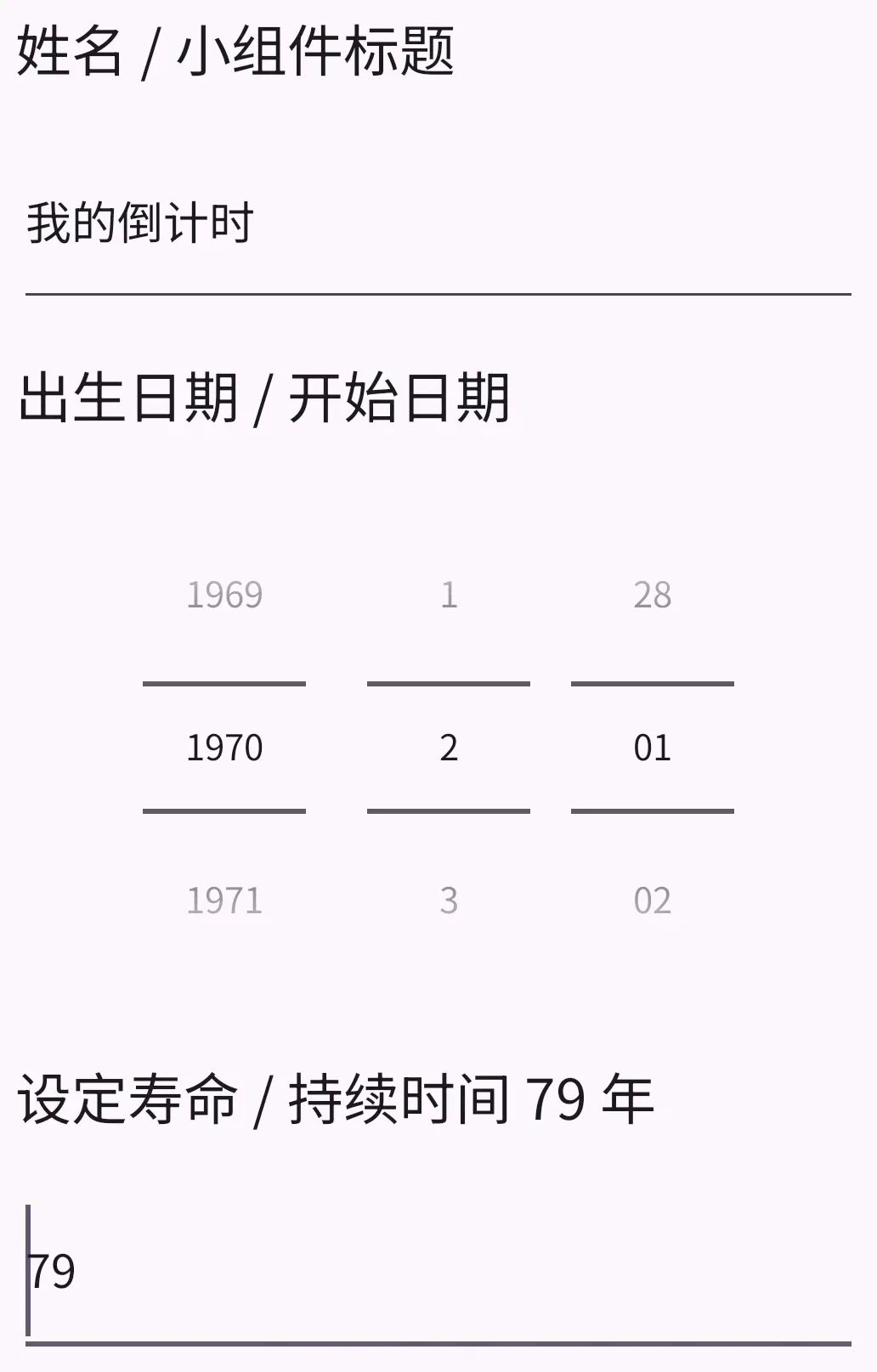
▲ 配置特写:标题、开始日期和持续年数
选择倒计时显示,按需开启提醒
希望看到还剩多少时间时,勾选显示剩余时间。结束日期可以在配置页中直接选择。
“进度提醒”是可选项;需要在里程碑时收到提醒,再按需开启“到达里程碑时提醒”。
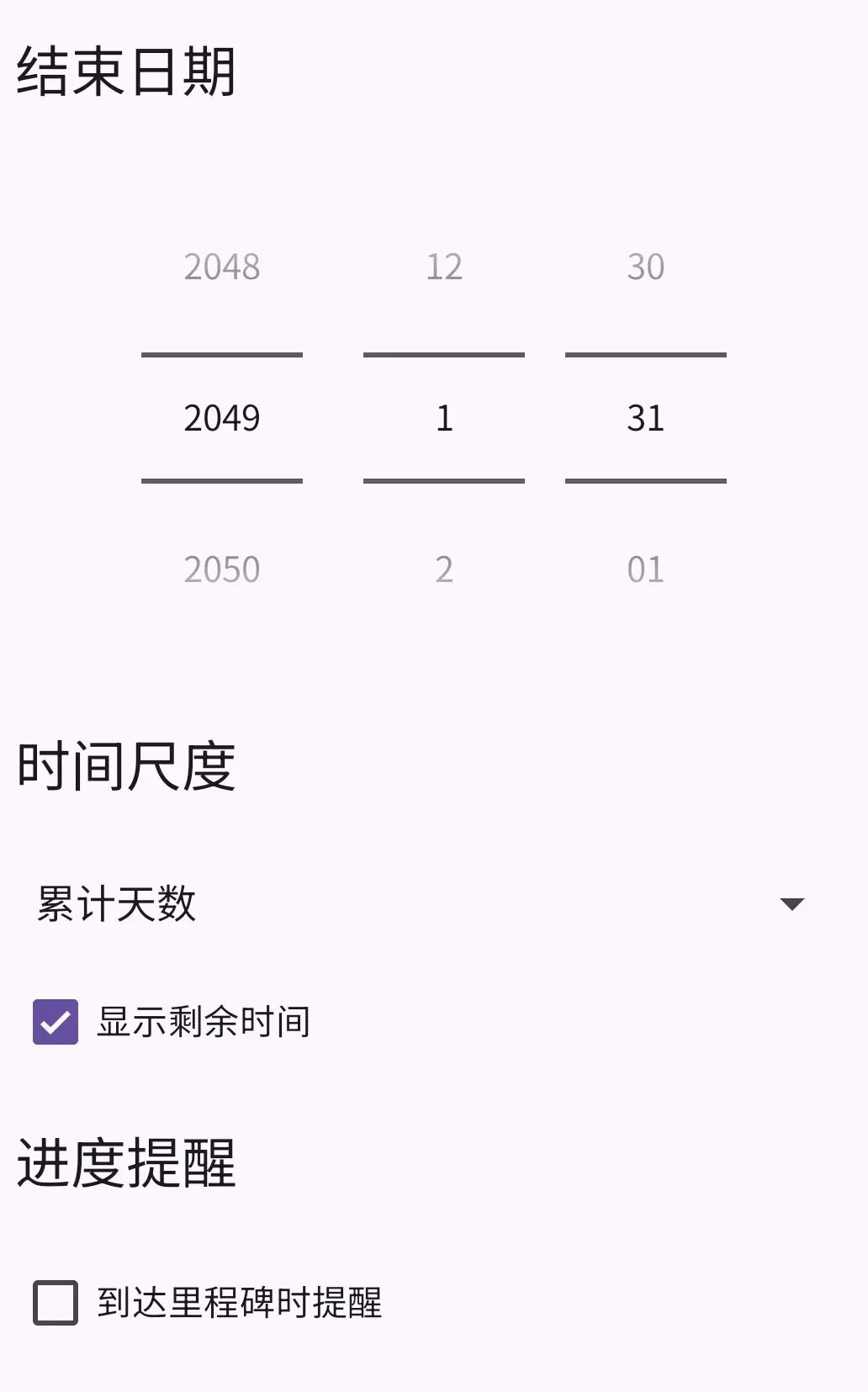
▲ 结束日期、显示剩余时间与进度提醒选项
用合适的尺度观察同一段期限
打开“时间尺度”,可以选择天、周、月、年,或天/小时/分钟的组合显示。
如果想换个尺度观察这段期限,还可以选择“将整个期限映射为一天”。选项改变的是时间的表达方式,计算仍围绕你输入的期限。
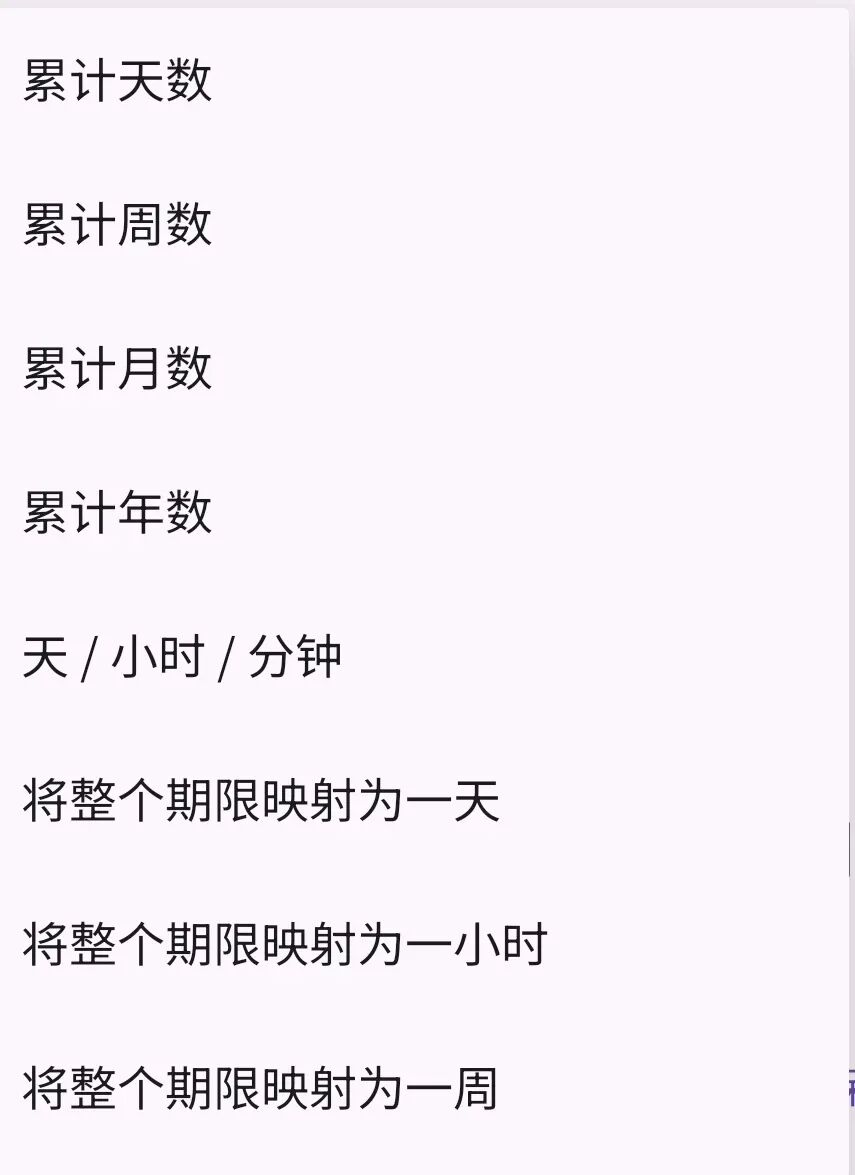
▲ 时间尺度菜单:常用单位、组合显示与期限映射
普通倒计时,优先考虑省电
普通倒计时建议关闭“使用精确刷新”。刷新间隔越长越省电,可以根据自己需要的更新频率选择。
配置页把精确刷新开关和刷新间隔放在一起,修改显示方式时也可以顺手看一遍这两项。
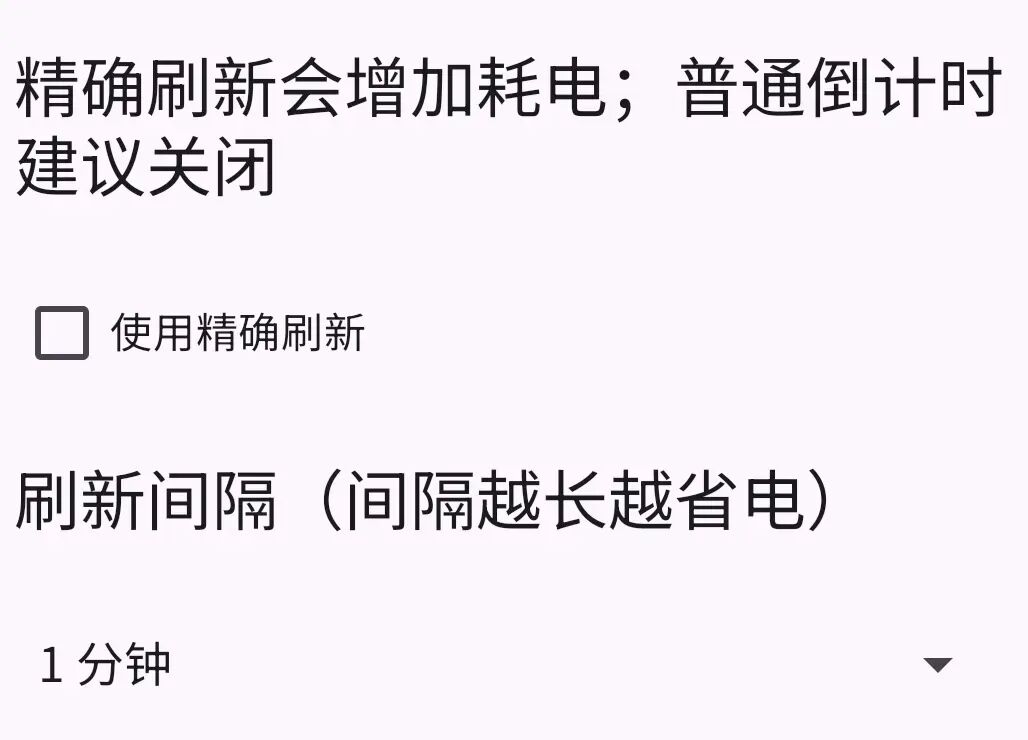
▲ 刷新设置特写:精确刷新开关和刷新间隔
看帮助,再保存这张组件的设置
不确定某个选项含义时,可以打开帮助页。它说明了日期、时间尺度和显示方式,并明确提示:这里只按输入日期计算,不会预测实际寿命。
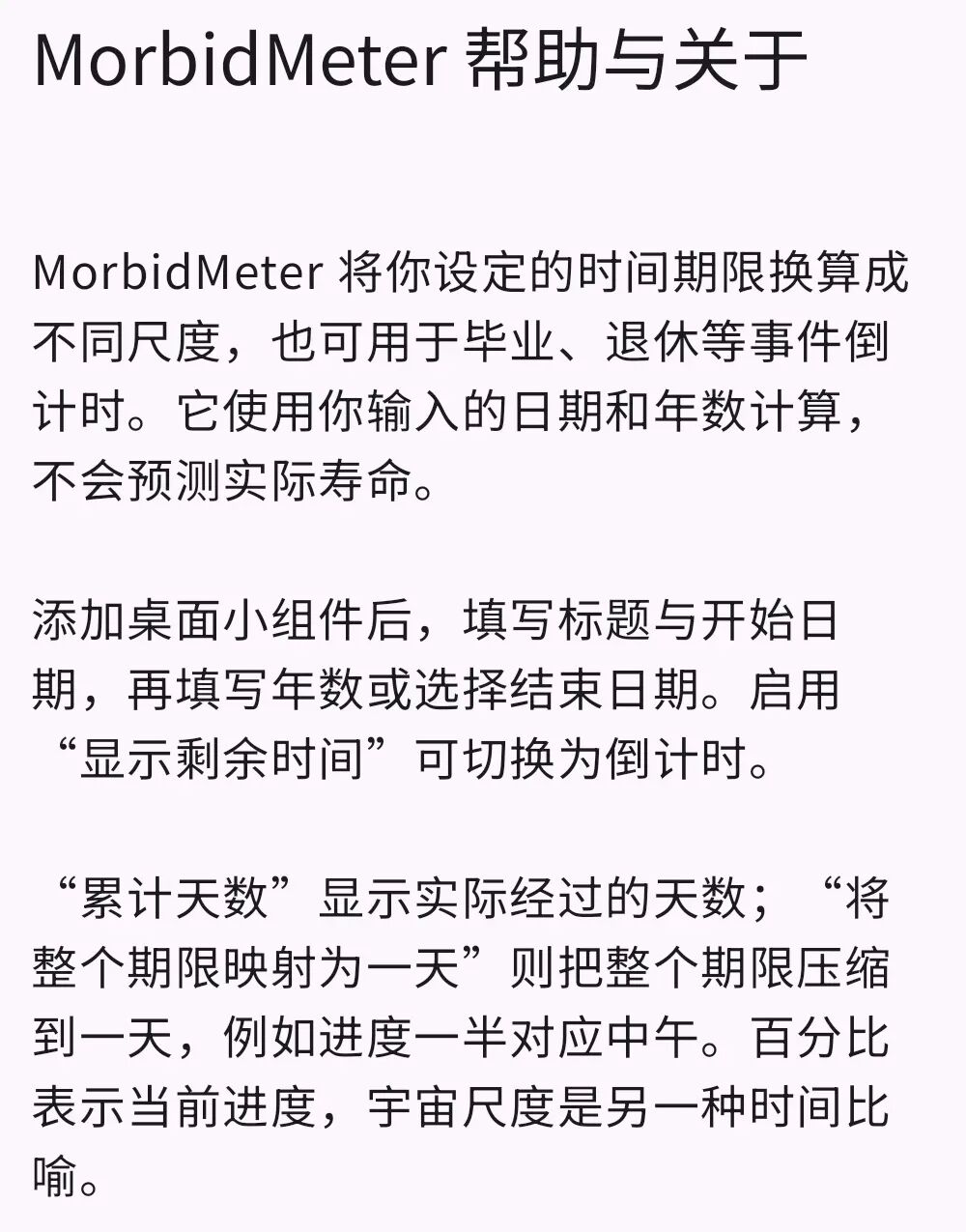
▲ 帮助页:期限计算与主要显示选项说明
设置完成后点击“保存”,保留这张小组件的设置。以后需要调整标题、日期或显示方式,仍可以从组件左上角的图标进入配置。
请点击下方卡片关注公众号发送【寿命预期小组件】获取