ARTICLE · 1146218
一张图加一段视频拖进去,就拼成了安卓能发的动态照片
公众号改版成信息流之后,很多童鞋反馈没有及时收到订阅信息,
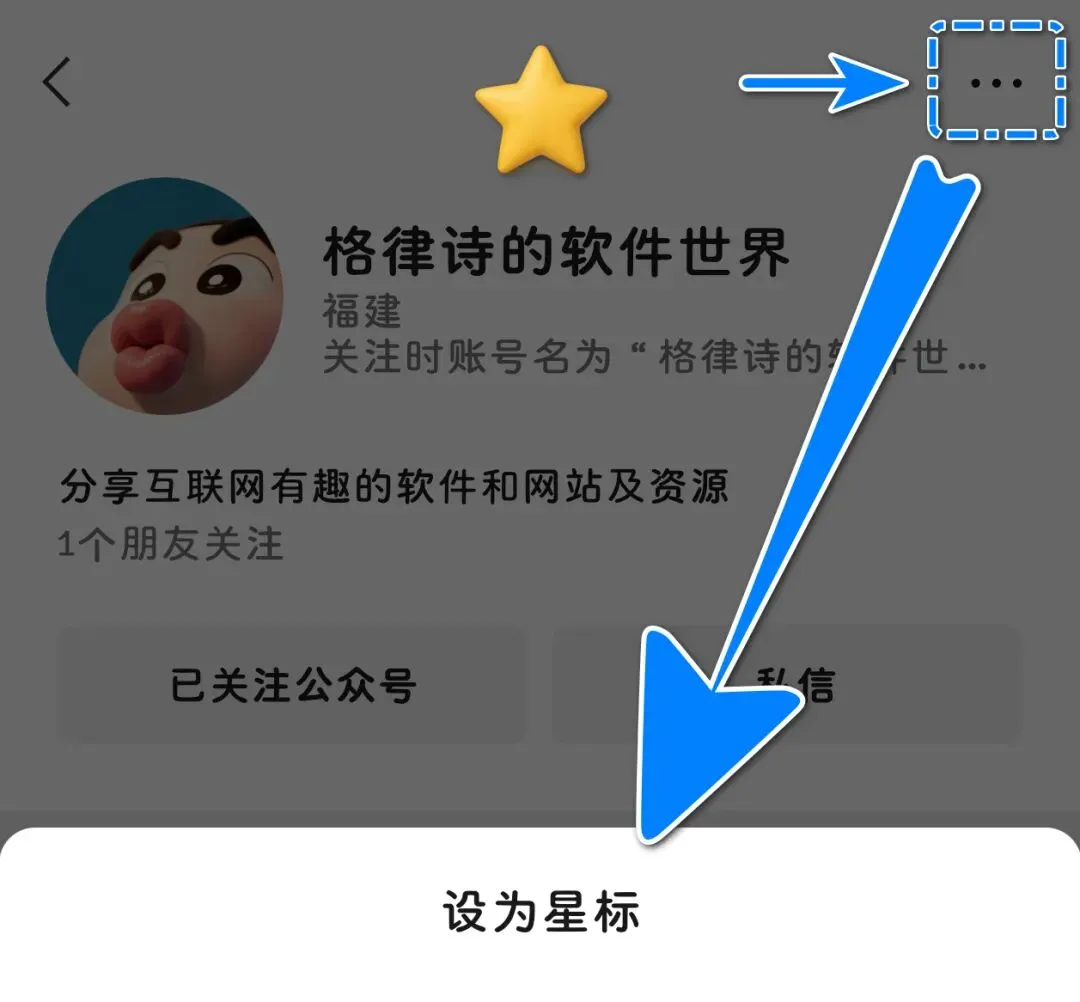
大家可以在页面右上角“···”点亮星标就可以解决,感谢支持!

安卓上拍的 Motion Photo,文件名是 .MP.jpg——一张照片里嵌了一段短动态。想把那段视频单独导出来,或者反过来把一张图一段视频拼成 Motion Photo,翻遍 Mac 上的工具都找不到顺手的。系统自带的预览只看到照片,命令行又得自己解容器格式。做图片处理和视频处理的人都遇到过这种小痛点:文件格式本身能拆能合,就是缺一个拖一下就出结果的小工具。MotionDrop 把这件事做成了一个拖放窗口。
MotionDrop 是一个开源的软件工具,macOS 上的小应用,用来把 Google Motion Photo 拆成照片和视频,或者反过来把一张照片加一段视频合并成 Motion Photo。作为一个开源软件,它用 Rust 写的,拖文件进窗口、拖结果出来就行,原始文件不动。

主要功能特点
拖放拆分,拖放合并
把 Motion Photo 拖进窗口,从左右两边分别拖出照片和视频保存;反过来,把照片和视频按任意顺序拖进去,点中间箭头切换方向,从中间拖出合并好的 .MP.jpg。中间那个箭头就是流程反转键。这种把桌面软件做成「两个拖放区加一个箭头」的克制,比一排按钮的工具清爽。
支持 JPEG、PNG、WebP、MP4、MOV
输入图片支持 JPEG、PNG、WebP,视频支持 MP4、MOV;PNG 和 WebP 会自动转成 JPEG。每个文件最大 512 MB。HEIC、AVIF 和 HDR gain-map 组合 JPEG 目前不支持。
中间箭头反转流程
点中间箭头,合并变拆分、拆分变合并。往左边预览区拖文件可以替换输入;把 Motion Photo 拖到照片或视频输入区,它只替换对应那一半。这种「双向都能跑」的设计,不用你在两个 App 之间切。
原始文件不动,结果另存
拖进来的原文件不被修改,导出结果需要你手动拖到目标位置或 Cmd+O 选择输入。关窗口前记得保存结果。这种对数字生活里文件的克制,比自动覆盖原文件安全。
macOS 原生,Apple Silicon 和 Intel 都有
GitHub Actions 自动出 Apple Silicon 和 Intel 两个包。用 Xcode 命令行工具加 Rust 构建。作为 macOS 上的效率工具,它是个 .app,拖进 Applications 就能用。
未签名,首次要放行
构建是 ad-hoc 签名,没走 Apple 公证。首次打开如果被 Gatekeeper 拦,去「系统设置 → 隐私与安全性」点「仍要打开」。这是开源小工具在 Mac 上的常态,不是它的问题。
简易使用教程
在实用软件里,它属于下载即用那一挂:
下载对应芯片的包(Apple Silicon 或 Intel),解压拖进 Applications。 首次打开被拦的话,去隐私与安全性放行。 拆分:把 .MP.jpg 拖进窗口,从左拖出照片、从右拖出视频。 合并:点中间箭头反转,把照片和视频分别拖进左右,从中间拖出 .MP.jpg。 Cmd+O 也可以选文件;关窗前记得保存结果。
个人使用感受
我用下来最直接的感受是「它只做一件事,但做得刚刚好」。以前想把安卓拍的 Motion Photo 里那段动态导出来,得去查容器格式、找命令行工具,折腾半天;现在拖一下就出来了。合并方向也一样——我有一张修过的 JPG 和一段录好的 MP4,想拼成 Motion Photo 发给安卓用户,拖进去就出结果。界面就是两个拖放区加一个中间箭头,没有设置、没有登录、没有广告。

私【苹果Mac软件】找到MD文件夹