ARTICLE · 1147968
藏在Office里最深的12个技巧:Word/PPT/Excel各4招
不装插件、不背模板,只靠键盘和几个设置,把重复劳动砍掉一半。这些操作网上教程零散,今天一次性给你整理齐。
Word 篇
1. 页码从第2页开始在第1页末尾插入"分节符(下一页)",然后双击第2页页脚,在"页眉页脚工具"里取消"链接到前一节",再插入页码并设置起始页为1。论文、报告、方案必备。
2. 文本框链接,长文自动接续先做一个文本框排好版,再插入第二个空文本框,选中第一个后点"文本框工具→创建链接",光标变成小罐子后点第二个框——文字会自动从第一框流到第二框,做宣传单页特别省事。
3. 让 Word 读给你听,专治语病选中文字,点"审阅→朗读"。自己写的东西看不出来毛病,但一读出来就别扭。检查报告、演讲稿、绕口长句特别好用。
4. 关掉乱跳的自动编号路径:文件→选项→校对→自动更正选项→"键入时自动套用格式",取消勾选"自动项目符号列表"和"自动编号列表"。写方案时它总在你不想要的地方自动编号,这一下就清净了。
Excel 篇
5. Alt + ↓:把本列已输过的内容调出来选中单元格,按 Alt + ↓,本列已输入过的内容会变成下拉列表。做客户名、部门、产品名这类反复录入的表,效率直接翻倍。
6. Ctrl + Shift + + / Ctrl + -:插入或删除行列选中单元格或整行整列,按 Ctrl + Shift + + 插入,Ctrl + - 删除。不用再右键找菜单。
7. 双击填充柄:公式一秒填到底写完第一行公式,把鼠标移到该单元格右下角的小方块上,双击,公式会自动填充到本列最后一行有数据的相邻行。几万行数据也不用手拖。
8. F2:原地编辑,光标落到末尾选中单元格按 F2 就能直接改内容,不用双击;想把长内容快速补一句,这个键比鼠标快得多。

▲ 真正高效的人,手指很少离开键盘
PPT 篇
9. Alt + Shift + ↑ / ↓:调顺序、调层级在"大纲视图"或左侧缩略图列表中,按 Alt + Shift + ↑/↓ 可上下移动当前行,配合 Tab / Shift + Tab 升降级。整理几十页的大纲,比拖着鼠标快了不止十倍。
10. Ctrl + Shift + G:一次取消所有组合一张图是由好几个形状拼的,一层层取消组合很烦。选中后按 Ctrl + Shift + G,可以一次性解开嵌套组合,改完再 Ctrl + G 重新组合。
11. 放映时按 Ctrl + P:随手圈重点幻灯片放映中按 Ctrl + P 切换到笔,可以圈画、写批注,按 E 用橡皮擦、按 Ctrl + A 一键清空,讲方案时特别有用。
12. 导出为视频或讲义文件→导出→"创建视频",可以生成带旁白和计时的视频,用于发给没来开会的人;导出"创建讲义"则能一次把幻灯片和备注页排版成 Word 讲义。
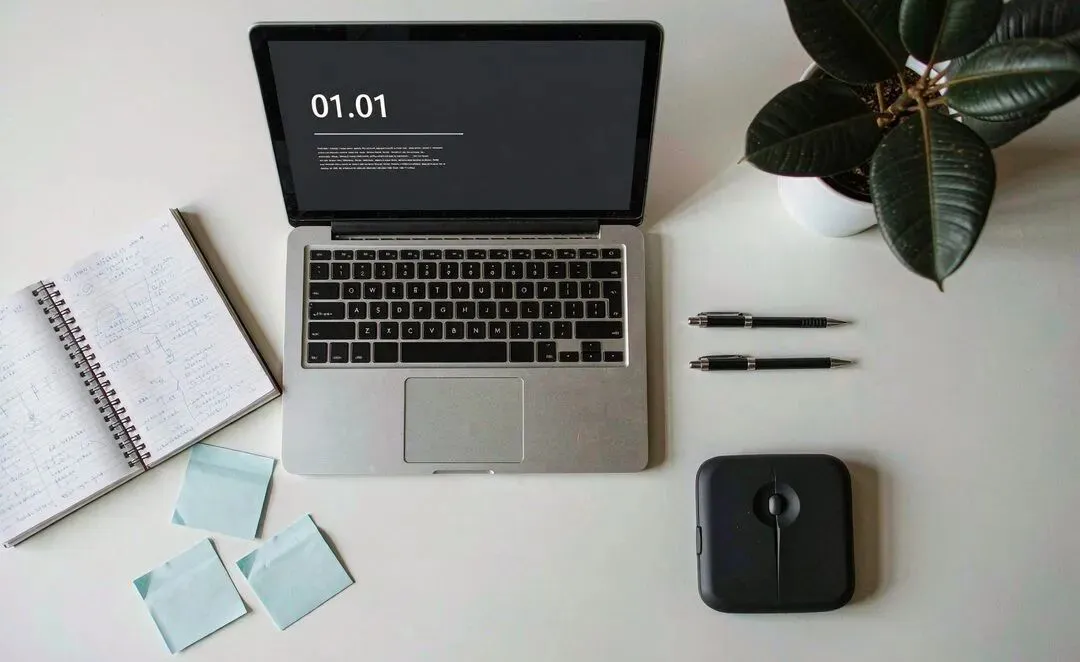
▲ 每天省下的十几分钟,一年就是几十个小时
记不住也没关系,先记住这4个:Excel 的 Alt+↓ 和 双击填充柄、Word 的 取消"链接到前一节"、PPT 的 Alt+Shift+↑↓。这四个覆盖了日常最高频的重复劳动。
这些技巧你都用过几个?留言区说说你压箱底的 Office 快捷键,我会整理成下一篇。
技巧基于 Microsoft Office 常见版本整理,不同版本菜单位置可能略有差异。