ARTICLE · 1151266
VM虚拟机安装Windows10教程


软件介绍
Windows 10是由微软公司开发的操作系统,应用于计算机和平板电脑等设备,提供了许多创新功能,旨在支持当前的混合工作环境,侧重于在灵活多变的全新体验中提高最终用户的工作效率 。

软件下载
| 软件:Windows10 | |
| 语言:简体中文 | 大小:6.5G |
| 安装环境:CPU@7代以上 ,RAM@4G或更高 | |
| 高速下载:☇ | |
 | |
| 普通下载:☇ | |
| 下载通道①迅雷云盘丨下载链接: https://pan.xunlei.com/s/VOLcVLZnOzmNEH1-JH1SMdUfA1?pwd=j7ua# 下载通道②百度网盘丨下载链接: https://pan.baidu.com/s/1TRijhB2IJ77qNM2xHXEazA?pwd=2025 提取码: 2025 下载通道③夸克网盘丨下载链接: https://pan.quark.cn/s/aa893b3d4396 | |
| 下载方法:▷点击查看如何「下载软件」? 安装帮助:▷点击进入管家「帮助中心」! 更多软件:▷点击进入管家「软件目录」! |

安装步骤
重要提示
一.安装说明:
本教程分为两个部分,一是安装VMware虚拟机,二是在虚拟机里安装Windows10系统。二.所需文件:
①VMware:网盘中提供的是VM17,如果您想安装VMware其它版本,可☇点击VMware全版本合集下载。
③系统镜像:下载一个需要安装的镜像,网盘中提供的镜像为Windows10-22H2商业版64位(包含家庭版、教育版、专业版、专业工作站版)。如果您想安装其它Windows 10版本,可☇点击前往Windows官方原版镜像合集下载。其它版本系统和本教程演示的系统安装方法基本一致,可完全参考。
No.1
VMware虚拟机安装
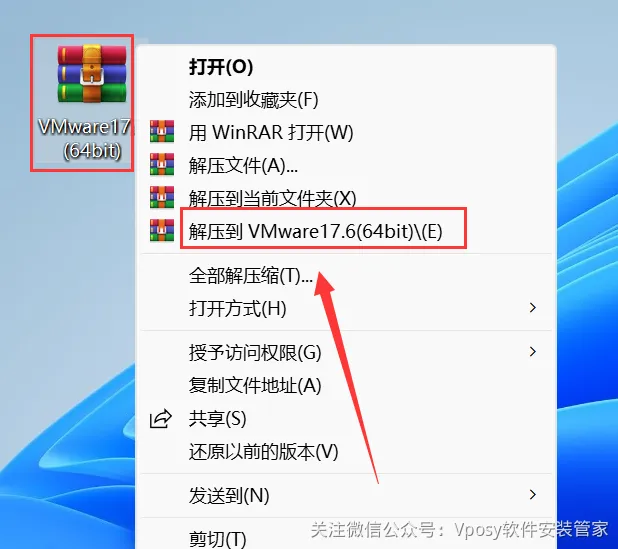
1.鼠标右击【VMware17.6】压缩包选择选择【解压到 VMware17.6】。
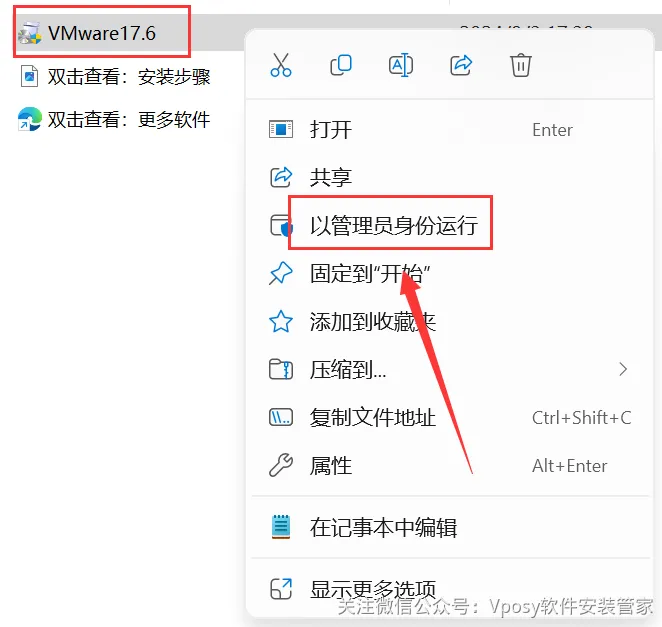
2.打开解压后的文件夹,鼠标右击【VMware17.0】选择【以管理员身份运行】。
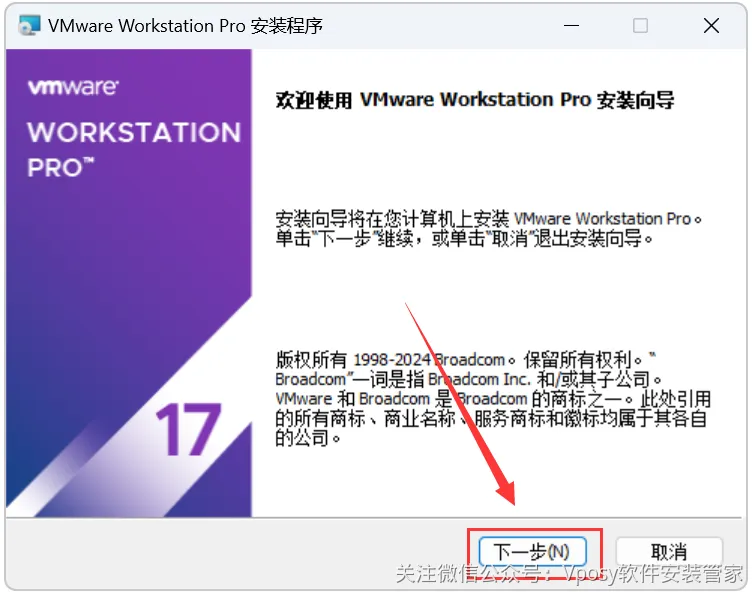
3.点击【下一步】。
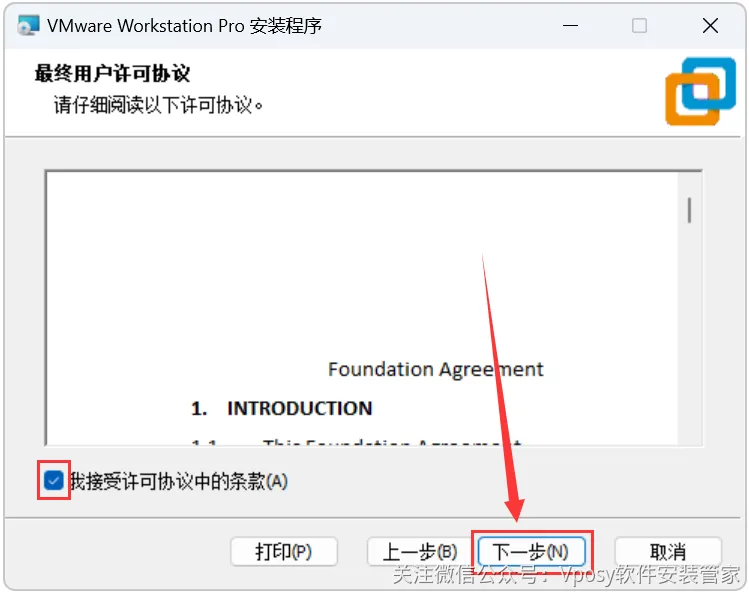
4.勾选【我接受许可协议……】,点击【下一步】。
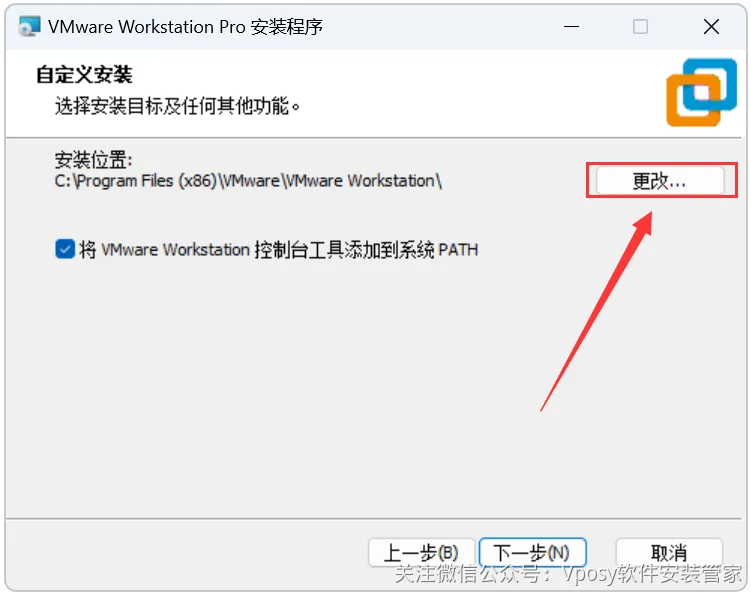
5.点击【更改】。
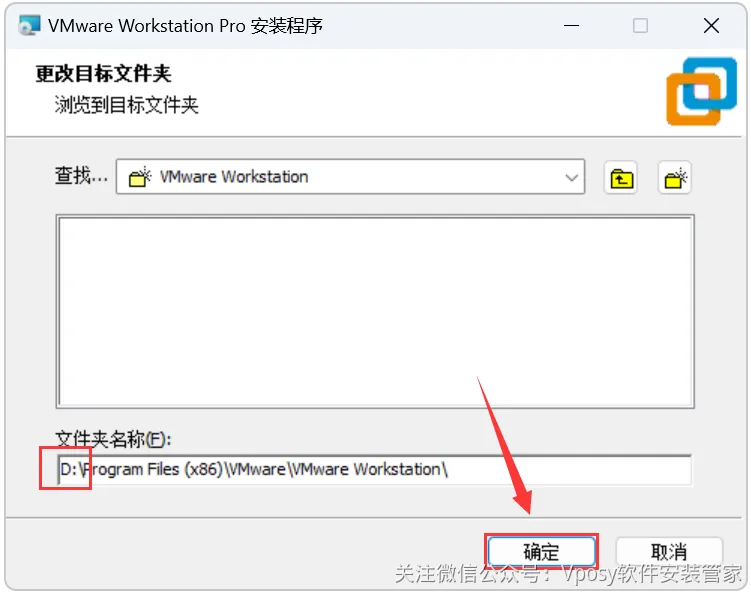
6.修改路径地址中的首字符C可更改安装位置(建议安装除C盘之外的其他磁盘),点击【确定】。
7.点击【下一步】。
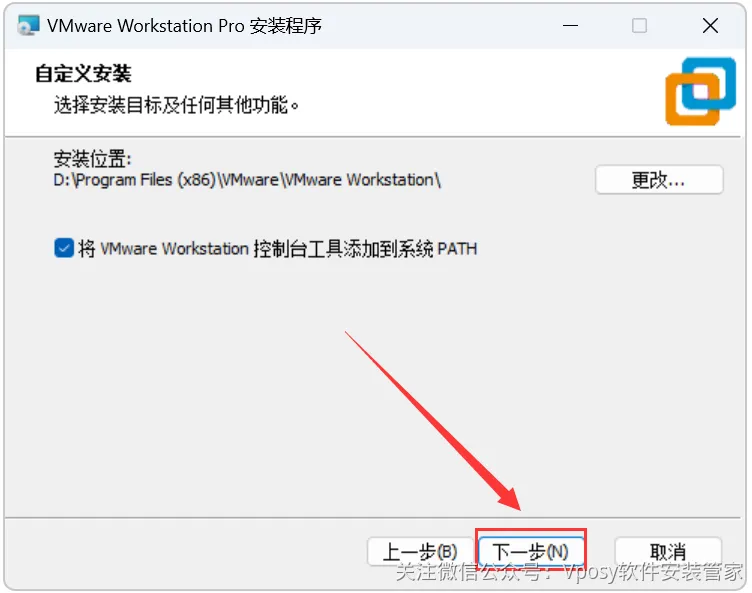
8.取消勾选【启动时……】和【加入Vmware……】,点击【下一步】。
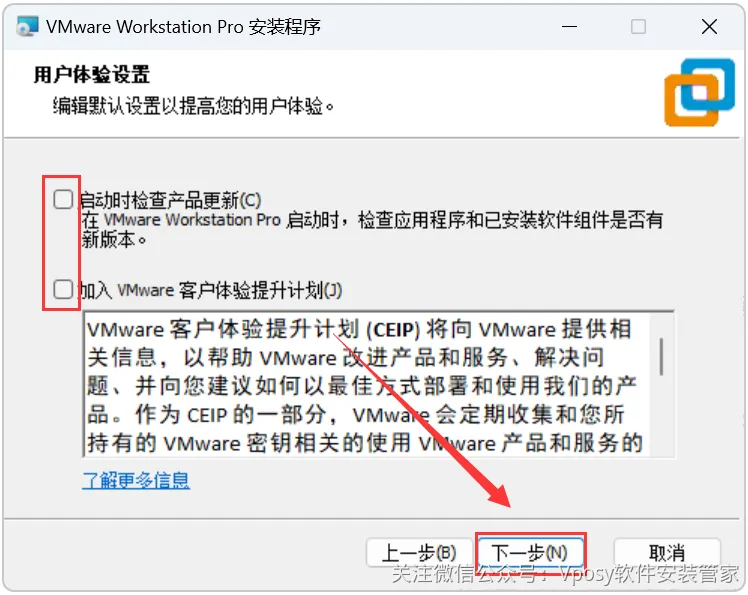
9.点击【下一步】。
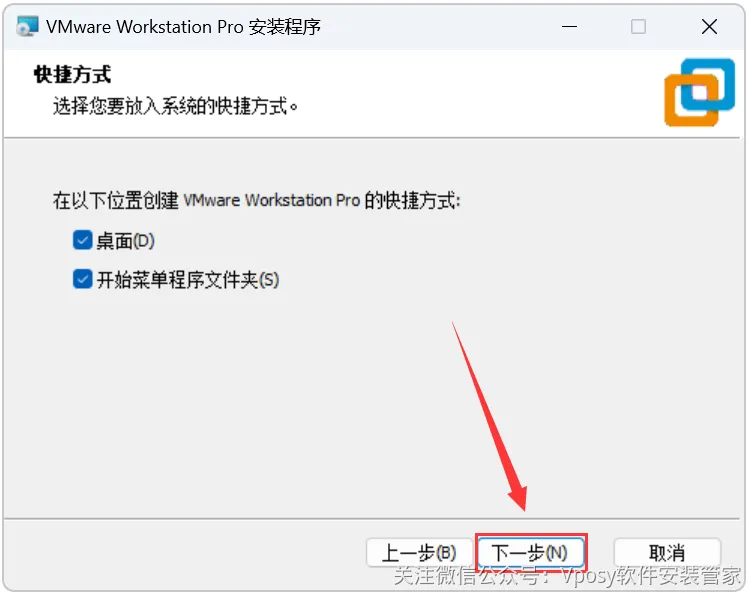
10.点击【安装】。
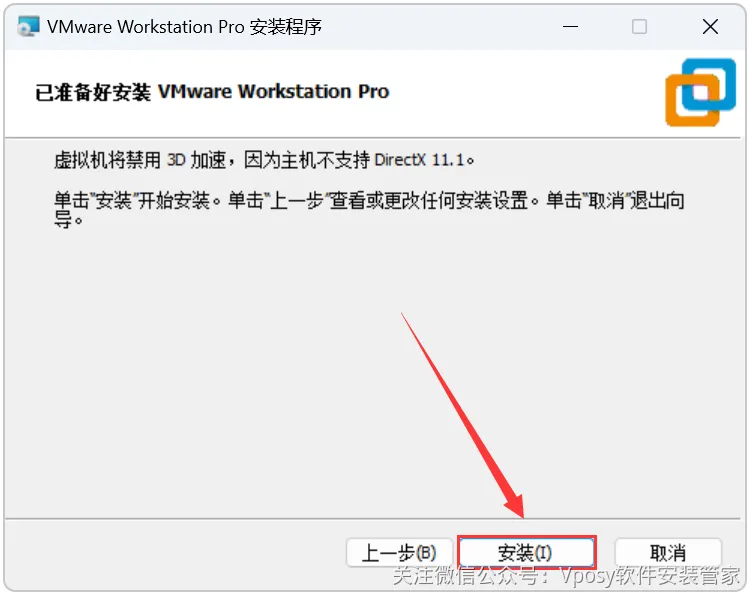
11.安装中……
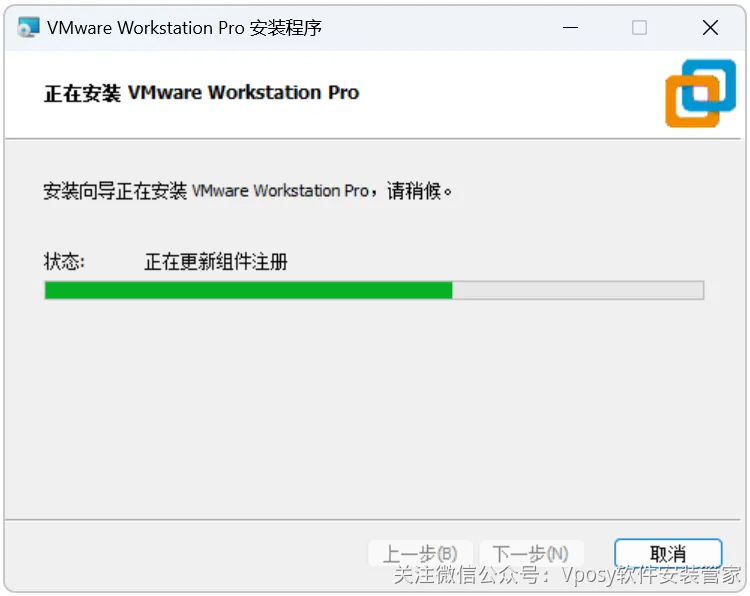
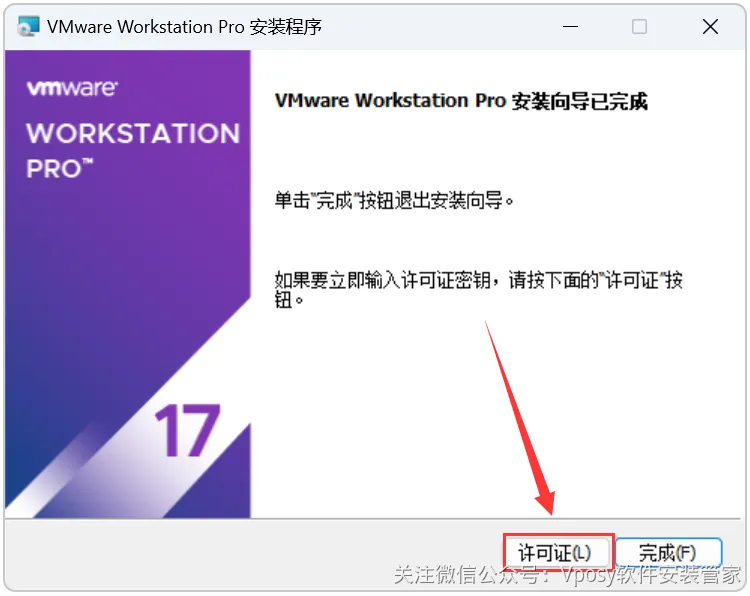
12.点击【许可证】。
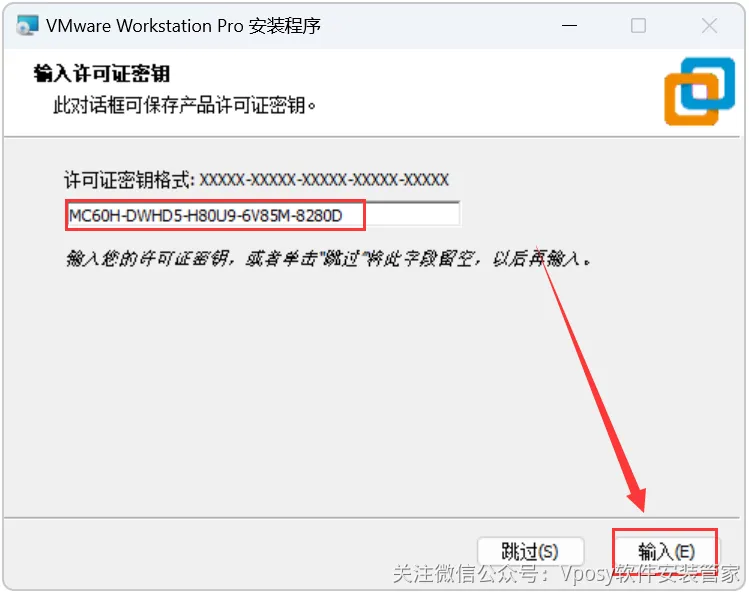
13.输入密钥【MC60H-DWHD5-H80U9-6V85M-8280D】,点击【输入】。
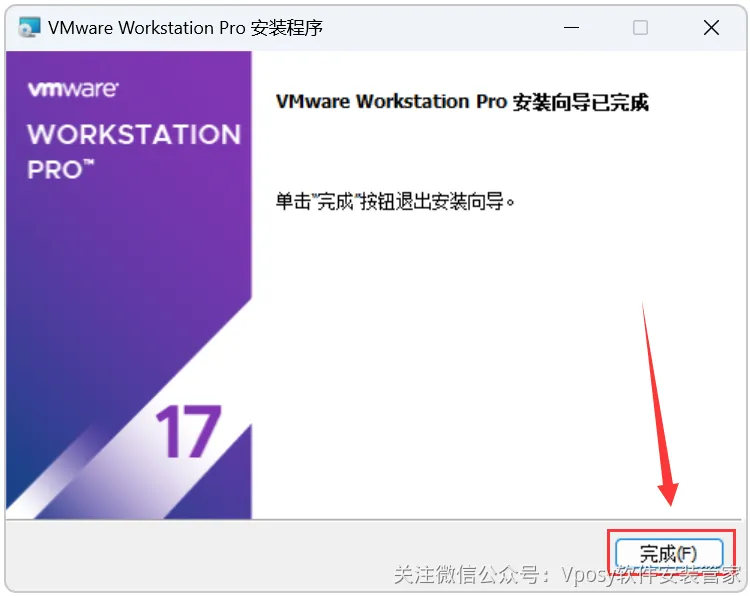
14.点击【完成】。
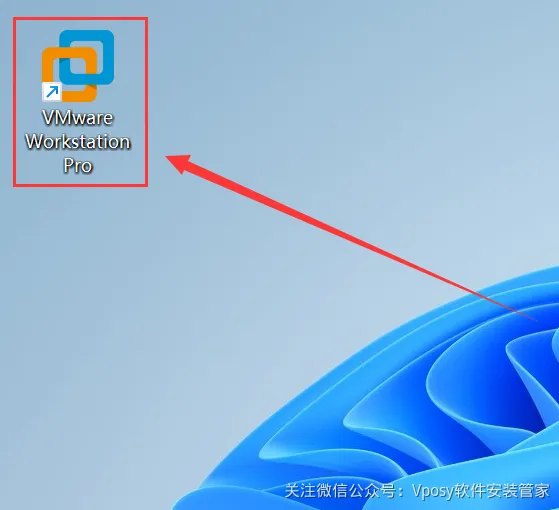
15.双击桌面【VMware……】图标启动软件。
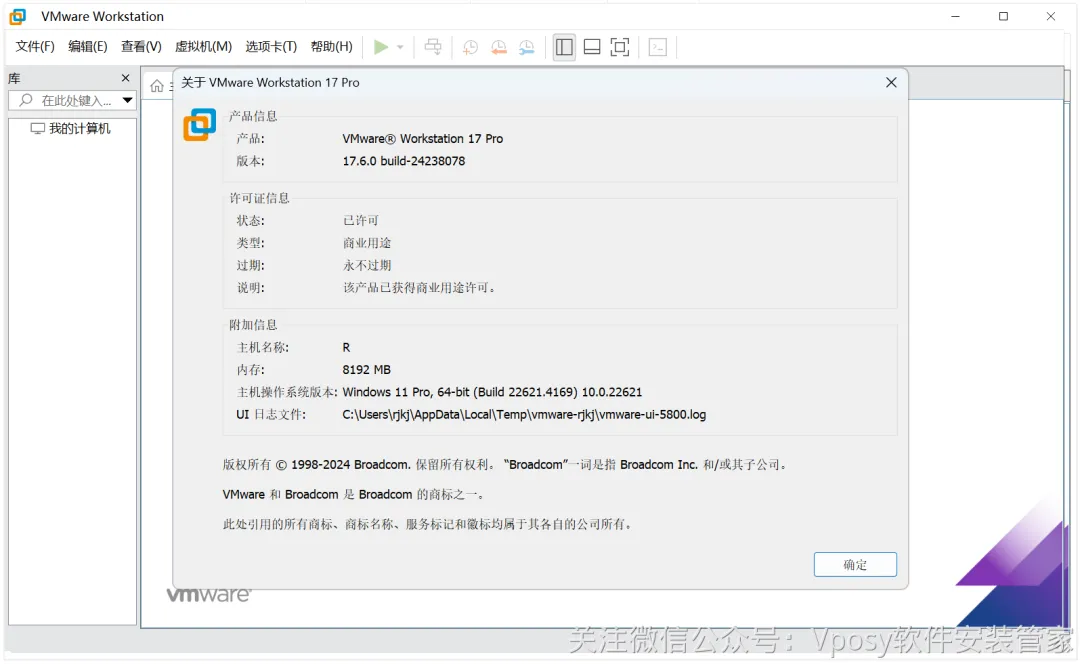
16.安装成功!
No.2
虚拟机中安装系统
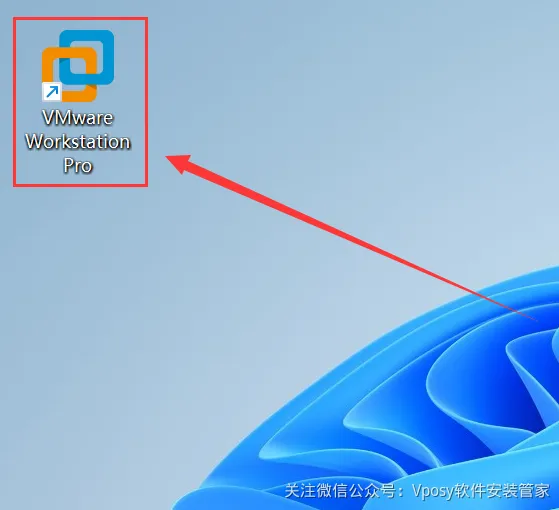
1.双击桌面【VMware Workstation Pro】图标启动软件。
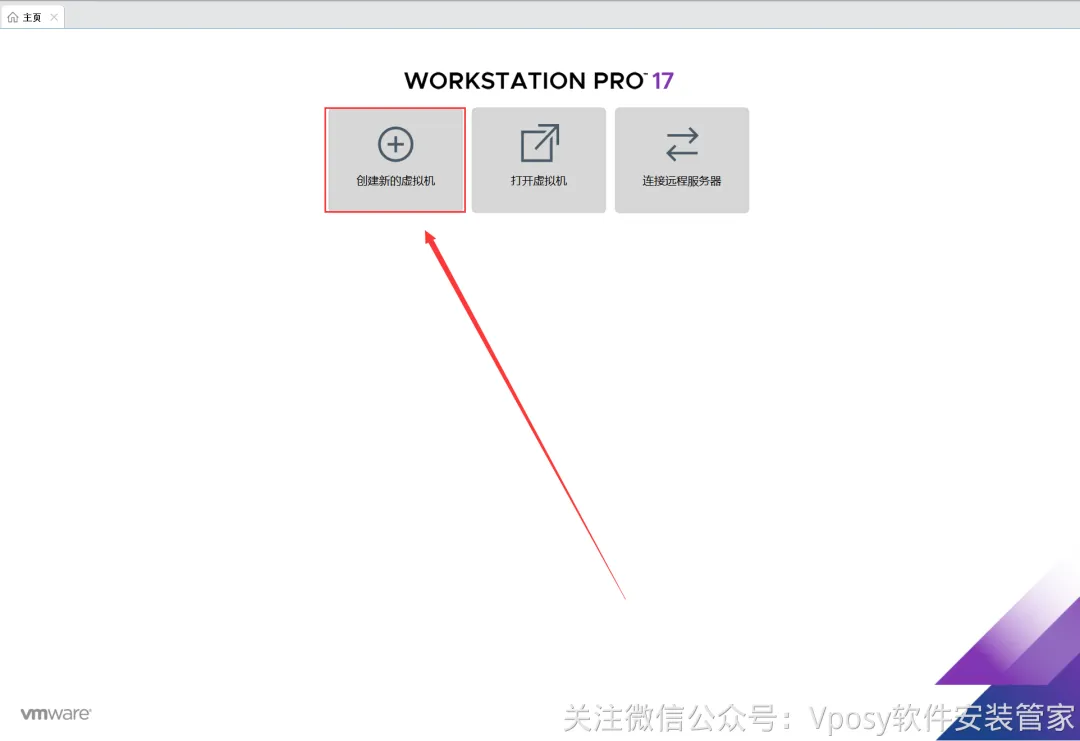
2.点击【创建新的虚拟机】。
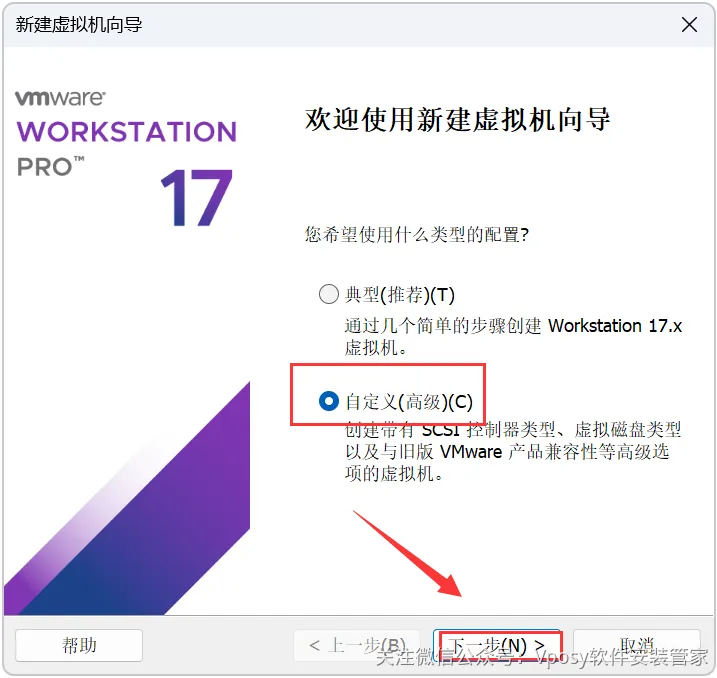
3.选择【自定义】,点击【下一步】。
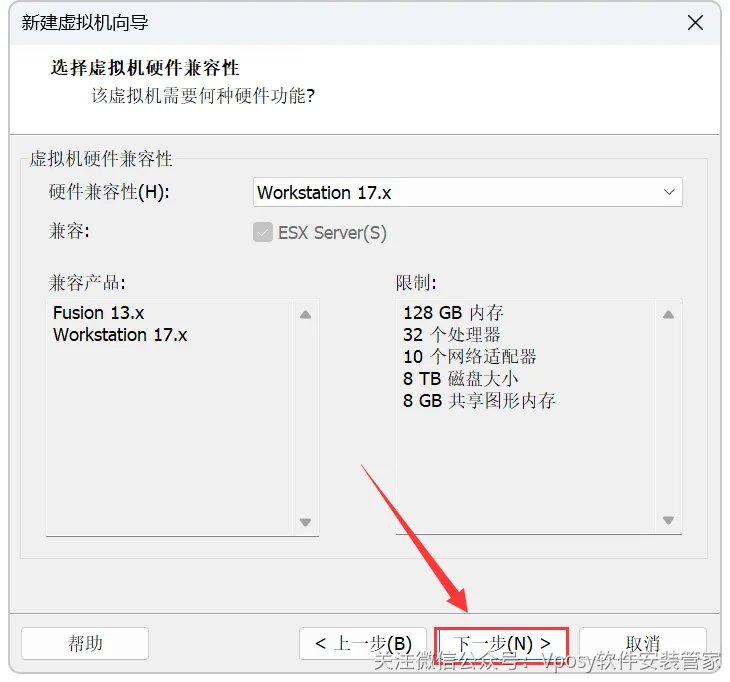
4.点击【下一步】。
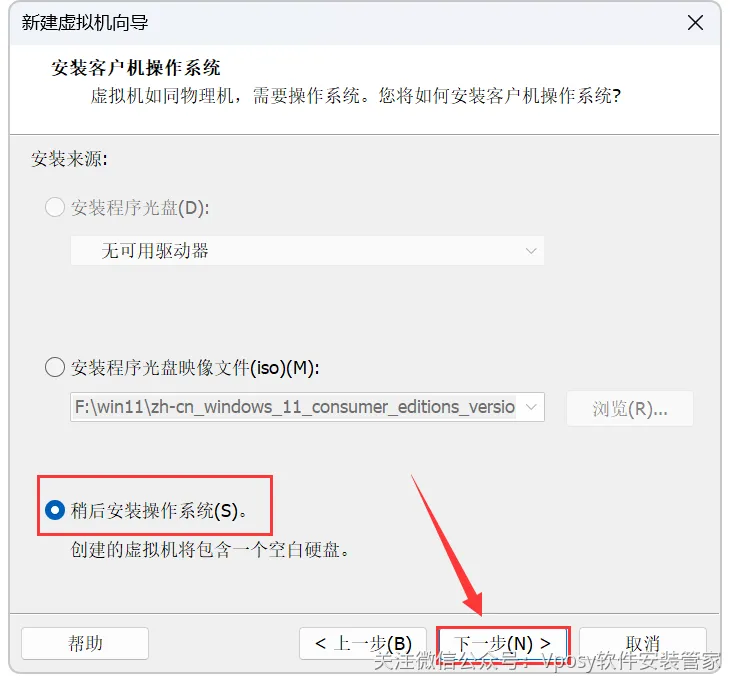
5.选择【稍后安装操作系统】,然后点击【下一步】。
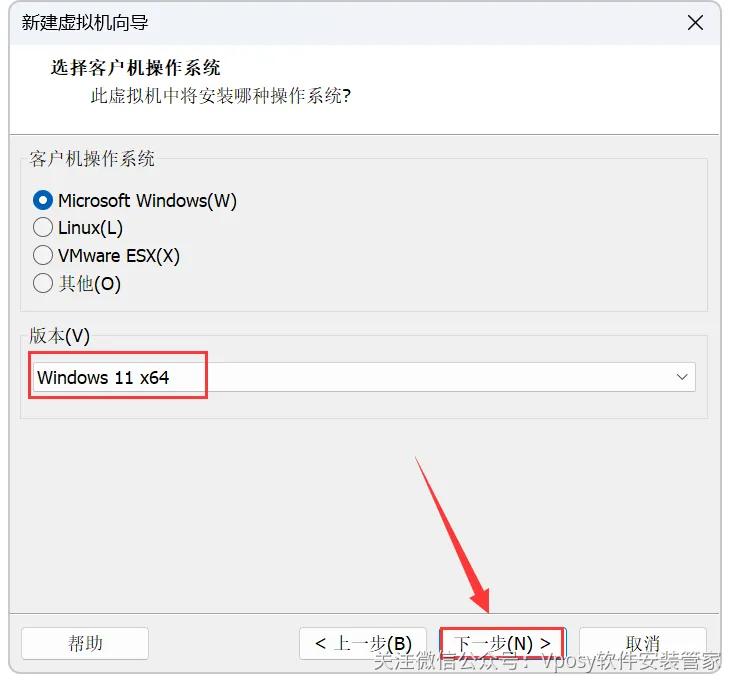
6.选择版本(windows 10 x64),然后点击【下一步】。
7.点击【浏览】修改系统安装位置,然后点击【下一步】。
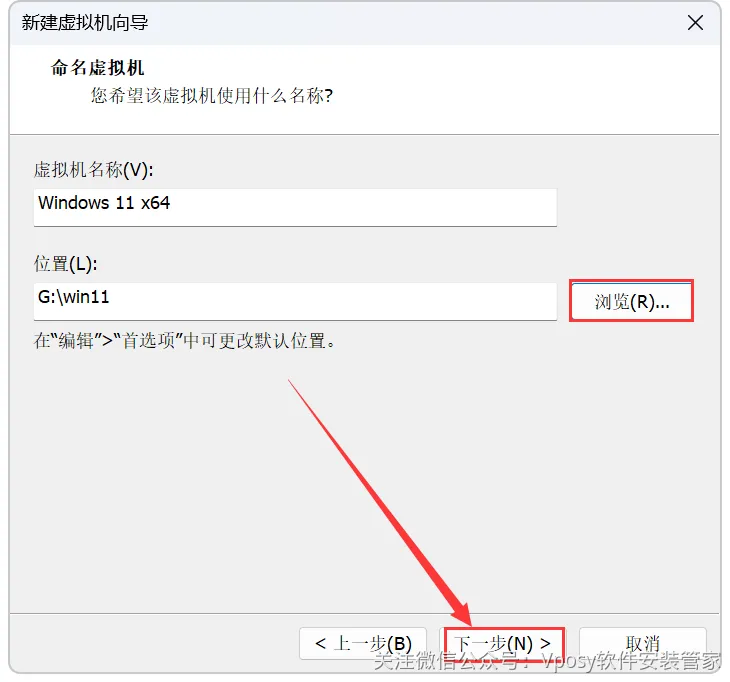
8.点击【生成】生成密码,也可以自己设置,然后点击【下一步】。
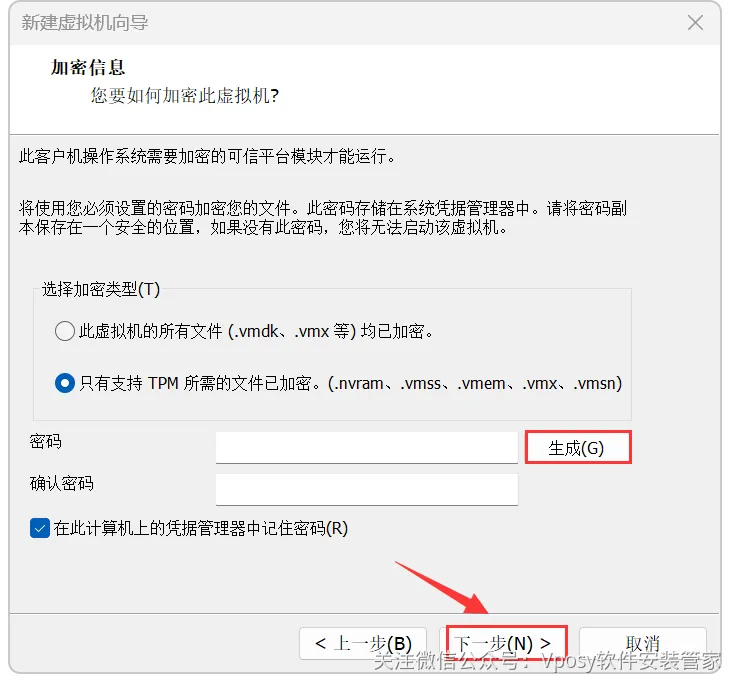
9.选择【UEFI】,勾选【安全引导】,点击【下一步】。
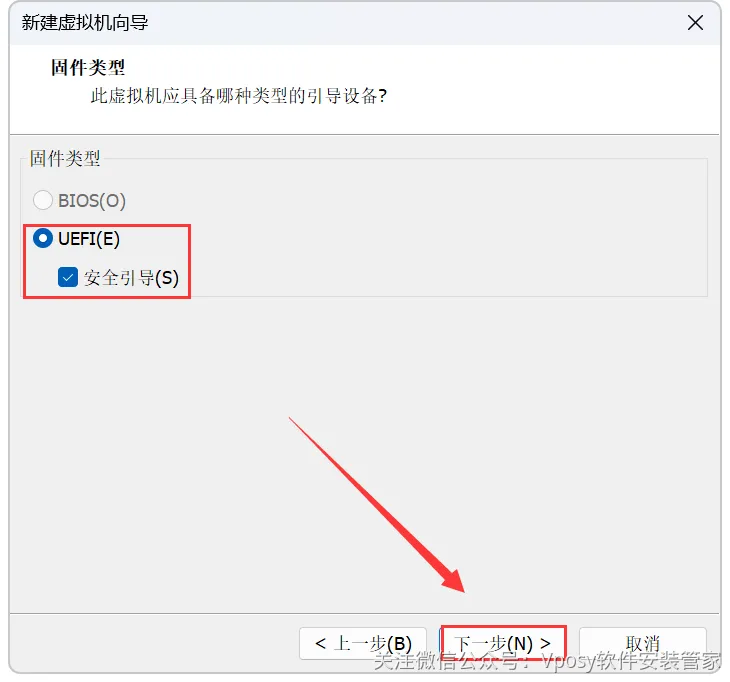
10.选择处理器数量和内核(推荐:2/4),然后点击【下一步】。
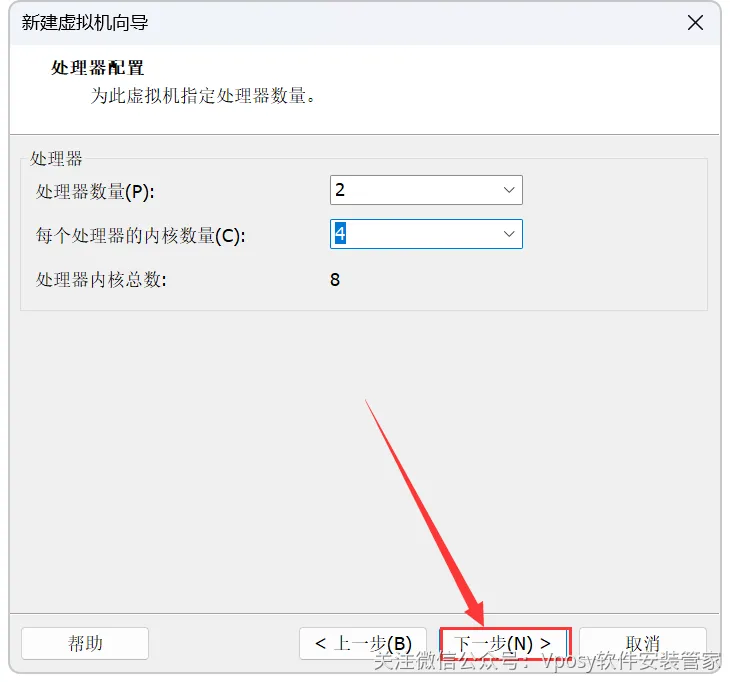
11.选择虚拟机内存(建议8G以上),点击【下一步】。
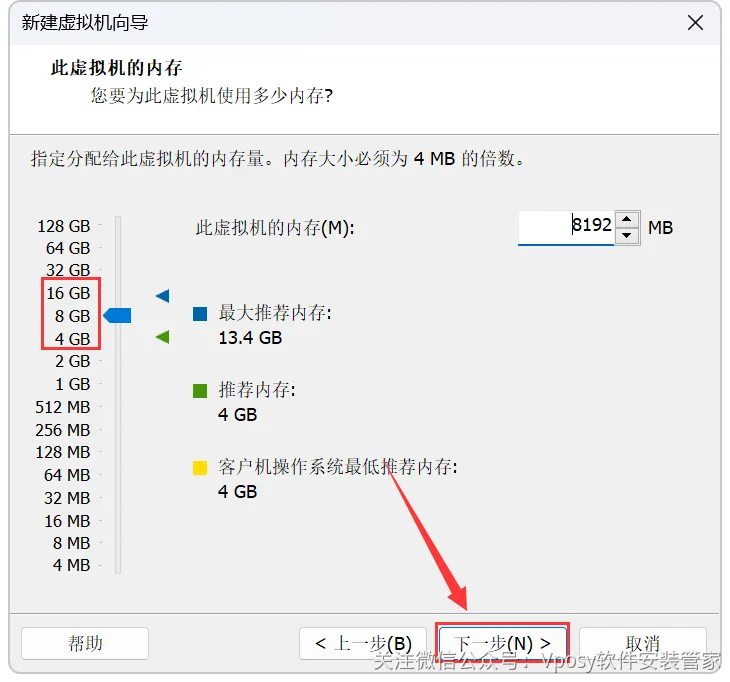
12.保持默认,点击【下一步】。
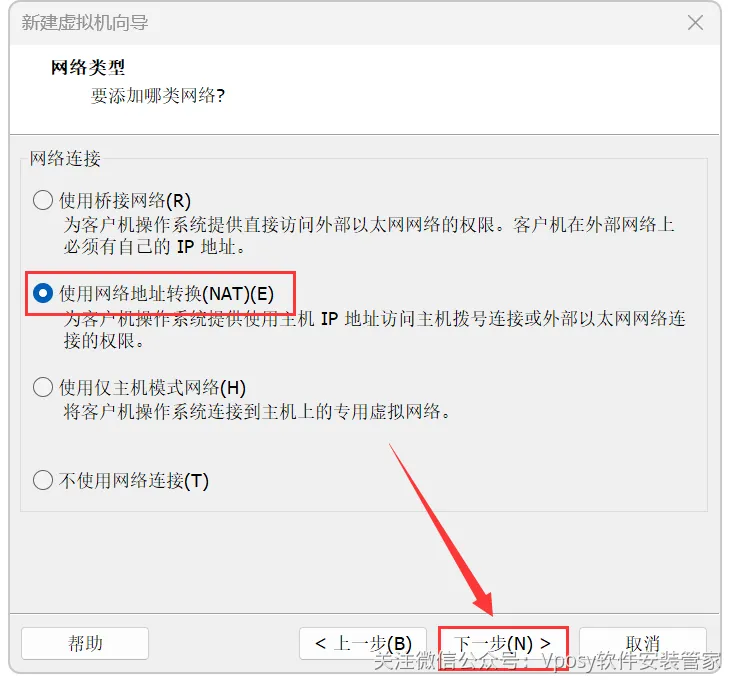
13.保持默认,点击【下一步】。
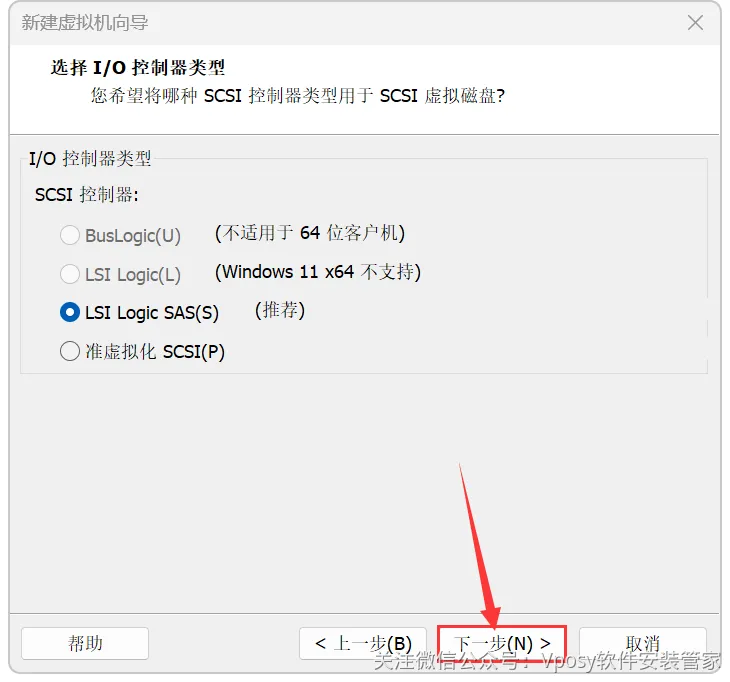
14.保持默认,点击【下一步】。
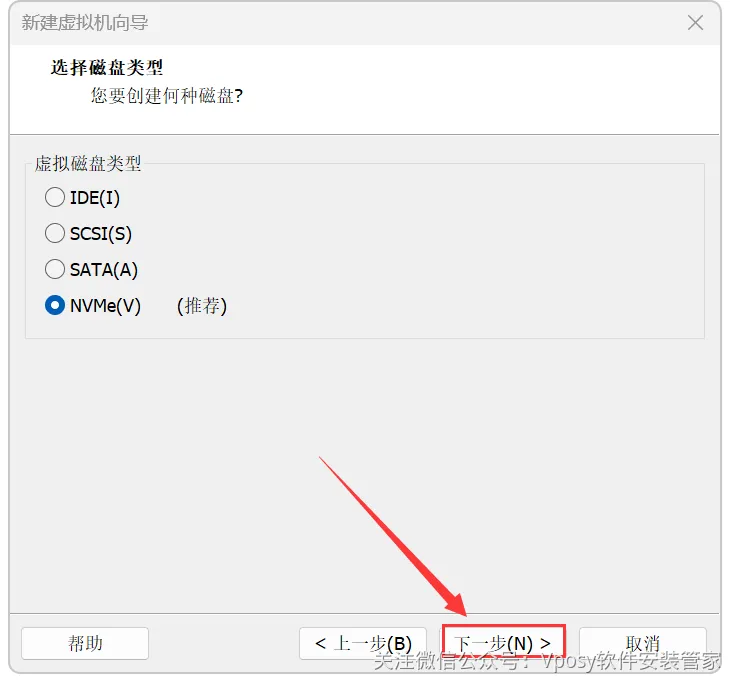
15.保持默认,点击【下一步】。
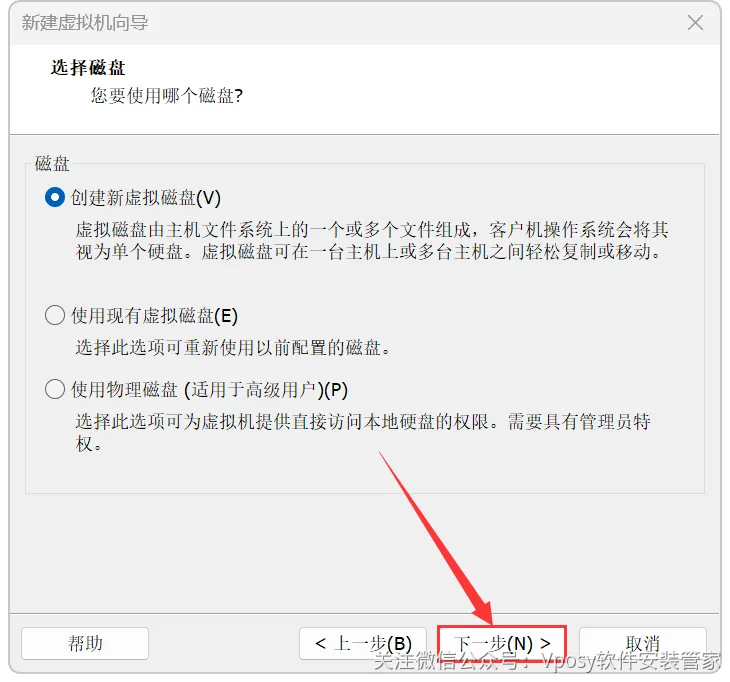
16.选择磁盘大小(最低64G),点击【下一步】。
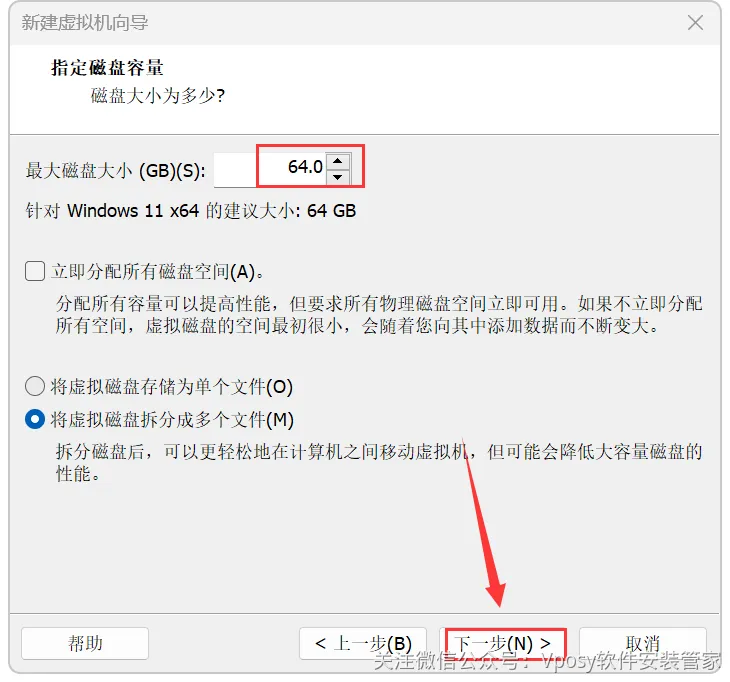
17.保持默认,点击【下一步】。
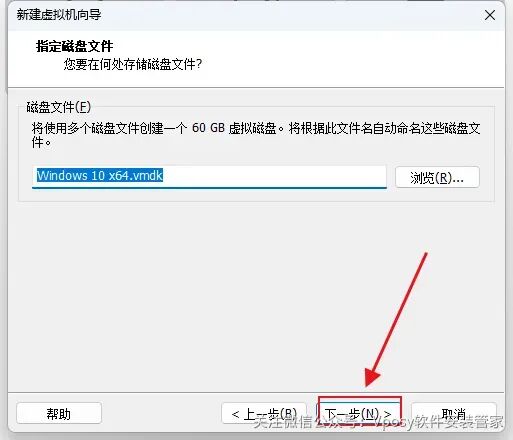
18.点击【完成】。
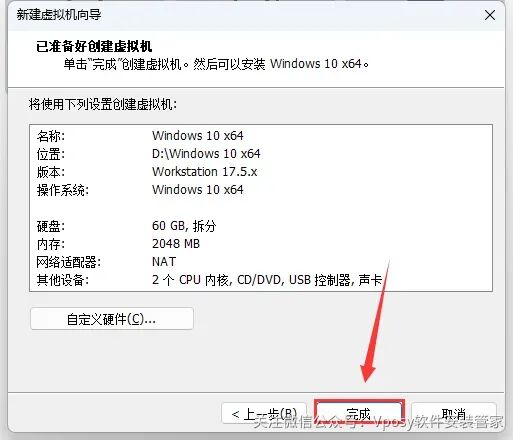
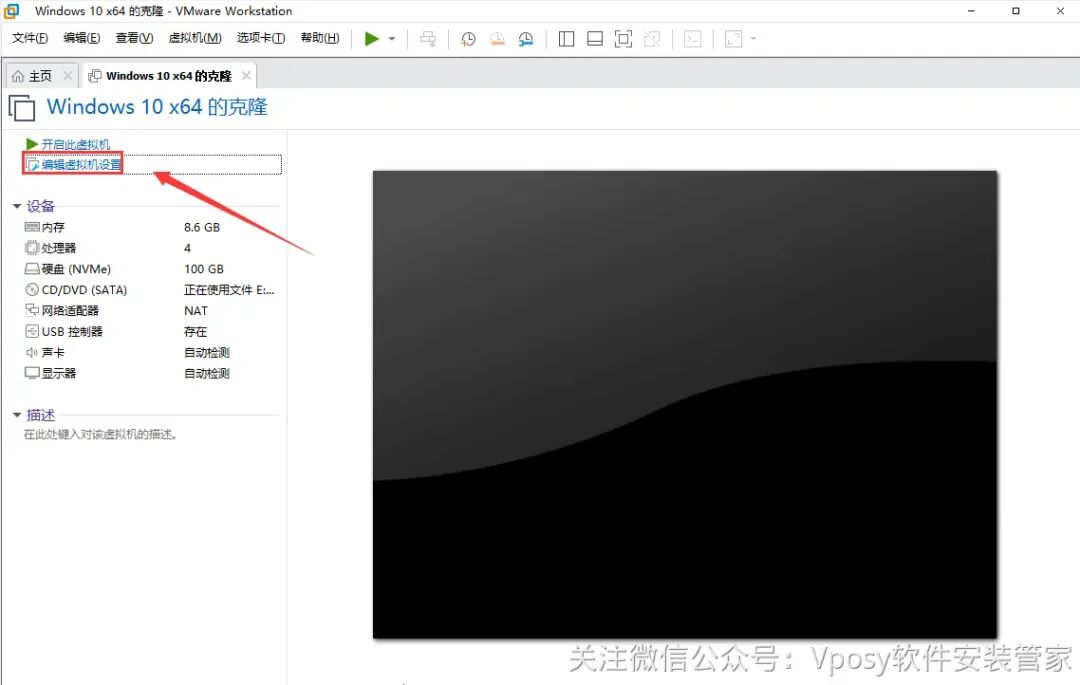
19.点击【编辑虚拟机设置】。
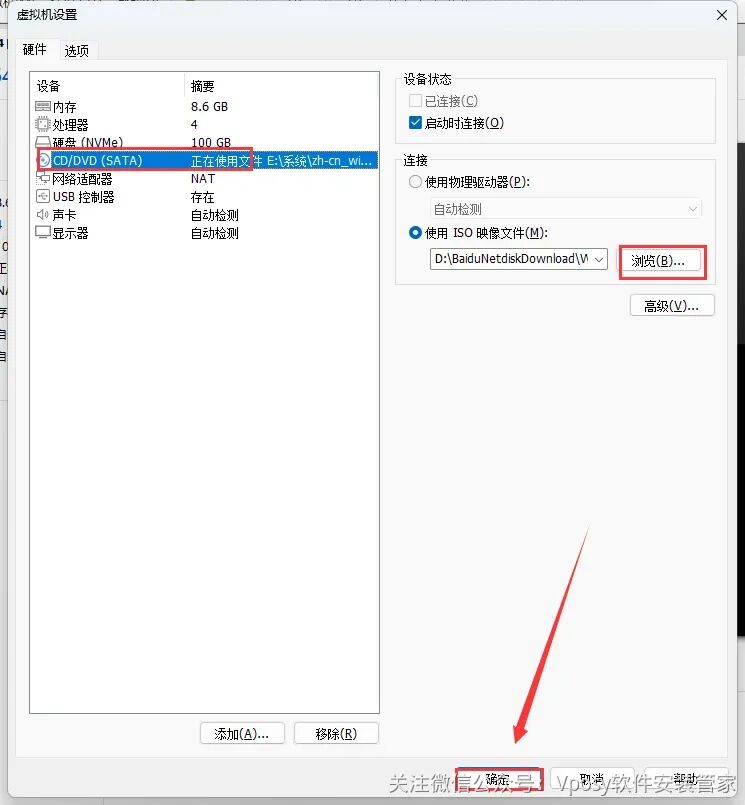
20.点击硬件--CD/DVD--勾选启动时连接--使用ISO镜像文件--浏览(选择下载的Win10镜像),点击【确定】。
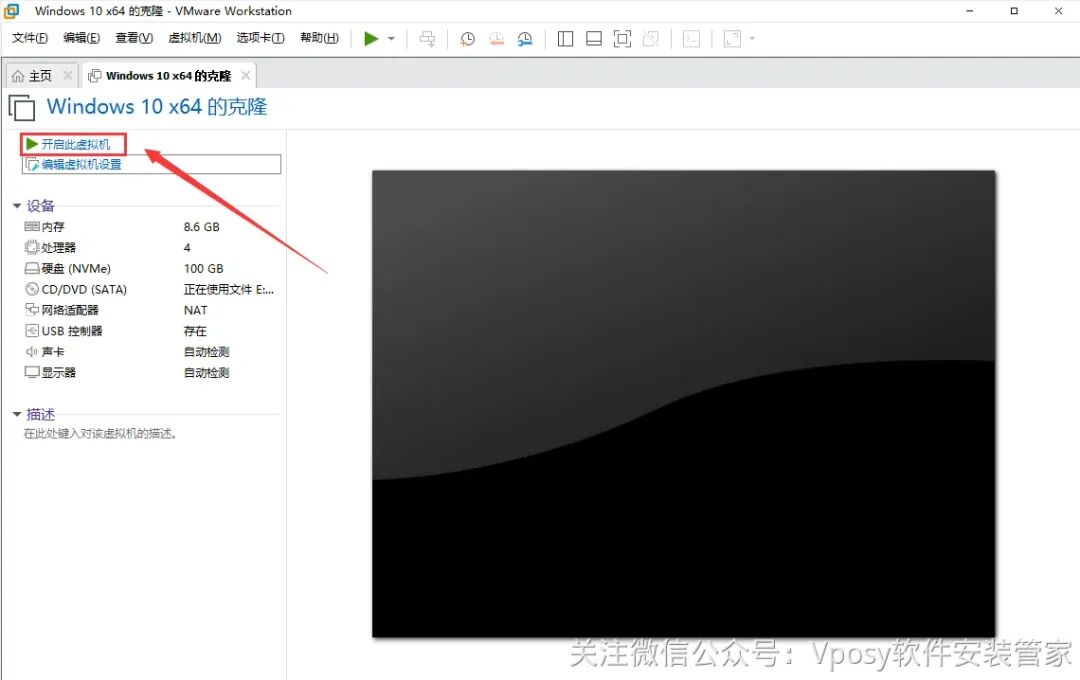
21.点击【开启虚拟机】。
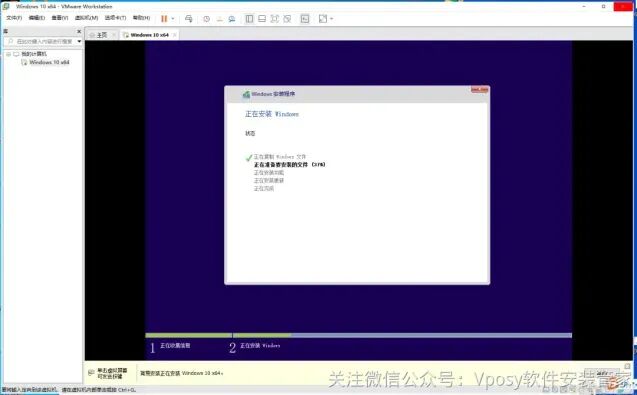
22.系统正在安装中,稍等几分钟。
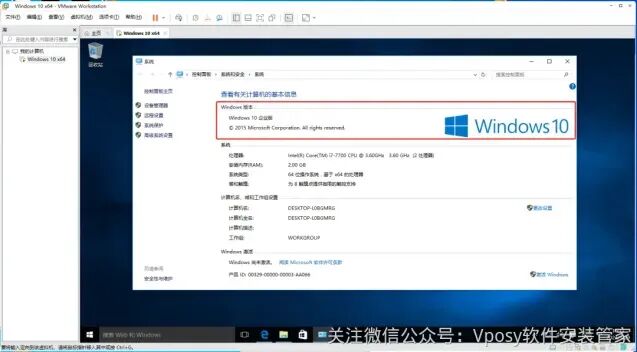
23.系统安装完成。
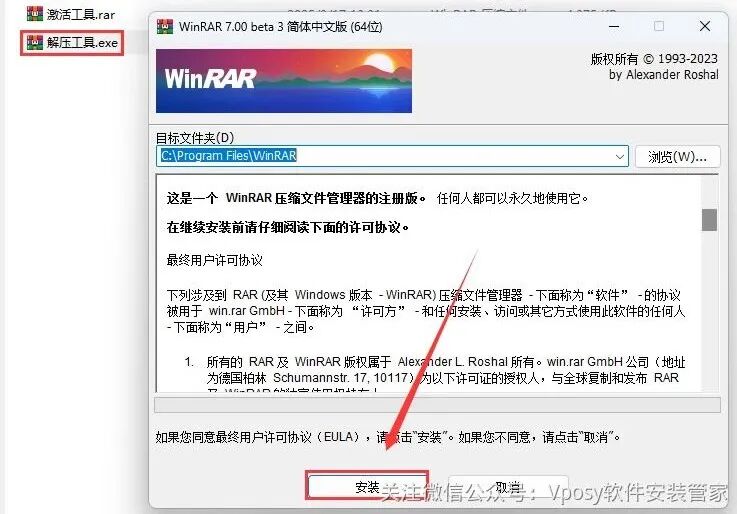
1)双击U盘中的【解压工具】,点击【安装】。
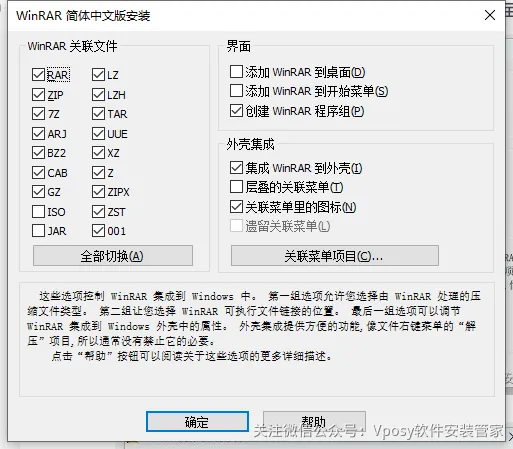
2)点击【确定】。
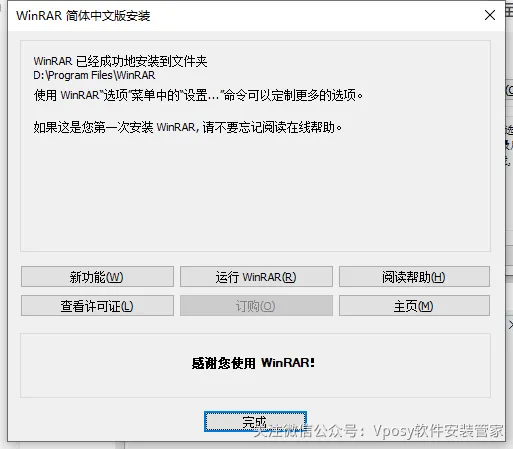
3)点击【完成】。
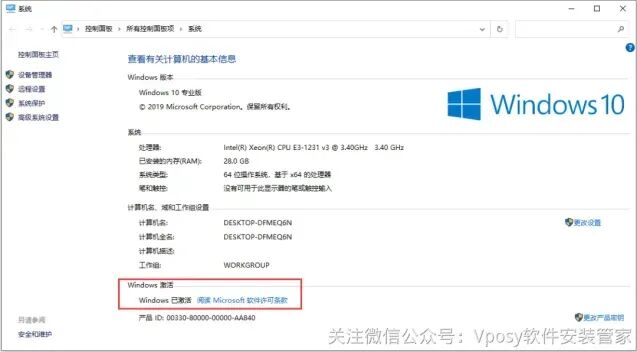
25.激活系统:
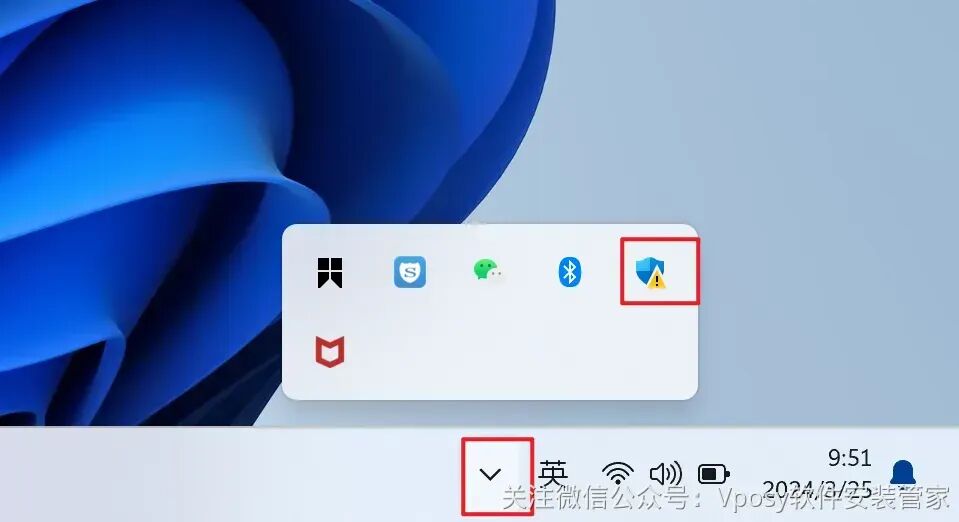
1)点击桌面右下角【显示隐藏图标】,点击【Windows安全中心】图标。
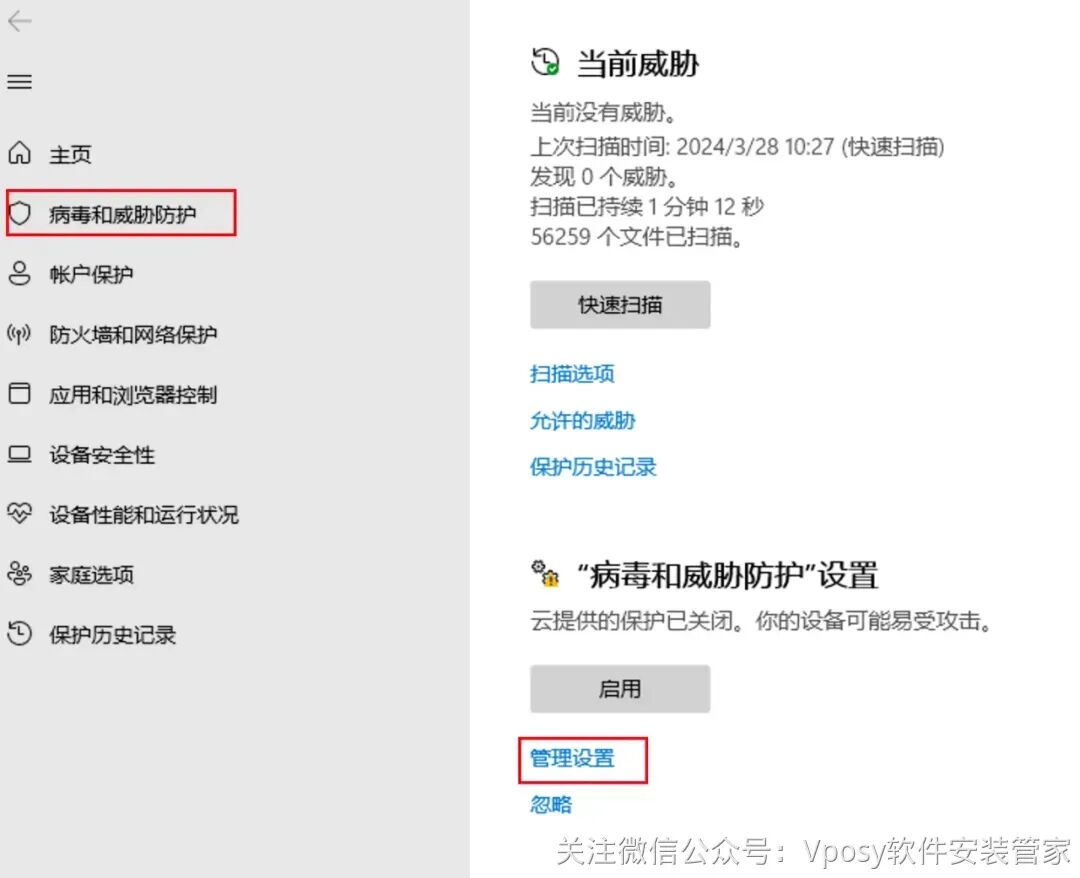
2)点击左侧【病毒和威胁防护】,点击【管理设置】。
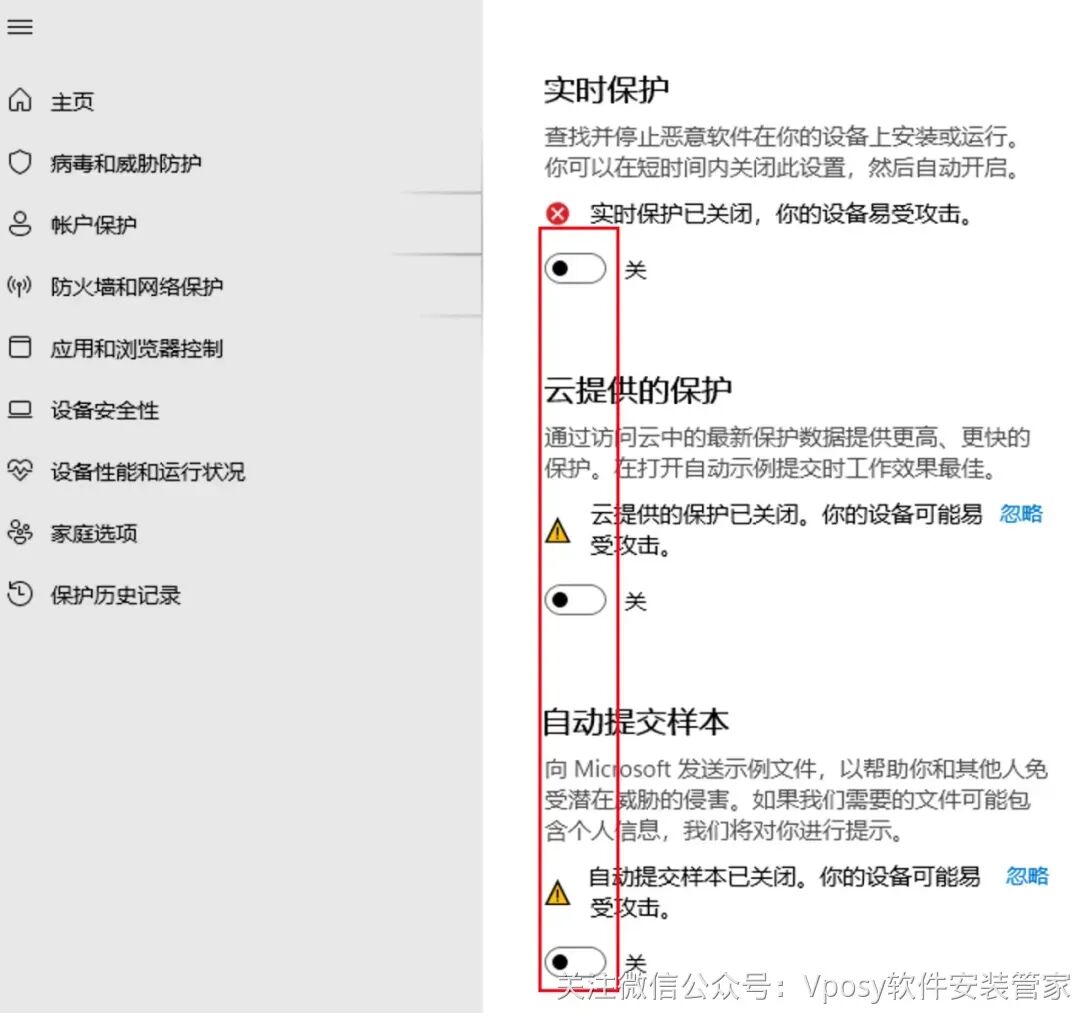
3)关闭【实时保护】、【云提供的保护】和【自动提交样本】。

温馨提示
①解压【Crack】前:必须要先关闭“所有杀毒软件(部分电脑自带的“McAfee”也要关闭)、防火墙、Windows Defender”,否则可能会被杀毒软件误杀清除程序或致无法正常运行。若已经没有该文件,需关闭后重新解压安装包。
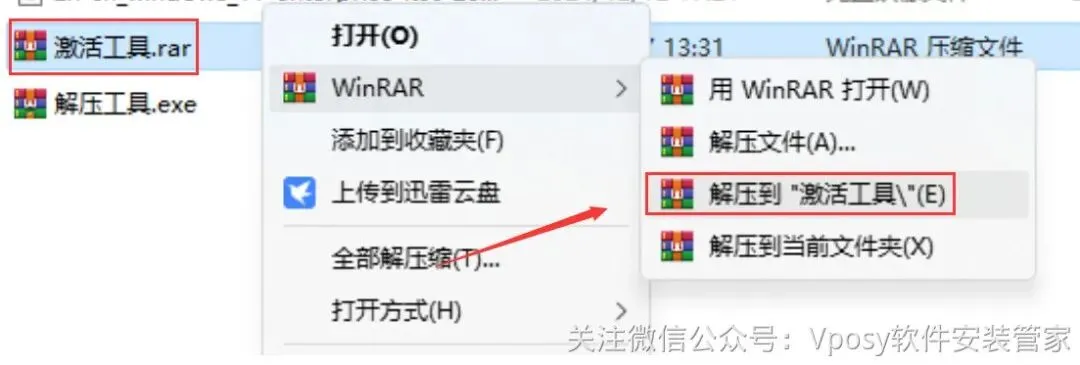
4)鼠标右击U盘中的【激活工具】选择【显示更多选项】选择【解压到 激活工具】。
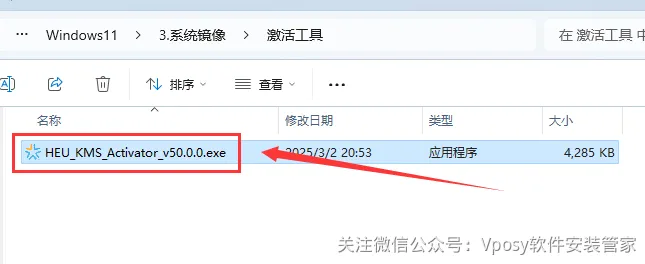
5)双击运行【HEU KMS……】。
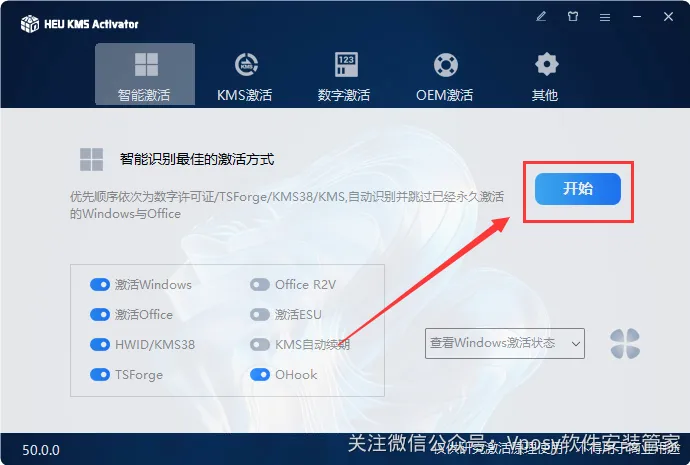
6)点击【开始】。
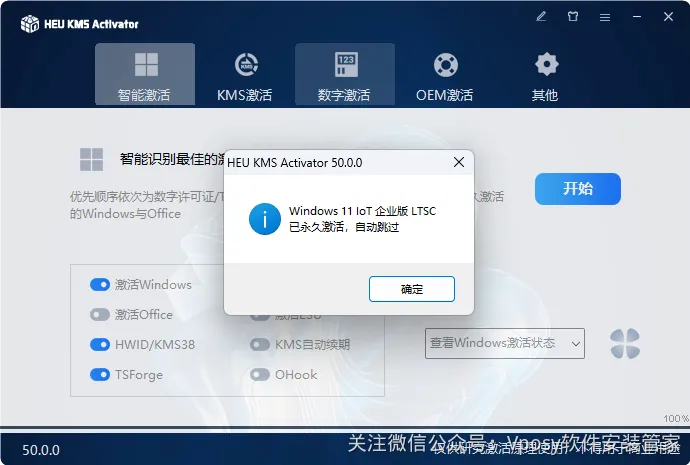
7)系统激活成功,点击【确定】。
26.创建【计算机、控制面板】桌面启动快捷方式:
1)在桌面空白处,鼠标右击选择【个性化】。
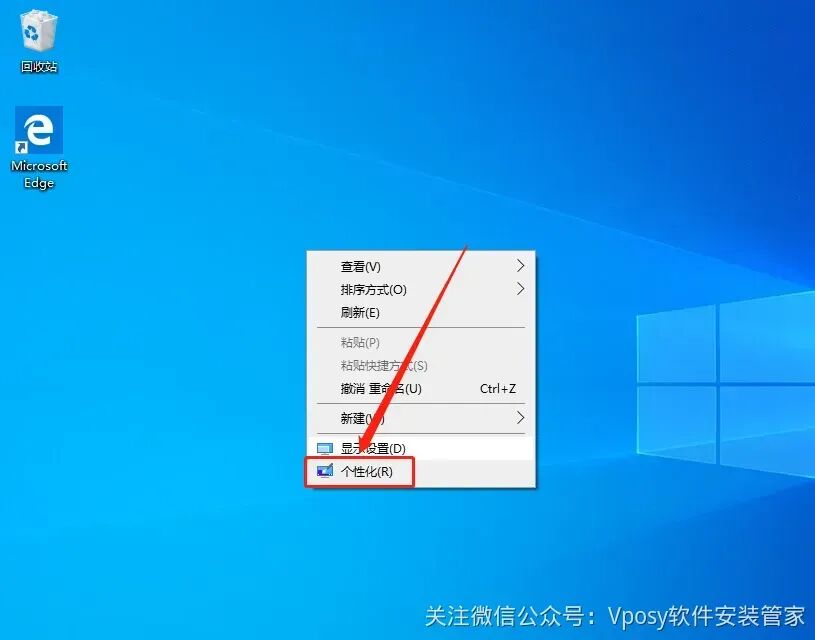
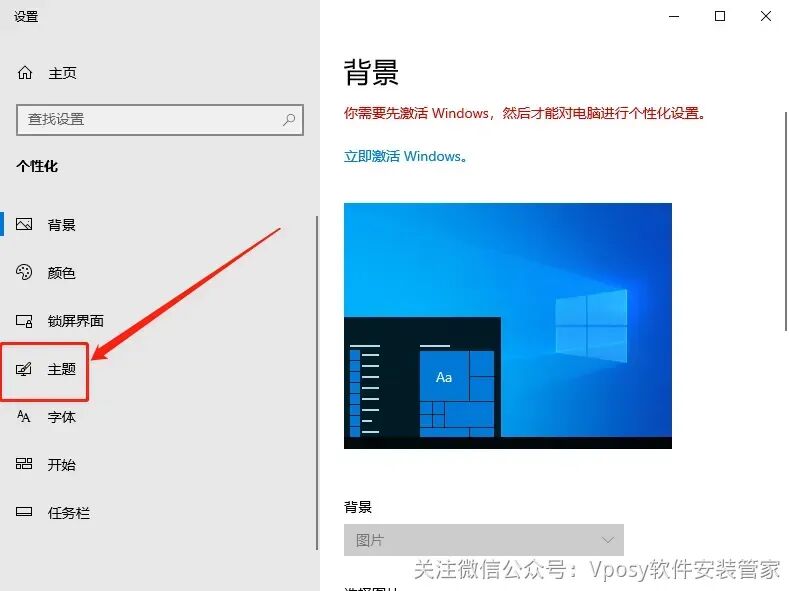
2)点击【个性化】,点击【主题】。
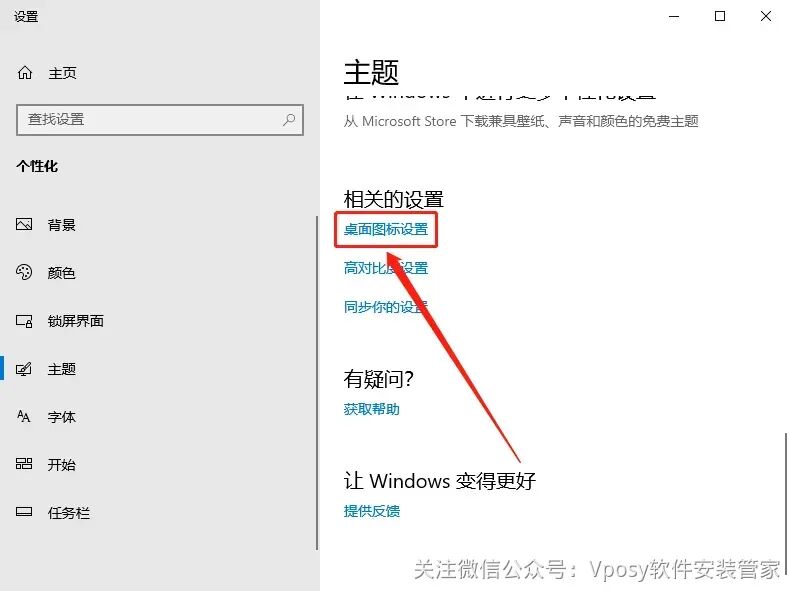
3)点击【桌面图标设置】。
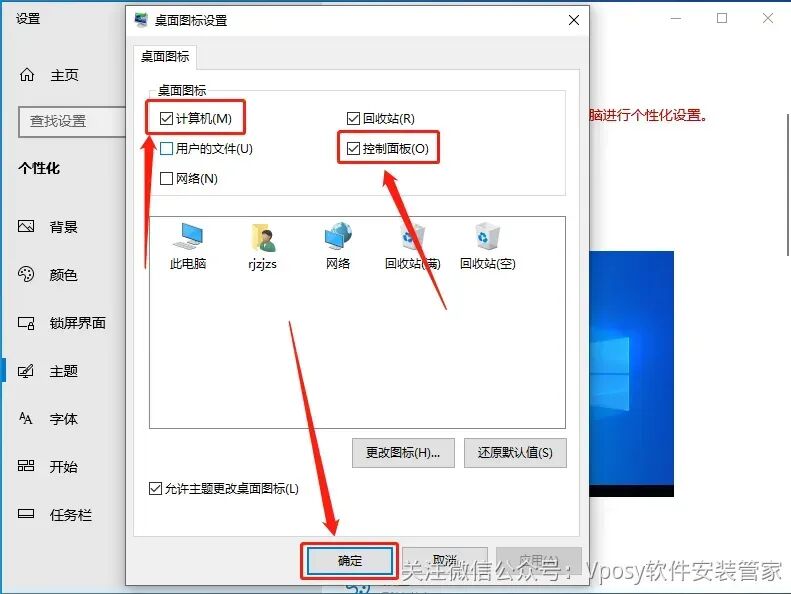
4)勾选【计算机】和【控制面板】,点击【确定】。
27.安装成功!