ARTICLE · 1155004
用 AI 做 App:这四种按钮,点下去就有感觉
同样是点一下,点赞要轻快,提交要交代进度,删除要留出反悔时间。我用四个小场景,带你把按钮从“能点”改到“有回应”。
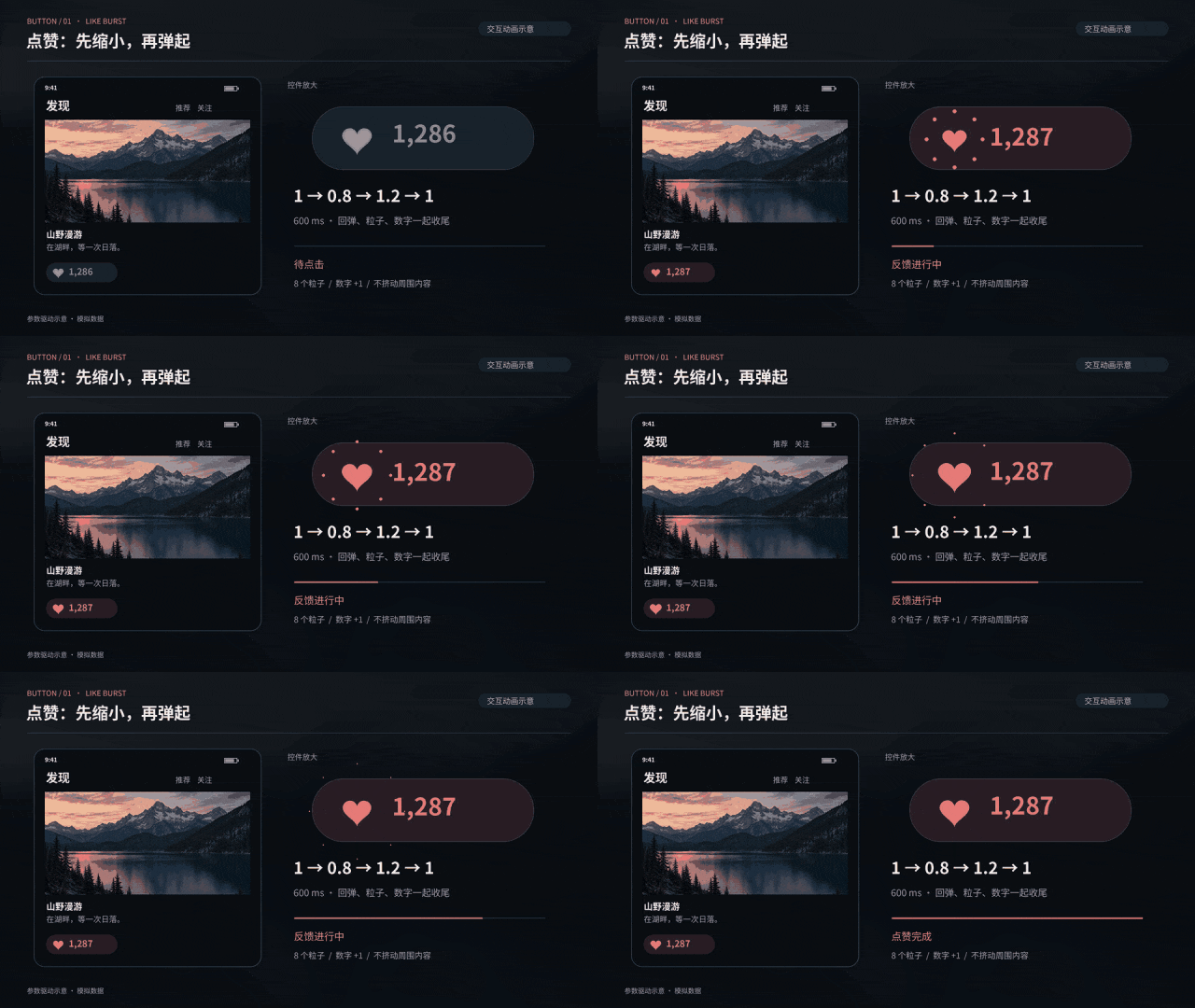
图中是按交互参数绘制的动画示意,用来说明该怎样变化;配套 HTML 尚未完成浏览器运行检查。
先看上面的点赞:爱心按下去会回弹,数字和粒子跟着回应。往下还有三个练习:提交按钮收成加载圆环,开关滑块像果冻一样拉伸,删除按钮要按住一圈才完成。
我把它们分别放进信息流、表单、设置和相册。接下来每次只改一个地方:先说清楚哪里僵硬,再把动作拆给 AI,最后说明跑起来以后该怎么调参数。
如果你从零开始,先给写代码的 AI 这句话:“用 HTML、CSS 和 JavaScript 做一个可直接打开的单文件网页,样式和脚本全部内嵌,不依赖外部服务。”然后接上下面的案例提示词。已有 App,就让它保留项目技术栈,只改对应组件。
1. 点赞:红心别突然跳出来
普通写法是“做一个点赞按钮”。结果往往只有灰心变红、数字加一,点完就结束了。
我想补上的是按下去的力度:先缩小,再弹起来,最后落回原位。彩色粒子和数字变化跟着这一拍走,反馈就完整了。
把这段交给 AI:
做一个深色信息流卡片,底部有灰色爱心和点赞数。点击后,爱心按 1→0.8→1.2→1 的比例缩放,颜色变红,约 600ms 完成轻微弹簧回弹。八颗彩色小圆点向外散开并淡出,点赞数加一,新数字向上滑入。按钮周围的文字和卡片位置保持不动。提供重置入口,方便重复看效果;快速重播时清掉上一轮粒子,不要越积越多。
看效果时,先盯这两处:爱心回到原尺寸后有没有继续晃;数字更新时,旁边的内容有没有被顶开。前者要收小回弹,后者要固定容器尺寸,用 transform 改视觉位置。
这个练习保留重播,方便调动作。接入真实点赞时,再把它改成“点赞/取消点赞”状态,并让数量跟业务数据一致。
2. 提交:让按钮自己交代进度
表单点了提交,按钮一动不动,人就容易再点一次。给它加一个转圈也能解决一部分问题,但加载、成功如果出现在不同位置,视线还得来回找。
我把三个阶段都留在按钮里:长条收成圆,圆里加载,成功后变绿并画出勾。
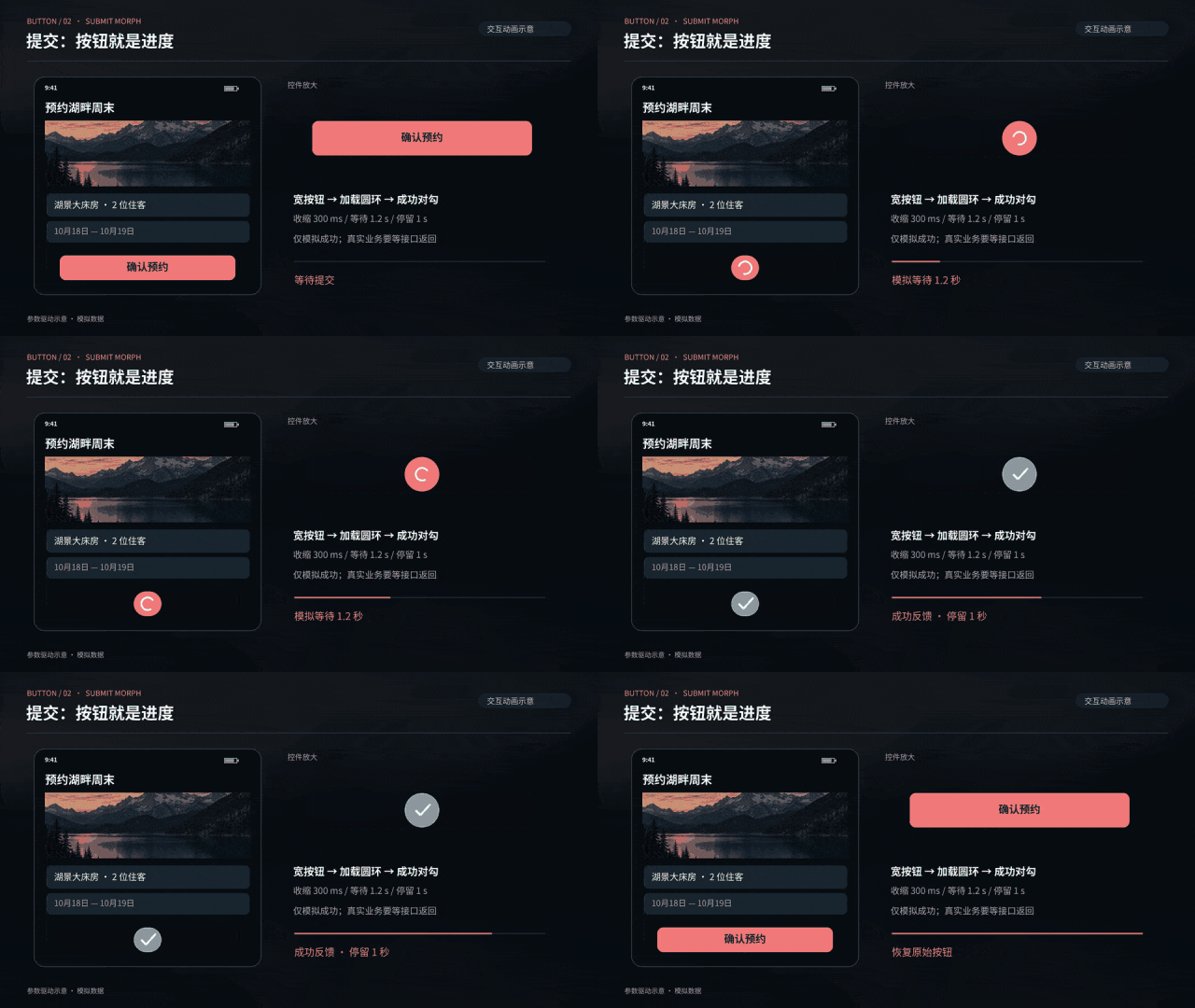
把这段交给 AI:
做一个预约表单的提交按钮。点击后文字先淡出,长条按钮用 300ms ease-in-out 收缩成圆形,出现旋转加载环。用 1.2 秒模拟请求,等待结束后背景变绿,白色勾线逐笔画出;成功态停留 1 秒,再恢复长条。加载期间忽略重复点击,外层占位不变,别让表单跳动。增加“模拟失败”选项:失败显示错误反馈,恢复后可以重试,不显示绿色勾。页面注明请求是本地模拟。
这里的 300ms 管收缩,1.2 秒管模拟请求,它们不必排成两段干等。想让变化更利落,优先调文字淡出和收缩的衔接,别先把所有时长都砍半。
试的时候连续点几下,再打开失败选项。加载只能启动一次,失败不能打勾。接上真实接口后,把模拟计时器换成请求结果,成功动画由成功响应触发。
3. 开关:让滑块在路上变一下形
开关只有左右位移,常常像一块小石头被推过去。我给它加的变化很少:出发时拉长一点,到终点恢复圆形。
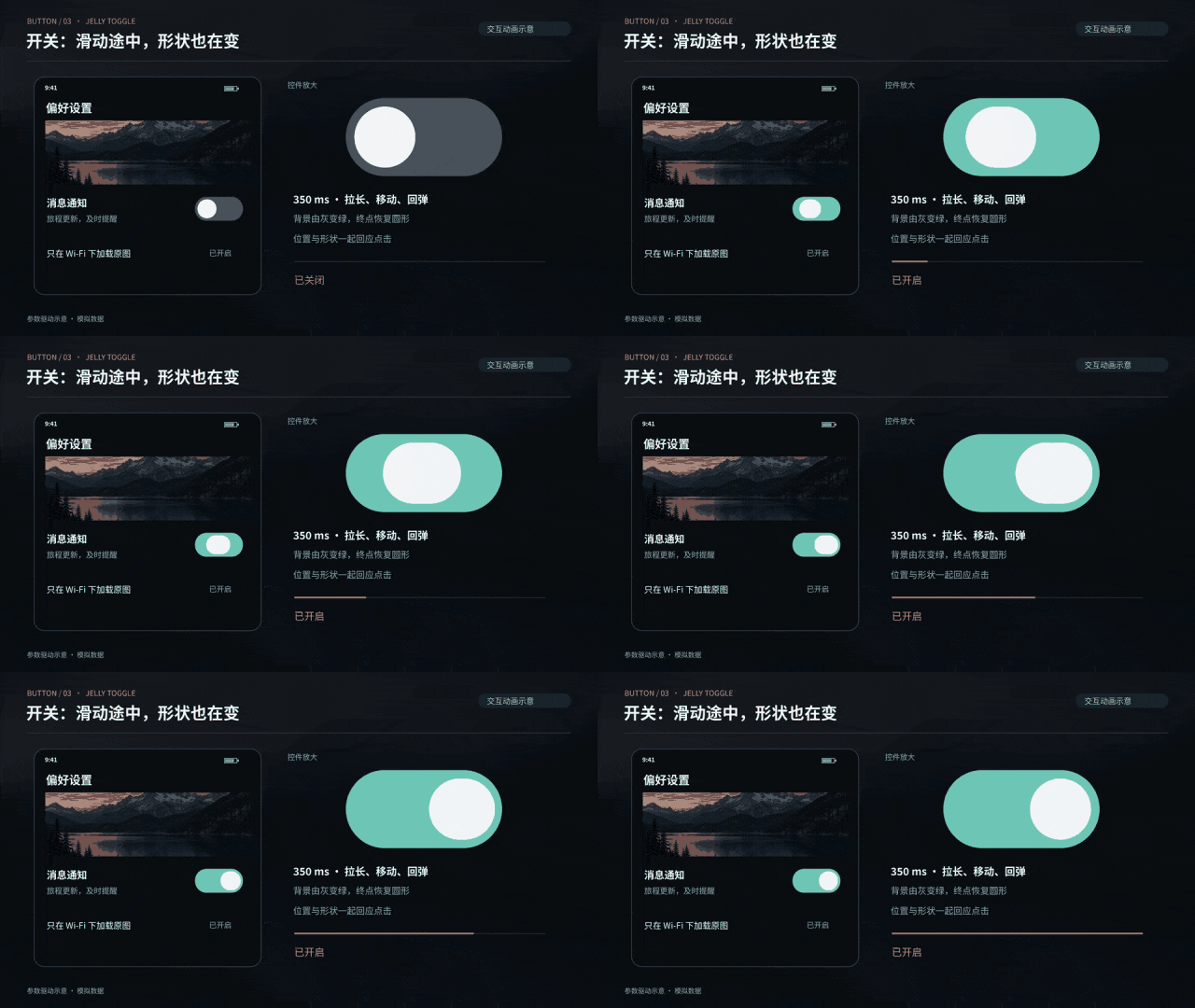
把这段交给 AI:
做一个深色设置列表,包含通知开关。关闭时轨道为灰色,开启时变绿。点击后,滑块向另一端移动,途中横向拉伸成胶囊,抵达时轻微回弹恢复圆形,整段约 350ms。颜色与位置同步变化。开关状态在点击时立即更新,快速反向切换时从当前位置继续,最终滑块、文字和状态值必须一致。支持键盘空格切换。
拉伸不用很夸张。先保留 350ms,只调拉伸幅度,直到你能感觉到弹性,又不会把滑块看成一根拖尾。
再快速开关几次。如果文字写着“关闭”,滑块却停在右边,先修状态同步,别继续加动画。
4. 长按删除:把反悔时间画出来
相册里的删除按钮,轻轻一碰就执行,太容易误触。长按可以多给用户一点时间,但这个时间最好能看得见。
按住后,让按钮外圈沿顺时针前进;没走满就松手,退回零。走满后,再用轻晃和对勾确认完成。
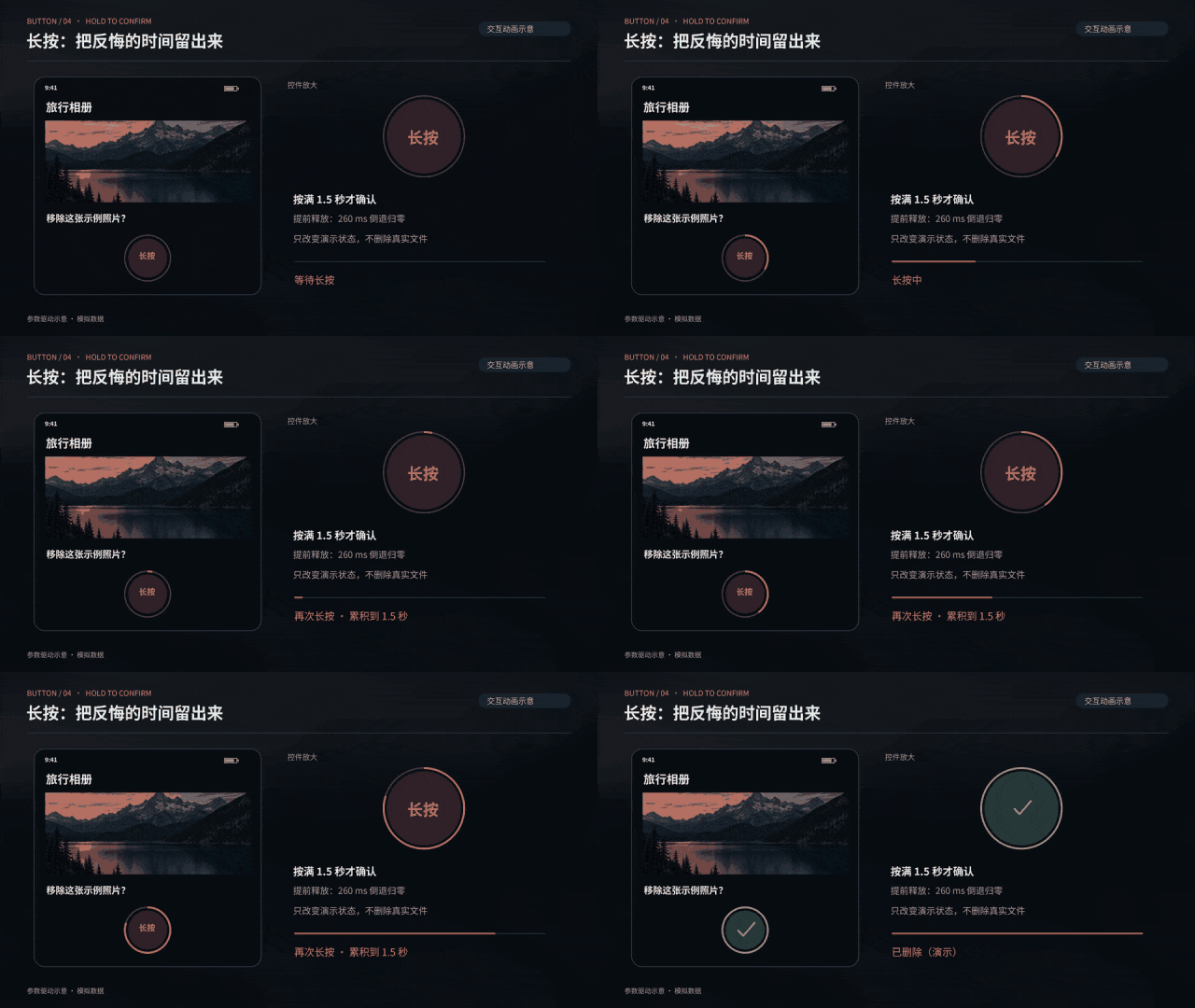
把这段交给 AI:
做一个相册管理页面的长按删除演示,不删除真实文件。按住删除按钮,外圈进度在 1.5 秒内顺时针走满。提前松手或移出按钮,进度退回零,不执行;移回也不自动重启,必须重新按下。走满后只确认一次,轻微左右晃动,再出现对勾和“已删除”状态。提供恢复演示入口。Escape、窗口失焦和手势取消也要终止长按。
这一步别只试“按住成功”。按半秒松开,移出后再移回,切换窗口,都试一次。进度没走满,删除就不该发生。
长按完成后的轻晃是画面反馈,不是手机震动。真正在 App 里接删除时,还要补撤销或恢复,别把这段动画当成数据安全方案。
轮到你的按钮,怎么继续改
拿自己项目里最常用的一个按钮,把“在哪里用、点下去先做什么、多久结束、取消怎么办”填完整,再交给 AI。第一轮只检查状态,第二轮再调幅度和时长,会比一句“高级一点”省事。
示例参数用于练习。代码生成后,先按文中的操作逐项检查;换到原生 App,再用真机检查触摸和系统交互。
交互参考:林逸 AIGC 的按钮交互视频。提示词为本文独立编写,重置、失败重试和取消检查是我补充的实现要求。