ARTICLE · 1157400
AI 做的 PPT 没法改?这个工具每页配了控制台,滑杆一拉图表就变
AI 做的 PPT 没法改?这个工具每页配了控制台,滑杆一拉图表就变AI 做 PPT 的工具不少,生成之后能改的没几个。我把 9.2k 星的大师技能包装进 AI 编程助手,真做了一套 10 页汇报 PPT:每页自带控制台,导出的 PPTX 拆开验过是 272 个真文本框——顺带揪出一个让所有人装到旧版的更新大坑。 大家好,我是小玩 先把公道话说了:AI 做 PPT 这条路,早就不是新路子。Gamma 这类直出工具输入主题就给你一套,WPS AI 和 Office Copilot 在办公套件里也内置了,就连直接让 ChatGPT 写个 HTML 幻灯片,现在也是一句话的事。这些路都能走,我平时也常推荐。 但用过的朋友大概率碰到过同一个别扭点:生成之前你是甲方,生成之后你是旁观者。出来的页面不满意?大部分工具给你两个选择——重新生成碰运气,或者去它限定的侧边栏里改几个字。至于导出的 PPTX,十个里九个是整页贴图,文字看着是字,点开是一张图,想改个标题还得自己重做。 我最近测的这个,恰好把这两处别扭都当成了卖点来打:Dashi PPT Skill(下称「大师」),GitHub 上 9.2k star,今年 6 月才建仓,四个月冲到这个数。它是个装给 AI Agent 的「PPT 技能包」——装好之后,你把文档丢给 AI,它按流水线给你出 PPT,每一页都带编辑控制台,导出的 PPTX 声称「逐节点还原、文字可编辑」。 声称归声称,我按老规矩全部实测了一遍:给它装进隔离环境,喂了一份我们公众号自己的季度复盘文档,真做了一套 10 页的汇报 PPT,改过、换过主题、导出过 PPTX 和 PDF。这篇就把全过程摊开讲——哪句是真的,哪句有水分,踩到什么坑,一个不漏。 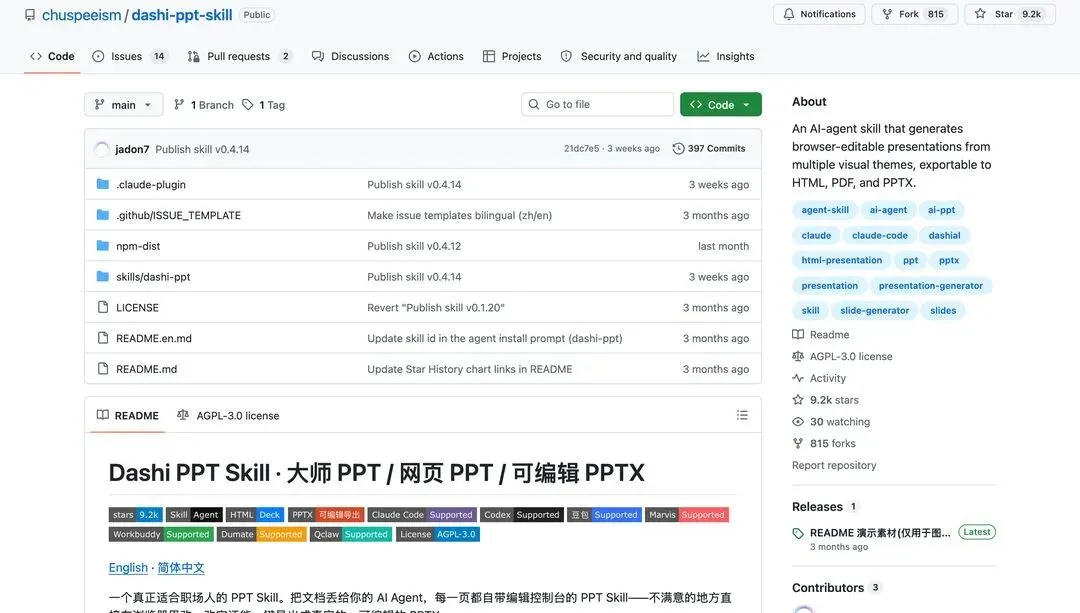
GitHub 仓库首页:9.2k star / 815 fork,About 栏与文件列表 它是谁:一个装给 AI 的「岗位技能包」 先掰清定位,大师不是又一个网页工具,你不用去注册账号打开浏览器——它是一个装在你本地、给 AI Agent 用的技能包。一条 npx命令装进 AI 编程助手(Claude Code、Codex 这类)的技能目录,之后 AI 就多了一门手艺:你说「把这份文档做成 PPT」,它按标准工艺给你做出来。 打个比方:AI 本来就会做 PPT,相当于一个什么都会点的泛领班,活能干,但每单都现琢磨,风格看手感。大师等于给这个领发了岗位 SOP——12 套视觉主题、1020 个版式页面、8576 个可调控件(这三个数是官方口径),做什么类型的页面用哪套版式、图表怎么配、文案留多长,全有章法。领班还是那个领班,但从自由发挥变成了按厂规出活。 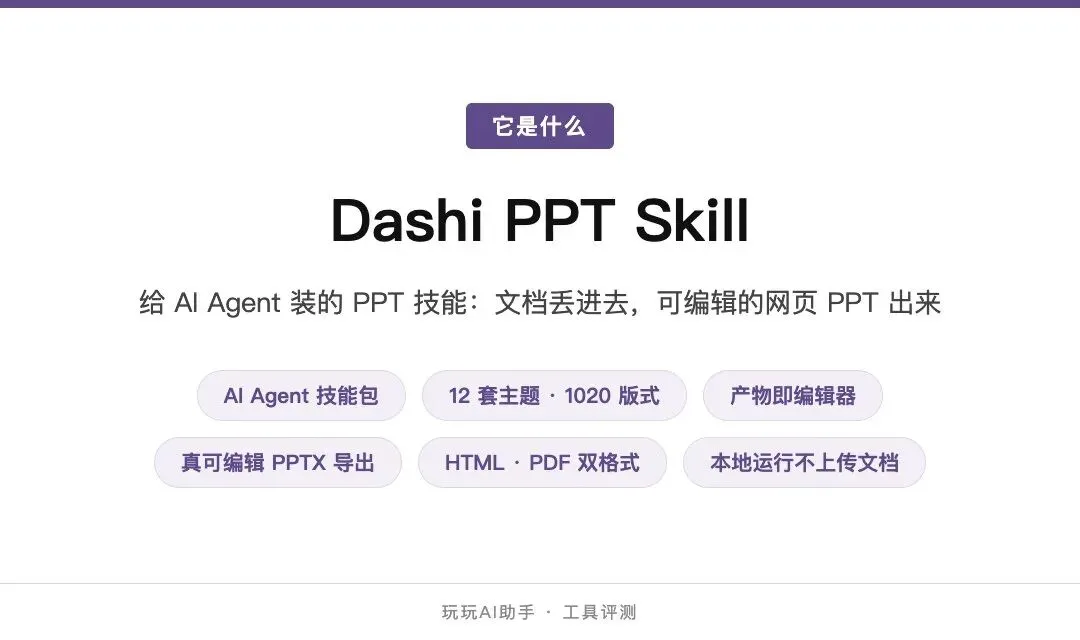
概念定位图:给 AI Agent 的 PPT 技能包,根据官方文档与实测整理 License 顺带一提:整体 AGPL-3.0 开源,但 PPTX 导出引擎这个子包是专有的,只授权随本技能使用、不许单独抽出来再分发——开源社区里常见的双协议操作,用起来没影响,二次开发要注意。 实测开始:我给自己装了个 PPT 技能 大师的 README 写着支持一堆 Agent 平台,我这台 Mac 上现成的就是 AI 编程助手本尊,直接拿它当运行环境。安装确实是一条命令的事:npx dashi-ppt-skill@latest,指定个技能目录,几十秒装完,57MB,7 个顶层条目。 但就在安装这一步,我撞上了本篇最大的坑,先按住不表,后面细说。 装好后我喂给它一份真实文档——我们自己公众号的季度运营复盘,有交付数据、有里程碑、有踩坑教训,标准的职场汇报材料。要求:10 页,做套能拿去汇报的 PPT。 大师的工作方式跟我预想的「AI 自由发挥」完全不同,它是一套流水线作业: 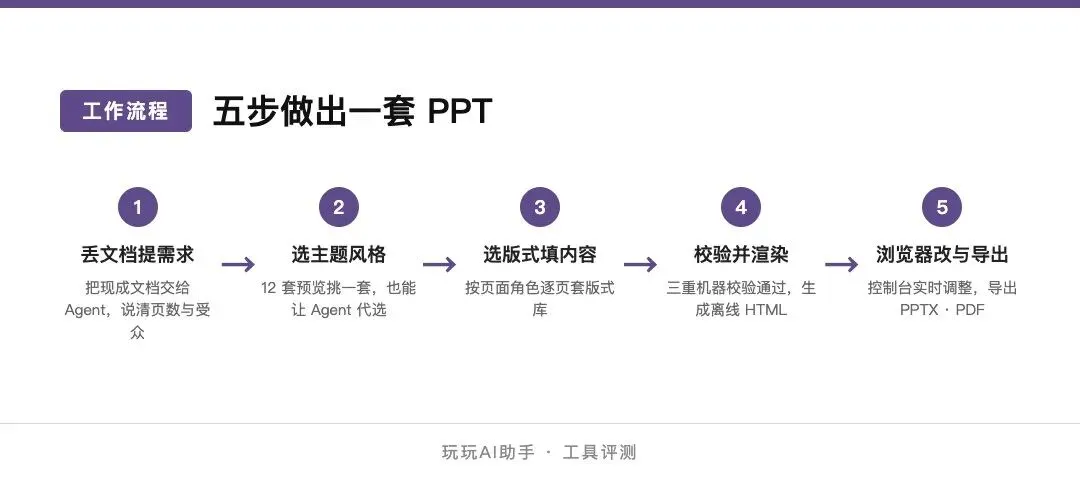
五步工作流程图:从丢文档到导出,根据官方文档与实测整理 ① 选主题——12 套主题每套都有名字和人设:轻拟态风、黑金实验风、深蓝杂志风、声波霓虹风……它先给你看预览让你挑。我按它官方给的建议选了「轻拟态风」,职场汇报的对口风格。 ② 选版式——这一步最见「厂规」的功力。它不是让 AI 凭感觉排版,而是先去 1020 个版式库里按角色检索:封面页、目录页、指标页、时间线页、流程页、风险页、结尾页……每种角色出一排候选,AI 从里头挑合适的。我这次 10 页里挑了 10 个不同版式,它有条硬规矩:同一套 PPT 里不许重复用同一个版式,避免一套片子从头到尾一个脸。 ③ 填内容——AI 把文档里的内容按每个版式的「文案槽」填进去。这里有个对我胃口的细节:每个槽位有字数预算,标题 18 字、副文案 36 字,超了过不了校验。这不是死板,这是防 AI 摊大饼——见过太多 AI 生成的 PPT,一页塞三百字跟 Word 似的。 ④ 校验渲染——渲染前过机器校验,渲染后再过两道,全绿才交付。这不是摆设,后面讲。 ⑤ 编辑导出——产物是个离线 HTML,浏览器打开就能演,也能导出 PPTX 和 PDF。 实际做下来什么体验呢?一套 10 页的 PPT,从丢文档到出片,我的 AI 中间干了这些事:检索版式候选 11 次、逐页填写文案契约、跑三重校验。第一次渲染被校验器拦下来了——第 8 页「风险研判」版式有个数组长度对不上的小错,改了重跑第二遍直接全绿。说实话我对这个「被拦」反而有点好感:错误在出厂前被机器拦住,而不是做完一套片子才发现第 8 页是坏的。 成品第一眼长这样: 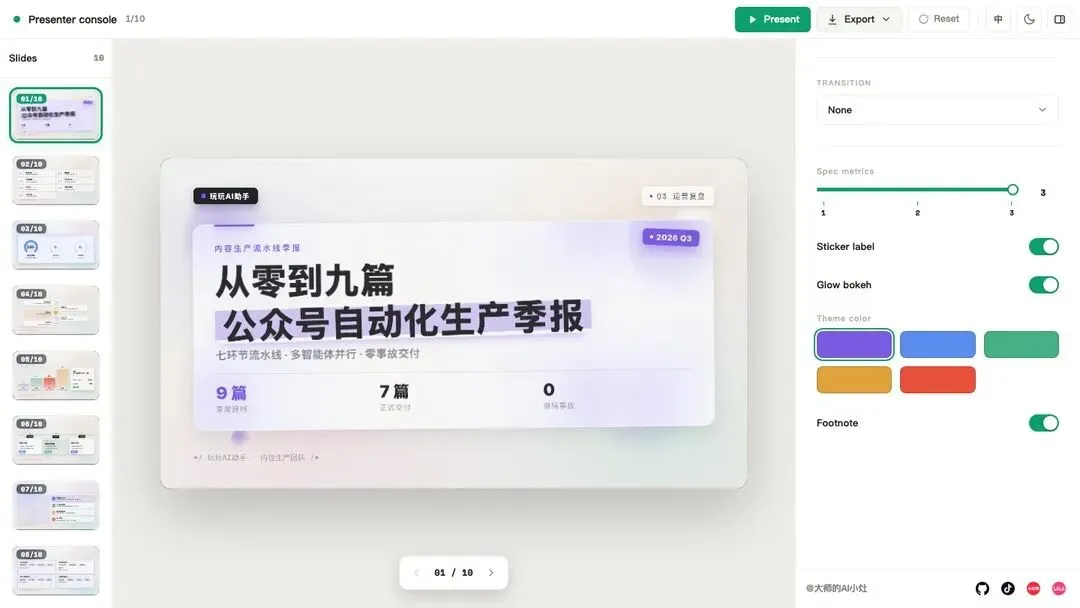
生成产物首屏:左侧缩略图栏、中间成品、右侧编辑控制台 产物即编辑器:这句宣传语我验了,是真的 README 有句话我起先当广告看的:「产物即编辑器」——生成的不是一份静态 PPT,而是一个自带编辑器的网页。实测下来,这五个字是本篇第一个成立的声称。 右侧那个控制台,关键在于每页都不一样。封面页给你调指标数量、贴纸开关、主题配色;到仪表盘页,控制台变成仪表数量、环线粗细、高亮项;时间线页能调节点数、切换左右交错布局;到了图表页更夸张——图表类型直接三态切换: 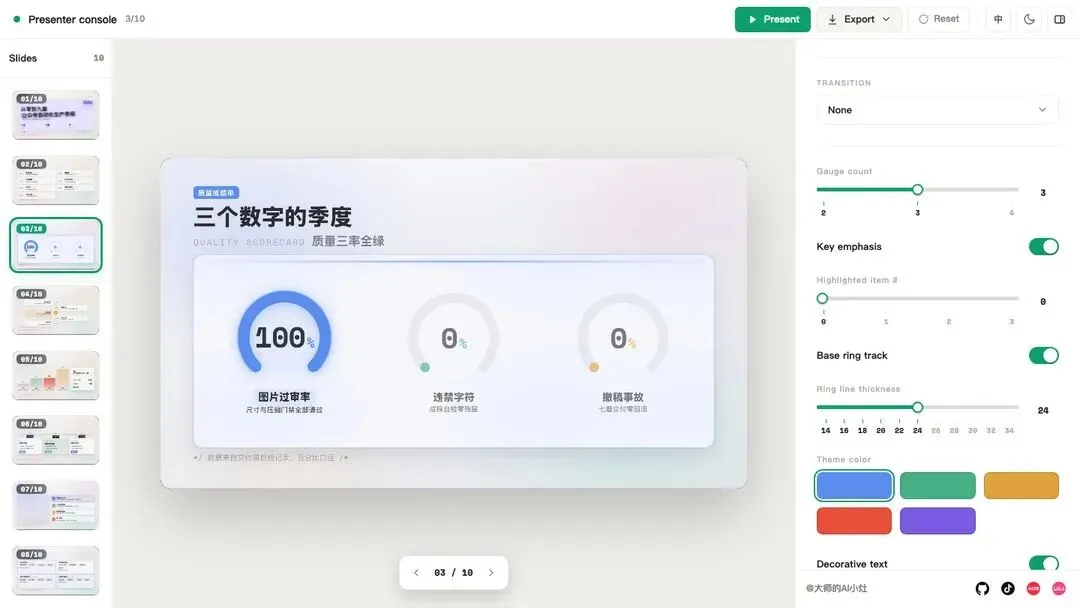
仪表盘页与其专属控制台:仪表数量、环线粗细、配色都是可调参数 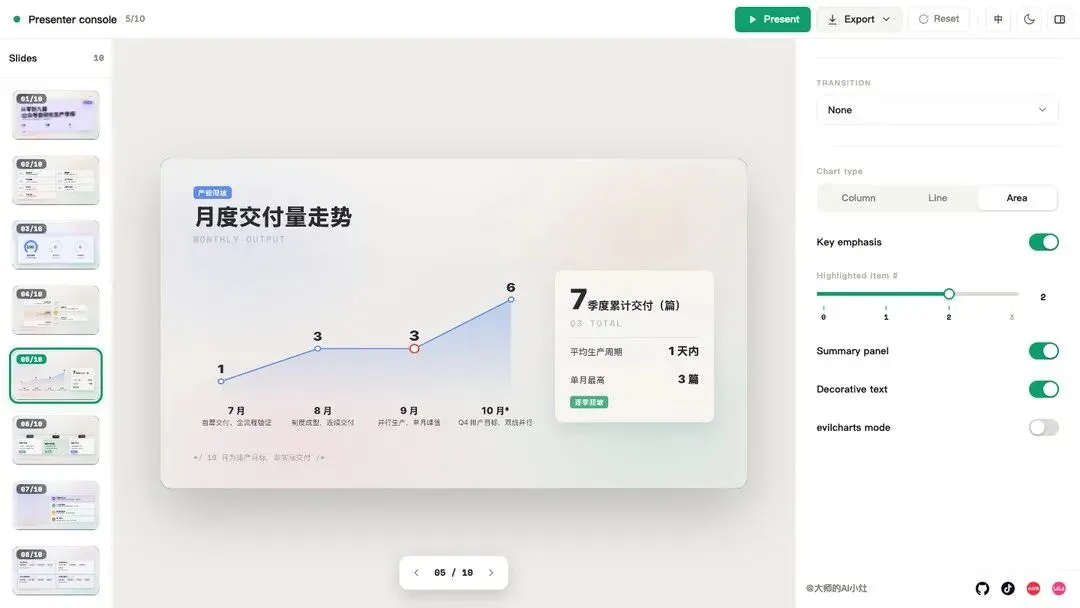
同一页把柱状图切成面积图:图表实时变形,数据与摘要卡保留 我在产能页点了一下「Area」,柱状图当场变成面积折线图,数据点、摘要卡全保留,再切回来也复原。这个体验意味着什么?意味着改 PPT 的时候你不用「重新生成碰运气」,而是像调控制面板一样对着成品拧旋钮。 文字编辑更直接:双击页面上的任何文字,它就变成可编辑状态,改完自动保存。标题、副标题、指标卡上的数字,都能直接敲字改。 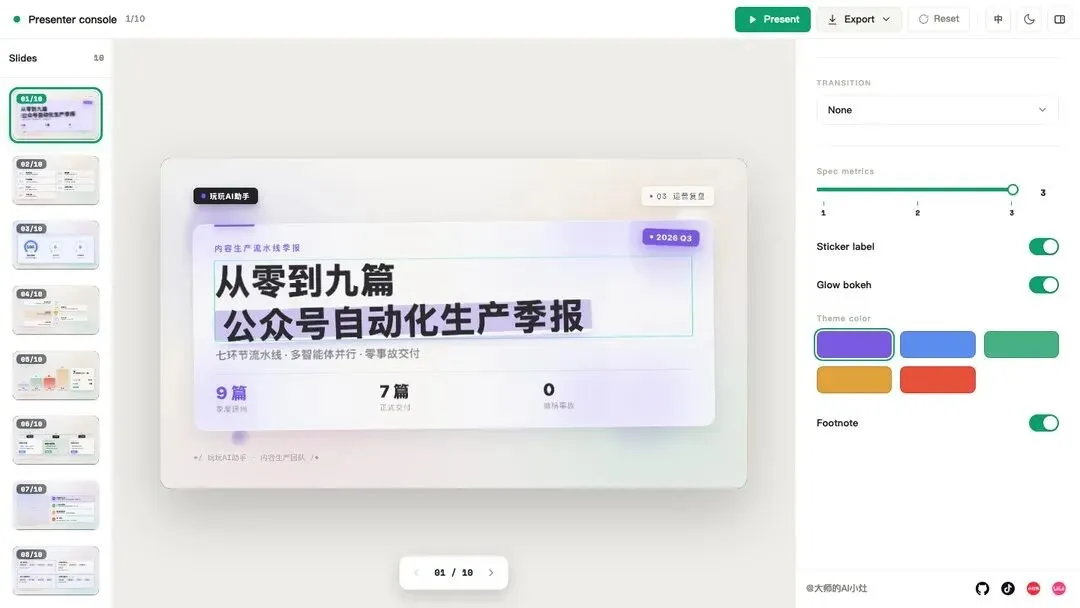
双击标题进入编辑态:文字直接改,改动自动保存进文件 换主题也是整套换:12 套主题的风格差异是真大,我拿同一份内容另出了两套对比版——「黑金实验风」渲染出来是亮黄色大字报风,「声波霓虹风」是粉色杂志拟真风,连印章、条形码这种装饰件都给你做出来。每套主题还自带一套专属控制台,比如杂志风这套能切换亮色暗色两种方案: 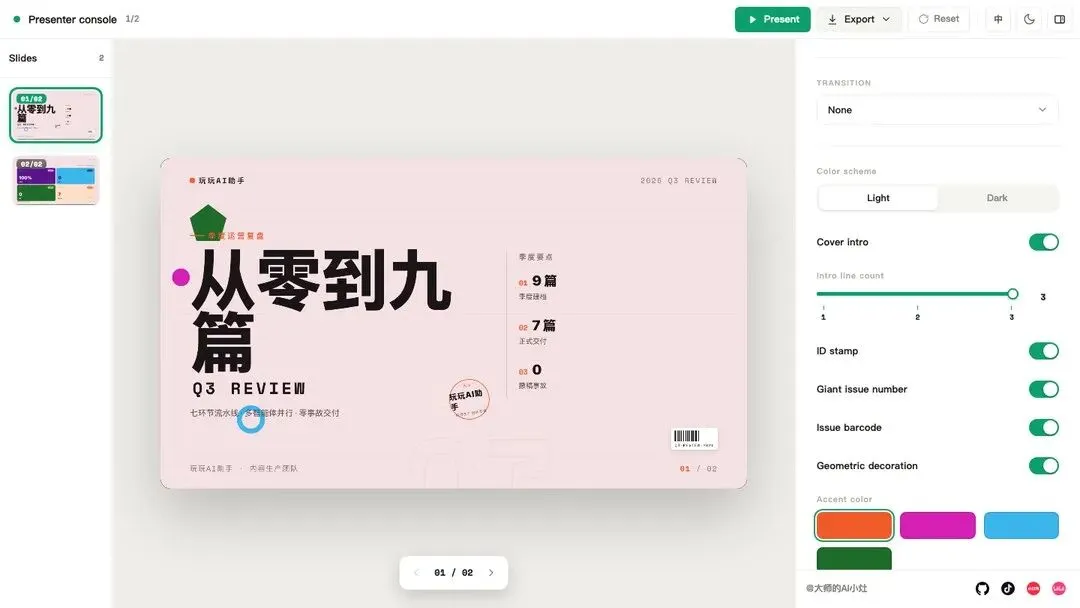
声波霓虹风对比版:同一份内容换主题后的杂志拟真效果 导出证伪:272 个文本框,不是贴图 现在说本篇我最想验的那个声称。大师 README 写:「可编辑 PPTX:逐节点还原、文字保持可编辑」。 前面说了,AI 做 PPT 导出假 PPTX(整页贴图)是行业通病。验证方法也不神秘:把导出的 PPTX 文件用独立工具拆开,数一数里面到底是「10 张大图」还是「一堆独立文本框」。 我导出了这套 10 页的 PPTX(9.2MB),然后拆开验: 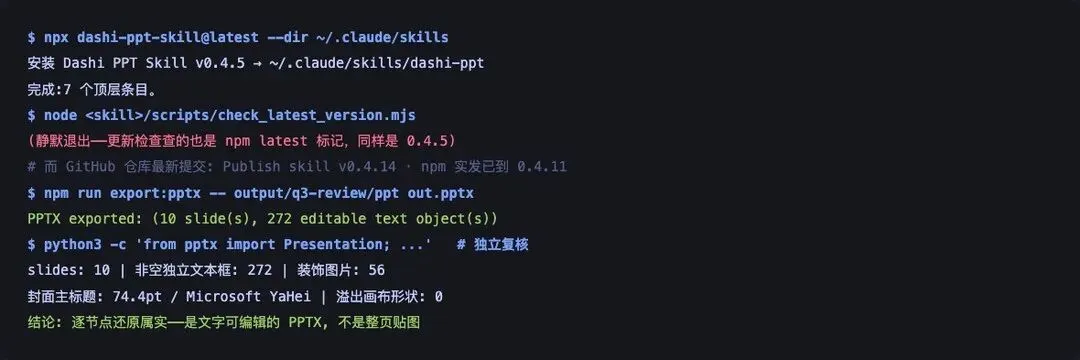
终端实录:版本检查静默、导出输出与独立复核结果(真实输出摘录) 结果:272 个独立文本框,跟它导出时自己报告的数字一字不差;56 张图片全是装饰元素,不是整页贴图。我抽查了封面、时间线页、图表页——标题、副标题、指标数字、时间线事件,每段文字都是单独的对象,在 PowerPoint/WPS 里点开就能改。字号从 11.9 磅到 74.4 磅梯度合理,中文字体映射正常,零元素溢出画布。 一句建议:这句「逐节点还原」的声称,成立。对齐开头说的行业通病,这是大师最硬的差异化,也是我测完愿意写这篇的核心理由。 坑都在这:最大的一个是所有人都躲不开的 测下来不好说的地方也有,逐条列: ① 一键安装装的是旧版,而且你永远等不来更新提醒。这是本篇最大的坑。安装命令 npx dashi-ppt-skill@latest实际装到的是 v0.4.5——7 月底的版本。而 GitHub 仓库的更新早已到 v0.4.14。问题出在哪?npm 发布通道的「latest」标记停在 0.4.5 没人维护,装的是旧版;更要命的是它自带的更新检查脚本,查的也是同一个失修的标记——所以你被静默困在旧版本,永远收不到「有新版」的提醒。README 说「安装和更新是同一条命令,重跑即原地更新」,我重跑了,原地没动。 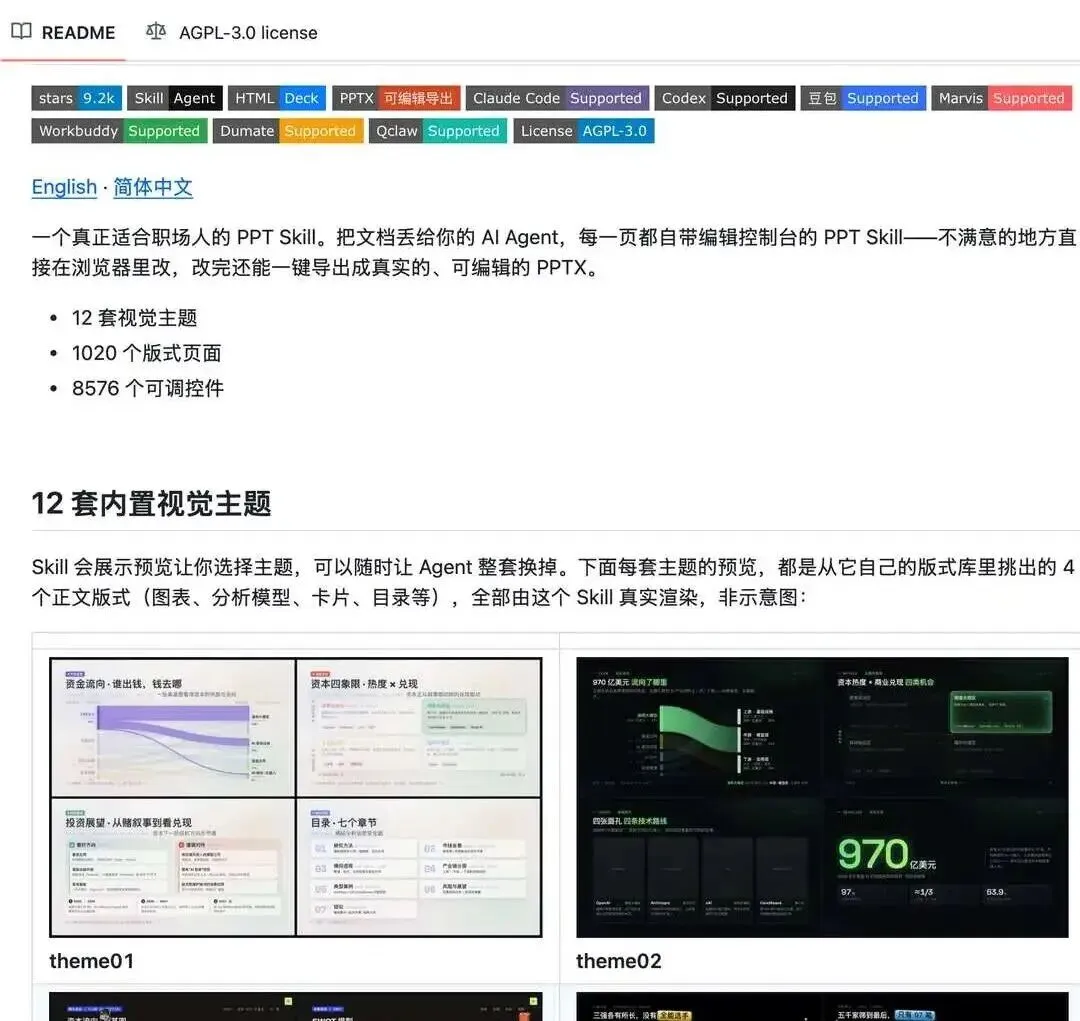
README 首屏:徽章行的平台支持矩阵,安装命令就写在下方 对普通用户的影响:0.4.5 到 0.4.14 之间的修复和功能你一个都拿不到,且无从知晓。想装新版的朋友,目前更稳的路子是去 GitHub 仓库手动下载放进技能目录。 ② token 消耗是真实的成本。官方 FAQ 自己承认:一套 10 页的 PPT,实测约 10 万 token。我这次全程记了账:AI 要读几十 KB 的技能说明书、检索 11 轮版式、逐页填契约、跑校验,结构化的输入输出加起来确实在这个量级。如果你用的是按量计费的 API 或订阅额度,做一套 PPT 的成本大概相当于几十次日常问答,批量做之前先想清楚。 ③ 版式库也有「看起来很全」的边角。我选页时撞到两个小别扭:结尾页角色给的两个候选一个是图表页、一个是附录页,语义上都不太像「结尾」;行动计划页和流程页共享同一个候选版式,10 页的片子里两个角色都想要就得撞车。都有绕法(我最后用「结论页」版式收的尾),但说明版式库的角色覆盖还没到宣传数字那么从容。 ④ 两笔明账。一是交付的页面右下角带作者署名「@大师的AI小灶」和平台图标,介意的话这是显性水印;二是 AGPL 协议对个人使用无感,但公司内部大规模用之前建议过一眼法务。 怎么用:门槛与适合谁 门槛如实说:它不是网页工具,需要你本地有 Node.js 20 以上环境,导出 PPTX/PDF 还要本机装了 Chrome 系浏览器——普通网页版 ChatGPT 直接用不了它。我的环境(Node 26 + Chrome)全程零障碍,README 对门槛的描述是准的。 上手路径就是前面那张五步图:把现成文档丢给 AI 编程助手,说清页数和受众,选套主题,等它出片,浏览器里改,导出。 适合谁: ① 周报月报季度汇报做得多、又对「AI 味排版」忍无可忍的职场人——1020 个版式的意义就在这,出来是「设计过的」,不是「AI 生成感」的;改起来是拧旋钮,不是重新抽卡; ② 手里已经常年跑着 AI 编程助手的人——技能包装上就用,文档不用出本地,隐私上它也声明内容不上传服务器(联网仅限装依赖和版本检查,这点跟它「静默版本检查」的实际行为对得上); ③ 要交「真 PPT」的场景——甲方、领导、学校就要 PPTX 文件,还得能改。这是大师跟所有直出型工具拉开差距的地方。 不适合谁:想在手机上点两下就出片的人——它有本地环境门槛;需要逐像素自定义视觉的设计师——官方明说了样式自定义范围有限,「稳定的产出比自由的选色更重要」,这是它的产品哲学,认不认随你。 写在最后 测完这套流程,我最大的感受不是「AI 做 PPT 又快了一步」,而是大师把力气花对了一个地方:过去的 AI 做 PPT,卷的是「生成」;它卷的是「生成之后」。 生成这件事的边际价值越来越低了——哪个模型不能给你吐十页片子?真正卡住普通人的是生成之后那段:改不动、导出去是贴图、想微调个配色就得重做。大师的控制台、真可编辑 PPTX 导出,都是在给「生成之后」这段补课,这个方向我认为是对的,而且目前这么做的产品并不多。 它当然不完美:更新通道失修让一键安装形同虚设,token 成本对轻度用户不算友好,版式库的边角也没宣传里那么圆。但「每一页可调、导出可编辑」这两件事是真做出来了,验过了。 如果你本来就用 AI 编程助手,又逃不掉做汇报 PPT 这个活,装一个不亏——记得绕开 npm 一键安装,去仓库拿新版。 #AI编程助手 #PPT制作 #开源项目 #Github #SKILL #技能包 #AI做PPT每一篇都真装、真跑、真翻车;实测过才说话。 关注「玩玩AI助手」· 看下一期实测
关注
重播 分享 赞
 玩玩AI助手 · 只测真能用的 AI 工具