ARTICLE · 1160510
电脑越来越卡?六大原因诊断与修复
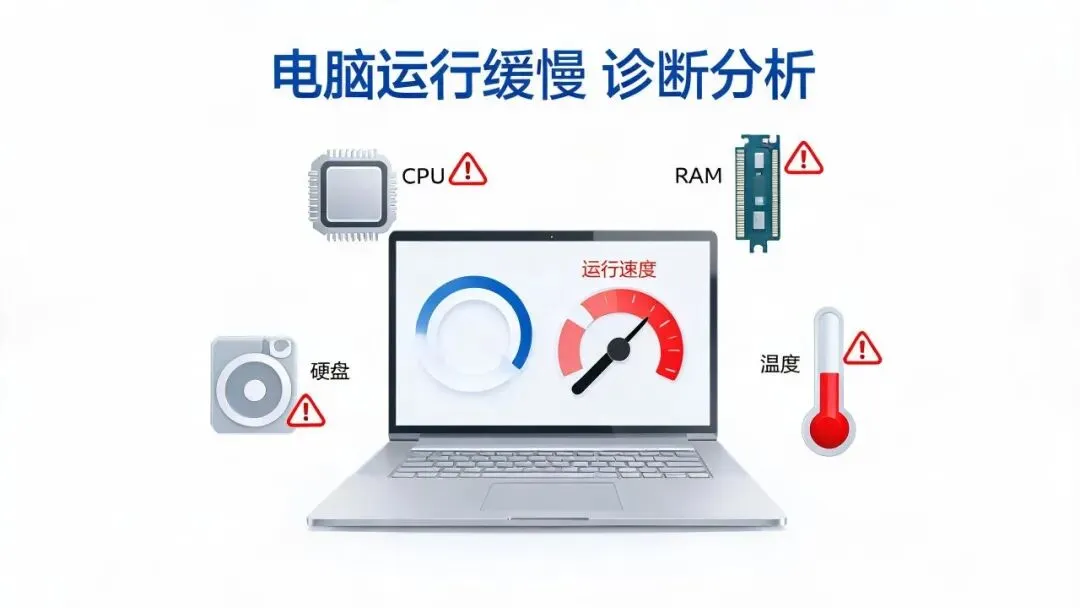
从软件到硬件,手把手教你找出卡顿根源并彻底解决
电脑用着用着就越来越卡?打开软件要等半天,切换窗口也转圈圈?这是几乎所有电脑用户都会遇到的问题。很多人第一反应是"该换电脑了"或者"重装系统吧",其实大部分情况下,只要找到卡顿的真正原因,针对性地解决,你的电脑完全可以再战几年。本文从软件到硬件,系统梳理了导致电脑变卡的六大原因,每个原因都附有详细的诊断方法和修复步骤,最后还提供了一张卡顿原因速查表,帮你三分钟内快速定位问题根源。
一、电脑卡顿的六大常见原因
在动手修复之前,先对照下表判断你的卡顿属于哪种类型:
卡顿原因 | 典型表现 | 严重程度 | 修复难度 |
系统垃圾堆积/C盘满 | 开机慢、打开文件慢、系统提示磁盘空间不足 | 中等 | 简单 |
开机启动项过多 | 开机后前几分钟卡顿严重,过一会恢复正常 | 中等 | 简单 |
内存不足/内存泄漏 | 多开软件时卡顿、切换程序时白屏 | 较高 | 中等 |
硬盘老化/性能下降 | 所有操作都慢、硬盘灯狂闪、偶发卡死 | 高 | 中等 |
CPU过热/散热不良 | 高强度使用时逐渐变卡,待机时正常 | 高 | 中等 |
病毒木马/恶意软件 | 莫名弹窗、网速变慢、CPU占用异常 | 高 | 中等 |
确定大致方向后,就可以按照下面的步骤逐一排查和修复。
二、原因1:系统垃圾堆积与C盘空间不足
这是最常见也最容易解决的问题。Windows系统日常运行会产生大量临时文件、日志、缓存和更新备份,时间一长,C盘空间告急,系统读写速度大幅下降。
诊断方法:
•打开"此电脑",查看C盘可用空间。如果剩余空间低于总容量的15%(比如500GB硬盘剩余不到75GB),就需要清理了
•按 Win+I 打开设置 → 系统 → 存储,查看空间占用分布,定位大文件所在位置
•按 Win+R 输入 %temp% 回车,打开临时文件夹,如果里面文件特别多,说明系统垃圾积累严重
修复步骤:
•第1步:清理临时文件。按 Win+R 输入 cleanmgr,选择C盘,勾选所有项目(特别是"以前的Windows安装"和"Windows更新清理"),点击确定删除
•第2步:清理浏览器缓存。各浏览器设置中找到清除浏览数据,勾选缓存图片和文件进行清理
•第3步:卸载不用的软件。设置 → 应用 → 安装的应用,按占用大小排序,卸载长期不用的软件
•第4步:迁移大文件。将下载文件夹、视频、照片等大文件移动到D盘或其他非系统盘
•第5步:开启存储感知。设置 → 系统 → 存储 → 存储感知 → 开启,系统会自动清理临时文件
注意事项:
•清理前先查看"以前的Windows安装"文件夹,确认当前系统运行正常后再删除(这个文件夹是系统更新后的回退备份)
•不要手动删除C盘Windows和Program Files文件夹中的文件,用系统自带工具清理更安全
三、原因2:开机启动项过多
很多软件安装时会默认勾选"开机自启",久而久之,开机后几十个程序同时启动,CPU和内存被抢占,导致开机后前几分钟严重卡顿。
诊断方法:
•按 Ctrl+Shift+Esc 打开任务管理器 → 切换到"启动"标签页,查看自启程序列表和它们对启动的影响程度(低/中/高)
•观察开机后任务管理器中的进程数量,如果开机就有100个以上进程,说明启动项过多
修复步骤:
•第1步:在任务管理器"启动"标签中,右键不需要开机启动的程序,选择"禁用"。重点关注状态为"已启用"且启动影响为"高"的程序
•第2步:保留必要启动项。杀毒软件、输入法、驱动程序可以保留,其余的网盘、聊天软件、下载工具、更新检测服务等都可以禁用
•第3步:检查隐藏启动项。按 Win+R 输入 taskmgr,在"启动应用"标签中点击底部的"打开任务管理器启动应用的位置",确认无遗漏
•第4步:检查计划任务。按 Win+R 输入 taskschd.msc,查看任务计划程序库,禁用不必要的计划任务
实用技巧:
•微信、QQ等聊天软件开机自启完全没有必要,需要时手动打开即可,能大幅减少开机负担
•如果你必须保留多个启动项,可以使用Startup Delayer等工具让程序错开启动,避免同时抢资源
四、原因3:内存不足或内存泄漏
内存是电脑运行程序的工作台。当同时打开多个软件,或者某个程序出现内存泄漏(占用的内存不断增长不释放),系统就会被迫使用硬盘作为虚拟内存,速度骤降。
诊断方法:
•按 Ctrl+Shift+Esc 打开任务管理器 → "性能"标签 → 查看内存使用率。如果日常使用就超过80%,说明内存不足
•在"进程"标签中按内存排序,找出占用最高的程序。某个程序占用超过1GB且持续增长,可能存在内存泄漏
•按 Win+R 输入 resmon 打开资源监视器,在"内存"标签中查看"可用"和"备用"内存,如果都低于500MB就需要关注了
修复步骤:
•第1步:关闭不必要的程序。浏览器标签页是内存大户,Chrome开20个标签轻松吃掉2-3GB内存,不用的标签及时关闭
•第2步:排查内存泄漏程序。如果某个程序内存占用持续增长且不回落,尝试更新到最新版本或重启该程序。如果问题依旧,考虑更换同类替代软件
•第3步:调整虚拟内存设置。系统属性 → 高级 → 性能设置 → 高级 → 虚拟内存更改。建议设置为物理内存的1.5-2倍,放在非系统盘上
•第4步:如果总内存只有4GB或8GB,建议升级到16GB。现在DDR4内存条价格不高,升级效果立竿见影
内存升级建议:
使用场景 | 推荐内存容量 | 说明 |
日常办公浏览网页 | 8GB起步 | 勉强够用,多开会卡 |
办公+轻度设计/编程 | 16GB | 主流配置,流畅度好 |
游戏/视频剪辑/3D建模 | 32GB | 专业需求,不留短板 |
多虚拟机/重度渲染 | 64GB | 工作站级别 |
五、原因4:硬盘老化或性能下降
硬盘是电脑存储的核心部件,也是影响日常流畅度最关键的硬件之一。机械硬盘用久了磁头电机老化、出现坏道,读写速度大幅下降;固态硬盘用久了闪存颗粒磨损、主控芯片降速,也会明显变卡。
诊断方法:
•观察硬盘灯:如果日常操作时硬盘灯频繁狂闪且伴随卡顿,说明硬盘读写速度跟不上系统需求
•使用CrystalDiskInfo查看硬盘健康状态:如果显示"警告"或"不良",说明硬盘已出现物理问题
•使用CrystalDiskMark测试读写速度:机械硬盘正常读取速度应在100MB/s以上,SATA固态应在500MB/s以上,NVMe固态应在2000MB/s以上。远低于这些数值说明硬盘有问题
•听声音:机械硬盘如果发出"咔咔"异响,是磁头或坏道的征兆,需立即备份数据
修复步骤:
•机械硬盘修复:运行磁盘碎片整理(开始菜单搜索"碎片整理"),优化文件存储连续性。如果有坏道,用CHKDSK命令修复:管理员CMD输入 chkdsk C: /f /r /x,重启后自动检测修复
•固态硬盘优化:确保TRIM功能已开启(管理员CMD输入 fsutil behavior query DisableDeleteNotify,返回0表示已开启)。固态硬盘不需要碎片整理,但可以用厂商工具箱进行性能优化
•终极方案:如果硬盘使用超过5年或健康状态不佳,强烈建议更换新硬盘。将系统盘从机械硬盘升级到固态硬盘,是所有电脑提速方案中效果最显著的一步,老电脑能焕发第二春
•数据迁移:更换硬盘前务必完整备份。可以使用Macrium Reflect Free或DiskGenius进行磁盘克隆,把旧硬盘数据原样搬到新硬盘
重要提醒:
•硬盘出现异响或健康状态不良时,第一优先级是备份数据,而不是修复硬盘。数据无价,硬盘有价
•机械硬盘千万不要碎片整理过于频繁,建议半年一次即可。固态硬盘绝对不能碎片整理,会缩短寿命
六、原因5:CPU过热与散热不良
CPU温度过高时,系统会自动降频保护硬件,性能大幅下降。表现为刚开机时流畅,使用一段时间后逐渐变卡,特别是玩游戏或运行大型软件时。
诊断方法:
•下载HWMonitor或Core Temp温度监控软件,查看CPU温度。待机温度超过60°C或满载温度超过90°C,说明散热有问题
•触摸机箱侧面或笔记本底部,如果明显烫手,说明散热系统跟不上
•观察风扇转速:如果风扇一直高速运转且噪音很大,但CPU温度仍然偏高,说明散热效率不足
修复步骤:
•第1步:清理灰尘。关机断电后打开机箱(笔记本拆底盖),用压缩空气罐清理CPU散热器鳍片、风扇叶片和出风口的灰尘。灰尘是散热效率下降的头号杀手
•第2步:更换硅脂。拆下CPU散热器,用酒精棉擦掉旧硅脂,涂上薄薄一层新导热硅脂(米粒大小即可,不要涂太多),重新安装散热器
•第3步:改善风道。机箱内线缆整理整齐,不要挡住风道。如果有条件加装前面板进风风扇和后面板出风风扇,形成良好风道循环
•第4步:笔记本用户建议使用散热支架。选择带风扇的笔记本散热垫,抬高底部增加进风量,能有效降低5-10°C
注意事项:
•拆装散热器时务必断电操作,笔记本拆机前取下电池
•硅脂不要涂太多,薄薄一层即可,多了反而影响导热效果
•如果清理灰尘和换硅脂后温度仍然过高,可能是散热器本身规格不够,考虑升级更强的散热器
七、原因6:病毒木马与恶意软件
病毒木马在后台运行会大量占用CPU和内存资源,还会频繁读写硬盘、发起网络请求,导致系统整体变卡。此外,一些捆绑安装的流氓软件也会在后台常驻运行,消耗系统资源。
诊断方法:
•打开任务管理器,查看是否有不认识的进程占用大量CPU或内存。用搜索引擎搜索进程名,确认是否为已知恶意程序
•检查浏览器主页是否被篡改、是否频繁弹出广告、是否出现不知名的工具栏
•查看网络流量:任务管理器→性能→以太网/Wi-Fi,如果待机时仍有大量上传流量,可能存在木马
•检查系统启动项和服务中是否有可疑项目
修复步骤:
•第1步:使用Windows自带的安全中心进行全面扫描。设置→隐私和安全性→Windows安全中心→病毒和威胁防护→扫描选项→完全扫描。这个扫描可能需要1-2小时,建议在空闲时运行
•第2步:使用Malwarebytes(免费版即可)进行二次扫描。它与Windows Defender互补,能查杀更多广告软件和PUP(潜在不需要的程序)
•第3步:手动卸载可疑软件。设置→应用→按日期排序,最近安装的不认识软件逐一排查卸载
•第4步:重置浏览器。如果浏览器主页被篡改,在浏览器设置中选择"恢复设置为默认值",然后重新安装需要的扩展
•第5步:如果以上方法都无法清除,且系统已经严重受损,可以考虑重装系统作为最后手段。重装前务必备份好个人文件
预防建议:
•软件只从官方网站或Microsoft Store下载,不要使用第三方下载站(它们通常捆绑安装流氓软件)
•安装软件时仔细看每一步,取消勾选"推荐安装"的附加软件
•保持Windows Defender开启,不要安装来历不明的安全软件
八、卡顿原因诊断速查表
把所有排查步骤整理成一张速查表,方便对照执行:
排查顺序 | 检查项目 | 诊断工具 | 预计耗时 | 解决概率 |
第1步 | C盘空间和系统垃圾 | cleanmgr、存储设置 | 5分钟 | 25% |
第2步 | 开机启动项数量 | 任务管理器-启动 | 3分钟 | 20% |
第3步 | 内存使用率和进程占用 | 任务管理器-性能 | 5分钟 | 15% |
第4步 | 硬盘健康和读写速度 | CrystalDiskInfo | 10分钟 | 15% |
第5步 | CPU温度和散热状态 | HWMonitor/Core Temp | 15分钟 | 15% |
第6步 | 病毒木马和恶意软件 | Windows安全中心+Malwarebytes | 60分钟 | 10% |
九、日常防卡顿维护建议
与其等到卡了再修,不如平时做好预防。以下习惯能大幅降低电脑变卡的概率:
•每月清理一次系统垃圾,开启Windows存储感知自动清理
•每季度检查一次开机启动项,及时禁用新安装软件的自启
•每半年清理一次机箱灰尘,检查散热风扇运转是否正常
•每年检查一次硬盘健康状态(CrystalDiskInfo),提前发现隐患
•C盘始终保留15%以上可用空间,系统运行需要足够的读写空间
•软件从官方网站下载,安装时注意取消捆绑软件勾选
•重要数据定期备份到移动硬盘或网盘,养成备份习惯
•不要同时安装多个安全软件,Windows Defender已经足够好
总结
电脑变卡不是突然发生的,而是长期积累的结果。系统垃圾堆积、启动项过多、内存不足、硬盘老化、散热不良、病毒感染——这六大原因覆盖了95%以上的卡顿场景。按照本文的排查顺序,从最简单的清理垃圾开始,逐步深入到硬件检查,大部分问题你自己就能解决,不需要花钱去维修店。
记住一个核心原则:先查软件再查硬件,先做简单的再做复杂的。如果你的电脑使用超过5年,且排查后发现是硬盘或内存等硬件瓶颈,适当升级硬件(换固态硬盘、加内存条)的投入产出比远高于直接换新电脑。
关注智维方程式,每天分享好用的软件和电脑维修干货,让你从小白变大神!