ARTICLE · 1164003
【Minecraft】HMCL安装教程
装个启动器很麻烦?
从下载到进游戏
全程截图带路
下载 · 装 Java · 建实例 · 进世界

HMCL · Hello Minecraft! Launcher
3 个章节 + 写在最后
👉 左右滑动
PART 01
启动器下载
DOWNLOAD
PART 02
首次启动
FIRST RUN
PART 03
安装游戏
INSTALL
PART ///
写在最后
SUMMARY
HMCL(Hello Minecraft! Launcher)是一个开源、跨平台的 Minecraft 启动器。正版登录、离线登录、整合包导入、自动装 Fabric / Forge,它都能干。
这篇教程从零开始,带你走完 下载启动器 → 装好 Java → 安装游戏 → 进入世界 的全过程。
四步走完,每步都有界面截图
下载 HMCL 启动器,放进一个你记得住的文件夹
装好 Java(HMCL 会提示,并自动下载安装包)
在 HMCL 里 安装游戏 版本,等待文件下载完成
创建 离线账户、启动游戏,进入你的世界
01
PART
HMCL 启动器下载
DOWNLOAD
打开 HMCL 官网:
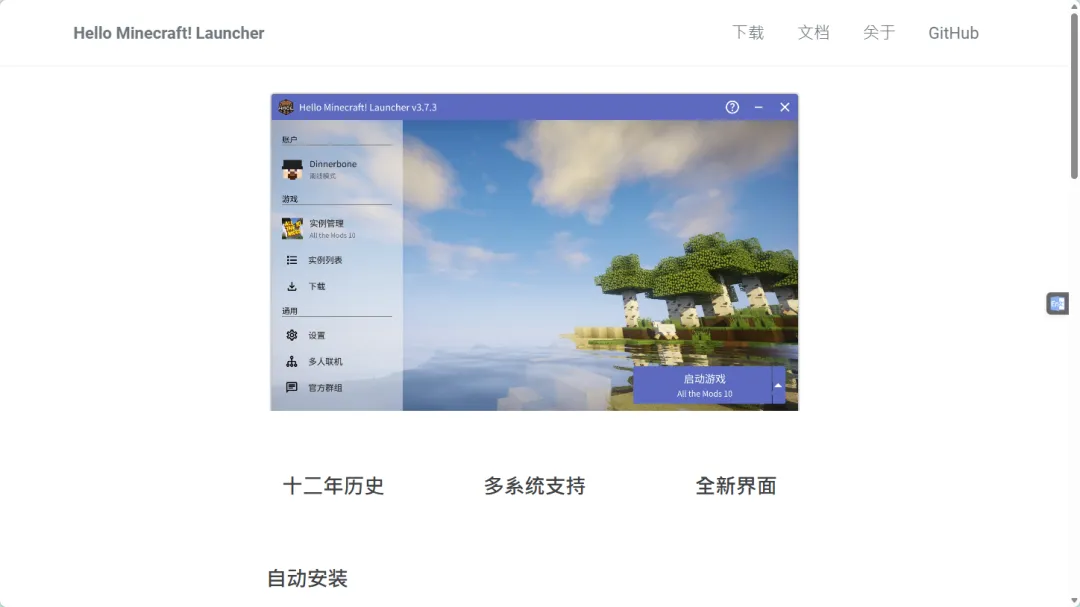
— HMCL 官网首页
点击 右上角 下载 按钮。
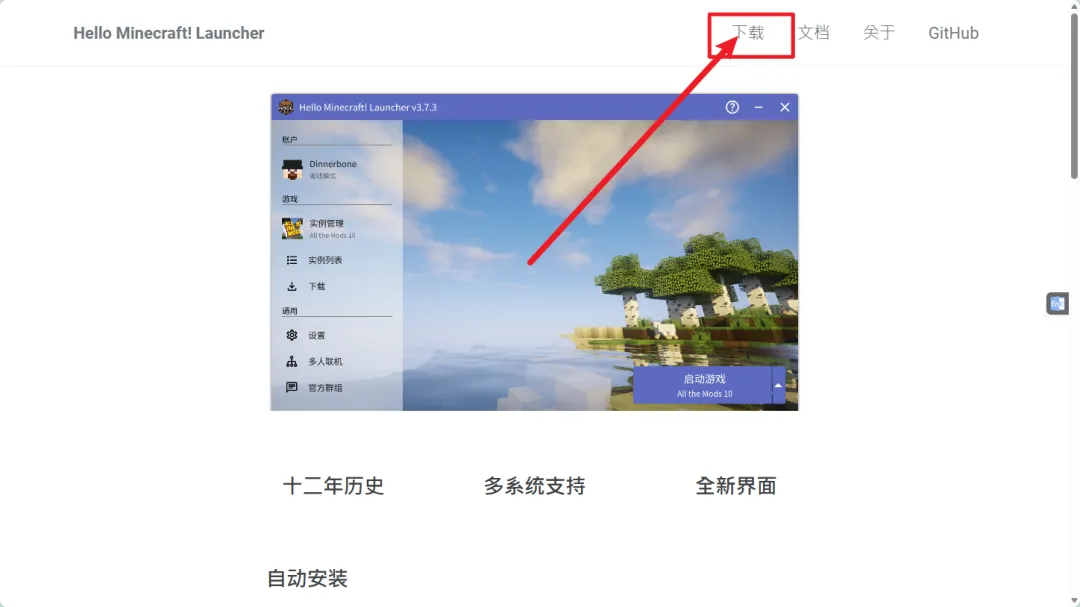
— HMCL 官网 - 下载按钮
往下滑,找到 开发版,点击 紫色按钮 开始下载。
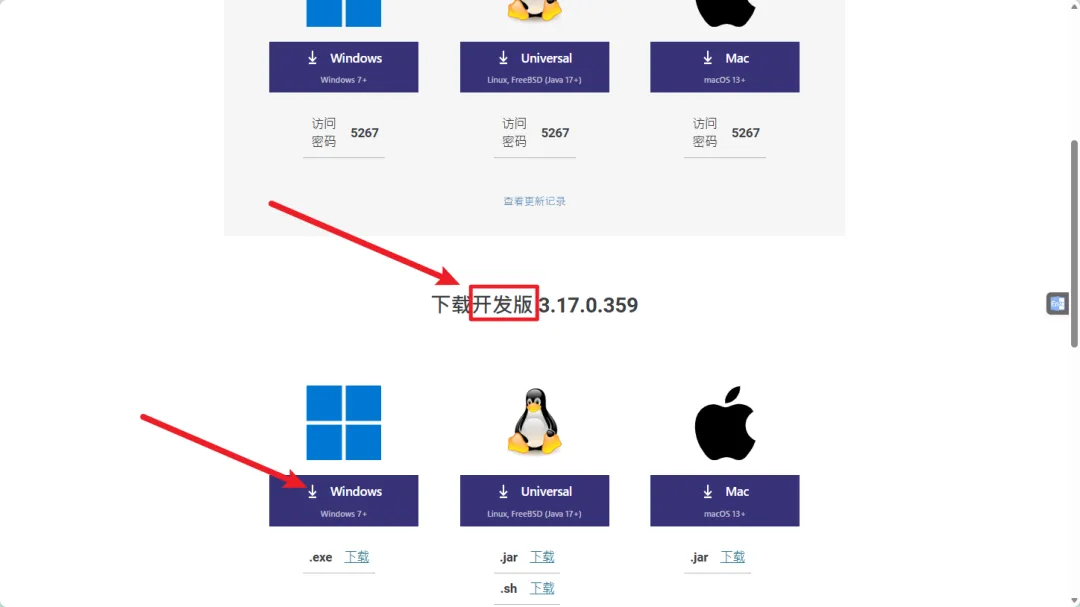
— HMCL 下载页面 - 开发版按钮
稳定版还是开发版?
稳定版更新慢、更保守;开发版迭代更快,能更早用上新特性。两者都可以用来玩游戏,本教程以开发版为例。
下载会由 Edge 接管:
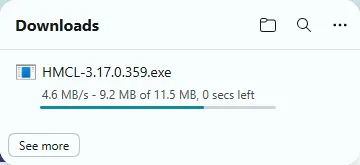
— Edge 下载记录
Q · 为什么 Edge 要拦我一下?
A · Edge 会对来源不常见的 .exe 弹「不常见的下载」提示,这是浏览器的通用安全策略,并不代表文件有问题。HMCL 是 GPLv3 开源软件,代码公开可查,按下面的步骤放行即可。
下载完成后会提示风险,展开菜单,选择 保留。
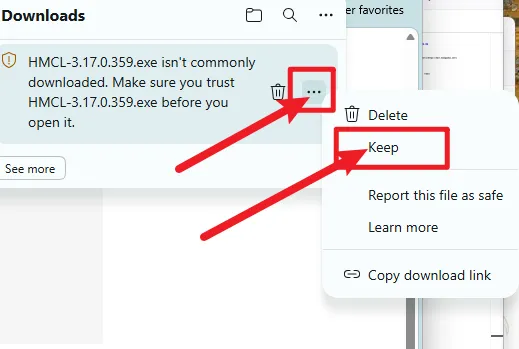
— Edge 下载记录 - 选择「保留」
继续展开删除按钮旁边的菜单,选择 仍要保留。
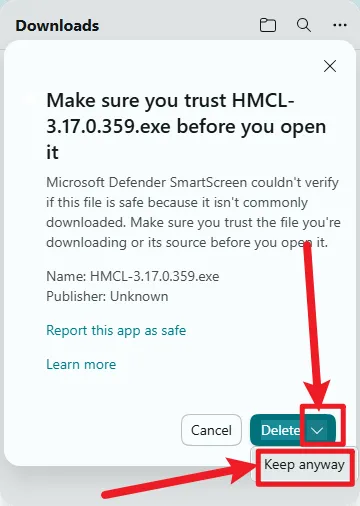
— Edge 下载记录 - 选择「仍要保留」
然后可以点击 打开文件所在位置。
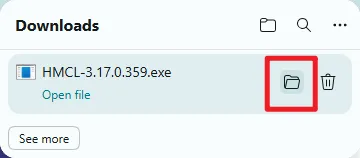
— Edge 下载记录 - 打开文件所在位置
这就是我们下载后的文件。
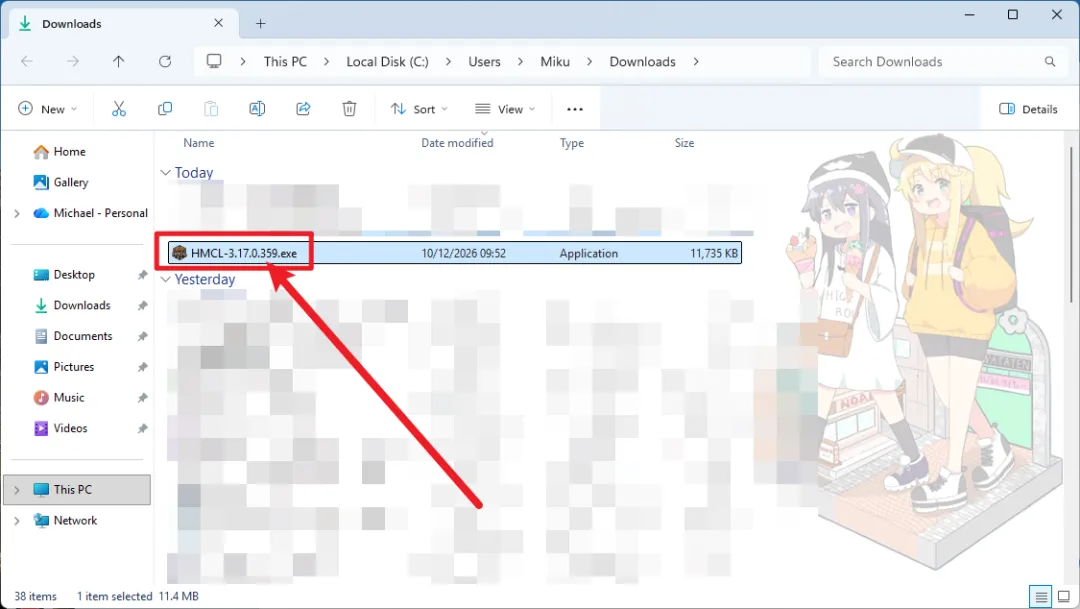
— Windows 资源管理器 - 下载好的启动器文件
打开 此电脑,选择一个你喜欢的位置,例如 D 盘,新建一个文件夹,例如 HMCL。
小技巧
按 Win + E 可以直接打开 此电脑。
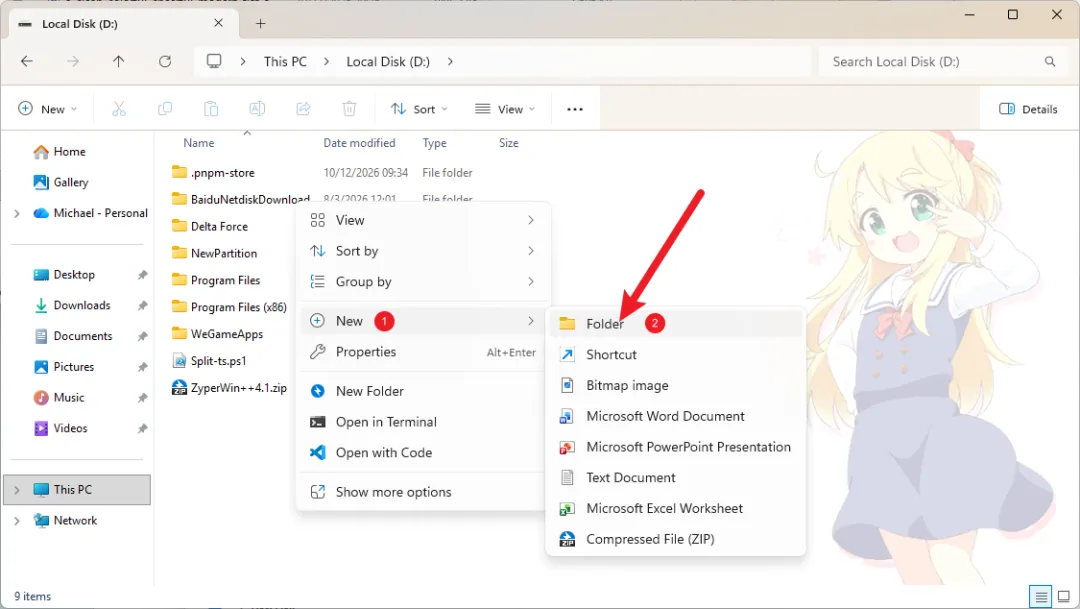
— Windows 资源管理器 - 选择位置
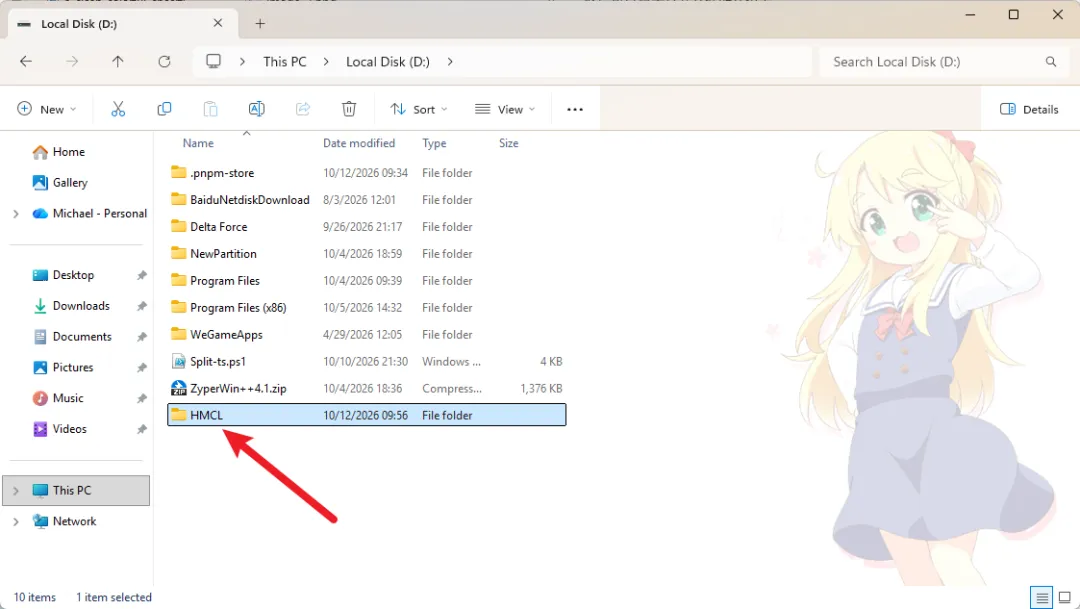
— Windows 资源管理器 - 新建文件夹
先将启动器复制到新建好的文件夹。
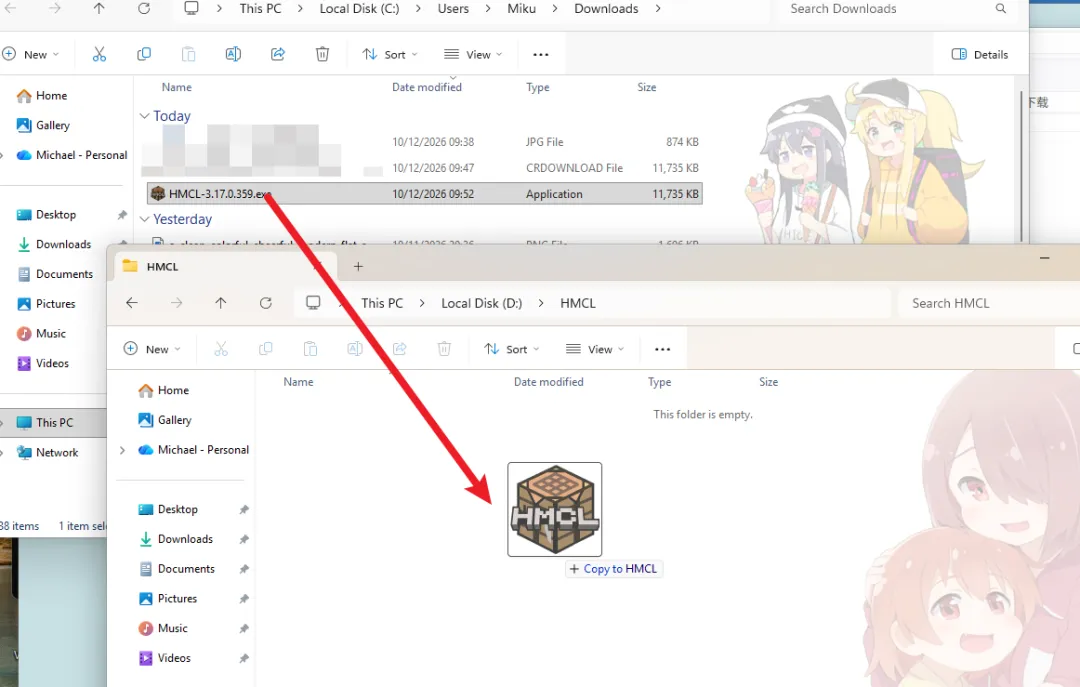
— Windows 资源管理器 - 复制启动器
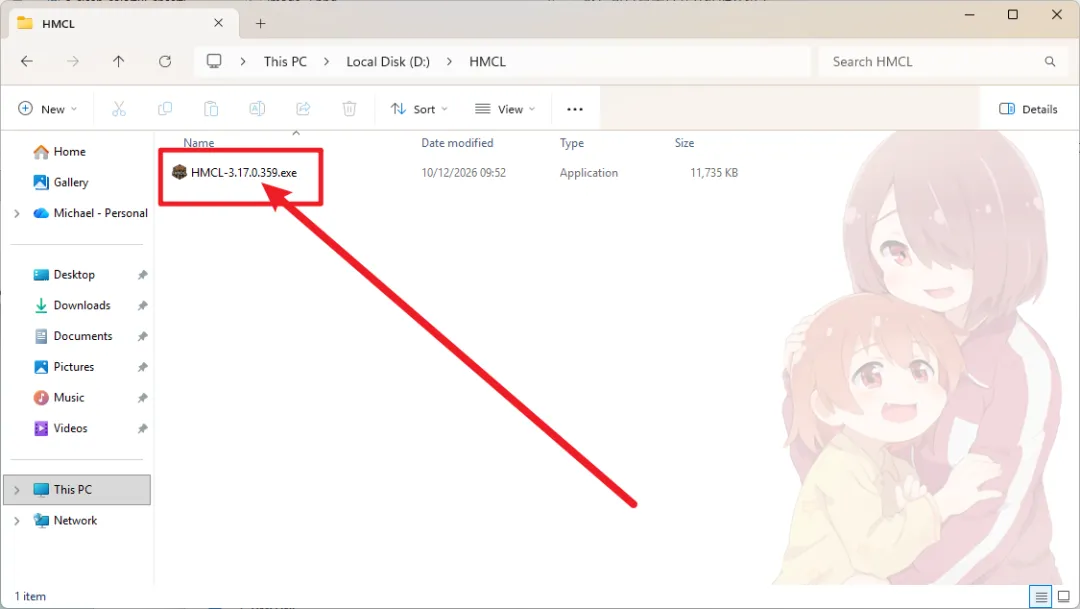
— Windows 资源管理器 - 粘贴到 HMCL 文件夹
02
PART
首次启动
FIRST RUN
安装 Java
如果你的电脑上没有安装 Java,HMCL 会提示你进行安装。
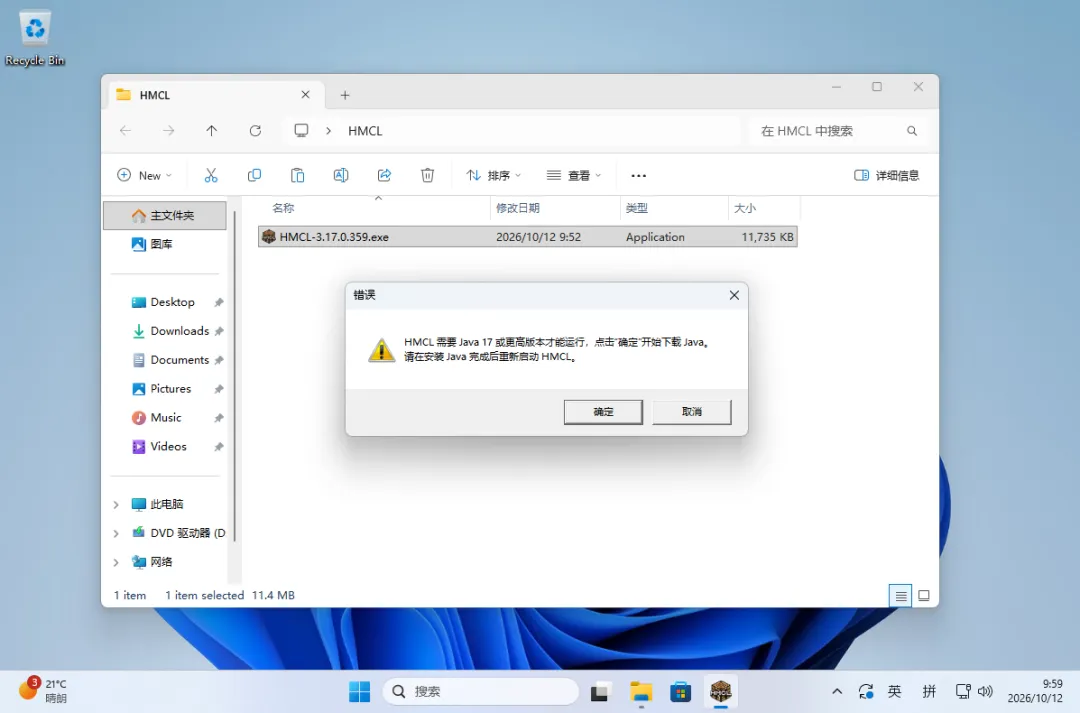
— HMCL - 提示缺少 Java
点击确定以后会自动下载Microsoft JDK 25。
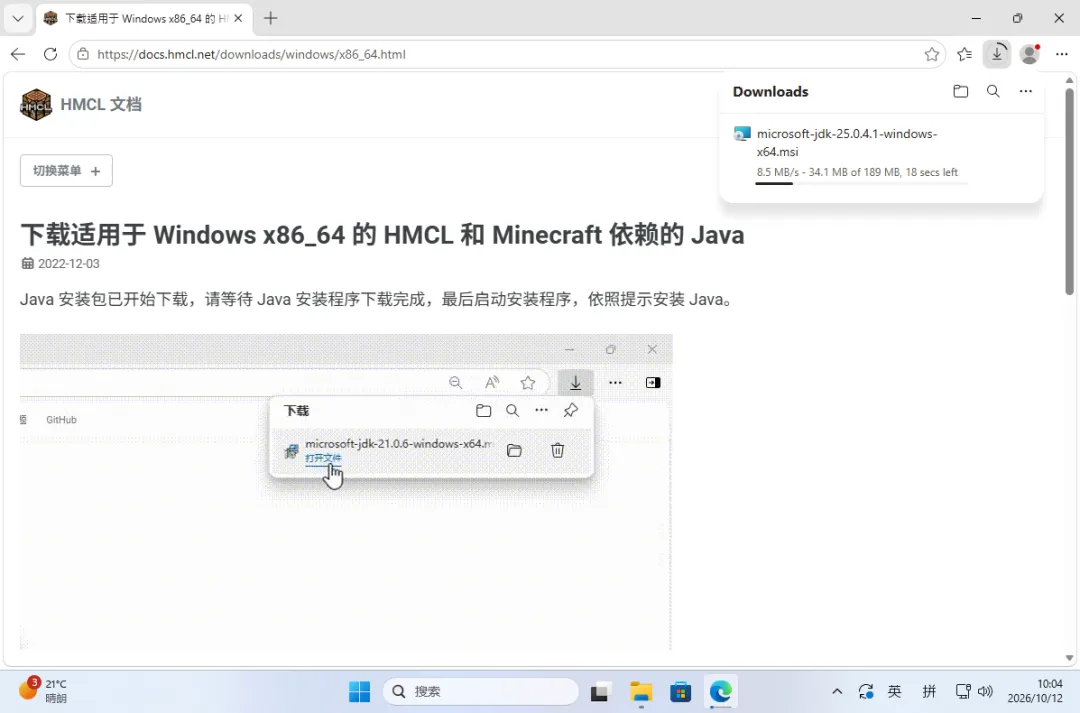
— Edge - 下载 Microsoft JDK 25
下载完成后,点击 打开文件。
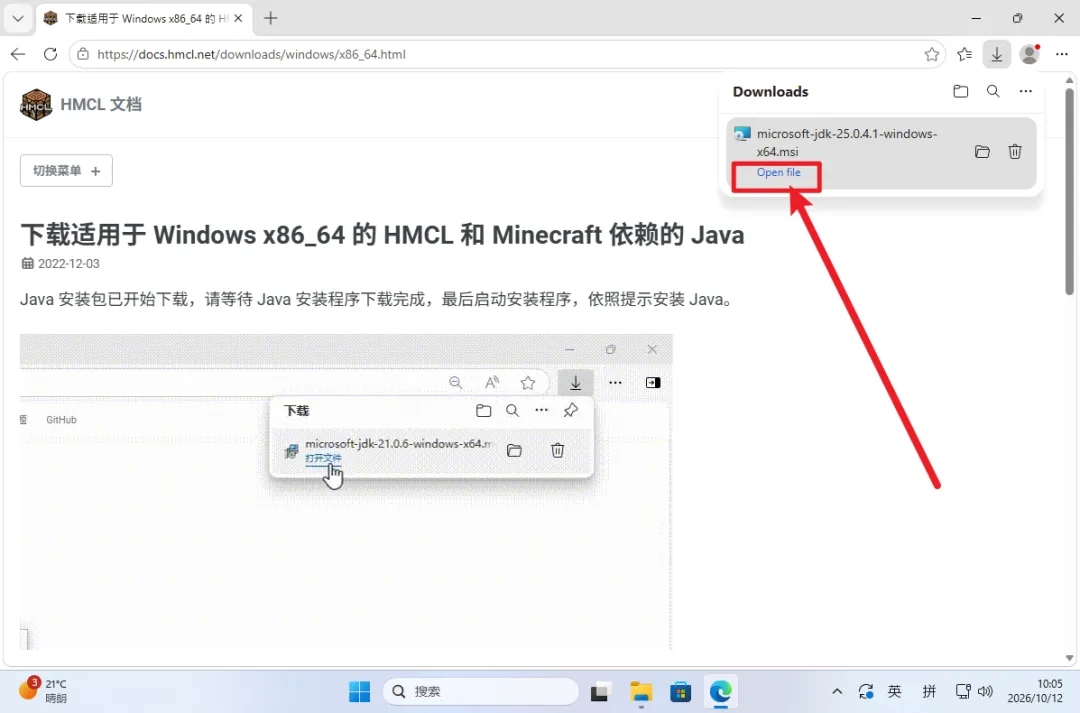
— Edge - 打开文件
点击 下一步。
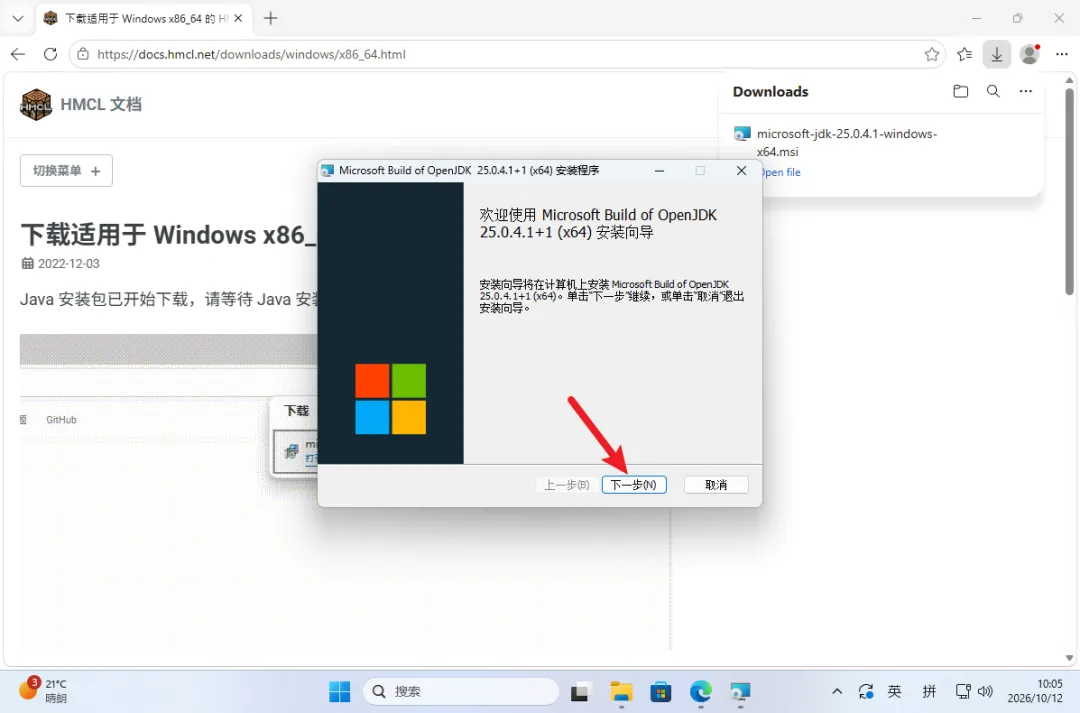
— Microsoft JDK 25 安装程序
勾选接受,然后点击 下一步。
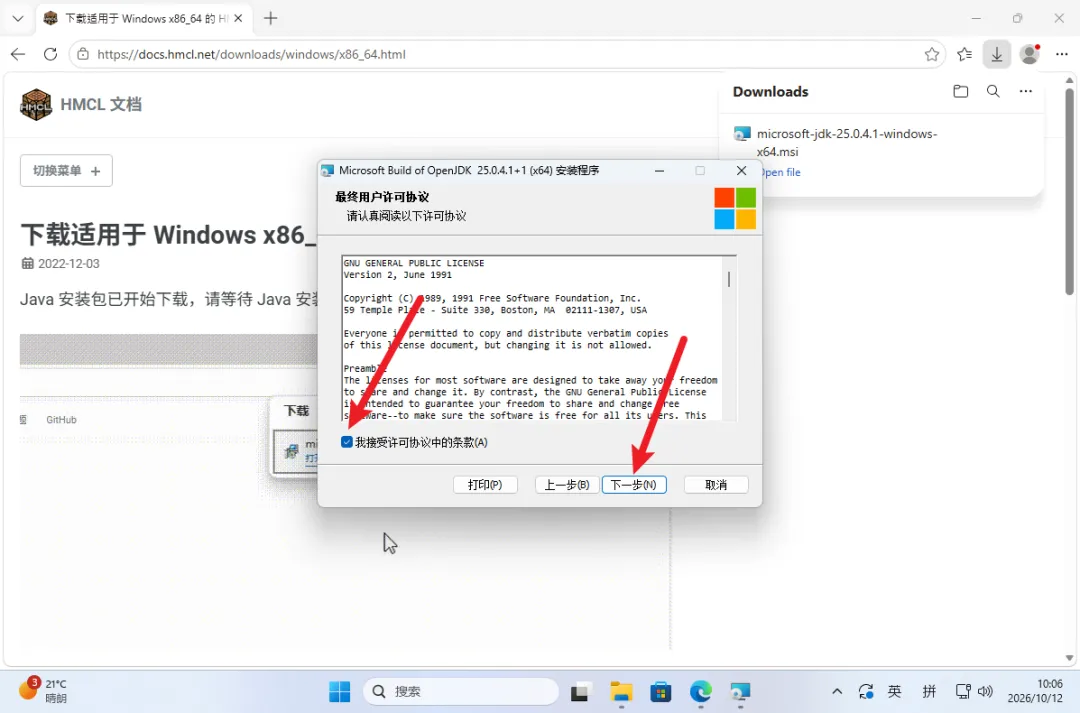
— Microsoft JDK 25 安装程序 - 接受许可协议
这里不要进行任何更改,点击 下一步。
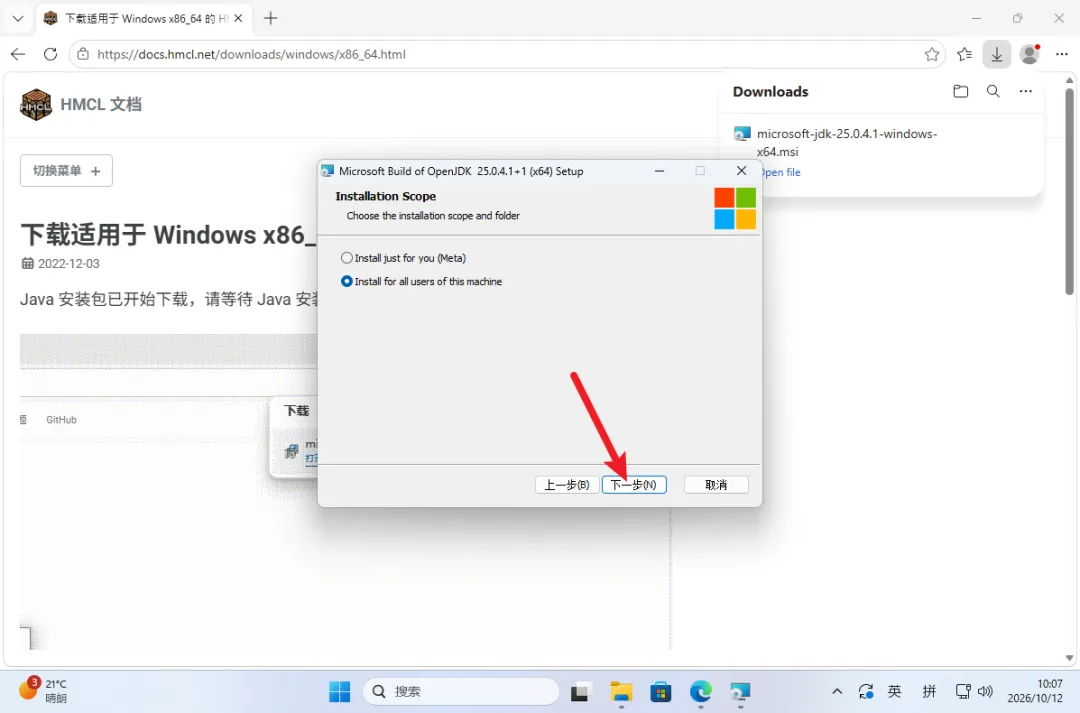
— Microsoft JDK 25 安装程序 - 功能选择
这里也不要进行任何更改,直接点击 下一步。
注意
新手玩家不要更改 Java 的安装路径到其他位置,可能会造成软件无法正常识别到 Java。
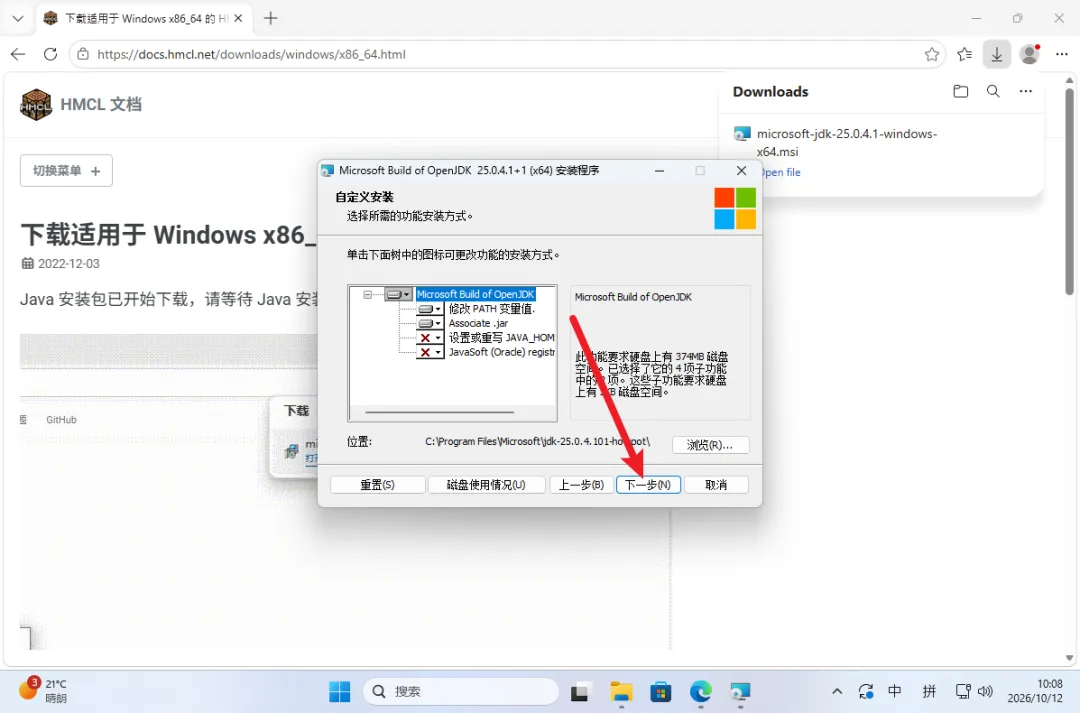
— Microsoft JDK 25 安装程序 - 安装路径
点击 安装。
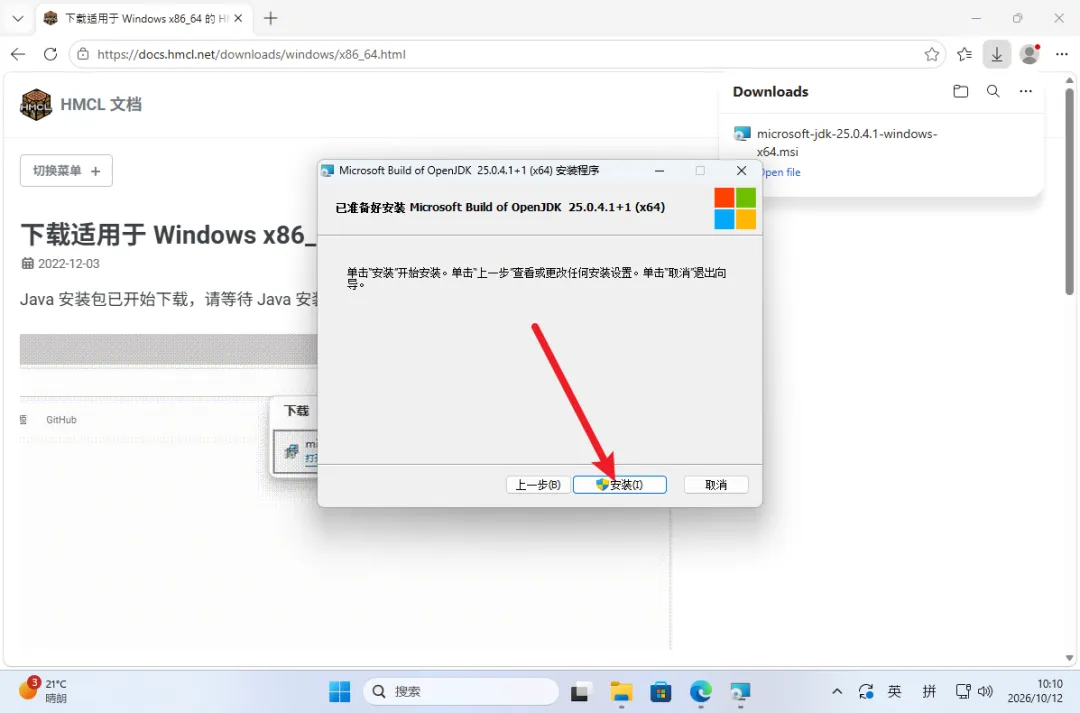
— Microsoft JDK 25 安装程序 - 开始安装
同意用户账户控制。
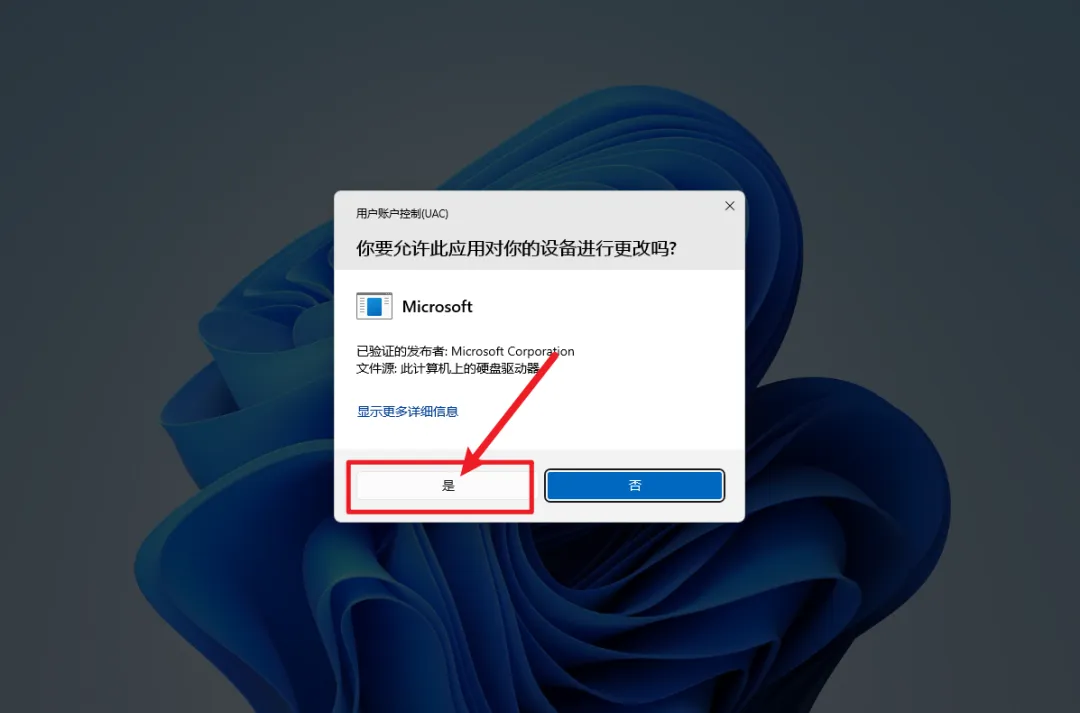
— Windows 用户账户控制
等待安装完成。
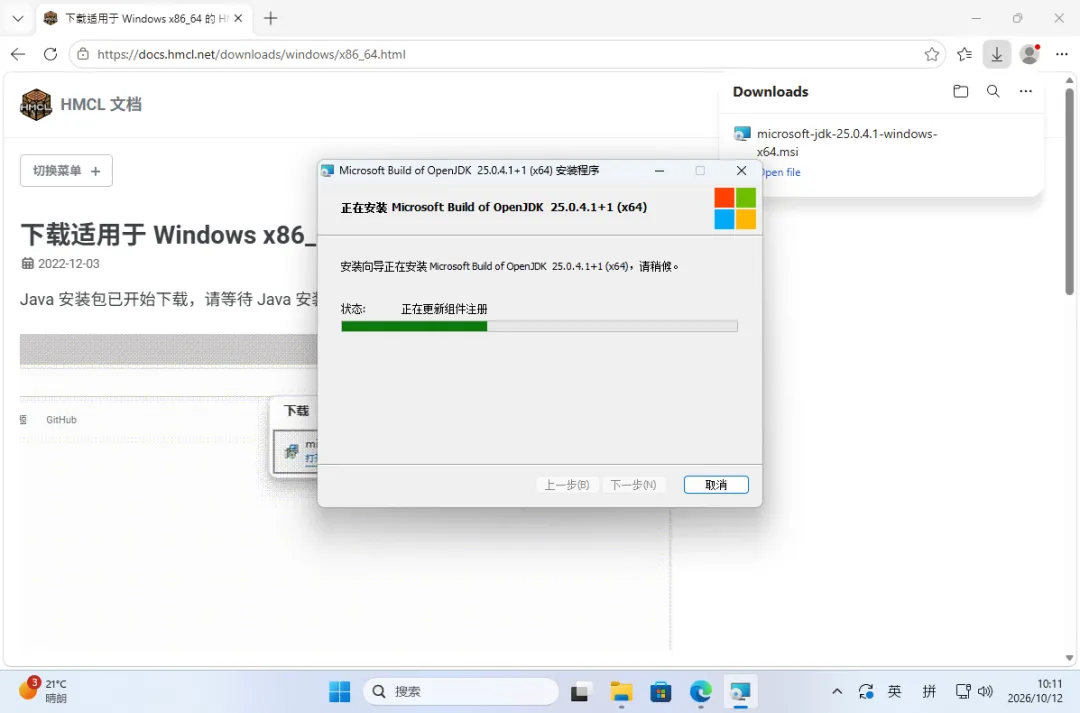
— Microsoft JDK 25 安装程序 - 安装中
安装完成后点击 完成。
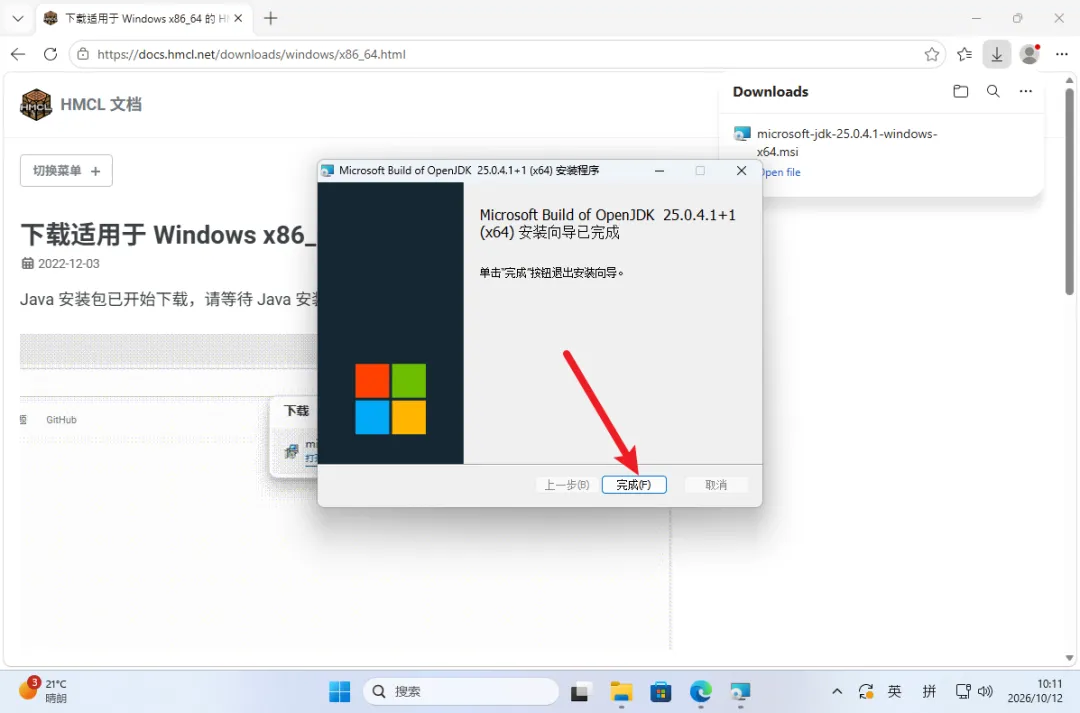
— Microsoft JDK 25 安装程序 - 安装完成
重新运行 HMCL
回到文件夹重新运行 HMCL。
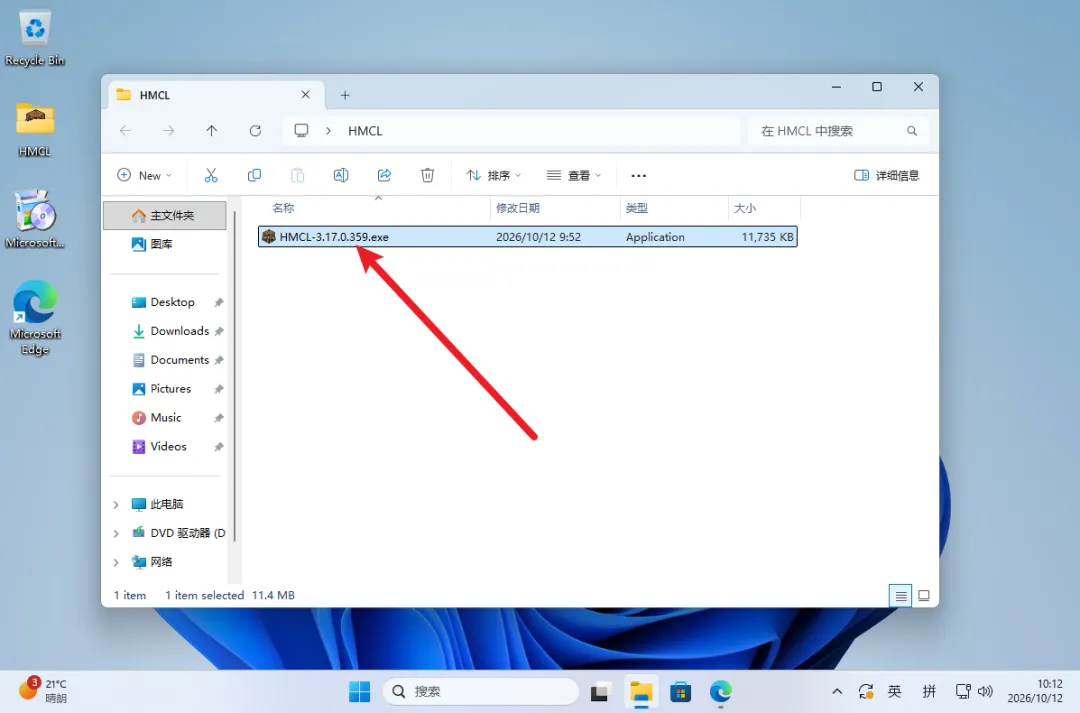
— Windows 资源管理器 - 重新运行 HMCL
等待 HMCL 自动下载必要组件。
— HMCL - 下载必要组件
下载完成后,HMCL 会自动启动。
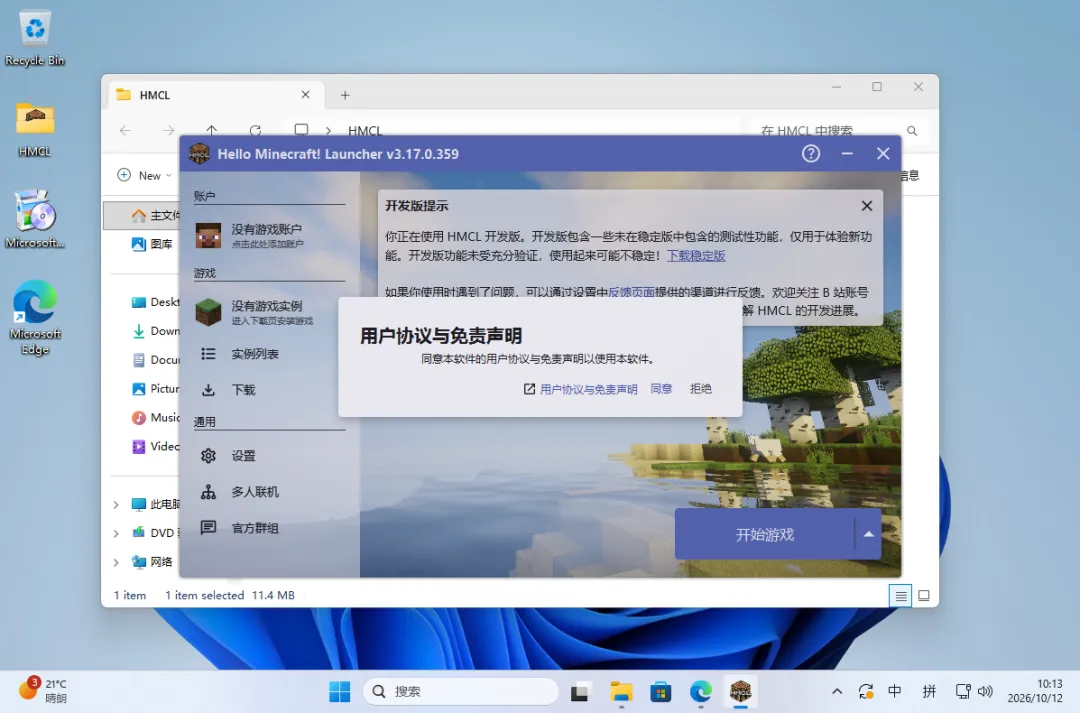
— HMCL - 启动完成
03
PART
安装游戏
INSTALL
点击 同意 用户协议。(有时间自行阅读,教程这里直接跳过)
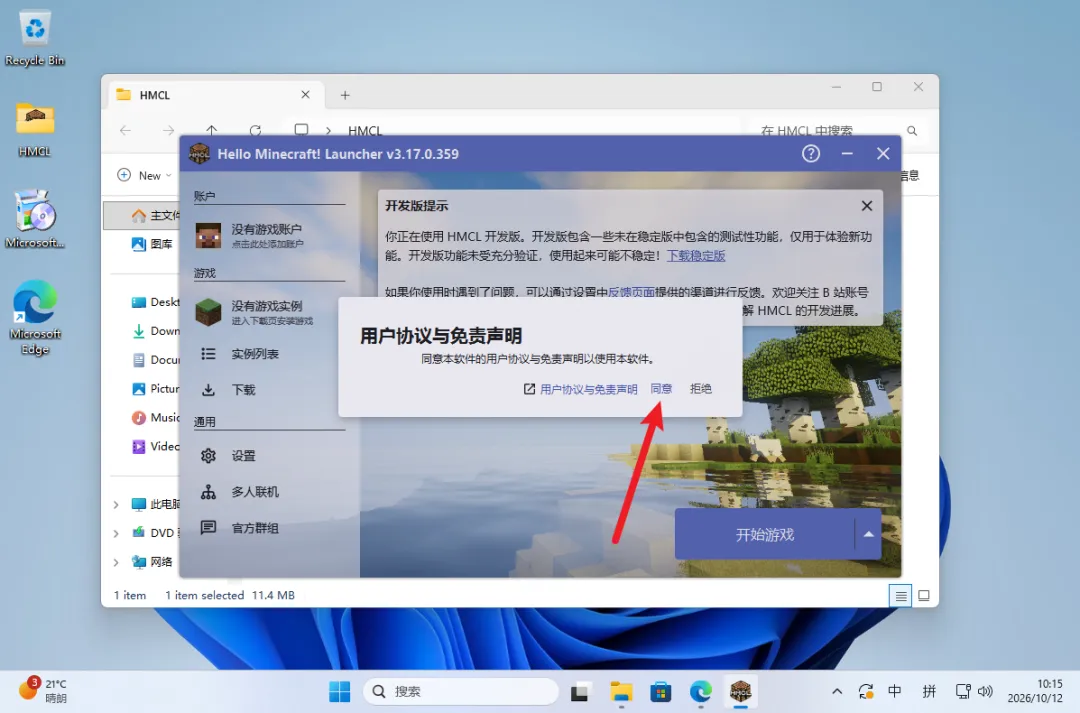
— HMCL - 用户协议
点击 实例列表。
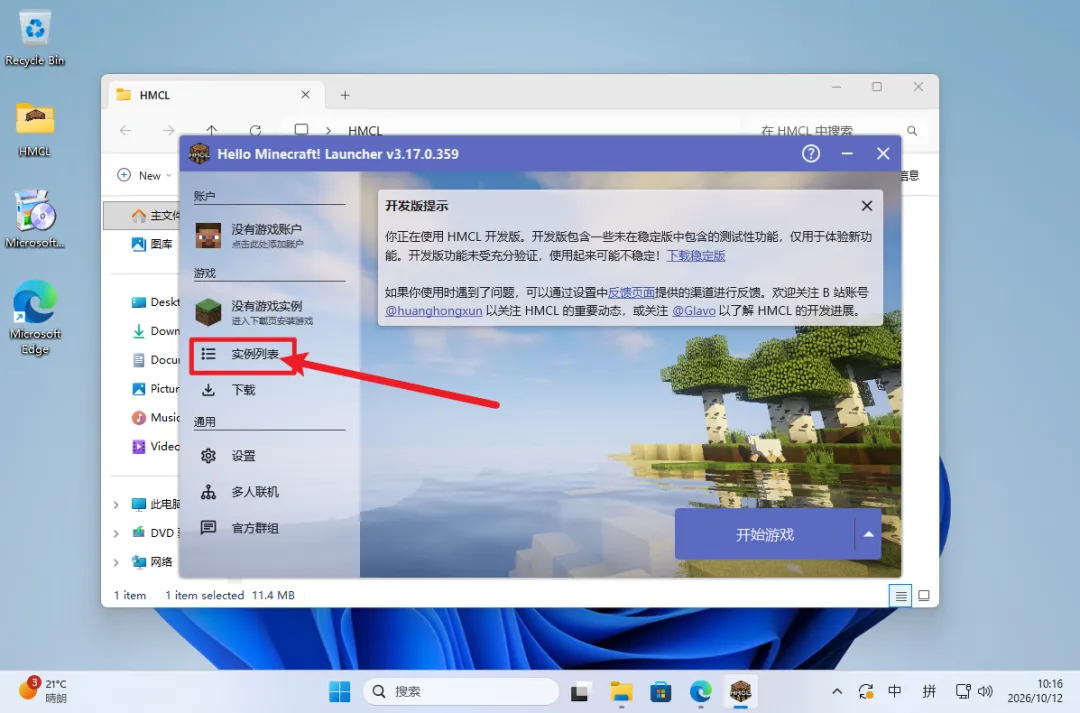
— HMCL - 实例列表
点击 安装新游戏。
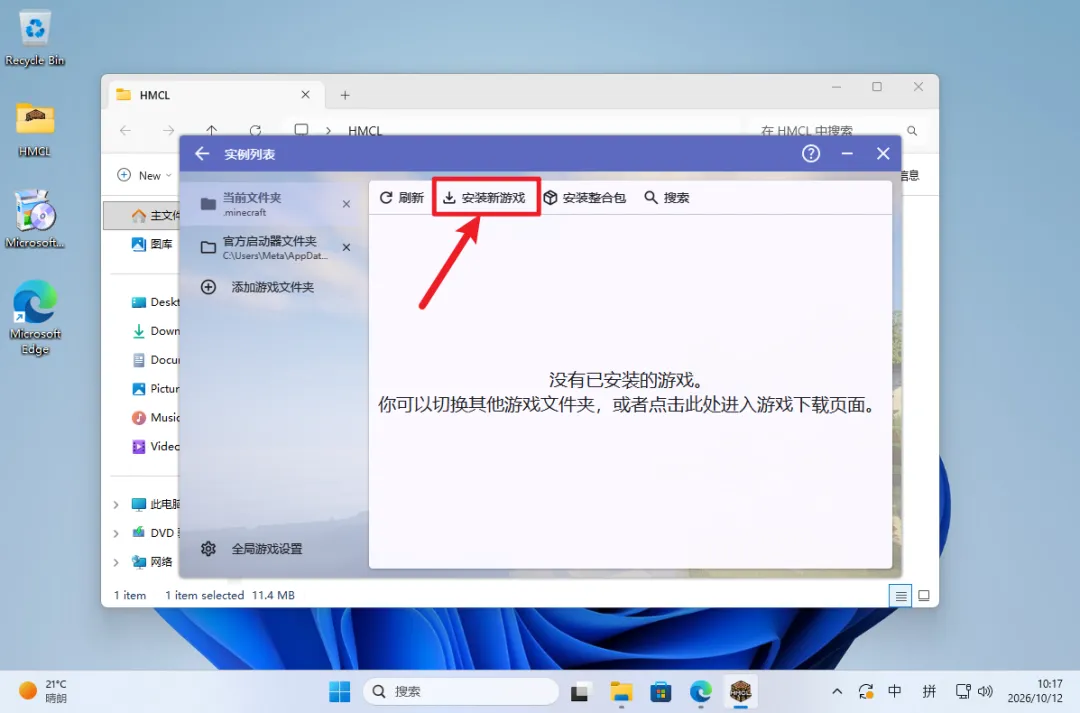
— HMCL - 安装新游戏
选择一个你喜欢的版本,教学这里使用最新版。
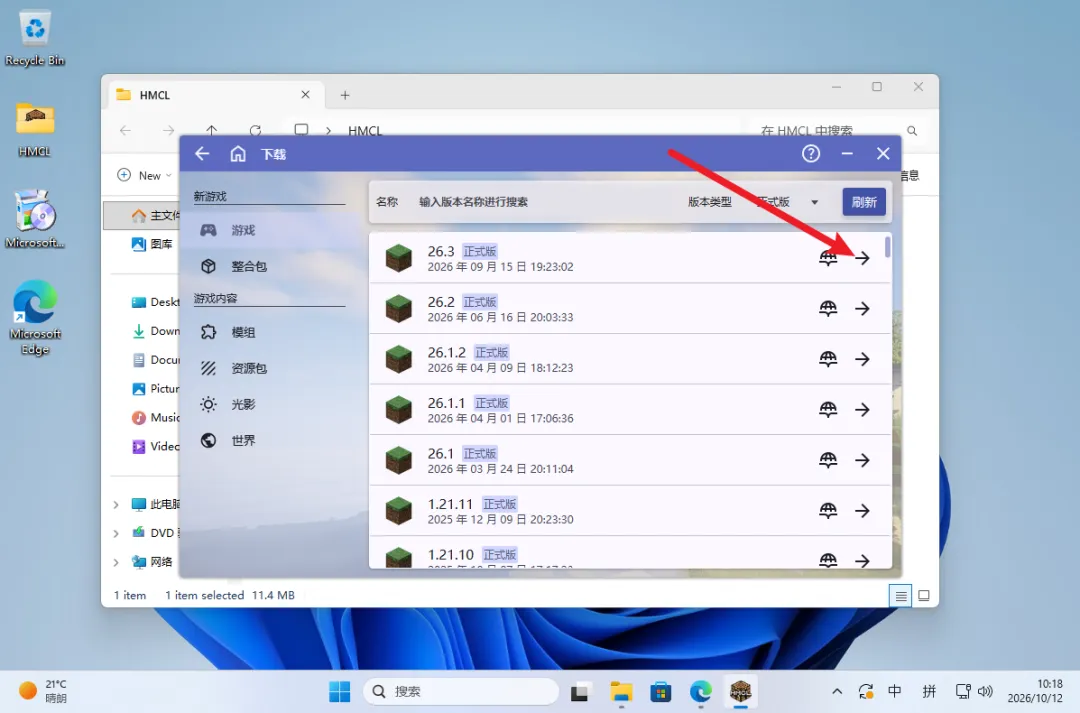
— HMCL - 选择游戏版本
点击 安装。
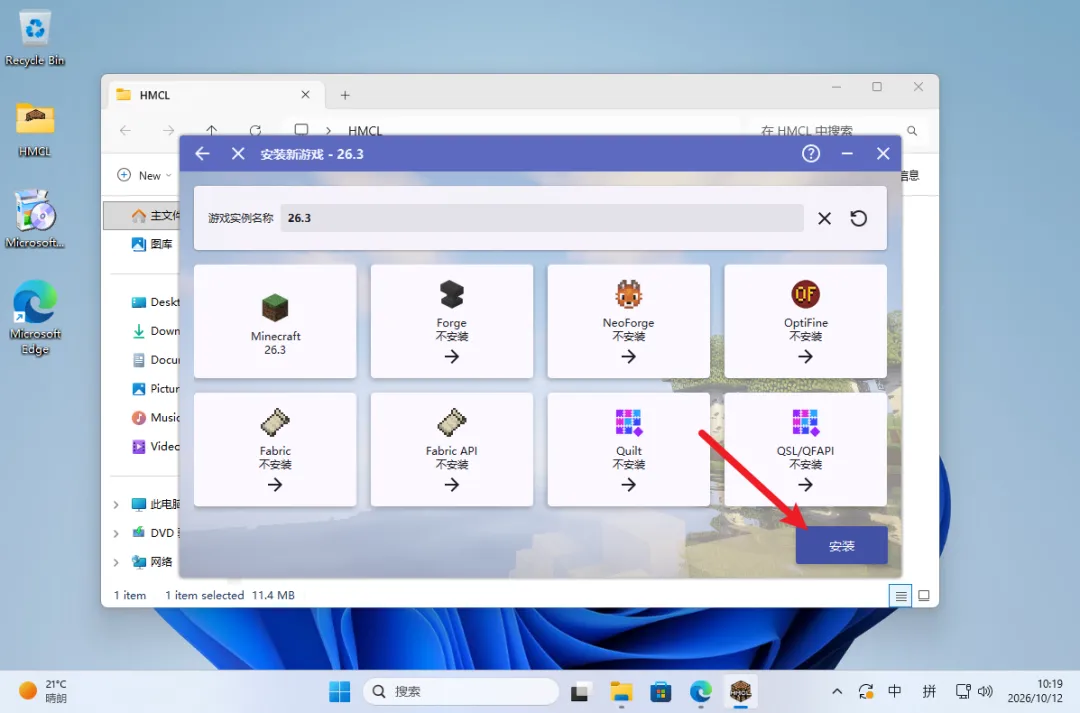
— HMCL - 点击安装
HMCL 会开始下载各种需要的文件,等待它下载完毕。
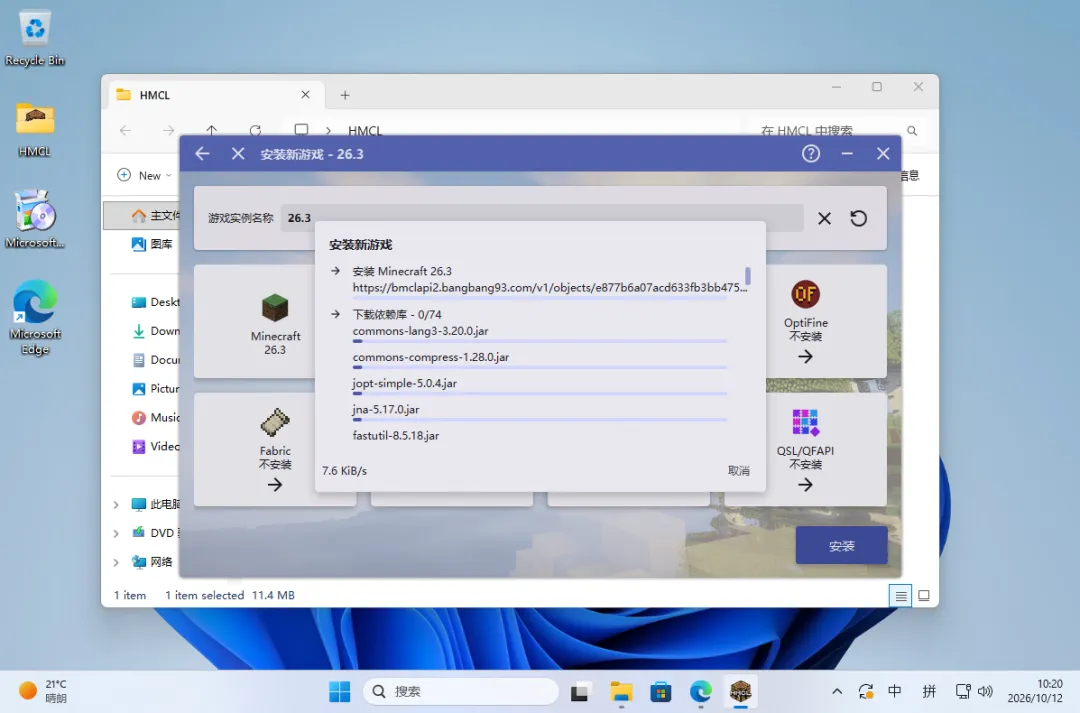
— HMCL - 下载游戏文件中
安装成功,点击确定。
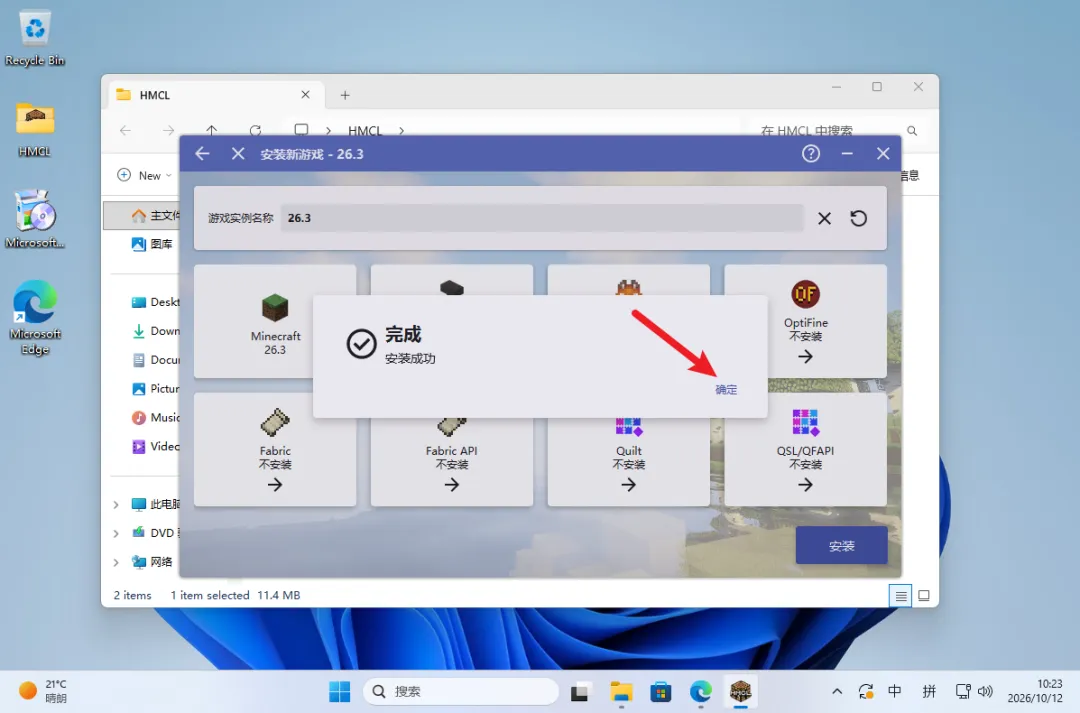
— HMCL - 安装成功
返回主页。
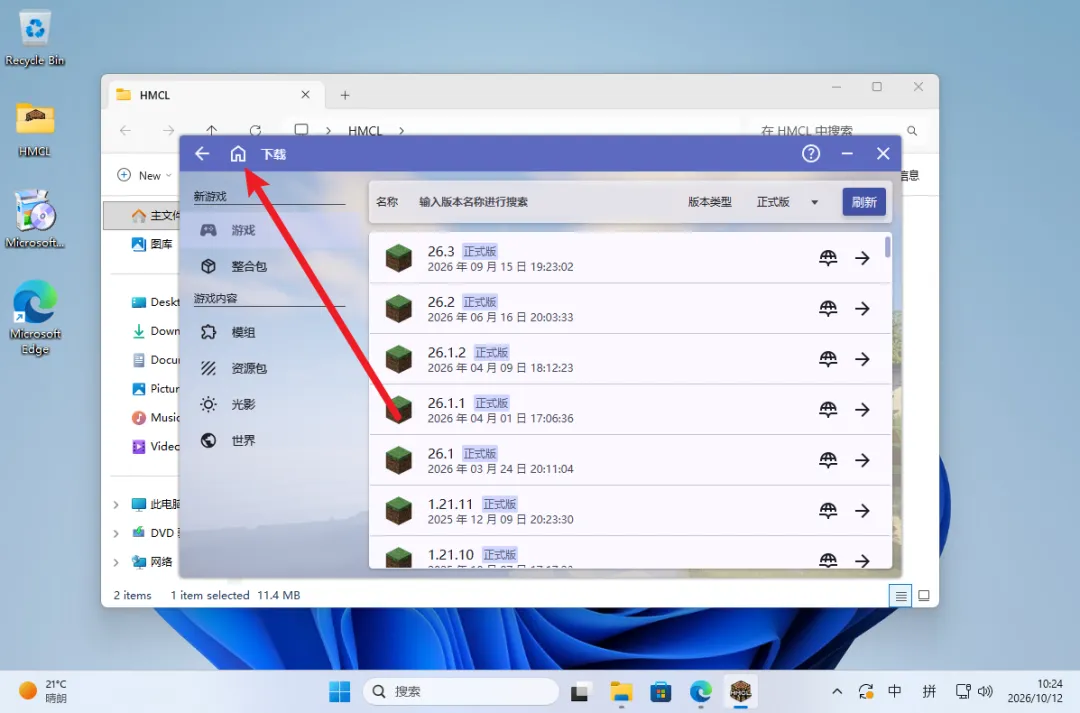
— HMCL - 返回主页
点击启动游戏。
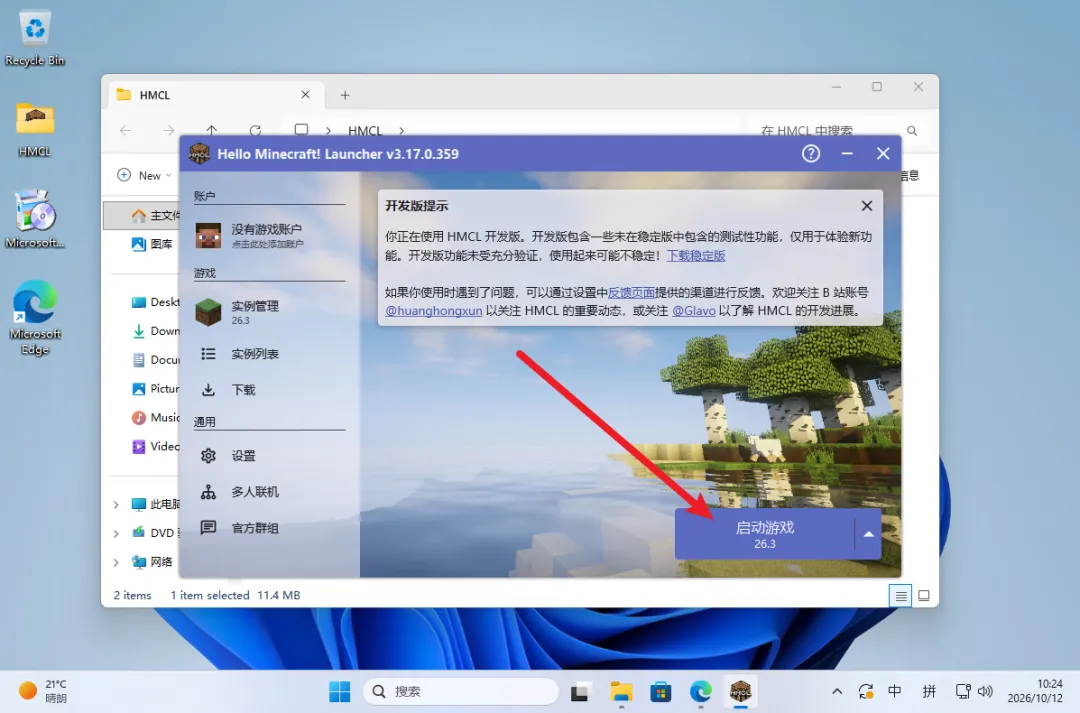
— HMCL - 点击启动游戏
第一次启动会提示添加账户,这里不需要购买正版。
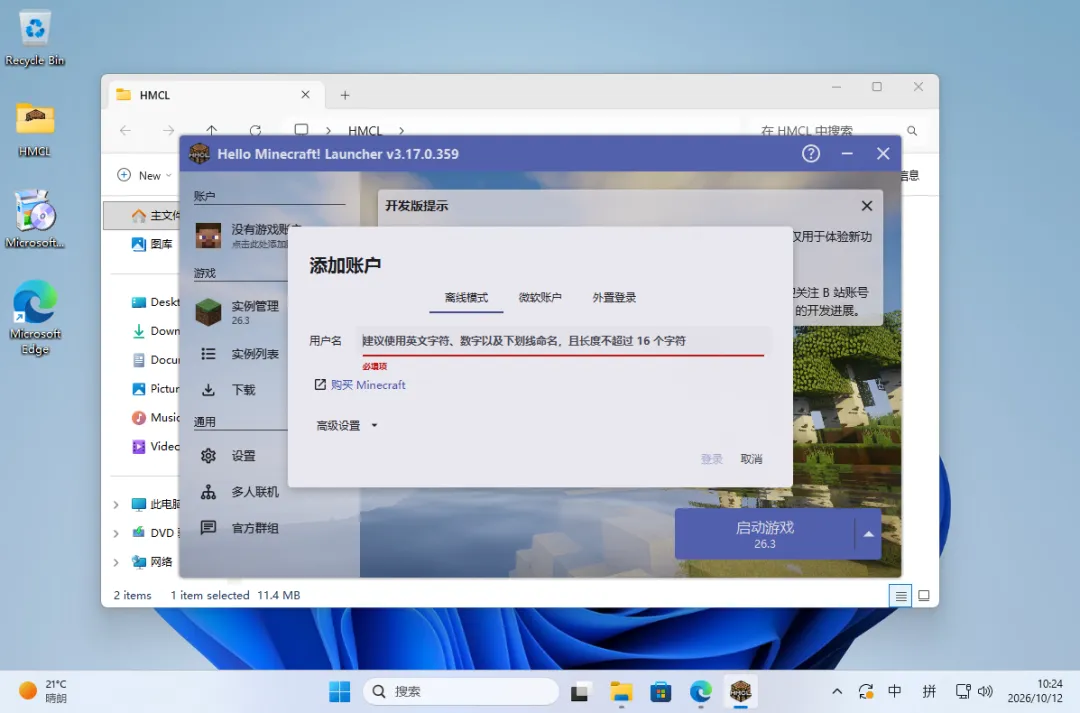
— HMCL - 添加账户
输入一个你喜欢的昵称,然后点击登录。
注意
新手玩家不要使用中文,以免造成游戏异常!!!
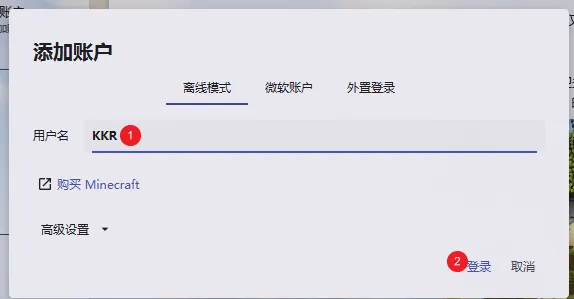
— HMCL - 输入昵称并登录
游戏正式开始启动。
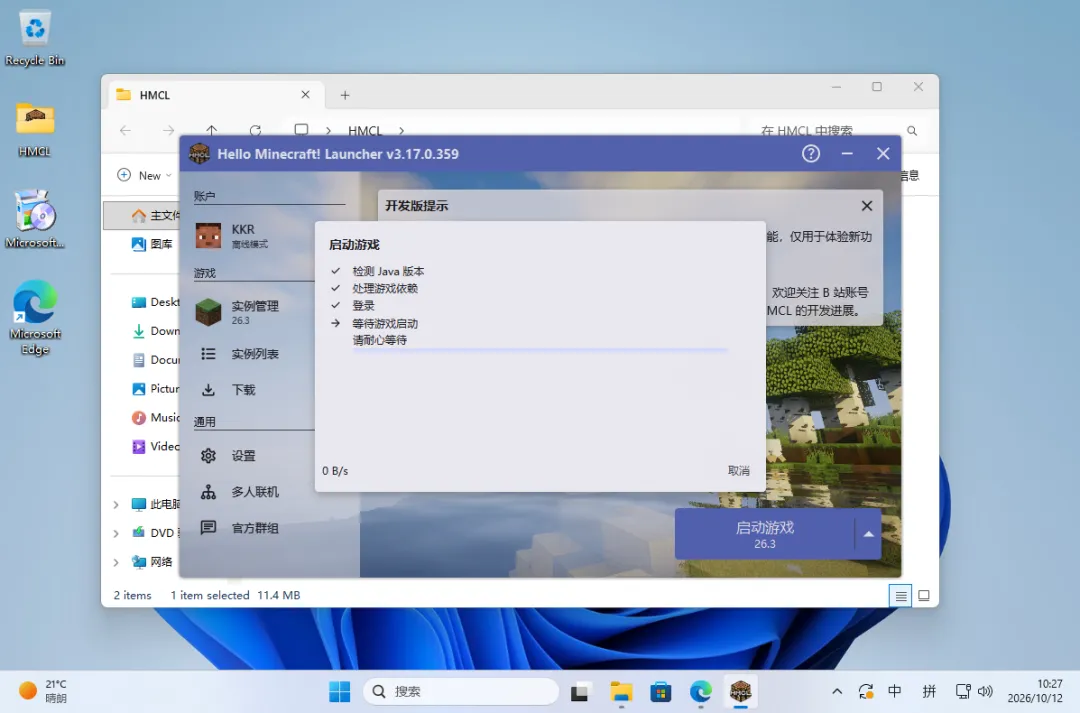
— HMCL - 游戏启动中
启动成功!!!
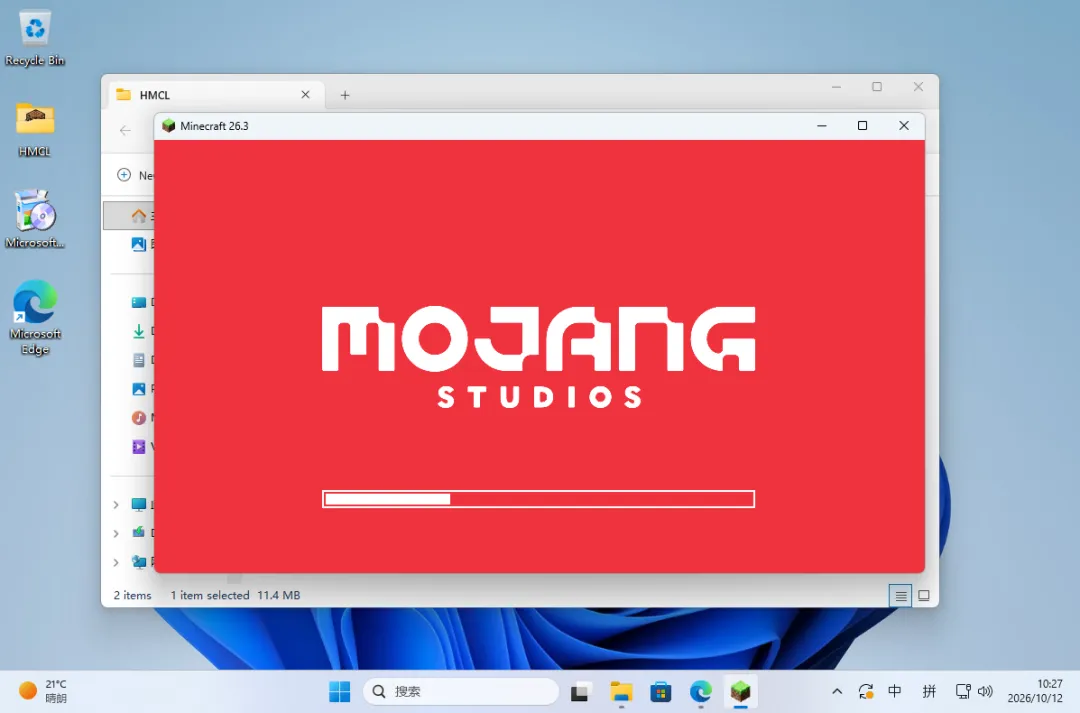
— HMCL - 启动成功
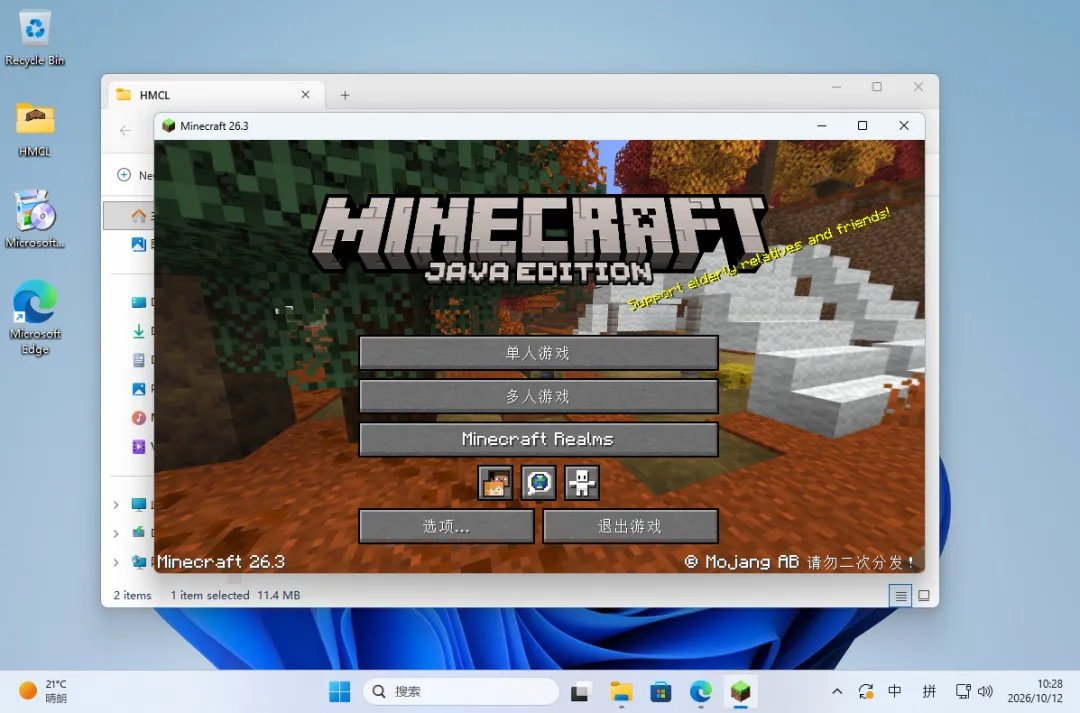
— Minecraft - 进入世界
完成
到这里,启动器、Java 和游戏本体都已就位,从此点开图标就能进世界。
///
LAST
写在最后
LAST
至此,Minecraft 的安装教程结束。小伙伴们可以开始探索世界啦!
参考链接
HMCL 官网
https://hmcl.huangyuhui.net/
GitHub 仓库
https://github.com/HMCL-dev/HMCL
开源协议
GPLv3
我是 iicemeta,CreamGOLD-这里似乎很有趣呢…如果你觉得今天这篇有收获,欢迎点赞、在看、转发三连,我们下篇见。
如果这篇对你有用,随手点个赞、在看、转发三连吧。
THANKS FOR READING
END
教程内容以实际软件界面为准,遇到差异以你屏幕上看到的为准。