ARTICLE · 1164156
安卓海豚模拟器设置在哪?这款免费开源软件可查看图形后端、内部分辨率和GameCube手柄入口
安卓海豚模拟器的画面和手柄设置藏在哪些页面?海豚模拟器(Dolphin Emulator)是一款免费开源的GameCube和Wii模拟器,下面用官方安卓2609a版说明几个基础入口。
本次没有导入游戏,也没有测试游戏运行速度或兼容性。实际安卓界面为英文,文中按功能解释各个选项。项目桌面Qt界面的中文翻译不能等同于这版安卓界面已经中文化。
从真实游戏库首页进入设置
启动后,顶层主界面显示软件名和2609a版本号,右下角是Add Games(添加游戏)。本例游戏库为空,没有访问手机里原有文件。模拟器不自带游戏,添加和运行需要自己准备合适的游戏资源。
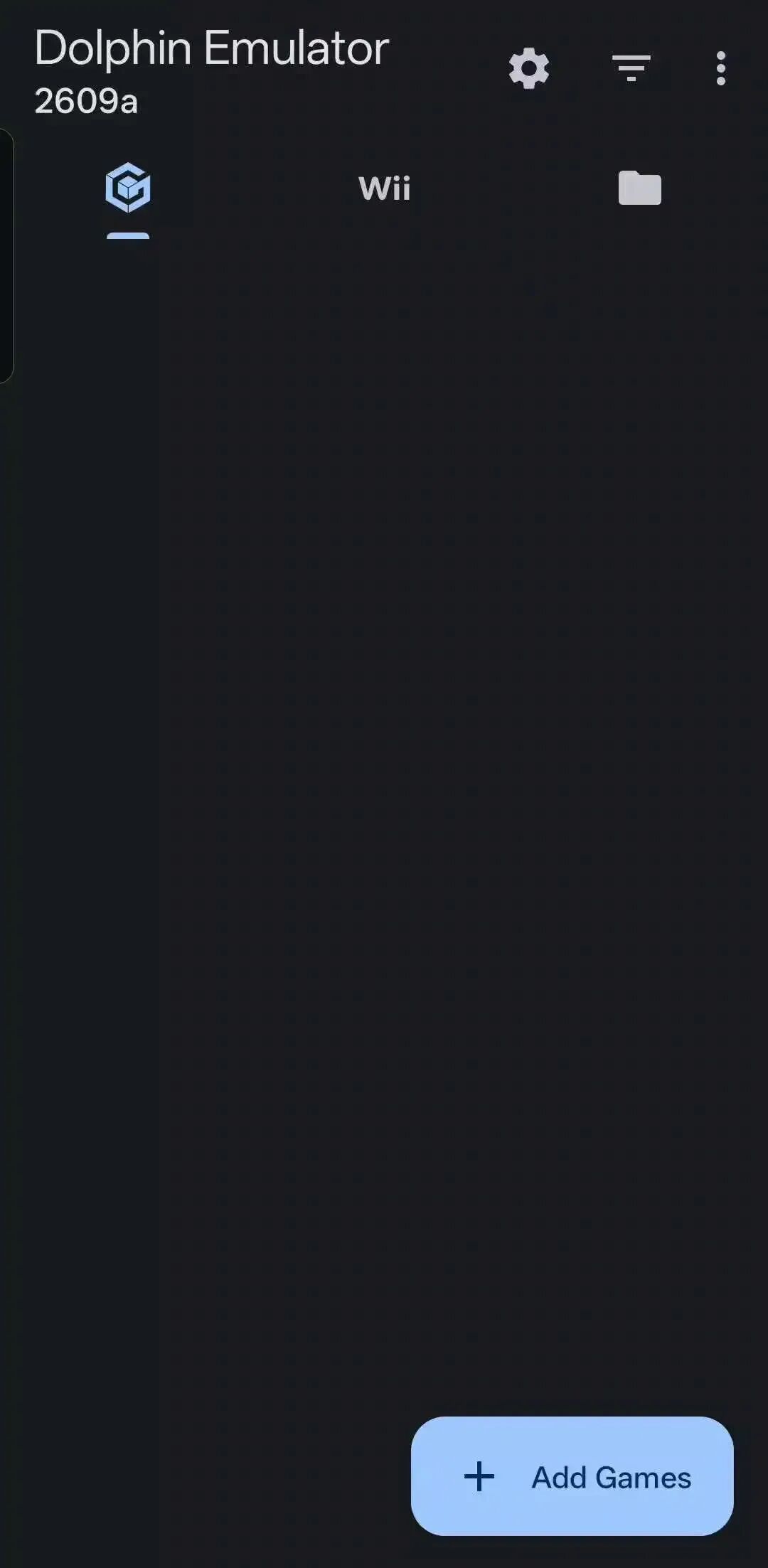
▲ 真实2609a空库首页显示Add Games,右上角有设置入口
点击右上角的Settings,设置首页列出Config、Graphics Settings、GameCube Input和Wii Input。它们分别对应配置、图形设置和两类控制器输入。
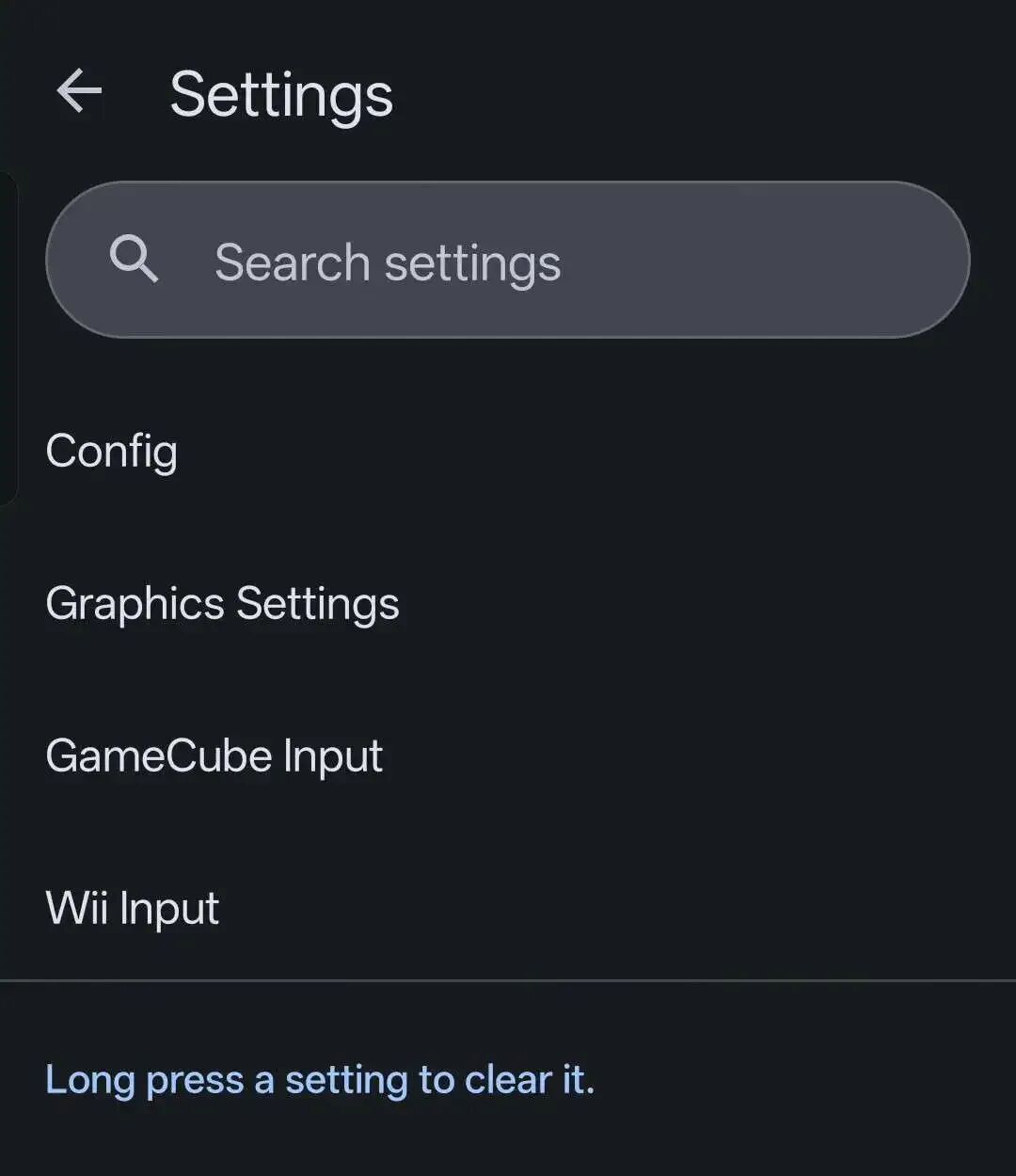
▲ 设置首页提供配置、图形、GameCube输入和Wii输入入口
找到图形后端与画面项目
进入Graphics Settings,Video Backend是图形后端,本例默认显示OpenGL。页面还有着色器编译模式、启动前编译着色器、画面比例及Enhancements增强设置等项目。这里只定位选项,没有调整运行参数。
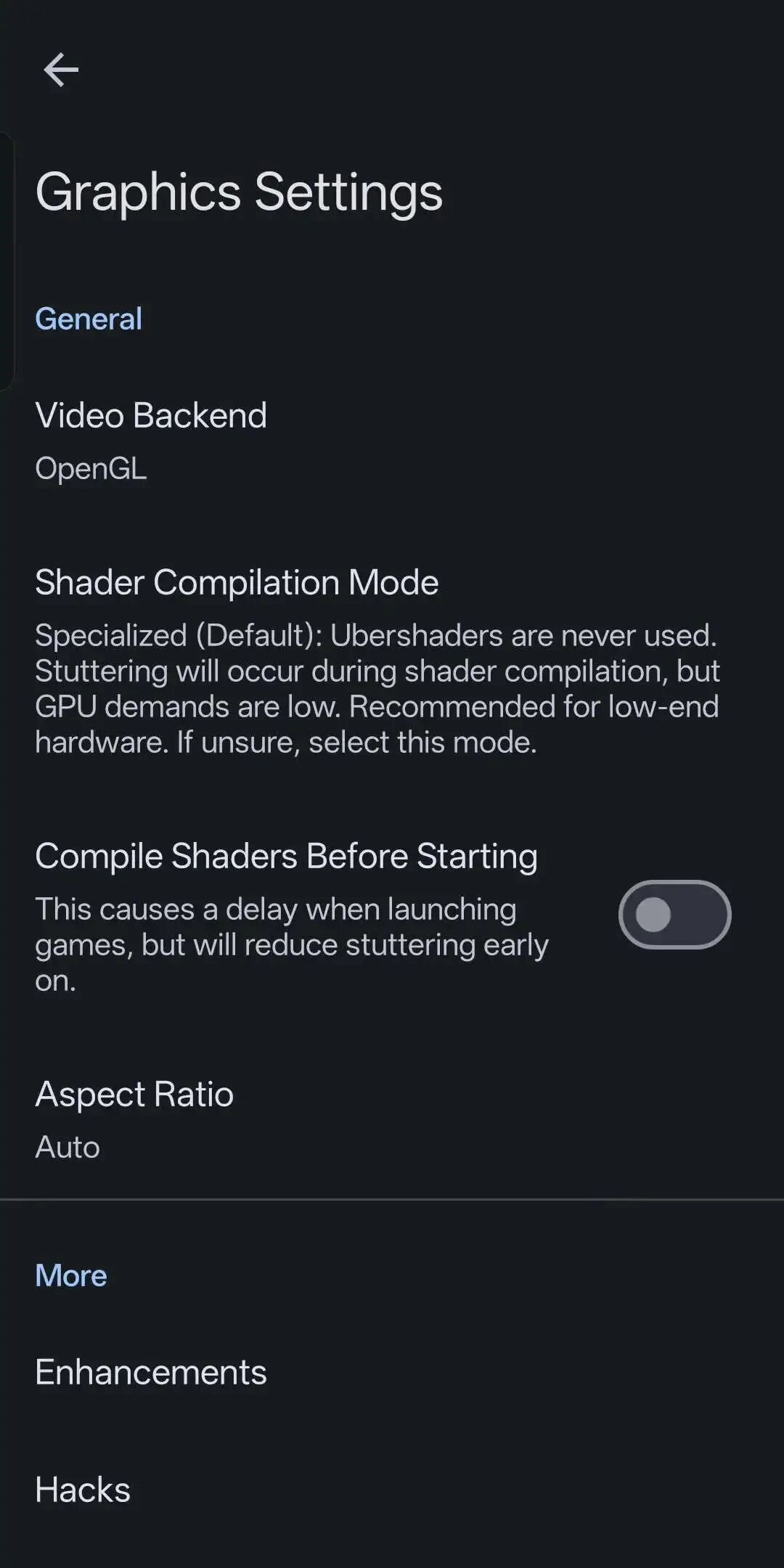
▲ 图形设置页面显示默认OpenGL及其他画面相关项目
打开Video Backend,真实选择框列出OpenGL、Vulkan、Software和Null。后两者分别是软件渲染和空输出,不能把每个选项都理解成针对当前手机的画质升级。本例直接返回关闭选择框,保留OpenGL。
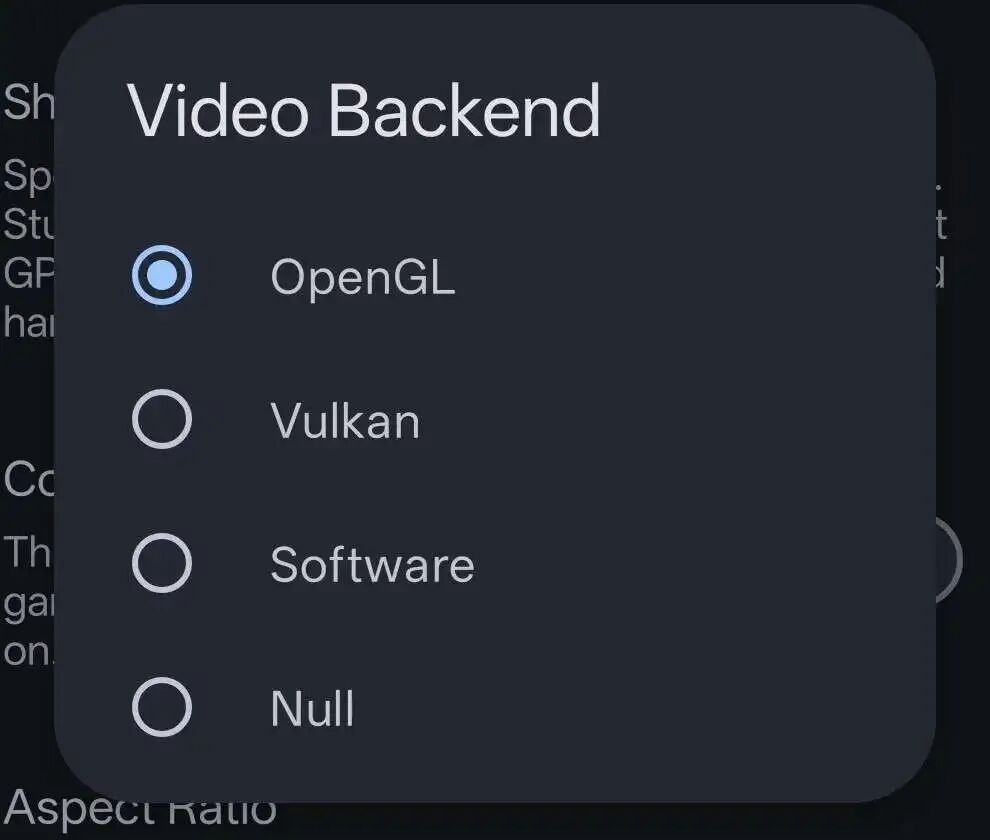
▲ 后端选择框列出OpenGL、Vulkan、Software和Null
某个后端出现在列表里,不代表已验证它能让所有游戏更快。实际效果仍受设备、驱动、游戏和设置影响,本例没有作性能比较。
内部分辨率属于模拟器渲染配置
在图形页面选择Enhancements,再打开Internal Resolution。当前选中1x Native(640x528),列表还提供2x至6x的选项,并标注相应尺寸。
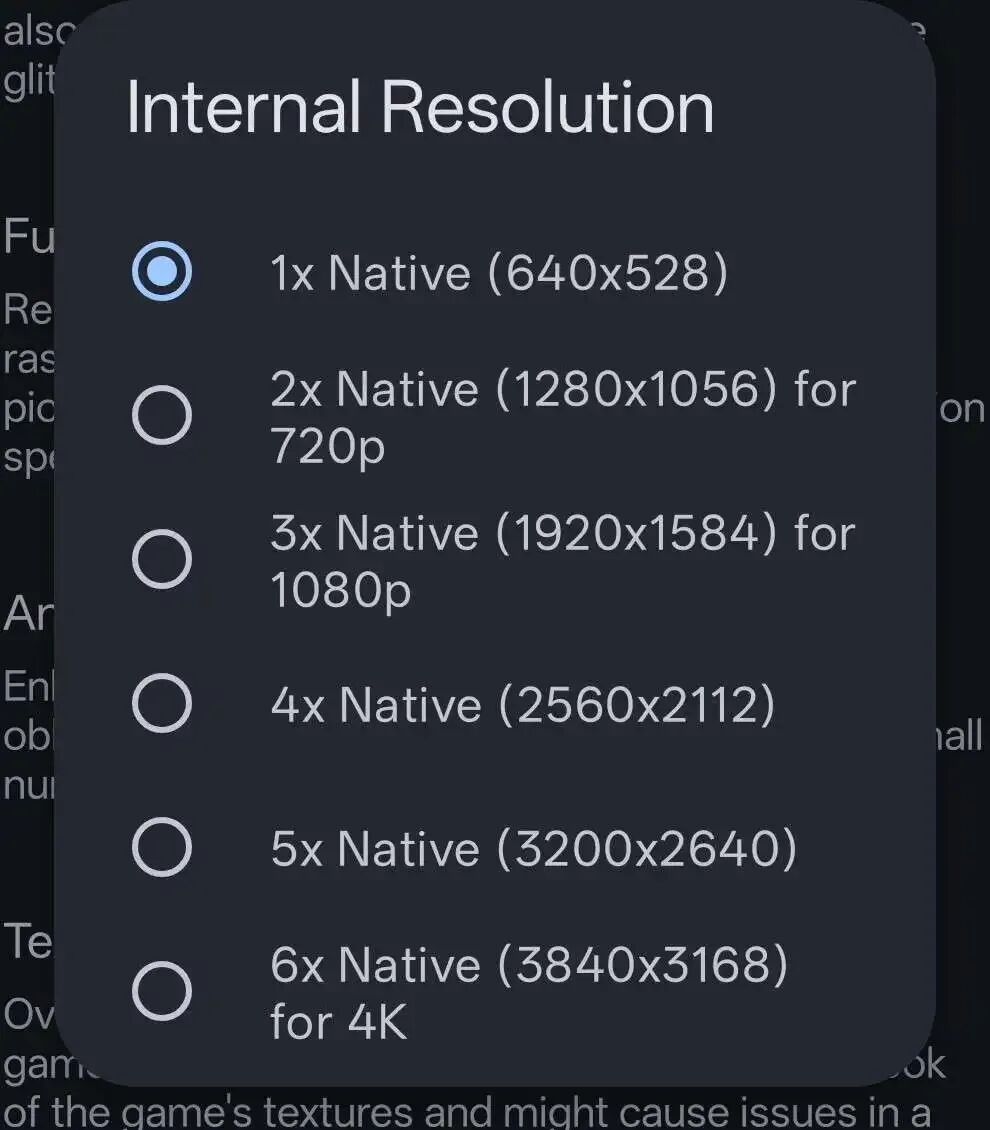
▲ 内部分辨率默认原生一倍,列表提供二至六倍的更高选项
这是模拟器内部画面的渲染配置,并非修改安卓手机的屏幕分辨率。页面说明更高分辨率会增加性能负担,某些游戏也可能出现问题。应结合实际设备和游戏选择;本例关闭选择框后仍保持原生一倍,没有展示更高倍率的游戏效果。
查看GameCube控制器端口
逐级返回设置首页,再进入GameCube Input。这里有四个控制器端口:本例1号端口为Standard Controller(标准手柄),2至4号端口为None(无)。1号端口右侧还有进一步设置的入口。
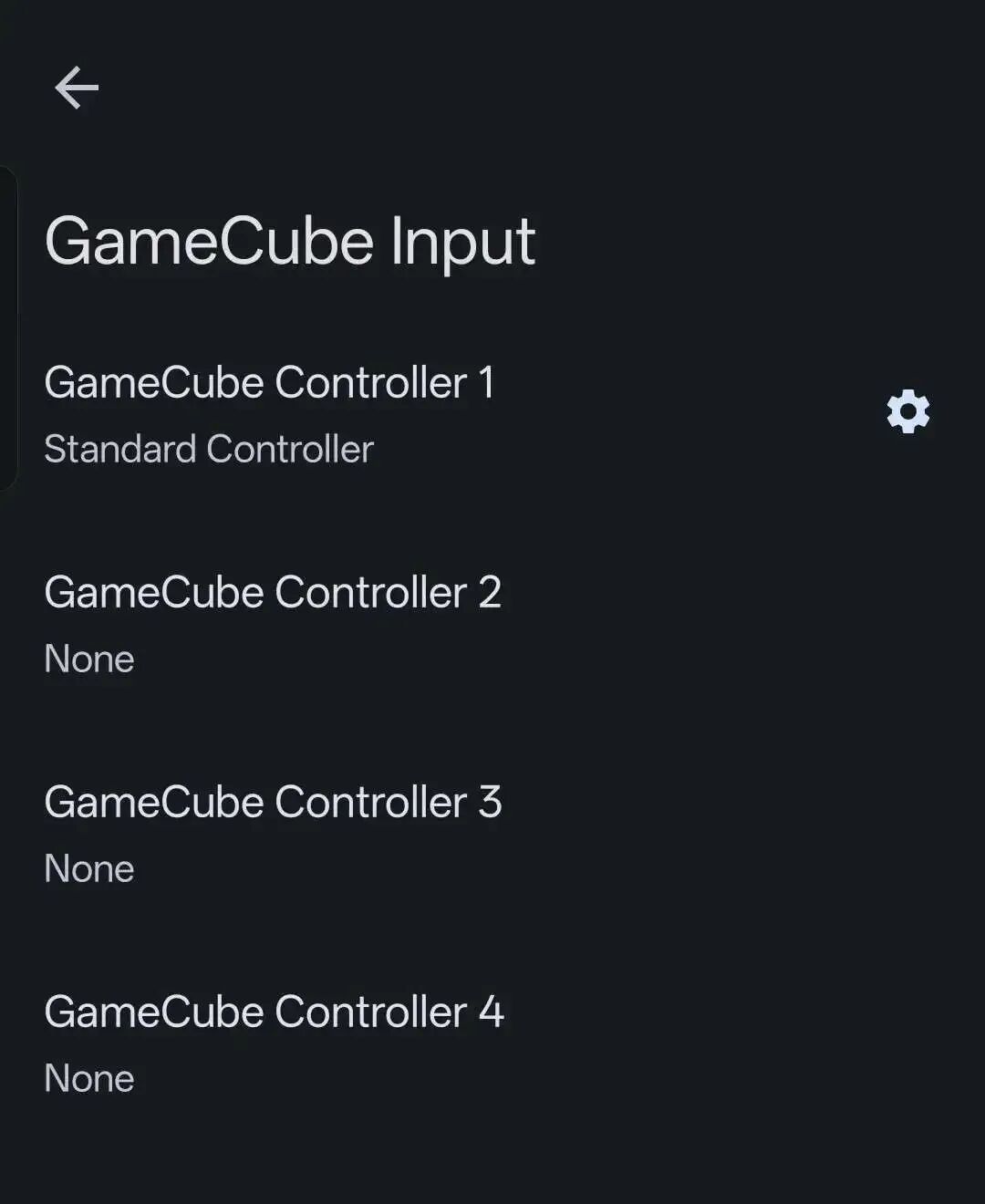
▲ GameCube输入页面显示一号标准手柄与其余三个空端口
这个页面用来选择控制器类型并进入映射配置。它不等于已经连接实体手柄,也不代表按键已在游戏中验证。完成查看后返回空库首页,本例没有更改后端、分辨率或控制器值。
Dolphin项目采用GPL-2.0-or-later许可证,官方安卓包免费。Android 7.0以上、64位ARMv8或x86-64处理器和支持OpenGL ES 3.0的图形硬件是官方列出的基础条件,具体游戏的速度仍受设备与驱动影响。本地配置和普通本地游玩可离线,联网功能与更新另需网络。先理解基础入口,再根据自己已有的游戏资源逐步验证设置。
请点击下方卡片关注公众号发送【海豚模拟器】获取