ARTICLE · 1164163
WorkBuddy上新:Word、Excel、PPT都能直接打开了
电脑里有一份 Word 文档,想让 AI 帮你润色。
以前,通常要先打开 WorkBuddy,把文件上传到聊天框,再告诉 AI 怎么改。
WorkBuddy 最近上线的独立文件浏览器,多了一个更直接的入口。
在电脑里右键文件,选择「打开方式 → WorkBuddy」,就能打开文件,再让 AI 围绕这份文件工作。
从电脑里的文件直接开始
这里的文件浏览器,可以理解成一个带 AI 助手的文件窗口。Buddy 就是里面的 AI 助手。
Word、Excel、PPT、PDF,以及 Markdown、HTML 等文件,都可以在里面打开。不同格式的编辑能力有区别,能打开不代表都能随意修改。
打开后先看文件。需要 AI 帮忙时,点击右上角「AI 对话」,展开右侧对话栏。编辑 Word、Excel、PPT 需要登录账号。
一个窗口还能打开多份文件,用顶部标签切换;切到哪份文件,右侧就跟着切换到它对应的对话。官方功能说明
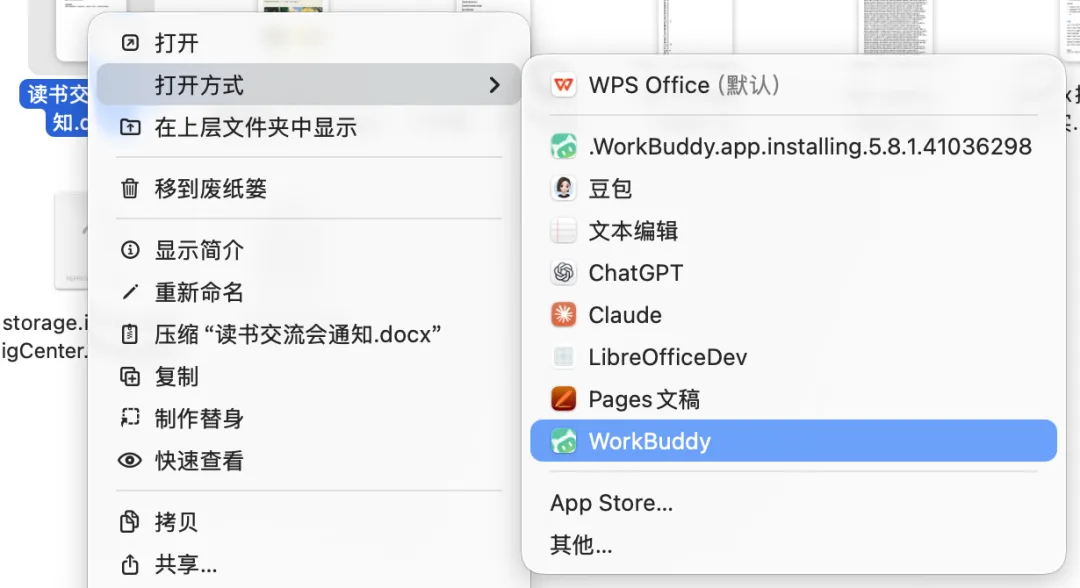
选择蓝色高亮的 WorkBuddy 项。
Word、Excel、PPT,可以怎样用
最容易理解的场景,是修改 Word。
一段通知写得太啰嗦,可以选中这段文字,让 Buddy 帮忙精简,再直接在文档里核对结果。
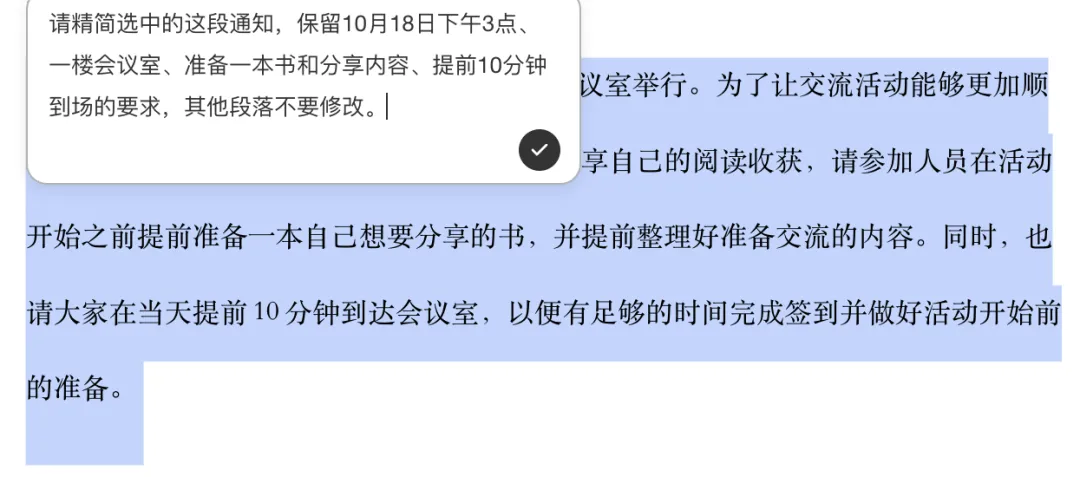
我用一份示例通知试了一次。选中「活动安排」的正文,点击浮动工具栏里的「AI编辑」,输入具体要求。
请精简选中的这段通知,保留10月18日下午3点、一楼会议室、准备一本书和分享内容、提前10分钟到场的要求,其他段落不要修改。
点击输入框里的勾号后,要求会进入右侧对话框,再点击「发送」执行修改。
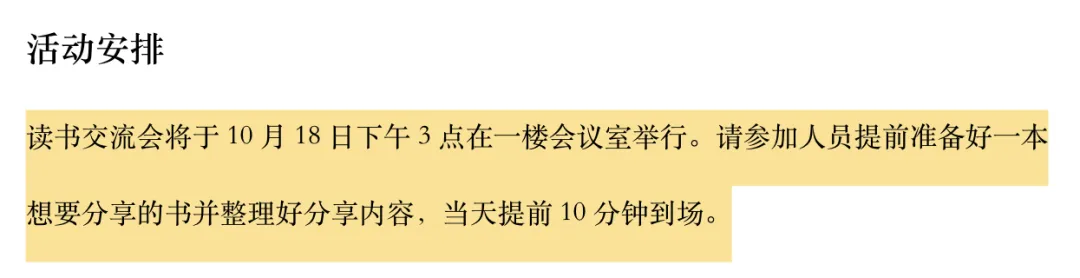
改完后,较长的段落变成了两句话,修改位置以黄色标出。时间、地点、准备事项和提前到场的要求都保留了,其他可见段落保持原样。
Excel、PPT 也支持 AI 协助编辑,可以围绕表格数据提问,或让 AI 协助修改幻灯片内容。这两类我还没有实测。
除了修改现有文件,还可以让 Buddy 根据当前文件生成新内容。 比如,打开一份 Excel 表格后,让它根据数据制作一份网页版汇报。根据官方说明,新生成的文件默认保存在原文件所在目录,方便继续查看和修改。官方生成文件说明
保存和使用时,留意这几点
根据官方说明,Word、Excel、PPT 提供保存按钮和快捷键;Markdown 自动保存;HTML 在退出编辑时自动保存。
这次 AI 完成后,界面显示「已保存」。关闭文件重新打开,精简后的文字仍然保留。第一次建议用副本练习。若同一文件被其他软件改过,WorkBuddy 会提示刷新或另存,先看清提示再选择。官方保存说明
我还试了 HTML 网页文件。在当前版本的编辑界面中,我打开的这份文件不能直接打字改文字,需要 AI 协助。
微信收到的 Markdown(.md)文字文件、HTML(.html)网页文件,也能通过 WorkBuddy 小程序预览、转发,或交给 AI 总结、改写。单次处理一个文件,预览不耗积分,AI 处理才消耗积分。
打开文件,就会扣积分吗
官方说明,查看和手动编辑本地文件不消耗积分;让 AI 总结、改写或生成内容,才会按任务消耗积分。官方也表示,这个文件浏览器只读取主动打开的文件,不会遍历磁盘。官方积分与权限说明
想体验的话,先更新 WorkBuddy,找一份简单的 Word 副本,只让它修改一小段。核对文字,再保存、重新打开,看看结果是否保留。
先试这一小步,看看是否适合你的日常工作。