ARTICLE · 1180489
Edge浏览器安装教程
Edge浏览器安装教程有同学反馈收不到推送,请大家星标Vposy,第一时间接收推送。 



软件介绍
Edge浏览器最初于2015年随Windows 10一同发布,旨在取代Internet Explorer(IE),并作为Windows 10的默认浏览器。Edge浏览器最初基于微软自有的EdgeHTML引擎开发,这一引擎专为Windows 10设计,具有更高的安全性和性能优化。然而,由于Chromium开源项目的成功和广泛应用,微软于2019年宣布将Edge迁移到基于Chromium的内核,从而使其在性能、兼容性和扩展性方面有了显著提升。
软件下载
| 软件:Edge浏览器 | |
| 语言:简体中文 | 大小:204M |
| 安装环境:Win7及以上操作系统 | |
| 下载通道①迅雷云盘丨下载链接: https://pan.xunlei.com/s/VO5N6ads4nNCH4NXz6k2KDE3A1?pwd=dc84# 下载通道②百度网盘丨下载链接: https://ccnt14r0o4zc.feishu.cn/wiki/KgSrwbqMLiMGC4kXtt9ctNBon7H 下载通道③夸克网盘丨下载链接: https://ccnt14r0o4zc.feishu.cn/wiki/KgSrwbqMLiMGC4kXtt9ctNBon7H | |
| 下载方法:▷点击查看如何「下载软件」? 安装帮助:▷点击进入管家「帮助中心」! 更多软件:▷点击进入管家「软件目录」! |
安装步骤
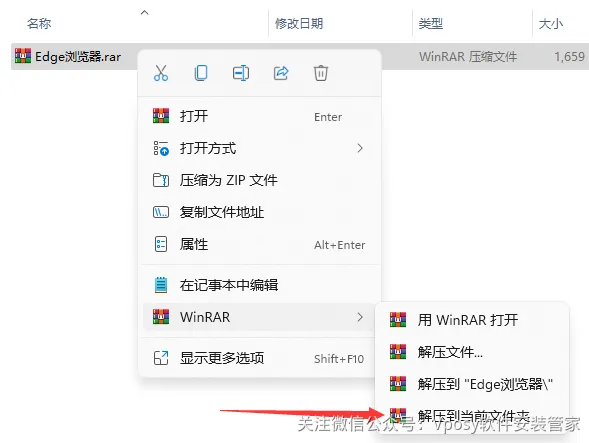
1.把资源从网盘下载到电脑上面,右键压缩包选择解压到当前文件夹。(不会从网盘下载的建议参考Vposy公众号文章:“如何下载打开资源”)。
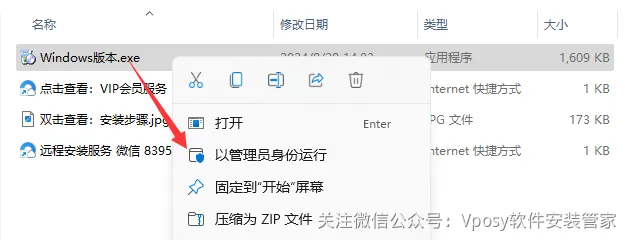
2.打开解压的文件夹,右击【Windows版本】,选择【以管理员身份运行】。
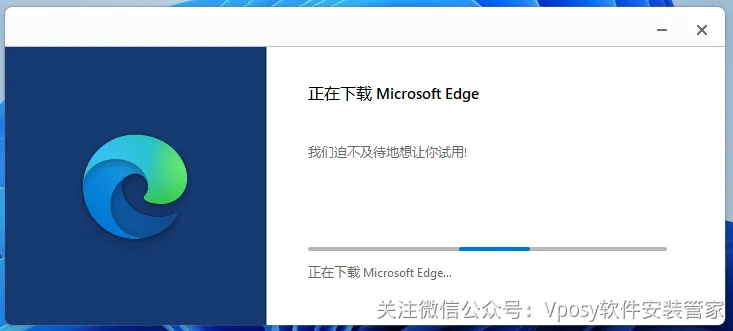
3.浏览器初始化安装中……
4.双击运行Edge浏览器。

5.安装完成。