ARTICLE · 1191206
截图、OCR、录屏要装三个软件?一个免费开源的搞定了
截图、OCR、录屏,装了一堆软件?
装这一个,
全都包了
免费 · 开源 · 无广告 · Windows / macOS
Snow Shot · v1.3.0
📦 6 Parts + Conclusion
👉 滑动
PART 01
痛点开场
装了几个截图工具
PART 02
它是什么
截图「全家桶」
PART 03
功能亮点
OCR 翻译录屏
PART 04
怎么用
三步上手
PART 05
用户评价
社区真实反馈
PART 06
下载获取
看阅读原文
PART ///
写在最后
一点感想
电脑里是不是躺着一堆工具:截图一个、OCR 一个、录屏又一个?Snow Shot 把这些活收进一个软件,还完全免费开源。截图、标注、OCR、翻译、录屏、贴图全都有,插件按需装,界面随便改。Windows、macOS 都能用,GitHub 上 5800+ Star。
01
PART
你的电脑里,装了几个「截图工具」?
WHY IT MATTERS · 痛点开场
先说说我自己的情况。
Windows 自带截图:截是能截,标注工具只有一支笔、一把尺子。想截个长网页?没有滚动截图。截图里的文字想复制?只能对着屏幕手打,或者拿手机拍下来再用微信提取文字。
于是开始加软件。Snipaste 或 PixPin 装一个,截图和贴图确实舒服了。但这两个都是闭源的,Snipaste 的免费版商用还需要授权。OCR 识别,又是另一个软件或小程序。偶尔要录个屏,OBS 设置太繁琐,或者再装一个新的。
折腾一圈下来:截图软件装了仨,每个都只用一小部分功能,开机自启一堆,心里还总觉得不踏实。
前几天在社区翻资料的时候,我发现一个叫 Snow Shot 的项目正在被高频安利。好奇心驱使装了一个,用了几天,决定把它写出来。
02
PART
Snow Shot 是什么?
WHAT IS IT · 认识一下
一句话:免费开源的「截图全家桶」。
它把截图、标注、OCR 文字识别、翻译、录屏、贴图这些活,全都收进了一个软件。插件化设计,主体保持轻量。需要什么功能就装什么插件:文字识别、视频录制、翻译、AI 对话,四种插件全部免费。
先划几个重点:
· 完全免费开源:GPL-3.0 协议,源码在 GitHub 上(5800+ Star),没有会员、没有 Pro 版、没有广告;
· 社区共建:开发者常驻社区听取反馈,小众软件论坛的讨论帖已经盖了 100 多楼;
· 更新勤快:2026 年 10 月 15 日刚发布 1.3.0 版本,新增图片拆分、拼图、画笔压感等功能;
· 双平台:Windows(x64 / ARM64)和 macOS 都能用。
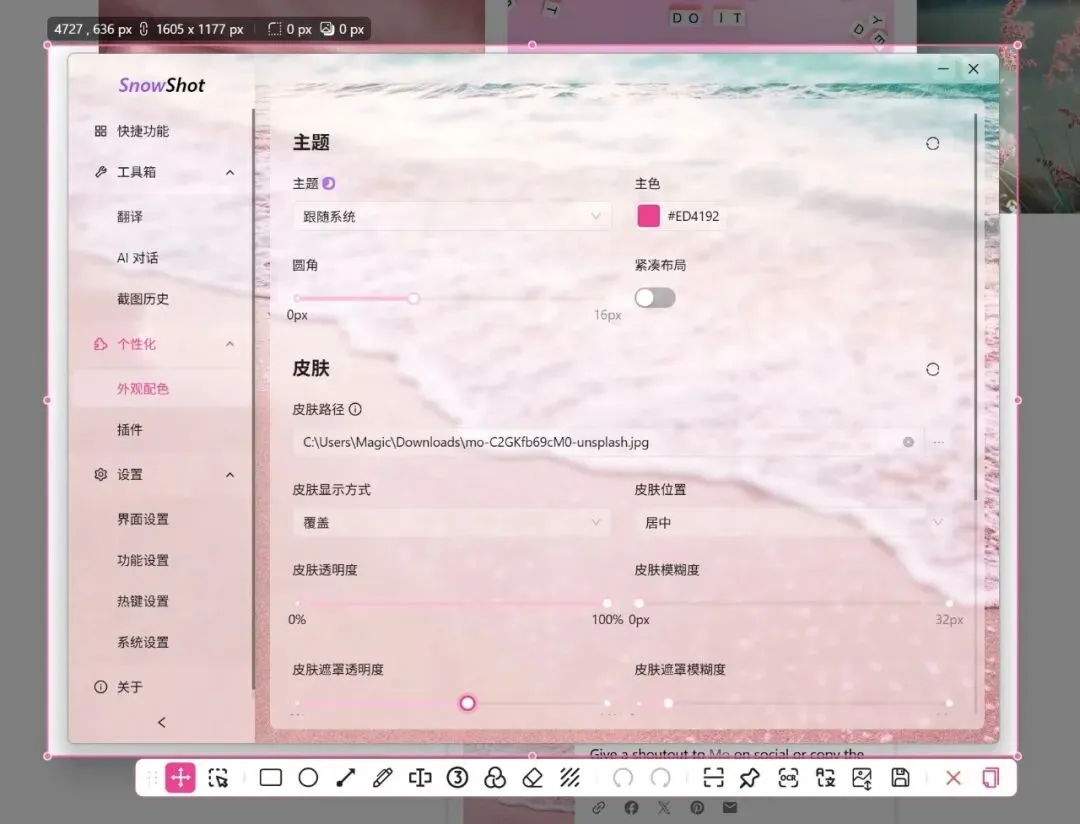
— 外观配色:皮肤、主色、圆角都能自定义,底部是截图工具栏
03
PART
核心亮点:截图是入场券,「全家桶」才是本体
FEATURES · 亮点速览
📸 截图模式,能想到的都有。区域截图带放大镜辅助,框选精准;还有全屏、焦点窗口、滚动长截图(长网页、长聊天记录一键拿下)、延时截图。截图历史会自动归档,可搜索、可继续编辑,再也不怕「刚才那张截图去哪了」。
✏️ 标注系统是认真做过的。箭头、矩形、文字、序号、马赛克、模糊(强度可调,打码更自然)、画笔(1.3.0 起支持压感)。支持图层管理、圆角、透明度,社区里还有人晒出「聚光灯」式的强调效果。截完直接就是一张能拿出手的分享图,不用再开修图软件。
🔤 OCR 是重头戏。基于 ONNX Runtime + Paddle OCR,截图后一键提取文字,表格、数学公式也能识别。1.3.0 起,识别出的表格可以直接导出成 Excel 工作簿。结果一键复制,或者直接送进翻译和 AI 接着处理。
🌐 翻译和 AI 对话都是插件。图片翻译、文本翻译都支持;选中一段文字按快捷键就能唤起 AI 对话(需要自己配置兼容 OpenAI SDK 的 API,比如 DeepSeek)。社区里的说法很形象:AI 不是插件,而是流程的一部分。
🎥 录屏也不含糊。选好区域就能录,光标高亮、麦克风收音、H.264 编码、MP4/GIF 输出,录完直接复制到剪贴板,几秒钟就能把「怎么操作」演示给同事。
📌 贴图(固定到屏幕)。把截图悬浮在窗口最上层,对照资料、临摹教程的时候特别顺手。
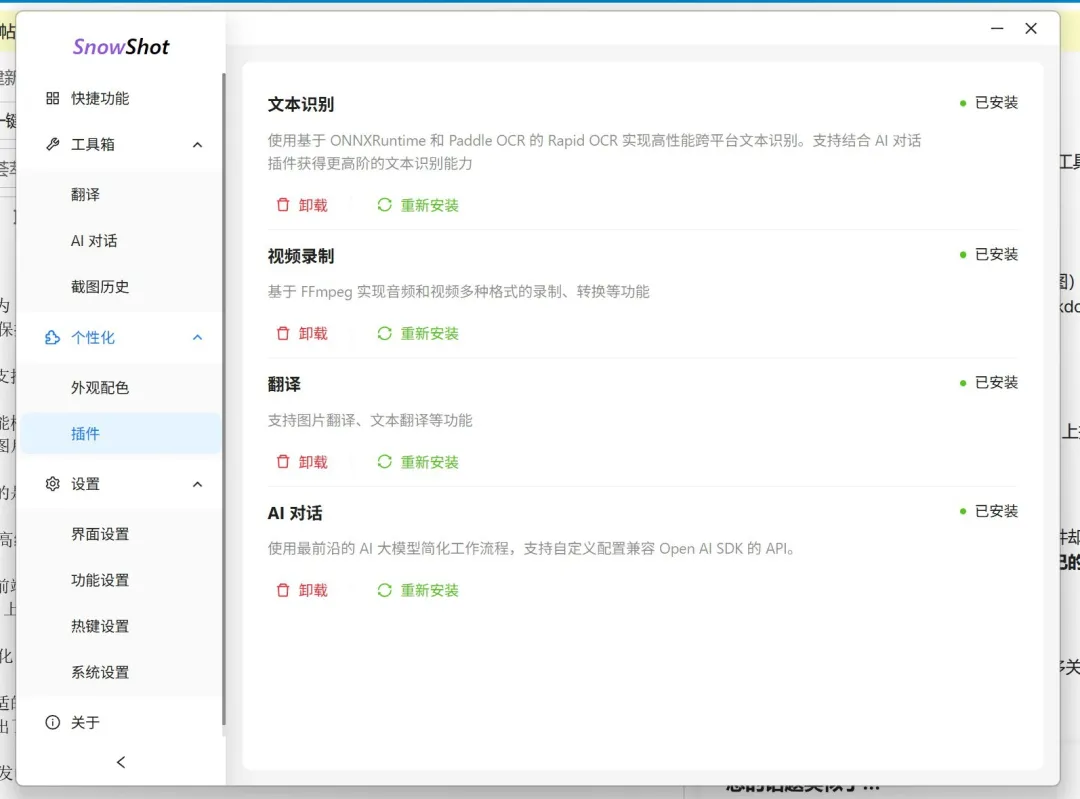
— 插件中心:文本识别、视频录制、翻译、AI 对话四个插件
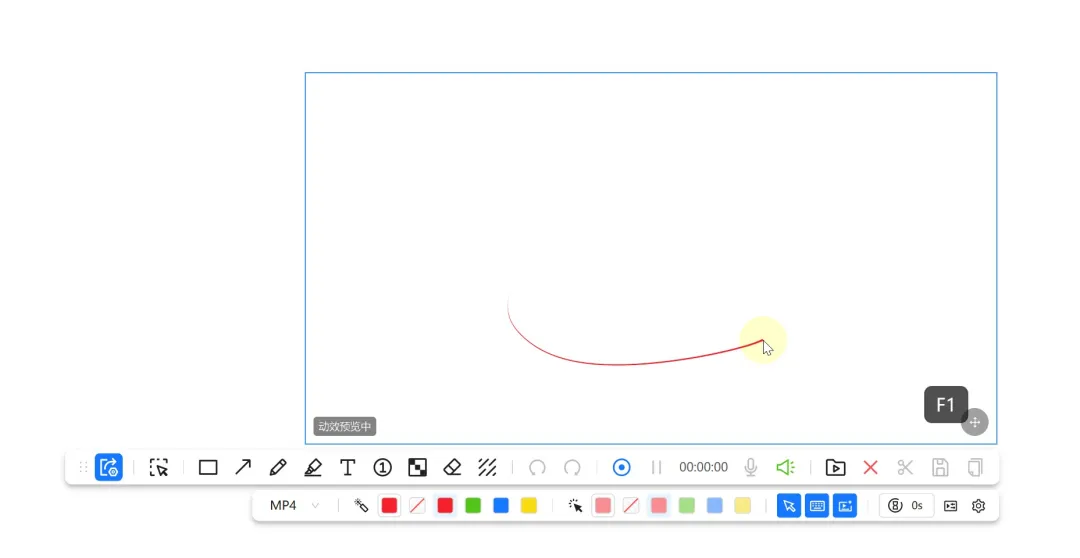
— 录屏功能:选区、光标高亮与录制工具栏
04
PART
怎么用:三步进入状态
HOW TO · 上手教程
下载安装
去官网或 GitHub 发布页下载。Windows 用户普通电脑选 x64;建议直接下「离线安装包」,自带 OCR 组件,装完就能用,不用等它联网补模型。
按 F1 截图
默认全局快捷键 F1 唤起(可改)。框选区域,工具栏里选箭头、文字、马赛克做标注,然后复制或保存。选框自带放大镜,整个过程很顺手。
试试 OCR 和翻译
截图后点「文字识别」,文字、表格、公式自动提取;选中识别出的文字,按 F3 交给 AI 解读,按 F4 一键翻译。从「看到」到「用上」,中间不用打开任何别的软件。
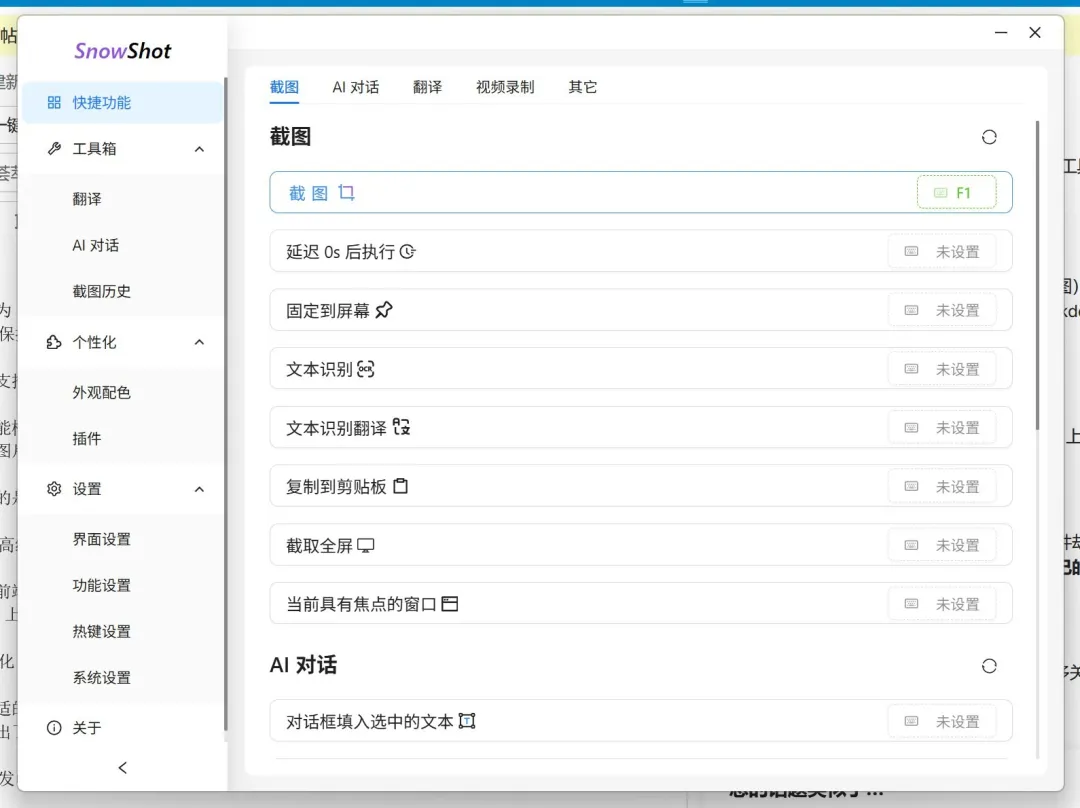
— 快捷功能:截图、AI 对话、翻译的热键配置
上手提醒:如果你的电脑配置一般,或者在意资源占用,可以选更轻量的 Mini 版(保留截图、标注、贴图、拼图、录屏和手动 OCR,精简了高级识别与翻译)。
05
PART
用户怎么说
REVIEWS · 社区真实反馈
截几句社区里的真实评价:
「OCR 不错,特别是表格识别;滚动截图效率很高,比 Faststone 还快;录屏也能转 GIF。是对标 PixPin 的开源项目,好评!」
@crozt · 小众软件论坛
「经试用,截图和 OCR 都很好用,直接替代了之前的两个软件。」
@heizhugan · 小众软件论坛
「Snow Shot 更新好快,现在已经是正式版本了,比 PixPin 好用,我再把它换回来。」
@dshuiewhui · 小众软件论坛
「从按下快捷键到选框弹出来,那个放大镜动画特别平滑……开源这件事是 Snow Shot 的一大优势。它每天甚至每两天就更新一次,没有广告,没有捆绑,社区氛围也很好。」
头条评测作者 @灵巧光束
也说两个客观的 🕳
有用户反馈过内存占用偏高(界面用 Web 技术栈实现,这是代价之一,官方建议在意这点的可以选 Mini 版);AI 对话更擅长处理碎片信息,不适合替代完整的 AI 客户端。
06
PART
下载与获取
GET IT · 获取方式
👉 点击文章底部的「阅读原文」获取下载地址,官方发布页与夸克网盘两种方式都有(分享的是 x64 离线完整版,自带 OCR 组件)。
小提示:安装包与官方发布逐字节校验一致(附 SHA256 校验值),文件来自官方渠道。Windows 普通电脑选 x64,Mac 用户官网也有对应版本。
///
LAST
写在最后
FINAL · 一点感想
截图工具这个赛道,说实话已经很卷了。但一个完全免费、完全开源的项目,能把功能做到这个程度,还能把更新节奏维持在一两天一版,背后是社区一票人实打实的时间和热情。
如果你正在用 PixPin、Snipaste 或者别家的截图工具,不必急着换,它们都很好。但如果碰巧需要一个开源、免费、功能全,还愿意跟着用户反馈一起成长的工具,Snow Shot 值得放进收藏夹,慢慢试。
你平时用哪款截图工具?截图的时候,有哪些地方让你觉得烦?评论区聊聊 👇
📢 免责声明
本文所述工具仅供学习与交流使用,软件版权归原作者与发行方所有;
本站仅作推荐分享,不参与软件开发与销售,不提供任何破解、修改或授权服务;
下载请优先使用文中官方渠道;夸克网盘分享仅为便捷分发,版本与安全性请以官方为准;
本站不对软件的功能、安全性及使用后果作出保证,请自行评估风险后使用;
如本文内容或所涉资源侵犯了您的合法权益,请联系删除(评论区留言即可)。
支持正版软件,鼓励通过官方渠道获取更新与支持。
我是 MrCai,在「Mrcai 的工具箱」里分享实用的 Windows 小工具。
既然看到这里了,如果觉得有用,随手点个赞、在看、转发三连吧。
THANKS FOR READING