ARTICLE · 1209373
AI 时代,内网穿透的新王降临

内网穿透,早就不该止步于连通端口。
今天给大家正式介绍一款神器
https://github.com/liaisonio/liaison连接之上,它把终端、文件、数据库和 Codex、Claude Code等做进了浏览器!自带 AI Agent。从“连上”,到“直接干活”。 安装后零手写转发配置!极速安装!极致效率释放!
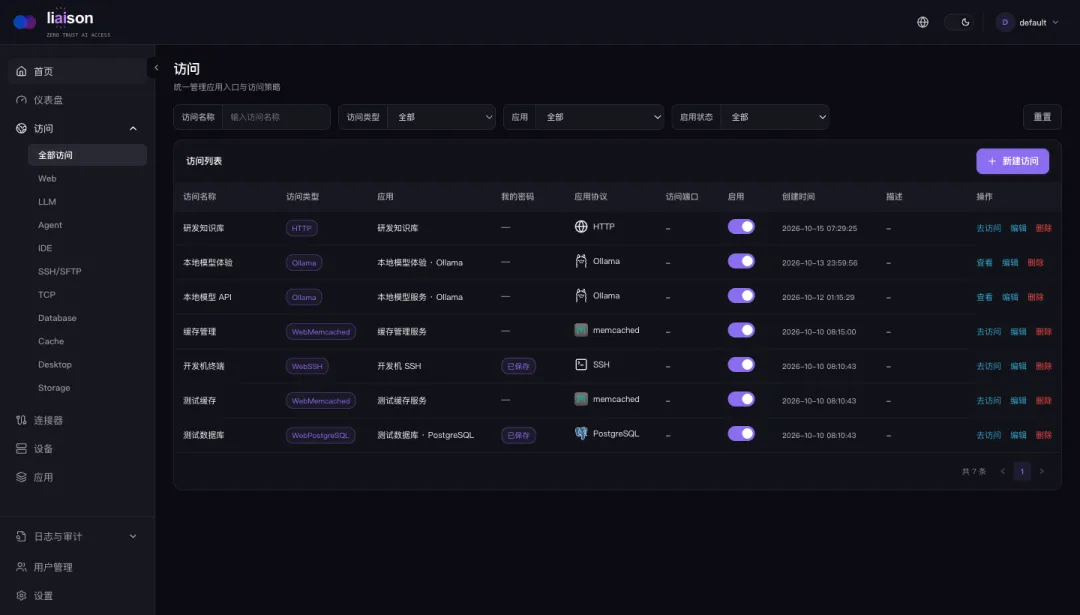
打开浏览器就能查日志、传文件、查询数据、安排开发任务。内置 AI Agent 可以结合当前连接协助排查和分析。
1. SSH:打开浏览器,直接进终端
SSH 是远程设备的命令行入口。看日志、查进程、检查磁盘、执行部署命令,都是它的日常工作。
Liaison 的 WebSSH 把这个终端放到了浏览器里。连接信息配好之后,从访问列表找到对应设备即可进入,不必在每台临时使用的电脑上安装客户端、重新整理连接配置。
命令由目标设备执行,看到的也是那台设备的真实输出。原有脚本和命令行工具继续使用,不需要为 Liaison 改写。
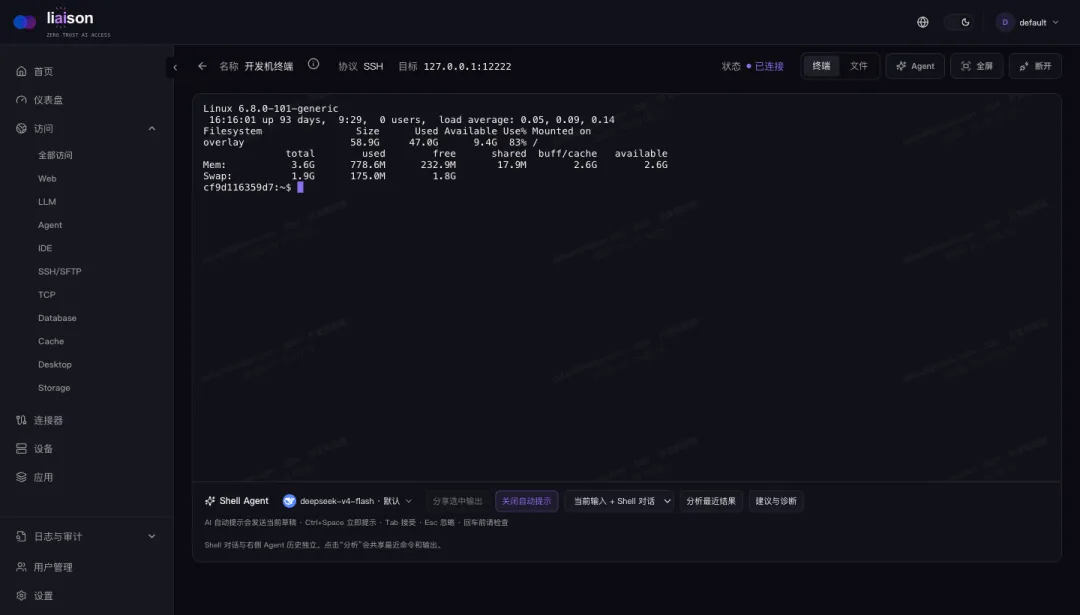
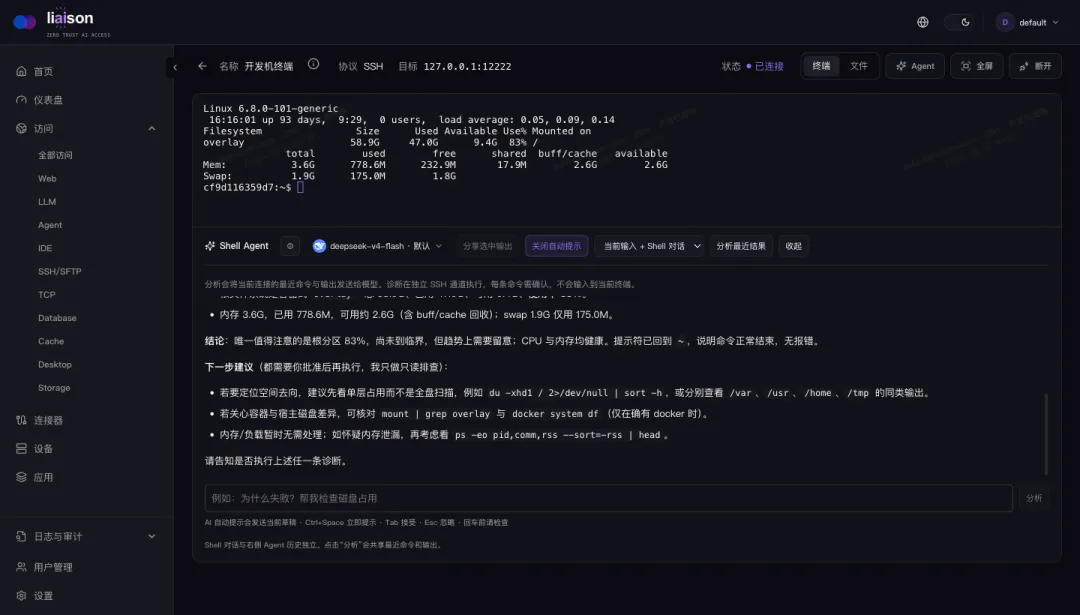
更实用的是,终端旁边的AI Agent,能够围绕当前连接提供帮助。
比如磁盘占用异常,先执行一次检查,把相关输出交给 Shell Agent。它可以解释哪些指标值得关注,建议继续检查哪个目录;在当前会话允许的工具和权限范围内,也可以协助执行检查,再根据结果继续分析。排查不必停在“给一段通用建议”这一步。
临时忘了命令写法,也可以让 AI 起草命令,检查后再使用。命令草稿和实际执行是两件事:需要审批的工具操作会请求确认,最终能访问什么仍受目标账号权限约束。
AI 的判断依赖提供的上下文。删除文件、修改配置、重启服务前,仍需核对目标和影响范围。
2. 文件:随时上传、下载内网主机上的文件
资料放在家里的 NAS,项目文件留在 Mac mini,日志在办公室的服务器上。出门后临时需要,不必等回到同一个局域网,也不用提前把所有文件同步到网盘。
通过 Liaison 的 SFTP 工作区,可以直接在浏览器里浏览内网主机的目录,随时下载需要的文件,也可以把手边的文件上传回去。取一份 NAS 上的资料、下载 Mac mini 生成的结果、给服务器上传配置示例,都可以从同一个访问入口完成,不需要另外配置文件传输客户端。
目标主机需要开启 SFTP 服务,并保持设备和连接器在线;可访问的目录由目标账号权限决定。
它和 SSH 可以配合使用:先在终端定位问题,再到文件工作区取出日志;或者上传文件后,回到终端检查和使用。两种入口操作的都是设备上的文件,不用另外搭一个网盘中转。
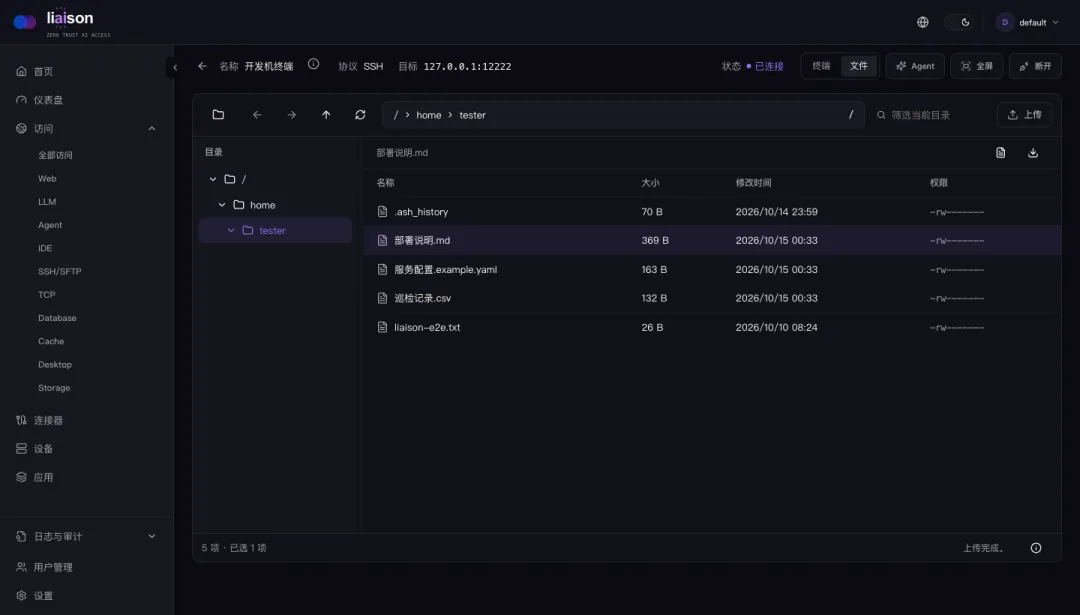
文件仍在原来的设备上,不会因为创建了访问,就自动复制一份到平台。
如果文件放在 S3 兼容对象存储里,也有对应的浏览入口,可以查看和获取对象。例如检查生成的报表、下载归档文件,不必先准备对象存储客户端。目前这部分是只读能力,不承担上传、删除等完整存储管理工作。
3. Web:随时访问内网站点
家里的电脑运行着 OpenClaw,出了门也想打开工作台,发起任务、查看回复或管理技能。NAS 上的媒体服务、办公室的内部面板、开发机上的测试网站,也有同样的需求:服务留在内网,人在外面照样能用。
原来的应用照常运行。配置连接器能够访问的地址,再创建相应入口即可,不需要为了使用 Liaison 重新开发。除了 HTTP、HTTPS,Liaison 也支持 WebSocket,能够转发应用的实时通信。
以 OpenClaw 为例,接入后,从 Liaison 的访问列表就能打开它的工作台。日常查看会话、使用已配置的模型和技能,不必先远程登录家里的桌面。OpenClaw 仍在原设备运行,保留自身的令牌认证和浏览器配对机制;设备和服务保持在线时,就可以通过浏览器远程访问。
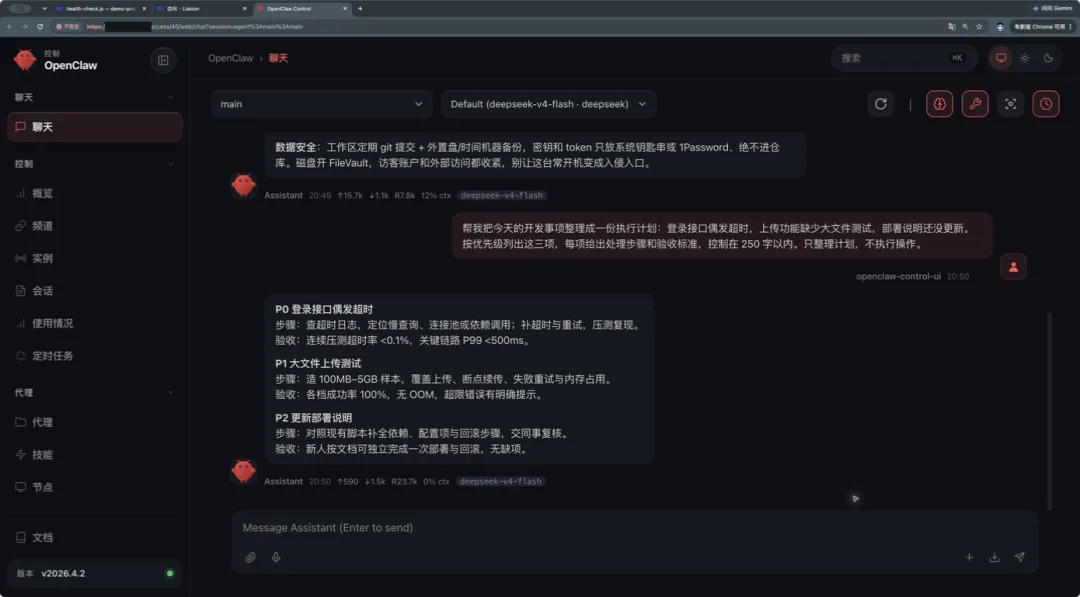
使用者通过 Liaison 的访问入口打开应用,请求由连接器转发到原来的服务。
应用原有的登录和权限配置仍然要保留。能从外面打开,不意味着应该允许所有人访问。
4. AI Agent:Codex、Claude Code,7 × 24 小时随时接入!
把 Codex、Claude Code 放在一台常开的 Mac mini 或开发机上,就有了一个随时可以远程使用的 AI 开发环境。 读项目、修改文件、运行命令、验证测试,工作都在这台机器上完成。
人不需要一直坐在机器前。白天在办公室安排任务,晚上回家查看进度,临时有个修改想法,也可以打开浏览器进入会话。
Liaison 提供设备上 Codex 和 Claude Code 的浏览器访问入口。选项目、打开会话、发送任务、查看执行过程、处理权限确认,不需要先远程进入桌面,再找到那个终端窗口。
项目、依赖和开发工具都在那里,不必换一台电脑就重新搭环境。开发机保持在线,Codex、Claude Code 就能成为 7 × 24 小时可远程接入的开发助手。 使用时需保持连接器和 Agent 服务可用,并准备好模型账号及额度;遇到需要授权的操作,任务会等待确认。
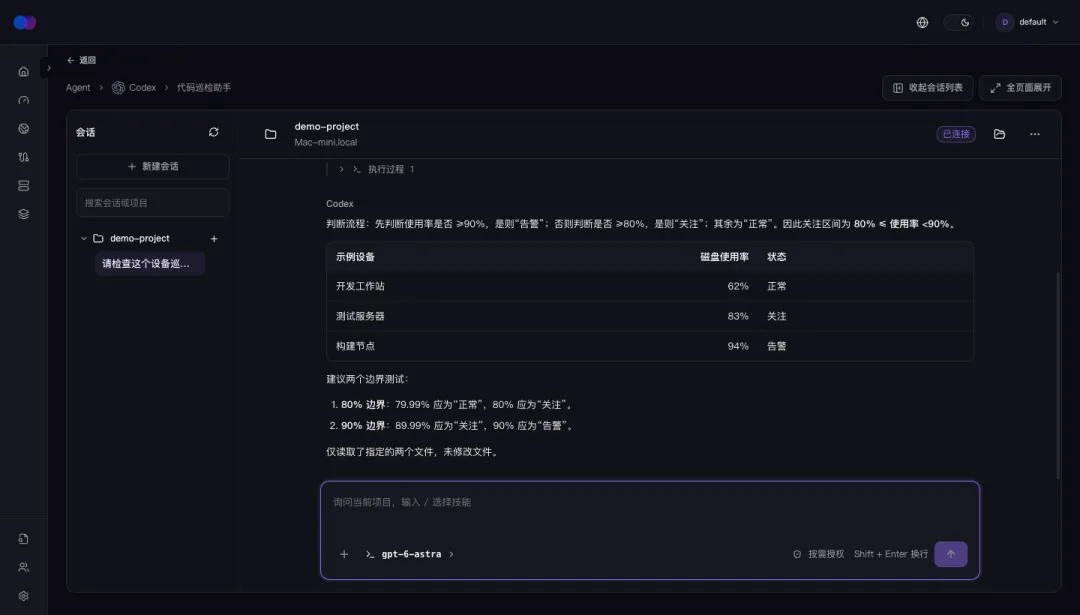
人离开电脑,Agent 不停!
睡前交代一轮测试和问题修复,第二天检查结果;出门前安排一个功能,途中查看进度、补充要求。开发任务不必只在你坐在电脑前的那几个小时里推进。
常开的 Mac mini 或开发机,就是 Codex、Claude Code 的工作现场。仓库、依赖和工具链都在那里,Agent 可以直接读代码、修改文件、运行测试,在真实环境中完成已交代的任务。你负责明确目标、关键决策和最终验收,不必一直守着执行过程。
把任务交出去,让开发机继续工作;需要介入时,再从浏览器回来。 随时查看执行进度和工具调用,补充要求、处理权限确认,完成后打开 IDE 检查修改和验证结果。支持恢复的历史会话也可以继续使用,不必每次从头介绍项目。
持续工作需要设备和相关服务保持在线、模型额度充足。遇到权限确认、报错或服务限制时,任务可能暂停等待处理;执行范围仍由 Codex、Claude Code 的权限机制和目标账号权限决定。
5. IDE:查看代码、编辑文件、运行验证
Agent 完成修改后,可以在编辑器中检查代码、继续编辑,再通过终端运行测试。没有使用 Agent 时,也可以直接进入 IDE 开发。
Liaison 集成了基于 code-server 的浏览器 IDE。项目文件、代码编辑器、集成终端和相应扩展都在同一个工作台里,不只是在线查看代码。
打开设备上的项目后,可以边改文件边在终端运行脚本、构建或测试。终端使用的是这台设备的环境,已有的工具链和项目依赖可以继续使用;手边的电脑只需要打开浏览器。
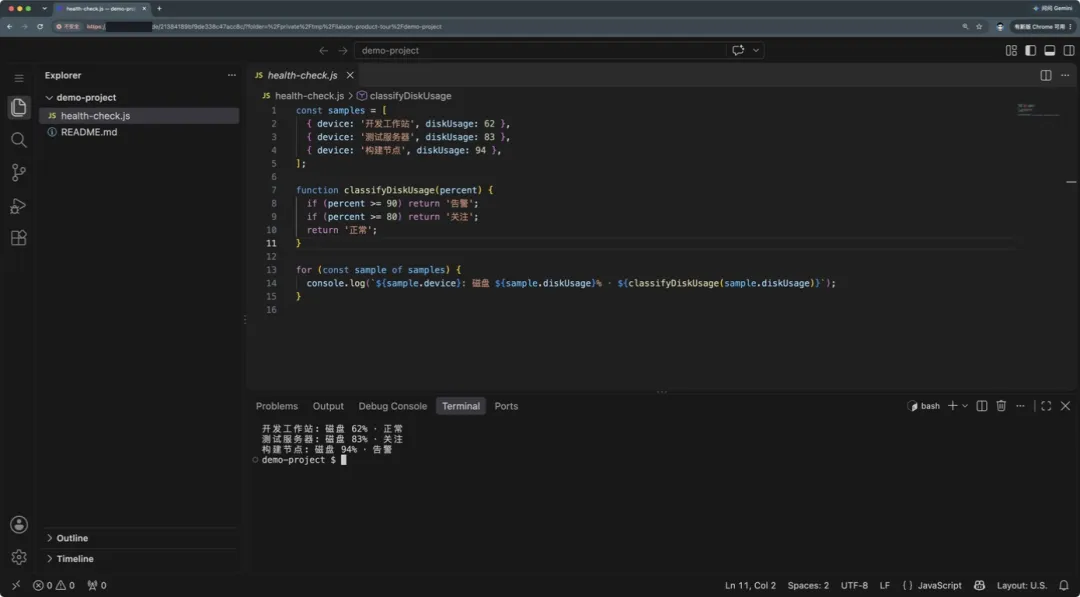
例如先让 Agent 修复一个问题,再进入 IDE 查看受影响的文件,补充修改并运行测试。也可以完全不使用 Agent,直接把它当作远程开发工作台。两种方式围绕同一台设备上的项目展开,既能让 Agent 做事,也方便自己接手。
Agent 和 IDE 可以操作同一项目的文件,各自的会话和编辑器状态独立管理。
IDE 的终端和扩展也有真实的设备权限,不是只读预览。开放给谁,要和开放 SSH 一样认真考虑。
6. 数据库和缓存:AI辅助查询、检查
查一条记录、看看表结构、确认数据有没有写进去,这些操作没必要每次都从配置客户端开始。
Liaison 为数据库提供了专门的浏览器工作区:在对象列表中找到库和表,查看结构,在编辑区编写查询,再直接查看返回结果。日常查数和排障,不需要先在当前电脑上安装数据库客户端。
支持的类型不只有 MySQL、PostgreSQL,还包括 MariaDB、SQL Server、Oracle、ClickHouse,以及 MongoDB、Elasticsearch、OpenSearch 等数据服务。不同类型使用对应的操作界面,不是让所有数据库共用一个命令输入框。
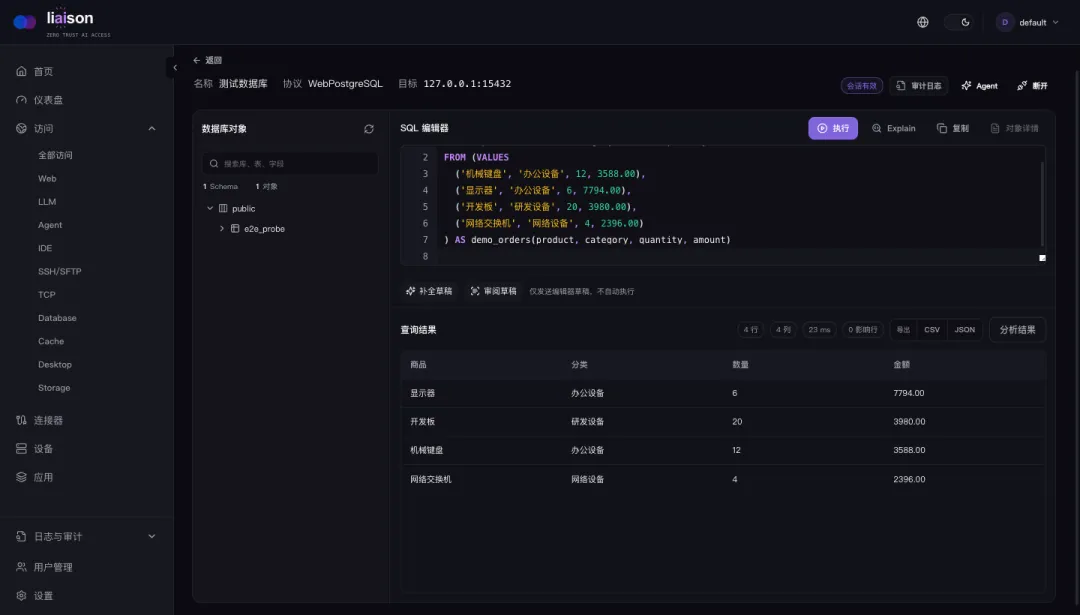
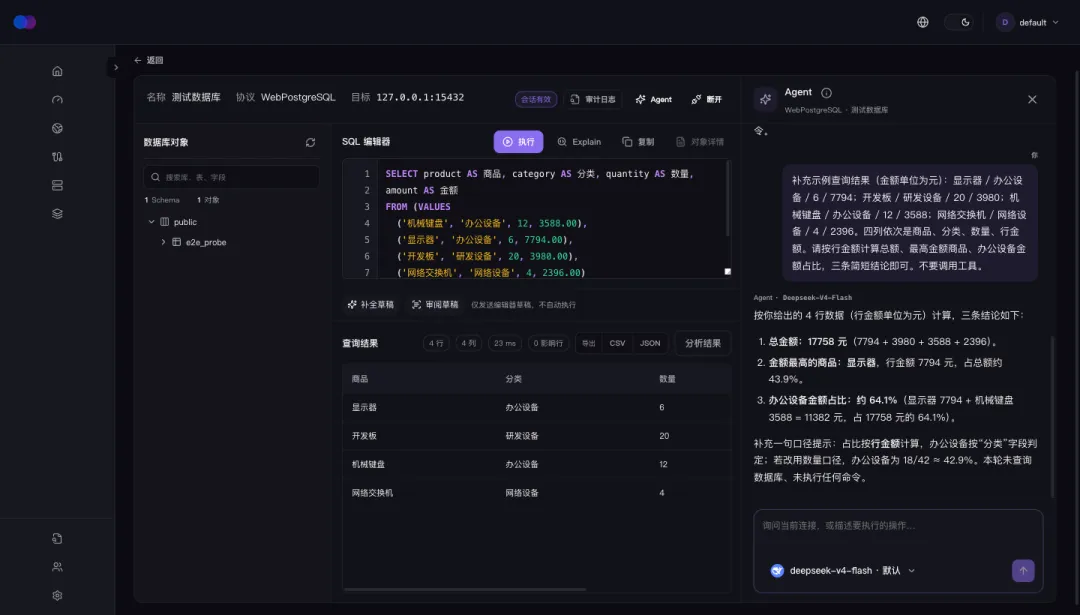
AI 辅助也放在查询流程里。写到一半的 SQL 可以交给它补全,执行前可以请它审阅;不熟悉库表时,可以让它结合允许提供的结构信息协助组织查询。
例如要统计每天的订单金额,可以先确认相关表和字段,再生成查询草稿。拿到结果后,继续让会话 Agent 解释汇总数据,检查分类占比或异常项。在工具和权限允许的范围内,Agent 也可以协助查询,需要审批的操作先确认。
从找表、写查询,到理解结果,不必反复切换工具。 同时,提供表结构不等于默认发送整库数据,生成 SQL 也不等于已经执行。
如果只需要查询,应使用只读数据库账号。权限由数据库本身限制,不能仅依赖给 AI 的文字要求。
Redis、Memcached 等缓存也有对应工作区,适合在排查接口问题时检查缓存数据。数据库、搜索服务和缓存可以分别接入、分别管理,不必把它们都挤进 SSH 终端里操作。
7. 远程桌面:需要图形界面的时候,直接进去
有些软件只能在桌面里用,有些问题也确实要看一眼屏幕才知道。
Liaison 支持通过浏览器使用 RDP、VNC 远程桌面。目标设备运行相应服务,配置好账号和访问后,就可以看到并操作远端桌面,不需要在当前电脑上另装远程桌面客户端。
需要检查一个桌面软件的设置、查看图形界面的报错,或者使用只能在那台机器上运行的工具时,直接进入原来的桌面环境。软件和文件留在远端,浏览器承担显示与交互。
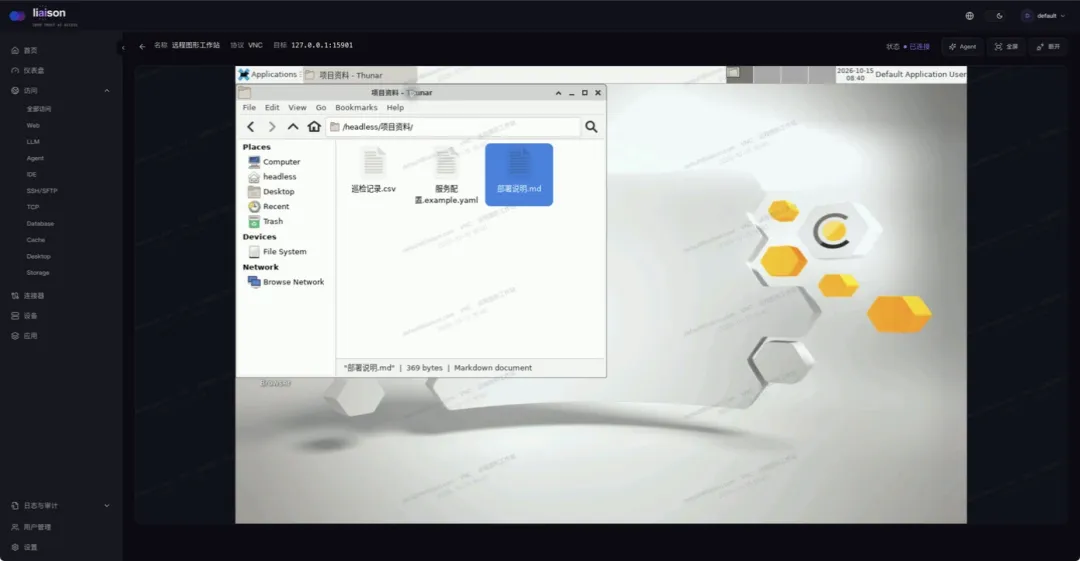
适合命令行的,用 SSH;适合网页的,打开 Web 应用;必须用桌面的,就进桌面。入口统一,操作方式没必要强行统一。
创建访问不会自动安装远程桌面服务,也不会改变操作系统原有的权限。目标设备需要先具备相应条件。
8. LLM:本地模型,可以自己用,也可以给别人用
LLM 访问主要提供模型对话和 API 调用,本地模型跑起来之后,接下来往往是两个问题:离开这台电脑怎么用,怎样给别人用而不把整个推理服务直接公开。
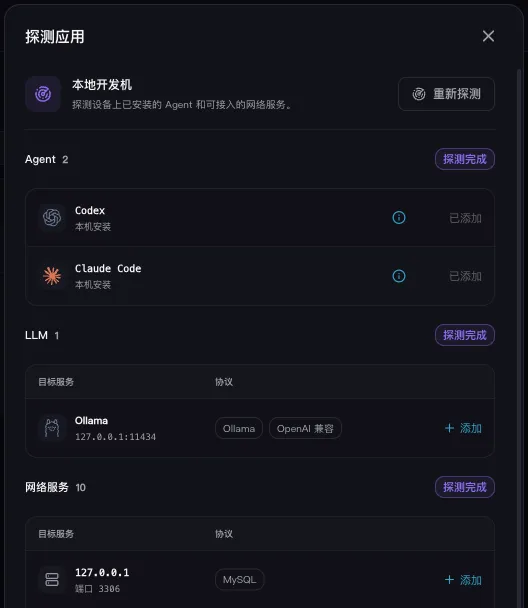
Liaison 在模型服务前提供访问入口、API 密钥和用量管理。以 Ollama 为例,连接器可以探测模型服务;点击添加时自动检测连接并获取模型,确认后创建应用和访问,不必从空表单开始逐项填写。
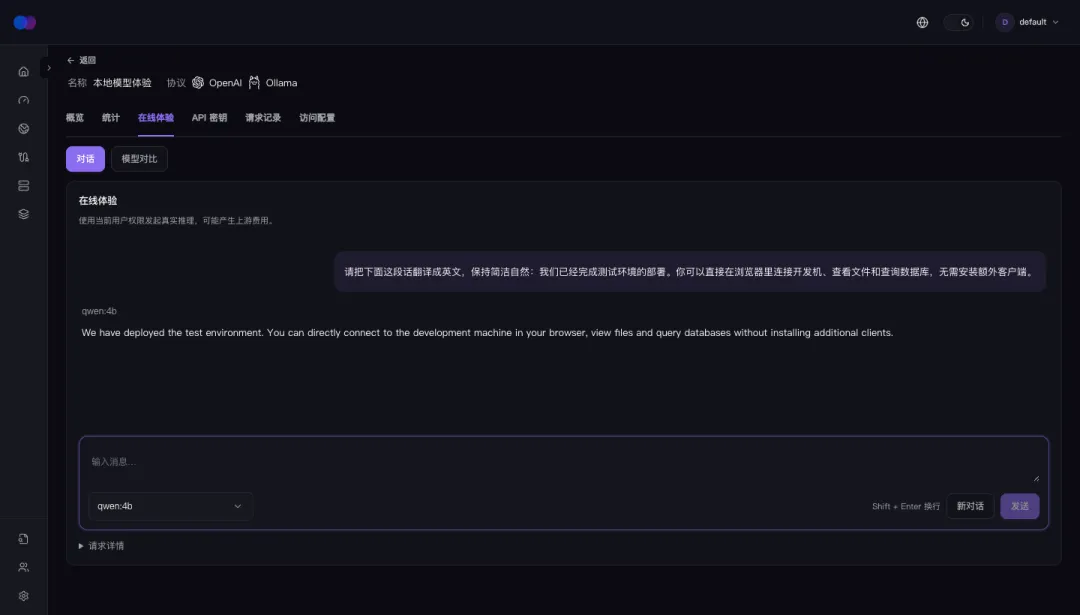
想直接体验,就用 Playground
打开浏览器,选模型、发消息、看流式回复。翻译一段文字、询问代码问题,或者看看某个模型的回答效果,都可以直接完成。别人只是想试一下模型时,不需要先装 SDK、写调用脚本。
提供LLM API
需要接入程序时,使用 Liaison 提供的 API 地址和密钥。对外提供 OpenAI 兼容接口,可以按支持的接口能力接入现有工具或程序;上游支持 OpenAI 兼容服务、Anthropic Messages 和 Ollama,Anthropic 上游另支持原生 Messages 接口。
分享时,可以给不同使用者分配密钥,分别限制允许调用的模型、有效期和 Token 配额。临时试用到期就结束,不再需要的密钥可以撤销。
分享之后请求记录和用量统计可以帮助了解调用情况,让“谁可以用、可以用多少、用了多少”有对应的管理入口。
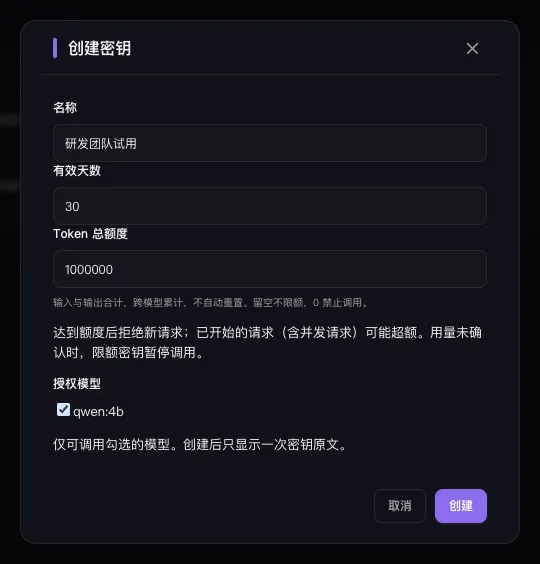
给朋友一个体验入口,给团队分配不同密钥,或者共用一台 GPU 工作站,都可以按自己的需求安排。
如果想尝试收费提供模型调用,访问管理和用量统计也能承担其中一部分。不过目前并不是完整的交易平台,收款、订单和结算需要另行处理。
9. 当然,还有 TCP
前面介绍的是有具体使用界面的能力。
如果某个服务没有专用工作区,或者已经习惯使用桌面客户端,也可以通过通用 TCP 方式接入,再用原来的客户端连接。例如需要保留已有数据库工具的使用习惯,就可以选择相应的 TCP 入口,而不是必须改用浏览器工作区。
浏览器工作区解决“打开就能操作”,TCP 转发则保留原生客户端的使用方式。已有服务按原协议工作,不需要为此改写程序。
支持 TCP 转发,不等于任何协议都能自动变成网页版;也不意味着目标服务可以省掉认证。
创建这类入口时,可以结合来源 IP 或 CIDR 防火墙策略限制访问,并检查监听范围和目标服务自身的认证配置。不要为了测试方便,把无认证服务直接公开出去。
10. 从安装到接入,不用手写转发配置
不必先弄清配置文件放在哪里、字段怎么写,再分别修改服务端和设备端。Liaison 提供安装脚本和控制台引导,日常接入应用由页面完成,不需要手写转发规则。
新增一个服务,就是在控制台添加一个访问。 修改地址、调整权限、停用入口,也在页面里操作,不用登录两端机器维护配置文件,更不用每改一项就手动重启 Liaison。
常见流程是四步:接入设备、探测应用、添加访问、开始使用。 地址、端口和服务类型能识别的自动带入;账号、权限等信息在页面里填写。后续修改、停用和删除访问,也在控制台完成。
初次部署需要准备服务器网络和 HTTPS,目标应用也需要提前安装并配置好账号权限。完成这些准备后,日常接入操作都在控制台进行。
服务端部署一次
自托管版本提供 Docker 离线包,包内包含部署所需镜像。在准备好 Docker 和 Compose 的 Linux 服务器上,下载与系统架构匹配的发布包,解压后运行安装脚本。
wget https://liaison.cloud/dl/liaison-1.15.4-linux-amd64.tar.gztar -xzf liaison-1.15.4-linux-amd64.tar.gz && cd liaison-1.15.4-linux-amd64./install.sh
发布包:GitHub Releases。
安装要求和具体步骤以发布说明为准。对外使用时,配置好访问入口、HTTPS 和必要的网络规则。后面每新增一个应用,不需要再部署一套平台。
设备安装一次连接器
在控制台创建连接器,按照页面的安装引导接入设备。一个连接器可以接入它能够访问到的多个服务,不需要每个应用都安装一遍。
探测应用
连接器在线后,探测页面会展示支持识别的网络服务、Agent 和模型 API。
找到需要的服务,点击添加,确认自动带入的信息,再补充所需账号或访问设置。探测不到的服务,也可以在页面里手动填写地址和端口,不需要编辑配置文件。
下次直接从访问列表进入
可以把入口命名为“开发机 SSH”“测试数据库”“团队模型服务”,之后从访问列表进入,不必重新填写连接信息。
添加前,请确认目标服务已经运行,并且连接器能够访问它的地址和端口。
11. 技术原理大揭秘
Liaison 的连接器从设备侧主动连接服务端,访问请求再通过这条连接到达目标应用。
基本链路是:浏览器或 API 客户端 → Liaison 服务端 → 连接器 → 目标应用。
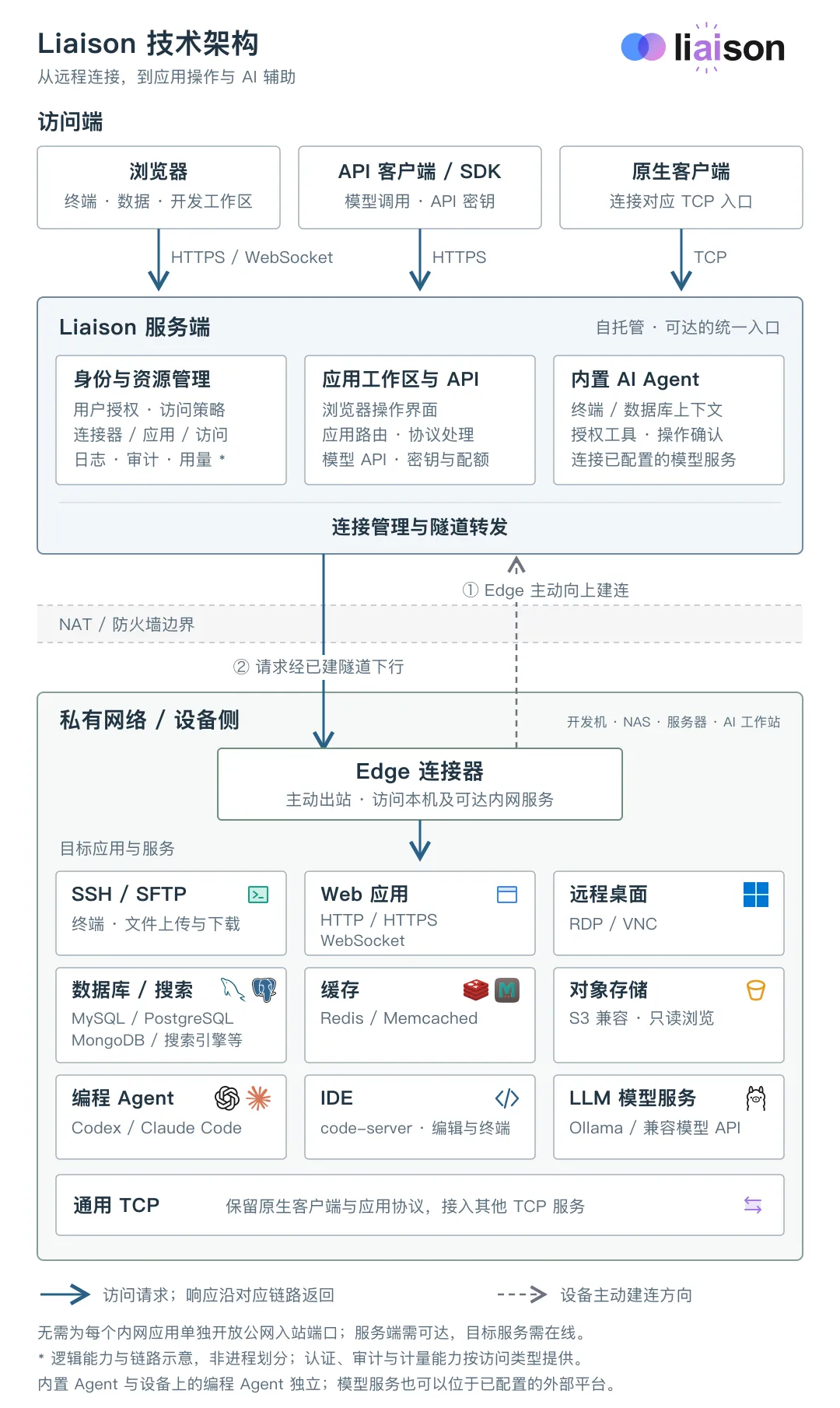
这样,目标设备通常不需要再单独配置路由器入站端口映射。
控制台里有三个基本概念:连接器是安装在设备侧的接入程序;应用记录目标服务及其地址等信息;访问提供使用该应用的入口和相应设置。
连接之外,平台还负责用户与资源授权、访问策略,以及管理操作和支持审计的应用会话记录。接入的服务多了以后,不仅能集中找到入口,也能按权限管理,而不是单纯维护一张端口映射表。
整条链路需要设备保持在线、连接器能够访问目标应用,并且服务端可被连接器和使用者访问。
服务端会处理经过它的访问流量,部署在哪里、由谁管理、权限怎么分配,都需要考虑。特别是能操作设备的 Agent、IDE 和 SSH,不能因为接进了平台就放松账号权限。
开源与参与
Liaison 在连接能力之上提供浏览器工作区,将终端、文件、Web、Agent、IDE、数据库、桌面和模型入口集中管理,以上能力全部开源!
首次使用,可以先接入一个测试服务,熟悉连接器、应用和访问的关系,再按需要添加其他服务。不必一次配齐所有功能,也不需要替换现有环境。
项目还在持续迭代,欢迎试用、反馈,也欢迎一起开发。
GitHub: https://github.com/liaisonio/liaison官网: https://liaison.cloud