ARTICLE · 1211405
Office的命,真被Work Agent革掉了...
大家好,我是刘聪NLP。
说来你可能不信,如下,
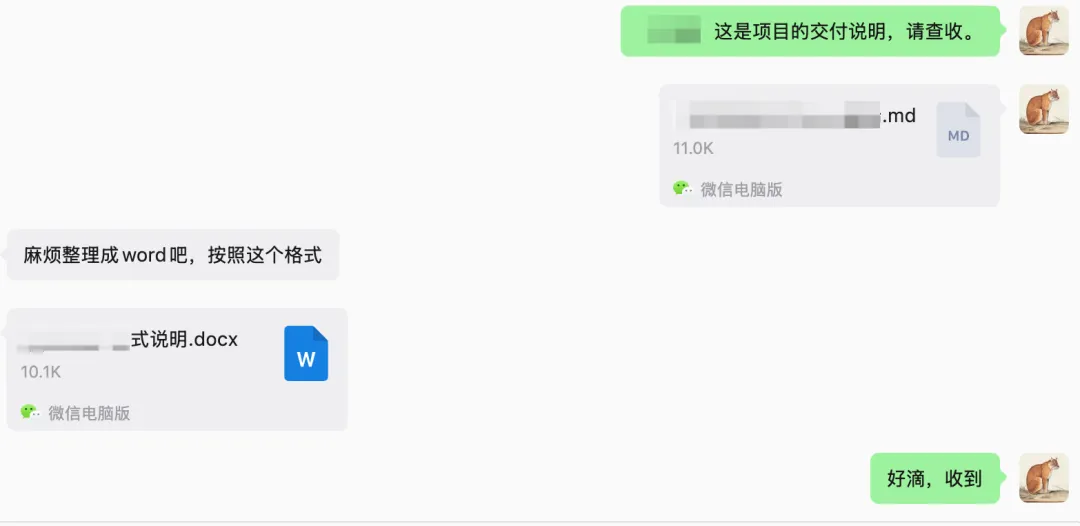
在这个md、html满天飞的时代,我在toB交付文档还依然在用word。
平时我们跟AI打交道,调模型、写代码、搓提示词,磁盘里基本上全是 md 和 html,
word、excel、ppt这种传统office 3件套应该占比比较低了,
但哪怕现在AI这么火热,
很多真实业务和交付,其实依然是以 Word 的形式为主,比如合同、出版物、说明书。

以前用Work Agent生成完的Office 三件套,基本你还需要自己开个 Word 或者 WPS 去改,电脑里现成的文件也没发预览,
不过,最近有了很大的变化,Work Agent已经开始把Office所有的功能都集成了,
比如,360出品的纳米Work 前几天就内置了 Office 编辑器,现在电脑里现成的文件,鼠标右键选打开方式进纳米Work 就能直接改,左边文档、右边 AI 对话框,不用提前上传,改完直接存回原格式。
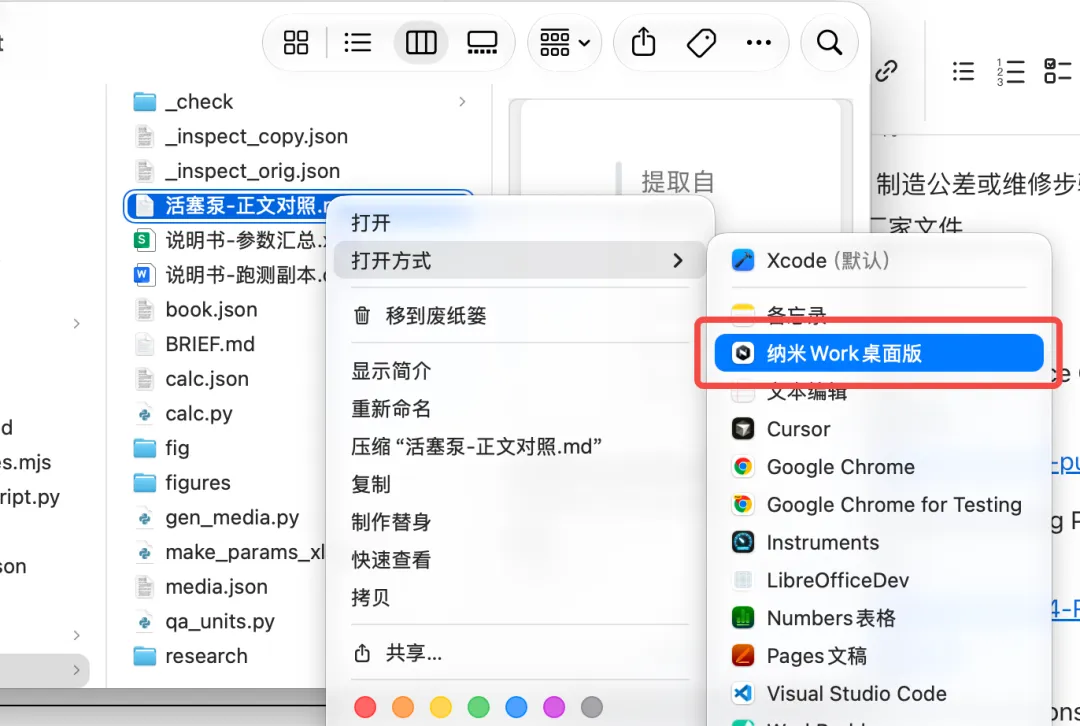
这么一看,Work Agent 已经开始要吃掉 Office 了。
那么问题来了?
你是更看好,微软、WPS这种公司在原有产品是加AI?还是新的Work Agent 产品集成Office呢?
我把 Word、Excel、PPT类型任务在纳米Work整体都跑一遍,从零生成说明书,再做参数 Excel、做 PPT,最后把长任务挂到云端。
写个总结、打两页报告这种简单的 Word 就不测了,没啥难度,也测不出水平,搞点难啃的,生活里那种结构最复杂、图例最多的机械图解说明书。
我挑了几本带结构、原理、步骤插图的产品说明书,顺手封装了一个图解说明书的 Skill,后面会开源。看看它生成的 Word 到底怎么样,够不够酷炫。
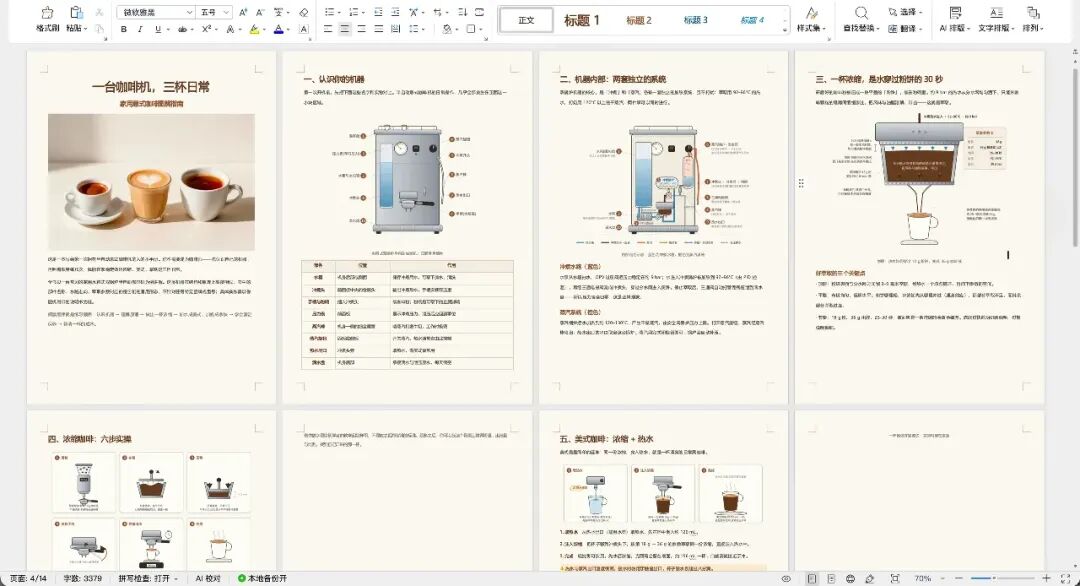
是骡子是马拉出来遛遛,先看咖啡机图解手册效果,真是不错的,
来看第一个 case ,生成一本《活塞的机械原理演示》的产品说明书,模型选 Qwen3.8 Max,提示词如下,
我想做一本给普通人看的活塞泵图解小书,题目叫《活塞的机械原理演示》。用刚才的 Skill,先把吸入和排出两个状态讲明白:活塞往哪走、哪只阀打开、水往哪流。全书用同一种结构,别几张图各画各的。再补上整体外观、内部剖面、止回阀细节和行程与排量的关系。按使用指南那种短说明配图的方式来做,文字、表格都保留成能编辑的 Word 内容,教学参数和真实产品性能要分清。先做好双状态样章,检查完再扩成整本。
带这么多原理剖面图的长任务,要比比平时写两页报告吃力多了,
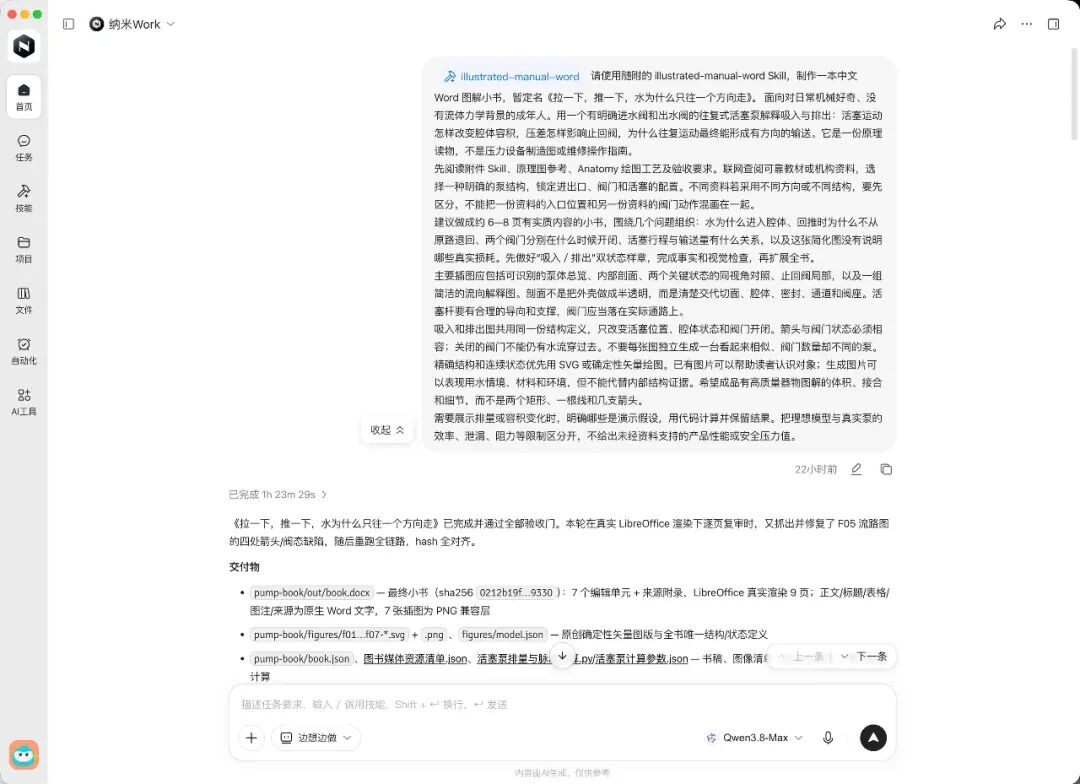
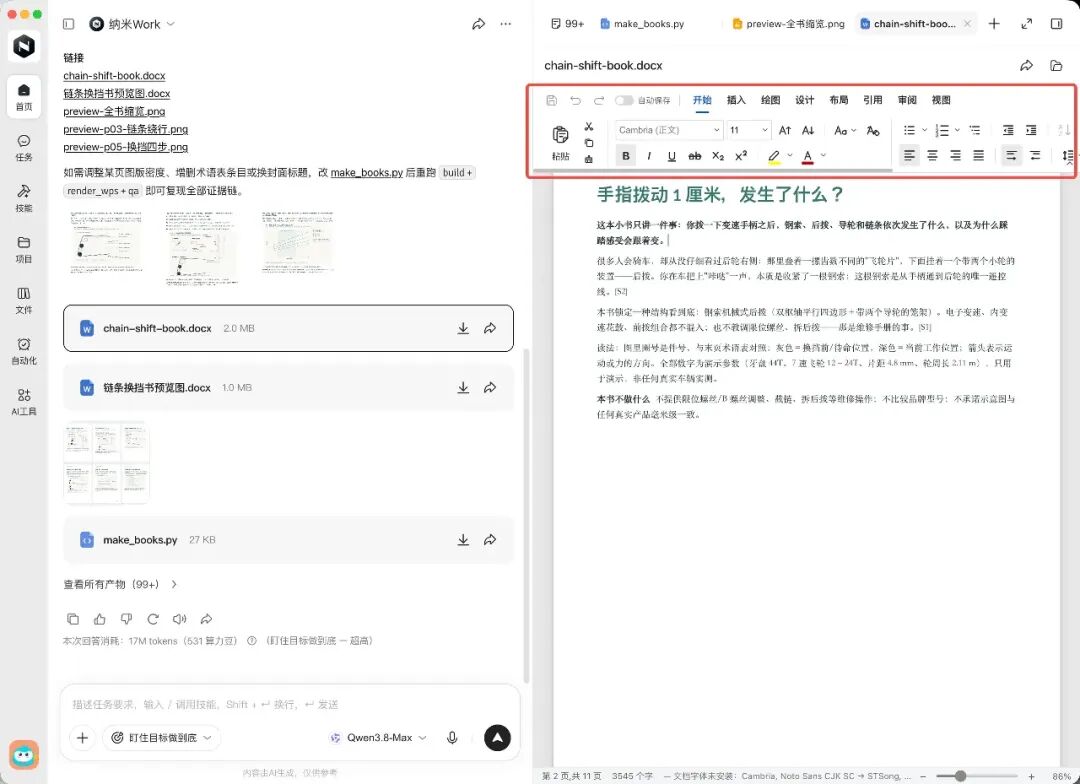
生成完在纳米内置编辑器里直接打开,一共 8 页,7 个正文单元加参考资料,配了 7 张原理插图和 4 张表。
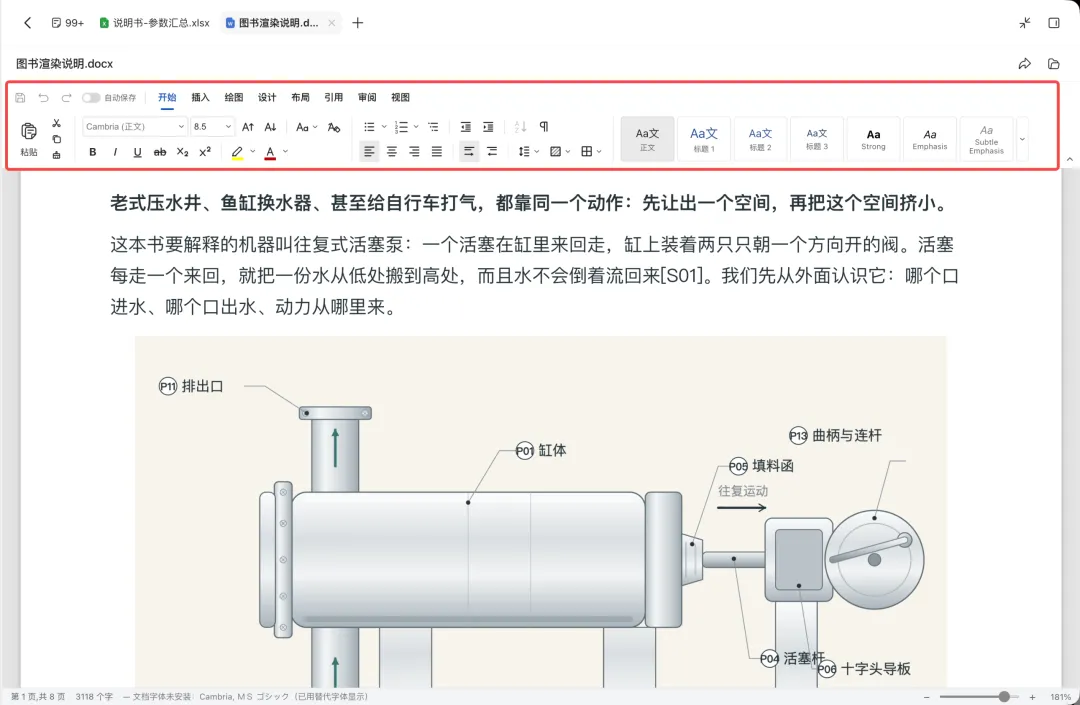
我觉得做得比较到位的,整体来看,活塞的工作腔在哪、阀门开闭、水流方向顺着图一目了然,已经很像产品说明书了。
点进文件就是内置的 Word 编辑器,上方是熟悉的字体、字号、对齐、行距工具,文档也支持自动保存。
再往下看参数计算,这里的图表和表格生成得也非常不错。
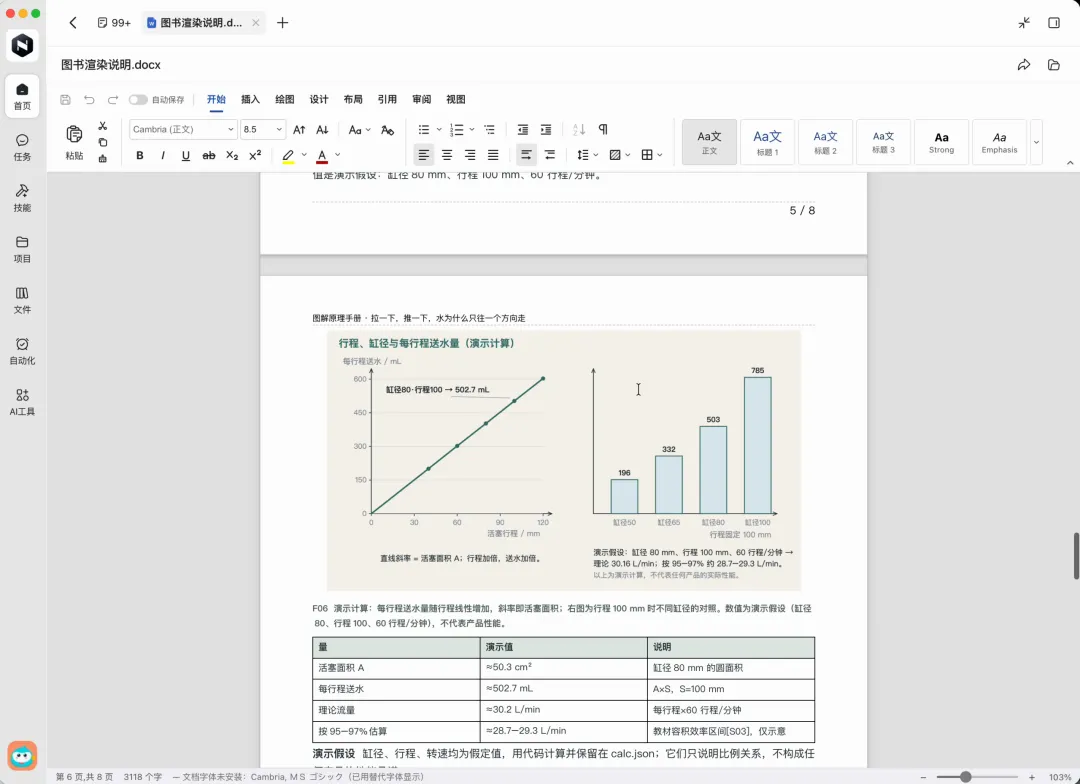
不过实测下来唯一的问题是,AI 总爱在边边角角塞一些密密麻麻的小字。
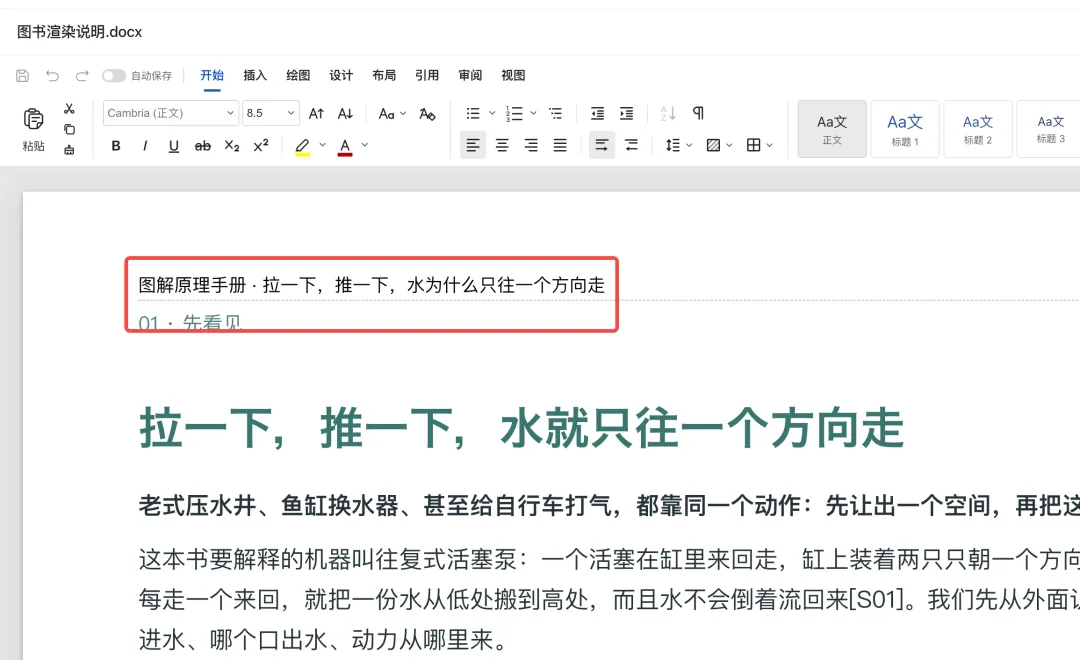
要是搁以前,为了删这几行小字,你只能让 AI 重新生成整篇,那又是一笔 token 的开支,
但现在点开就是真编辑器,不用重新折腾,自己在编辑器里随手手动删一删就行,哈哈哈。
整体看下来,AI 生成完直接进真编辑器,改字、调格式都很顺手。
不过既然能直接改,左边的对话框还要它干啥?其实还是看你是微调的范围,
改个错字、删这几行小字,在右边直接上手删最快,几秒钟搞定,不用重新跑脚本,也省 token。
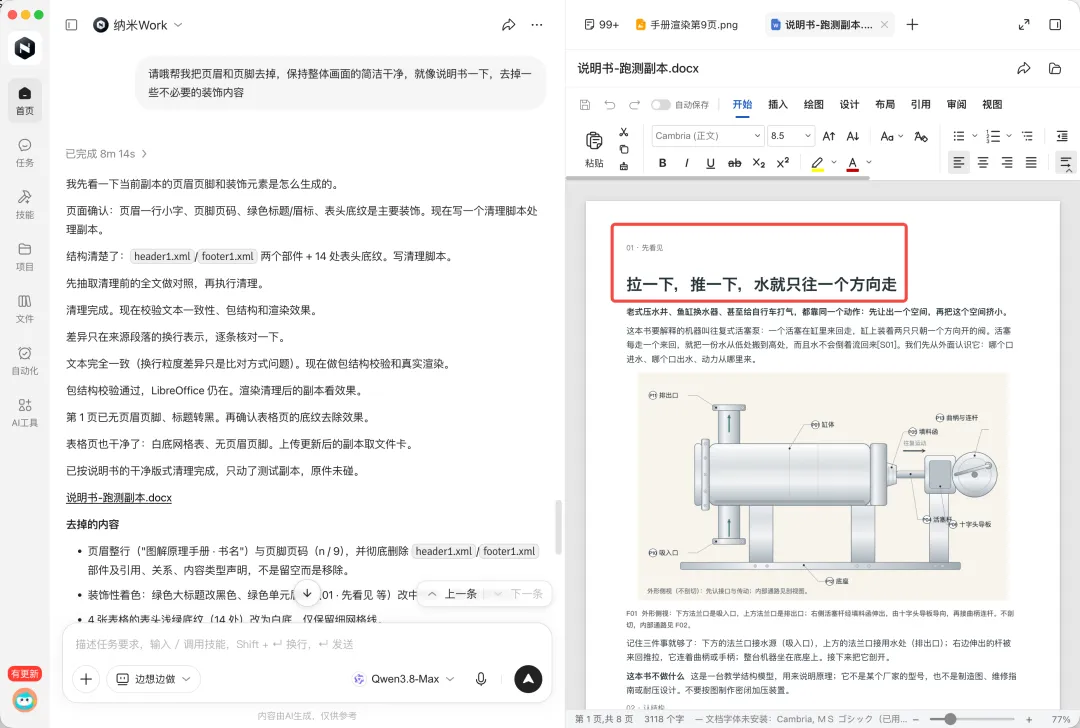
但如果是全局性的繁琐重活,就要让 AI 上了,比如我想把整本 8 页说明书的页眉页脚全删了,去掉更改颜色,统一改成黑白说明书规范,
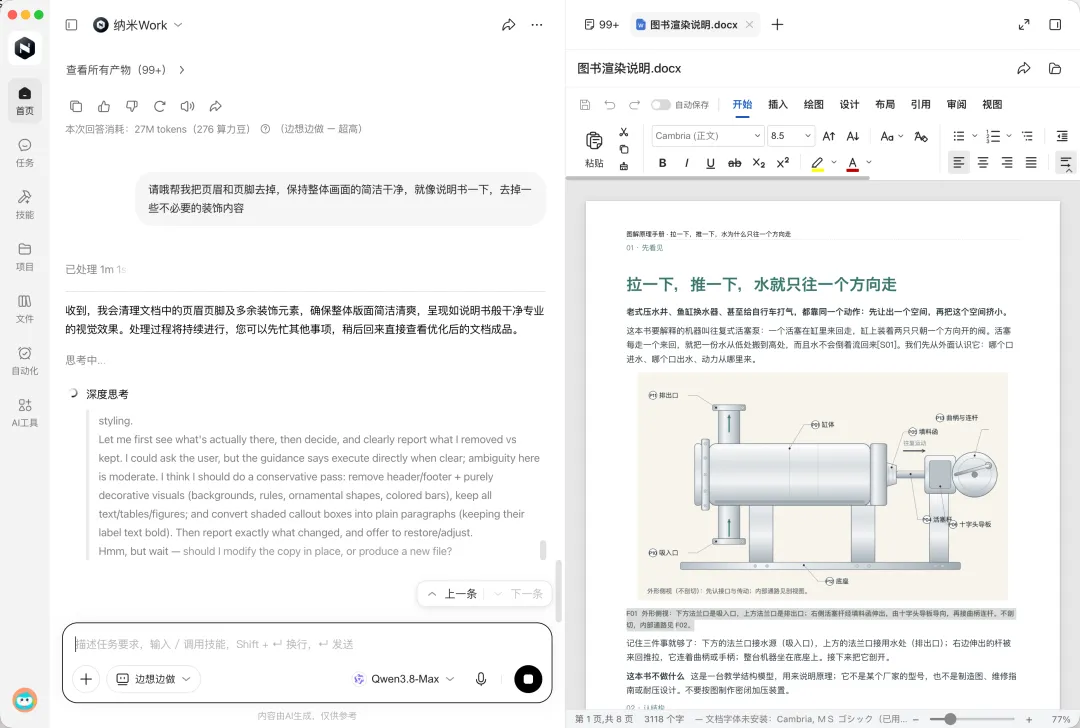
反正细碎小改动直接上手,繁琐全局改动丢给 AI,组合起来用,更高效。
再看Excel,
做工程交付经常有个烦人的活,根据几十页的 Word 说明书,手工整理一份《参数汇总表》。以前全靠人自己把散落各单元的表单,一张张复制粘贴到 Excel 里。
现在可以直接根据这份 Word 直接生成一份 Excel,
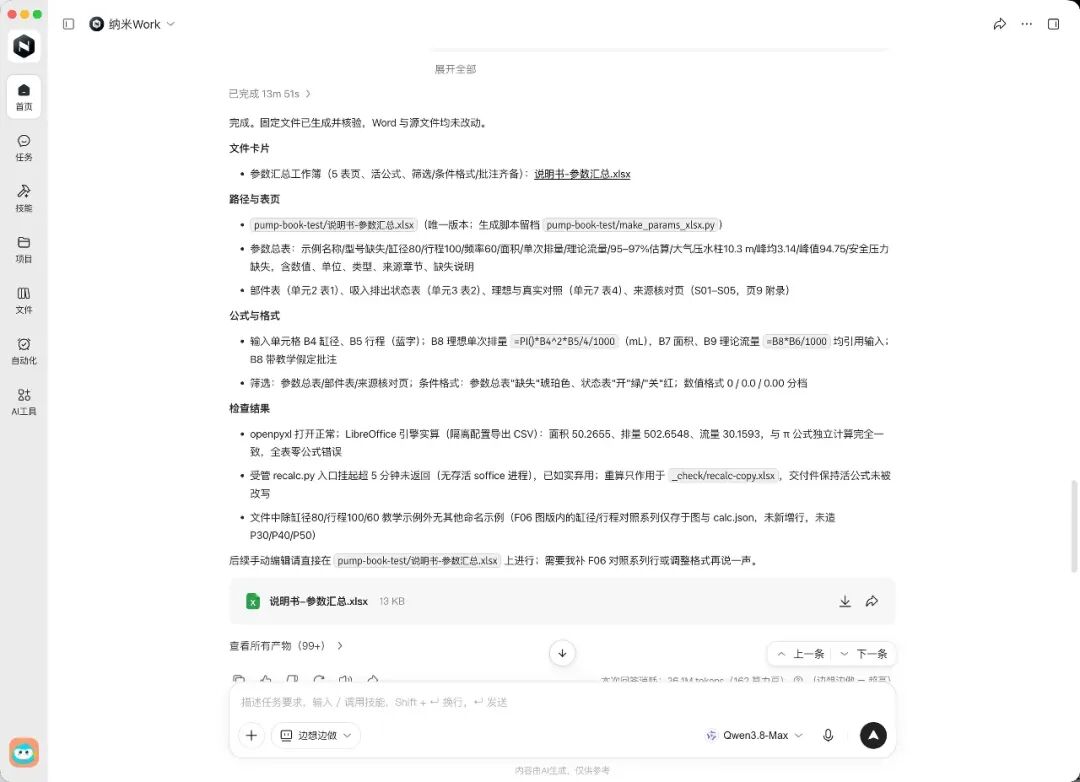
纳米Work 整理出来 5 个 Sheet,分别是参数总表、部件表、状态表、对照表和来源核对页。
点开 B8 能看到计算公式,不是只简单列了一个数字,
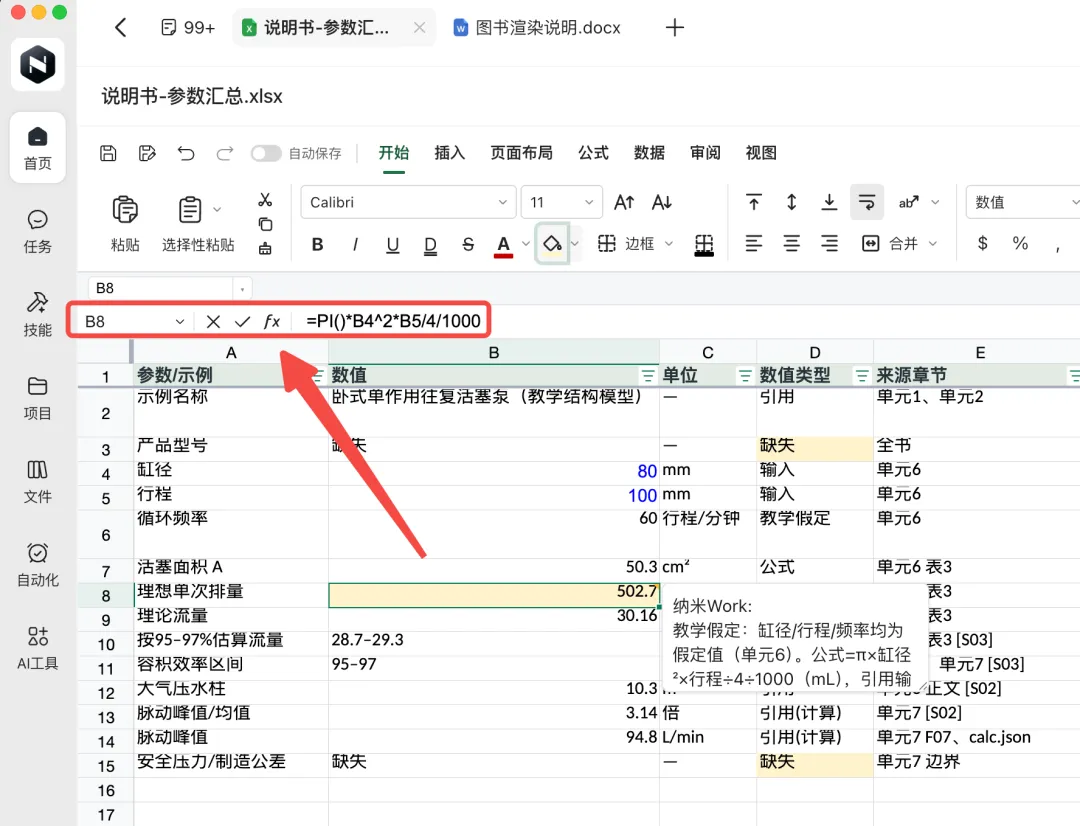
而且每一行也标清楚了数据类型和来源章节;该数据是手动输入还是公式计算、来自说明书哪一个单元,清清楚楚,核对起来很方便。
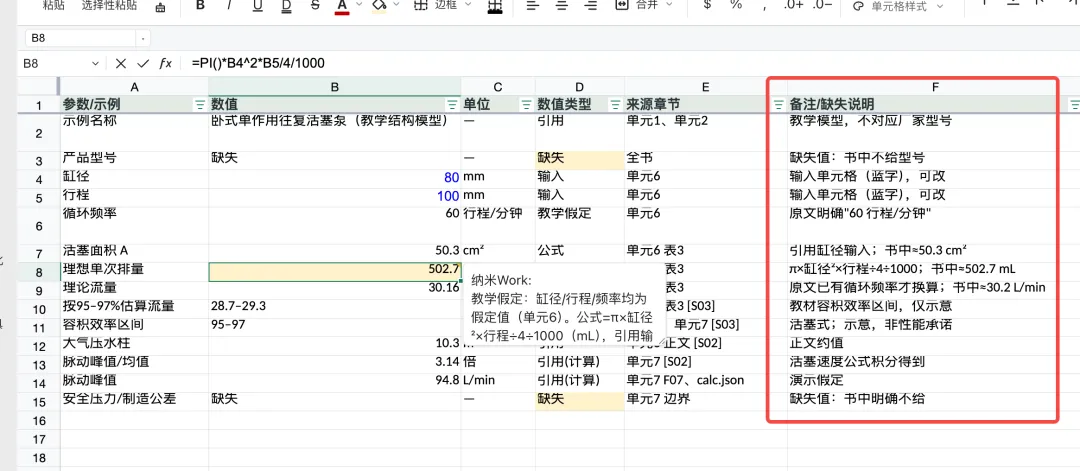
除了公式以外,它跟平时用的 Excel 表格没啥其他区别,筛选、条件格式、批注这些工具全都有,直接就能正常当表格用,不用再倒腾回本地了。
文档和表格都有了,还差一个对外讲的 PPT,我让它结合刚才的说明书和参数,做了一套 9 页的产品原理 PPT。
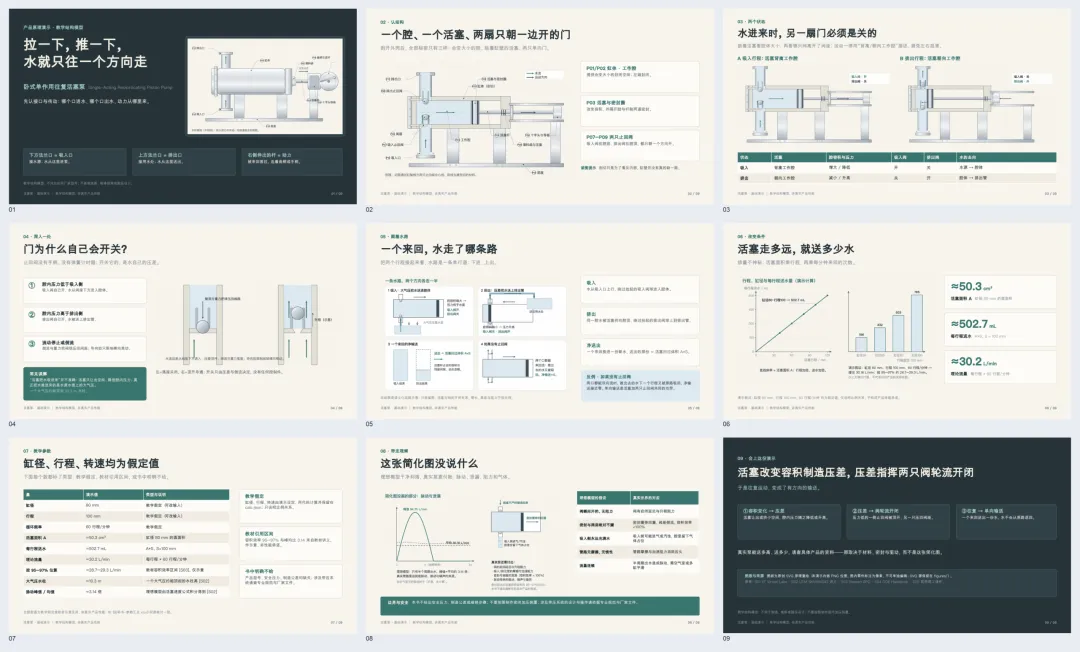
打开 PPT 编辑器,9 页缩略图排在左边,文本框、形状、图片和表格全都是独立可编辑的内容。
想改哪里的文案,光标点进去就能直接敲字;换图或者调卡片位置,就可以直接调换。
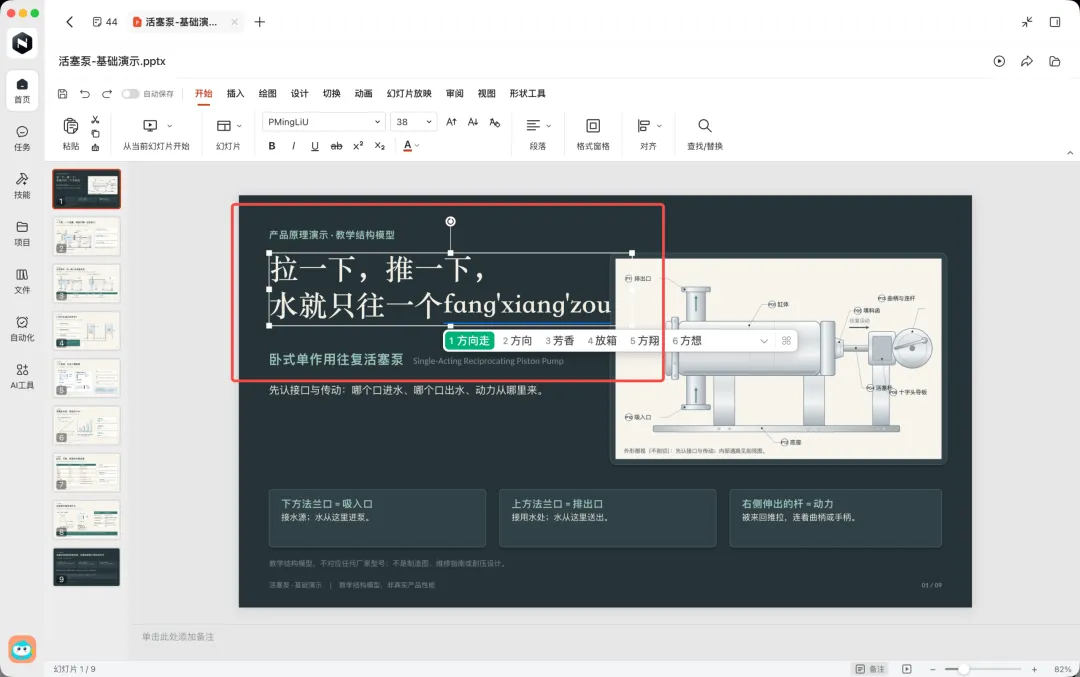
不过跟上面说的问题一样,AI 生成的 PPT 老是喜欢加很多小字,其实很多时候把这些小字删掉,看起来就没那么浓的 AI 味了。
看看我删掉后的效果怎么样,是不是很妙手回春~
毕竟改 PPT 这件事儿最多的就是微调,犯不着动不动把整页推倒重造。
上面这三个任务都是用 Qwen3.8 Max 跑的,加起来 3 个小时左右,效果是真不错,但这种活要是让人守在电脑前干等,那真是折磨人。
那么云端工作空间就很关键了,
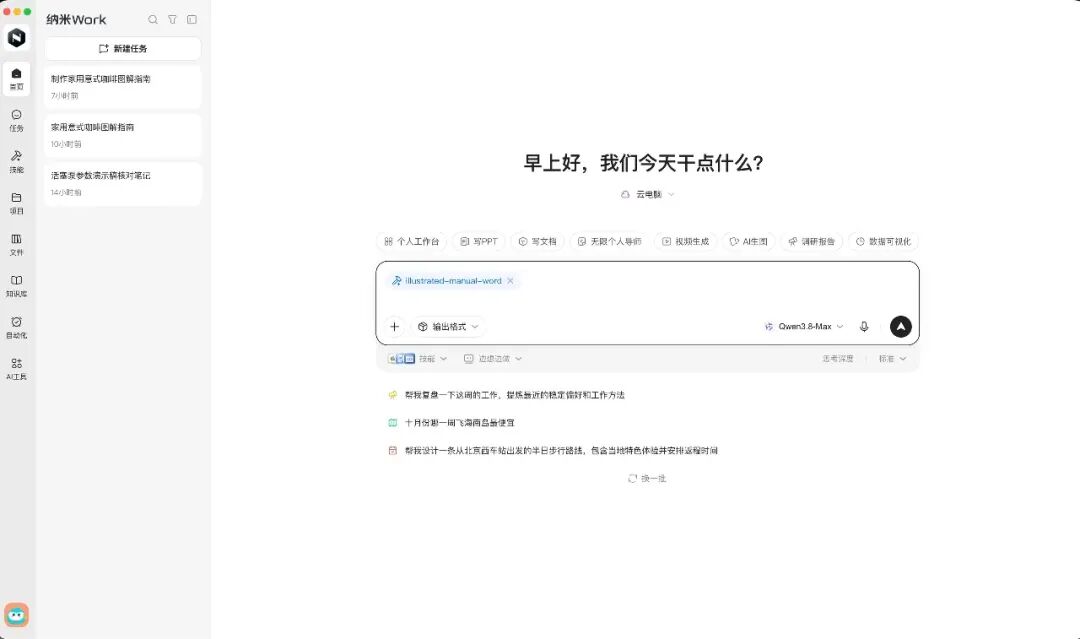
这次我把图解说明书这本挂到了纳米Work 的云电脑上,也就是开头先放出来的那本咖啡机手册。
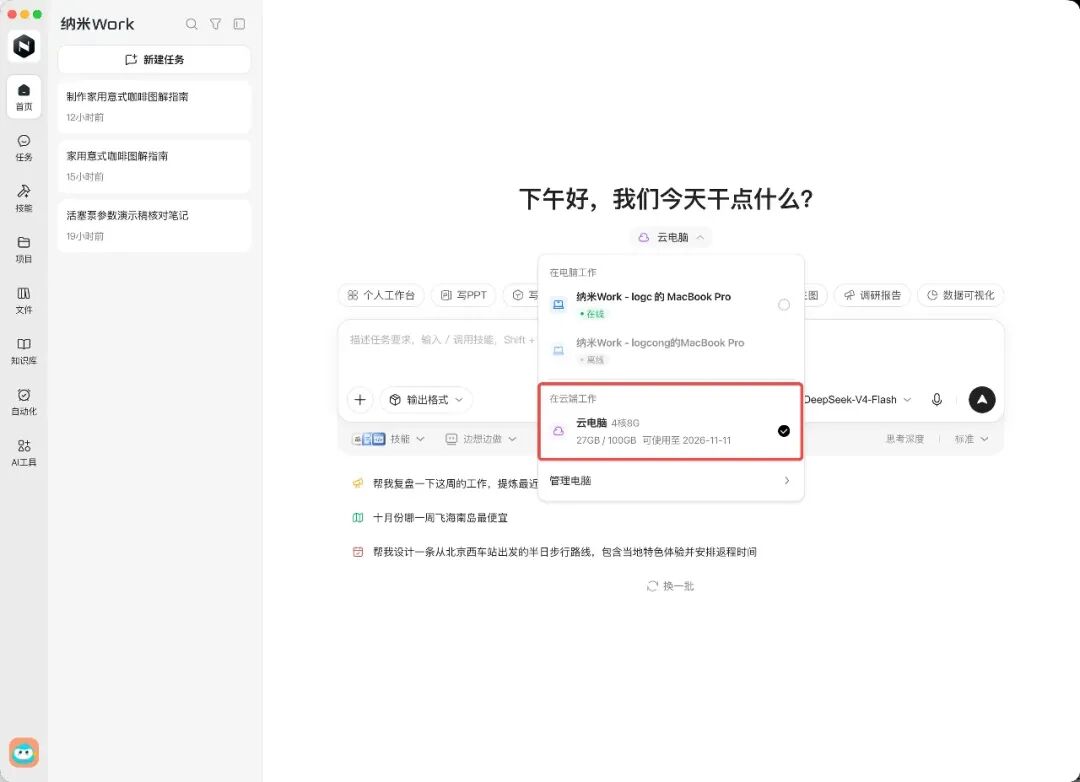
提示词如下,
使用技能[illustrated-manual-word - illustrated-manual-word] 请使用我提供的 illustrated-manual-word 图解工具书 Skill,直接制作一本精致、可编辑的中文 Word 文档《一台咖啡机,三杯日常:家用意式咖啡图解指南》。请实际生成 .docx 文件,不要只给我提纲、制作方案或一段 Markdown。
一挂上去我就切回本地电脑干别的活了,等回来一看,已经生成完,耗时 2 小时 12 分。
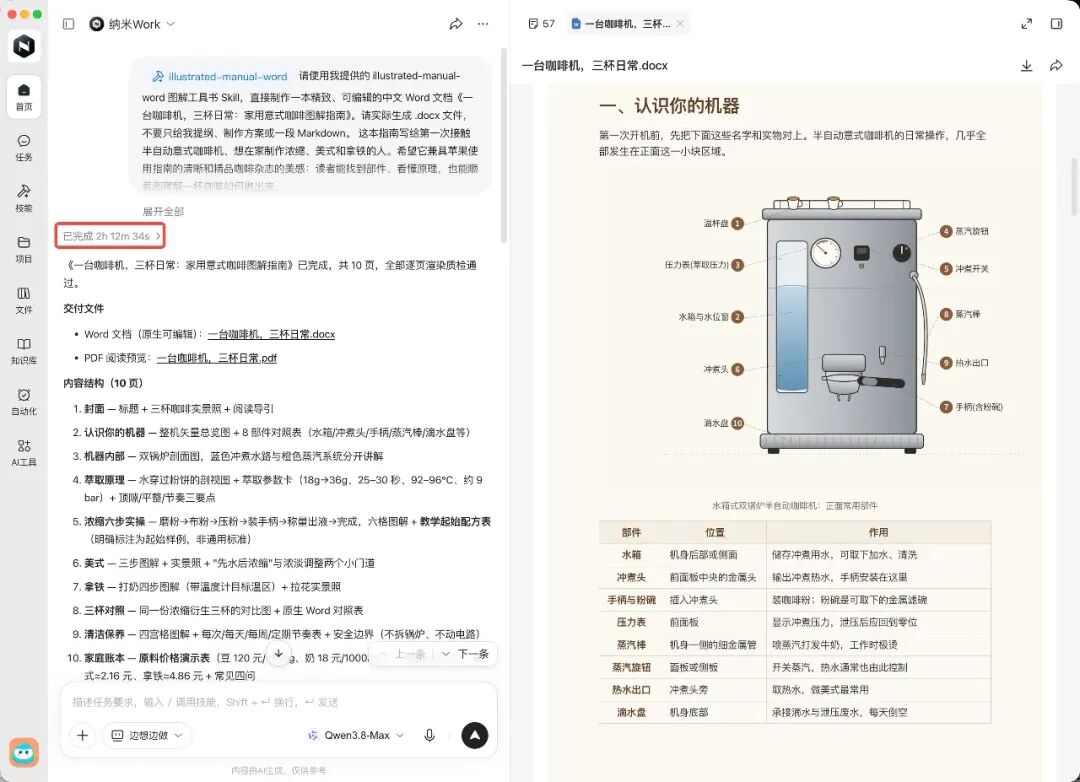
同时云端生成的 Word、PPT、Excel 和 Markdown,可以在桌面客户端点开,用内置编辑器修改,再手动点同步到云端更新会话里的产物。
交代完任务人该干嘛干嘛,不用在电脑前死等两小时,AI 解放生产力~
说下整体感受,现在work agent可以让生成完的主流格式,都直接进入真正的编辑器,改字、调格式、换图都能直接上手,不用重新生成整篇,现有的文件也可以右键打开,也能接着改。
最后,
回到一开始的那个问题,md 和 Word 到底有什么区别?为什么有的时候要用 AI 来生成 md 有的时候要用 word 文档?
md 最大的好处在于快,跟 AI 碰思路、拉框架,几行字发过去秒懂秒改,特别适合前期拉通想法。
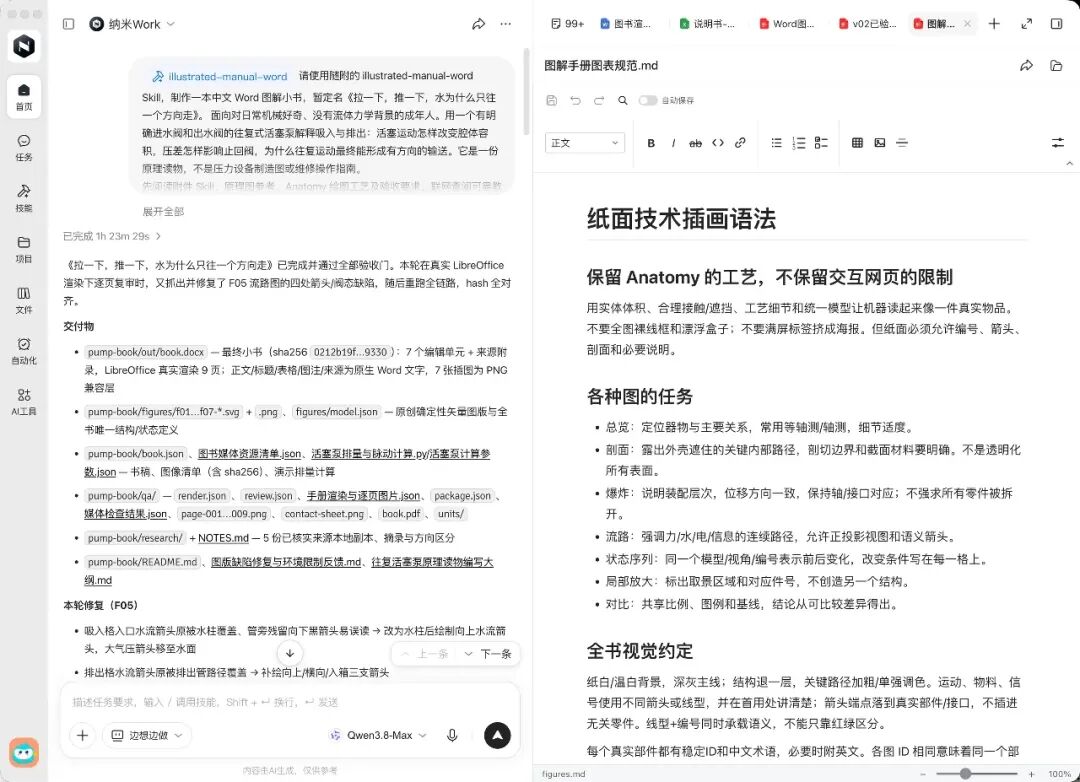
但真到了业务交付,要出带排版和原理图的 Word,无论是画图还是调排版,本来就得花比较长的时间,你也许会说HTML,但还是不方便手动修改。
Markdown 是跟 AI 沟通的语言,Word 也许是向真实世界交付的语言。
对于天天跟文档打交道的人来说,AI 生成完直接在原格式里改,改完就能交,不用来回倒腾,确实能省不少时间。
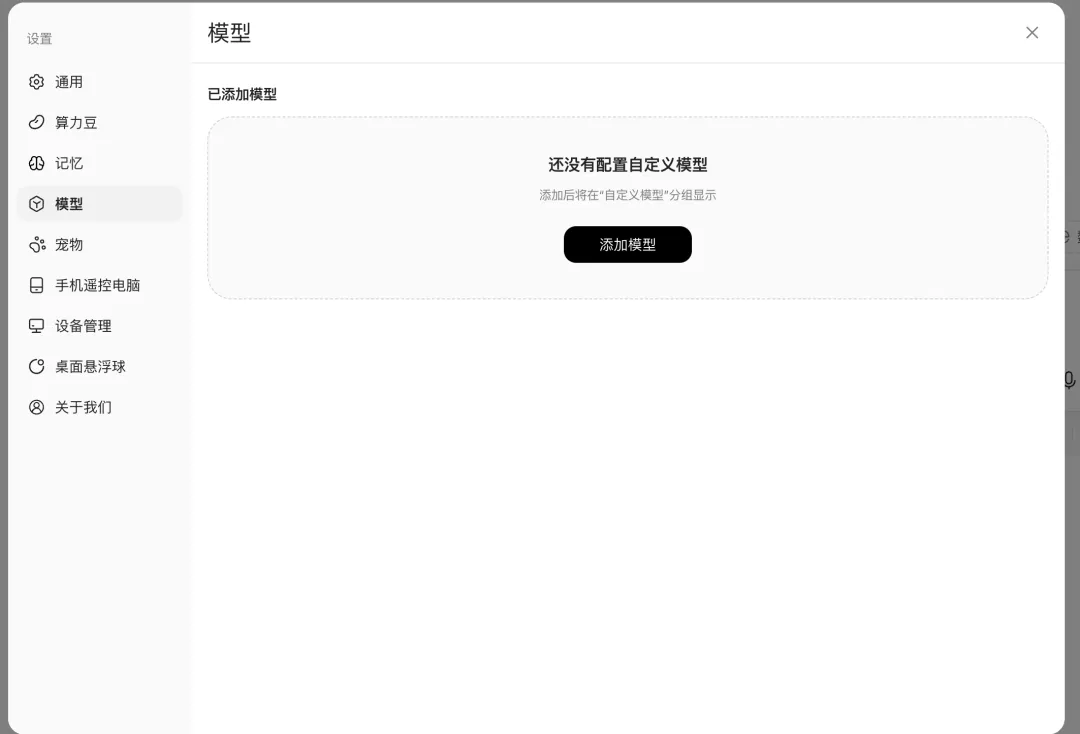
顺便提一嘴,纳米 Work 是为数不多,支持自定义模型的Work Agent工具,
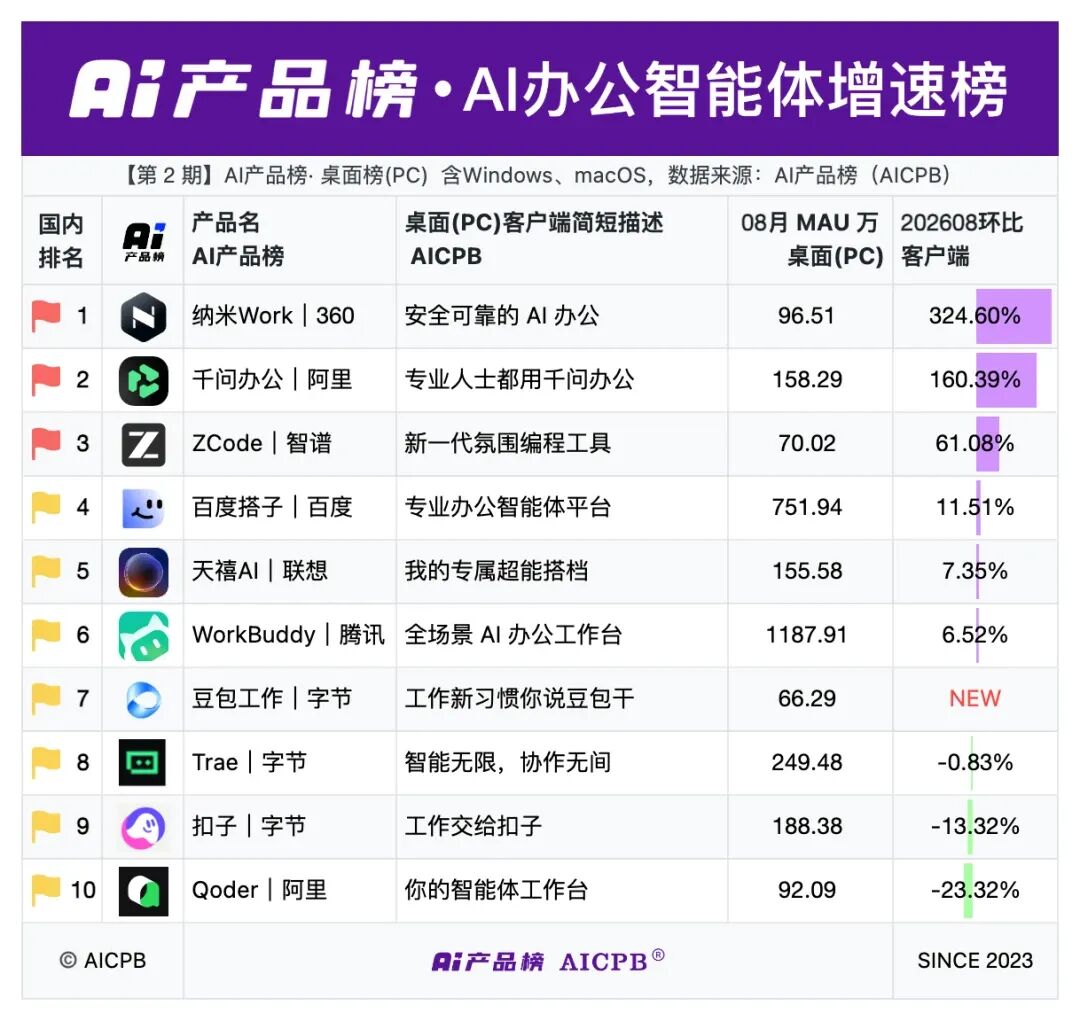
前段时间还冲到了国内 AI Agent 产品增速榜 TOP1,
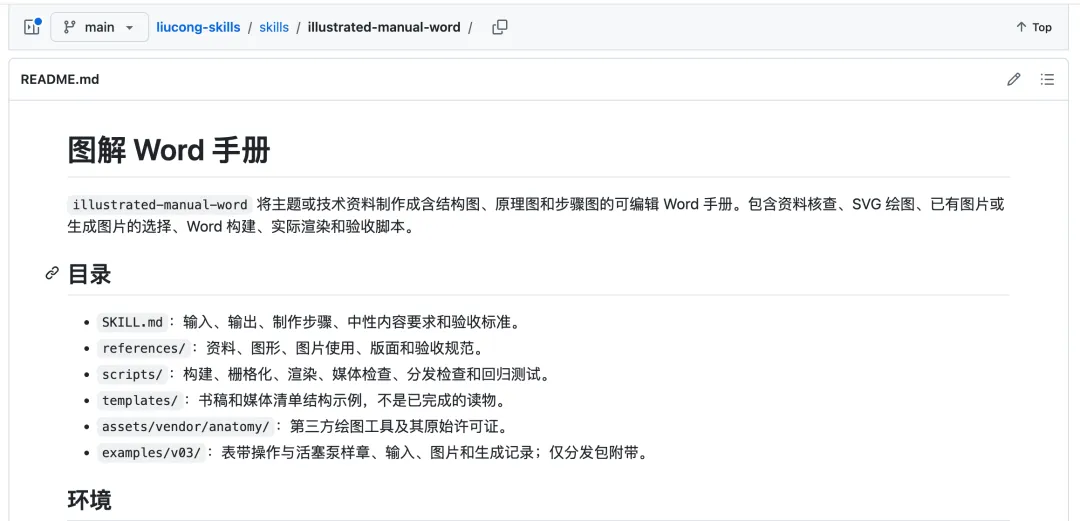
前面说的说明书生成SKill也已经开源,
Github:https://github.com/liucongg/liucong-skills/tree/main/skills/illustrated-manual-word
有需要的朋友,可以试一试。
都看到这里,来个点赞、在看、关注吧。
您的支持是我坚持的最大动力!
当然想第一时间收到推送,也可以给我个星标⭐~
也欢迎评论区多多讨论,说出你的想法。