ARTICLE · 1211475
WorkBuddy 安装教程(Windows 版,附25 张图)
WorkBuddy 一步一步详细使用教程
WorkBuddy 安装教程Windows 电脑版 · 手把手零基础版
昨天参加线山西姜胡说线下交流活动,有一位 70 岁的做短视频的英姐,感动了了我。她在用直播教身边的老年人做直播,找回真实的自我。很受感动。她需要这样一篇教程,于是我用最详细在步骤写了一篇教程,希望能帮助到那些想要在电脑上安装使用workbuddy 的所有人。步骤可能有些太详细,如果你会,可能只看大概目录,遇到不会的直接跳转就可以。
✅ 适用 Windows 10 / 11(64 位)
⏱ 全程约 8~12 分钟
📱 含微信连接与手机远程控制
🖨 可直接打印发放
官方网址(唯一入口,请务必手动输入或收藏,不要从陌生链接进入)
https://www.workbuddy.cn/
官方文档:https://www.workbuddy.cn/docs/workbuddy/Overview
目 录
第 1 章 开始之前:先看这 3 件事
第 2 章 安装流程总览
第 3 章 下载安装包
第 4 章 双击安装:6 步装好
第 5 章 启动并登录账号
第 6 章 认识界面,跑通第一个任务
第 7 章 连接微信小程序(手机远程)
第 8 章 版本更新与设置
第 9 章 常见问题排查
第 10 章 附录
第 1 章 开始之前:先看这 3 件事
1.1 你的电脑够不够格?
| Windows 10及以上 | |
| 64 位操作系统,基于 x64 的处理器 | |
如果你的电脑达不到上面的要求,那只能安装一个手机APP先用起来。
特别注意:
Windows 11 的 ARM64 版本(如骁龙 X 系列笔记本)目前暂不支持安装。
如果你的电脑是新买的骁龙 Windows 笔记本,请先跳过本教程,或改用网页版 WorkBuddy。
1.2 只从官网下载,别碰其他渠道
都不是官方的,可能捆绑其他程序,甚至会盗取账号。
https://www.workbuddy.cn/
正好是 workbuddy.cn
不要是 workbuddy.cn.xxx.com、workbuddy-xxx.cn 之类。
1.3 这份教程适合谁
✅ 第一次用 WorkBuddy,完全零基础的老师 ✅ 想用手机远程调度电脑干活(出差、开会、放学后) ✅ 需要打印出来发给教研组同事的纸质版
第 2 章 安装流程总览
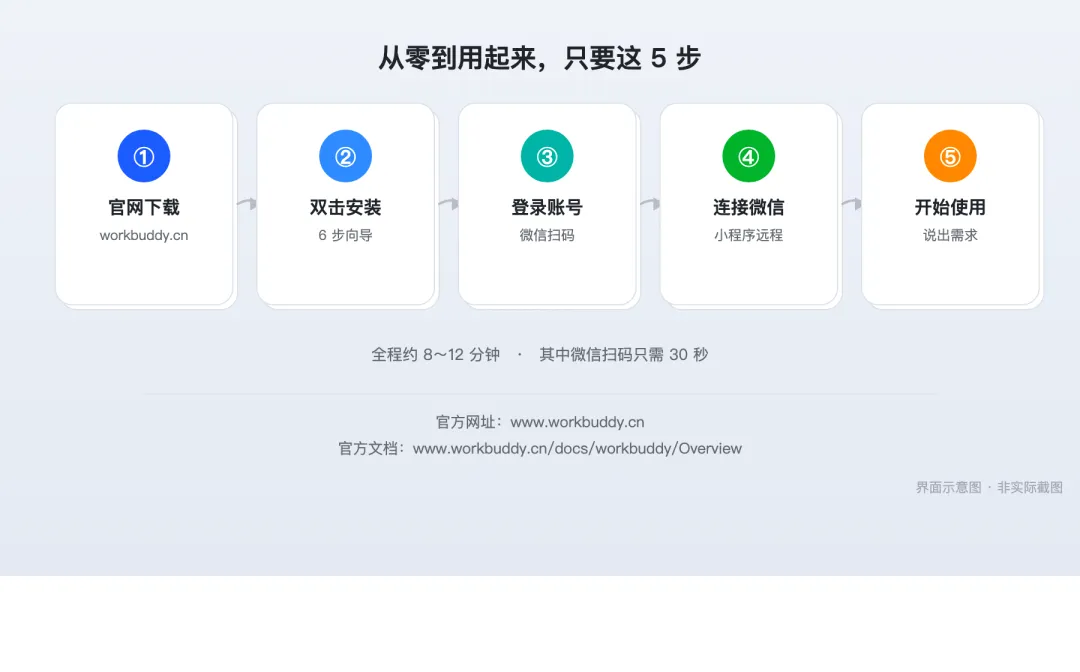
图 0 安装总览:从官网下载 → 双击安装 → 微信扫码登录 → 连接小程序 → 开始使用
| ① | |||
| ② | |||
| ③ | |||
| ④ | |||
| ⑤ |
5 分钟就能开始写报告、做PPT。第四步是锦上添花,等你用顺手了再连。
第 3 章 下载安装包
1打开浏览器,输入网址
按 Win 键,输入「浏览器」或直接点击任务栏上的 Edge / Chrome 图标。 在地址栏手动输入: https://www.workbuddy.cn/,然后按回车键。页面打开后,你会看到 WorkBuddy 的官方首页。
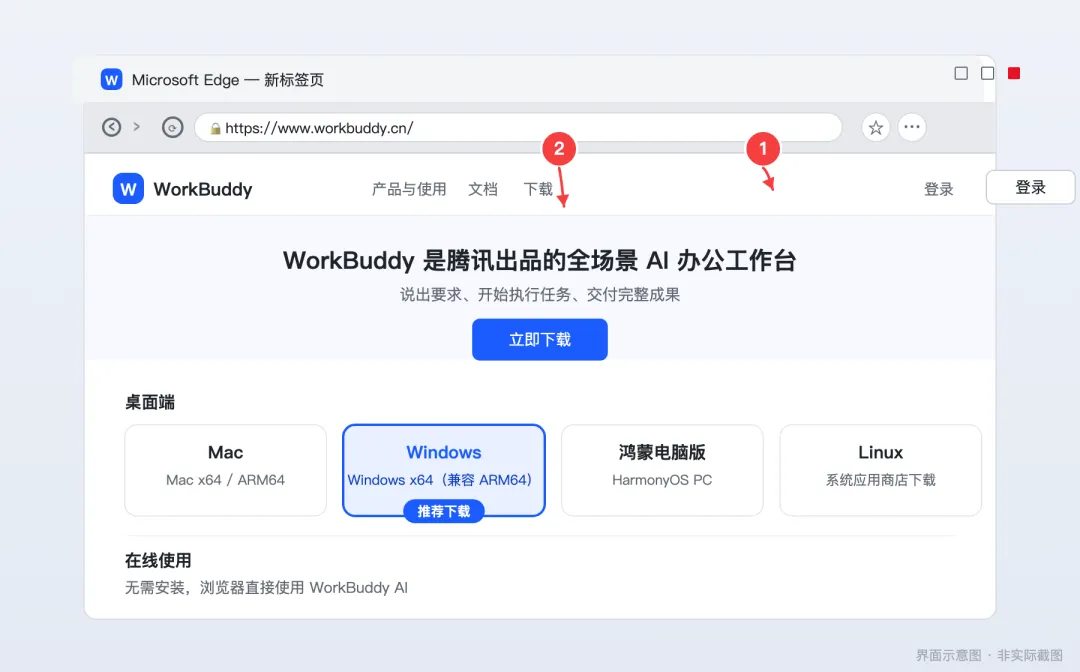
图 1 官网首页:① 认准地址栏的 workbuddy.cn ② 点击「立即下载」进入平台选择
先看一眼地址栏。正确的样子是 https://www.workbuddy.cn/,前面有一个小锁图标。如果是别的域名,立刻关掉这一页。
2点击「立即下载」,选择 Windows
点击页面上的蓝色 立即下载 按钮(或直接点「下载」菜单)。 在弹出的平台列表里,选择 Windows,也就是 Windows x64(兼容 ARM64)这一项。注意别选成 Mac——选错架构会装不上,或者运行卡顿。
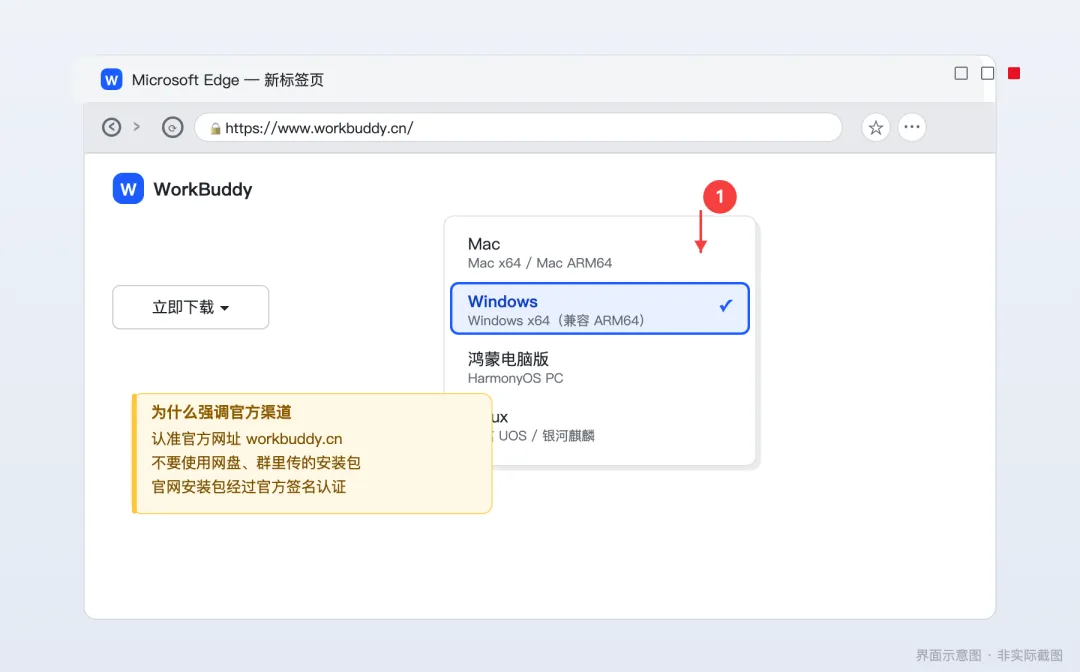
图 2 选择平台:Windows 用户选「Windows x64(兼容 ARM64)」这一项
3等待下载完成
WorkBuddy-Setup-…-x64.exe,大小约 118 MB。
网速正常的话,几十秒就好。
「打开浏览器上的下载文件夹」查看刚下载好的文件。或者直接点这个打开文件夹。
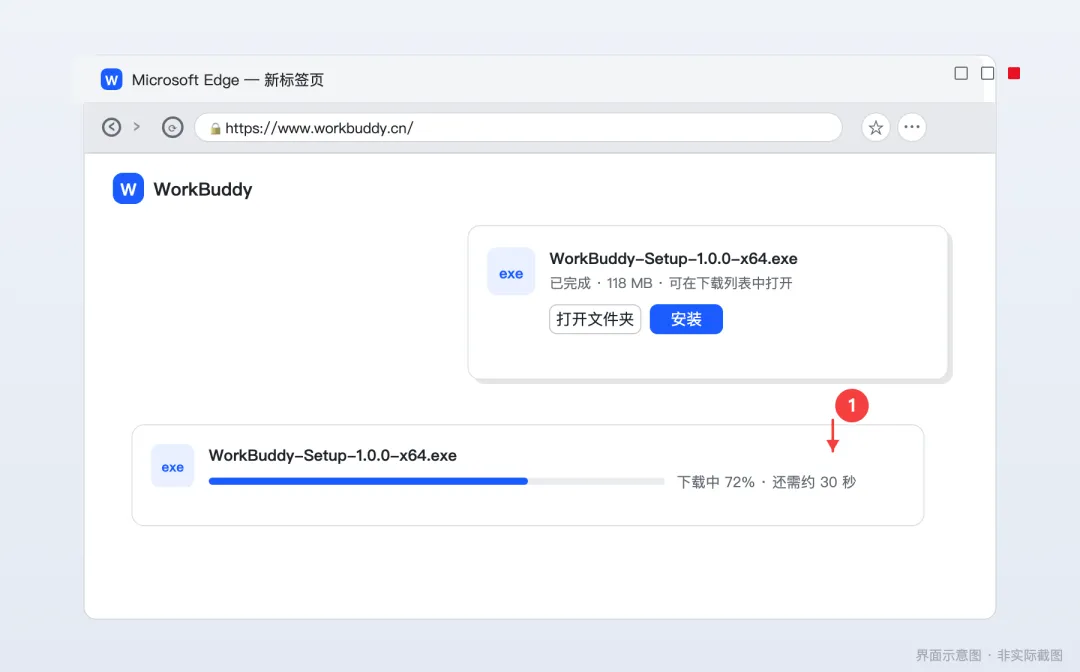
图 3 下载中:文件名后缀是 .exe 的才是 Windows 安装包
第 4 章 双击安装:6 步装好
4双击安装包,同意用户协议
在「下载」文件夹里找到 WorkBuddy-Setup-…-x64.exe,双击它。弹出「用户账户控制」窗口,问「你要允许此应用对你的设备进行更改吗?」→ 点「是」。 安装向导启动后,勾选 「我已阅读并同意上述协议条款」,点「下一步」。
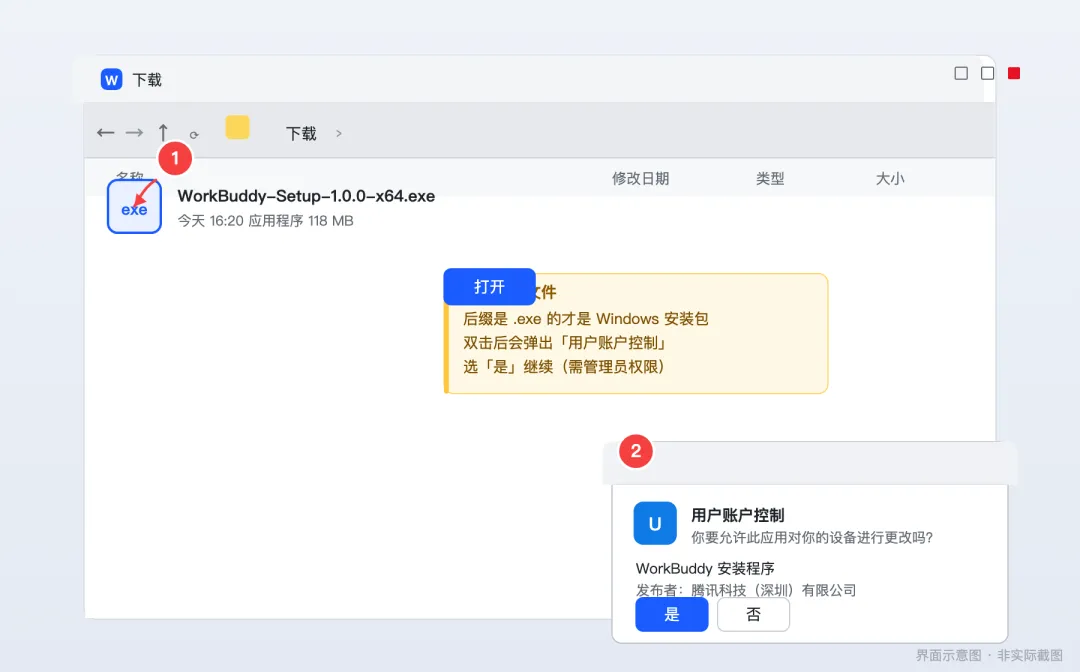
图 4 双击安装包:① 双击 .exe 文件 ② 在「用户账户控制」中点「是」
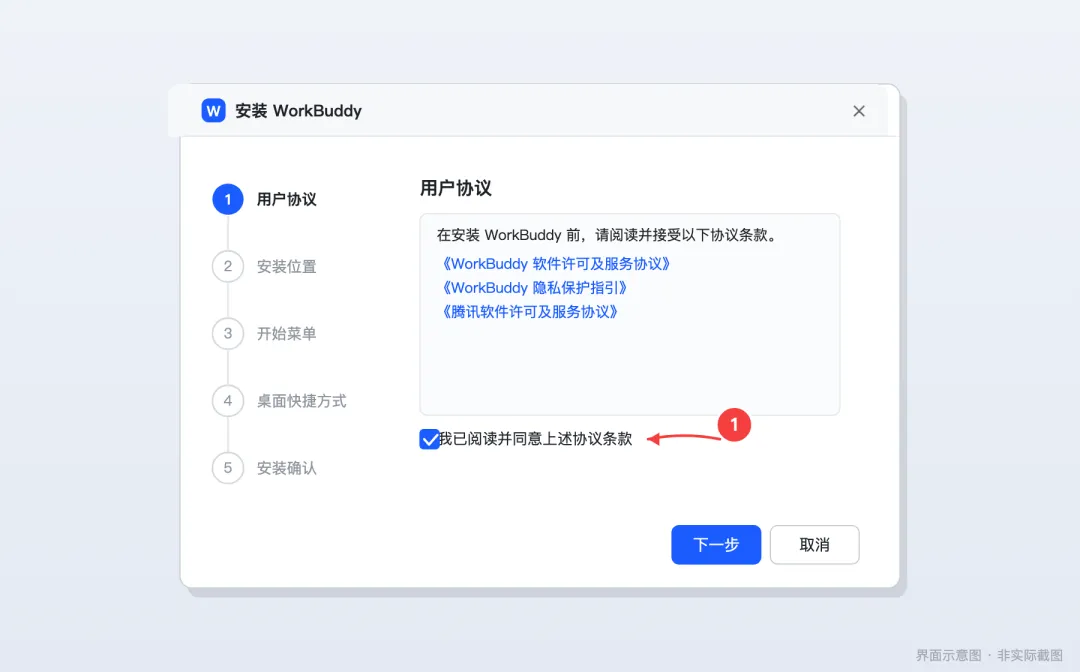
图 5 向导第 1 步:勾选用户协议后才能点「下一步」,这是必选项
如果「下一步」按钮点不动,说明协议没勾选。回到上面把方框里的√ 打上即可。
5选择安装位置
C:\Users\你的用户名\AppData\Local\Programs\WorkBuddy
直接点「下一步」就行,不用改。装在 C 盘系统盘最稳定,也不会有权限问题。只有 C 盘空间实在紧张时,才点「更改…」换到其他盘。
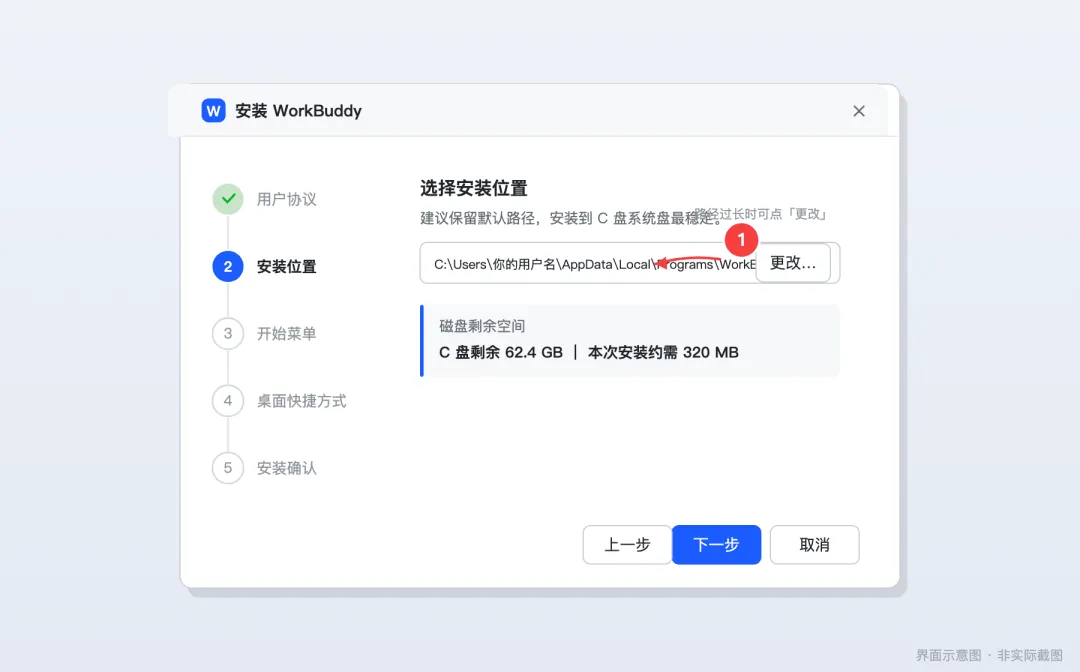
图 6 向导第 2 步:保留默认路径即可,同时确认磁盘剩余空间充足
6确认开始菜单文件夹
「下一步」。这样以后可以在「开始 → 所有程序 → WorkBuddy」里找到它。
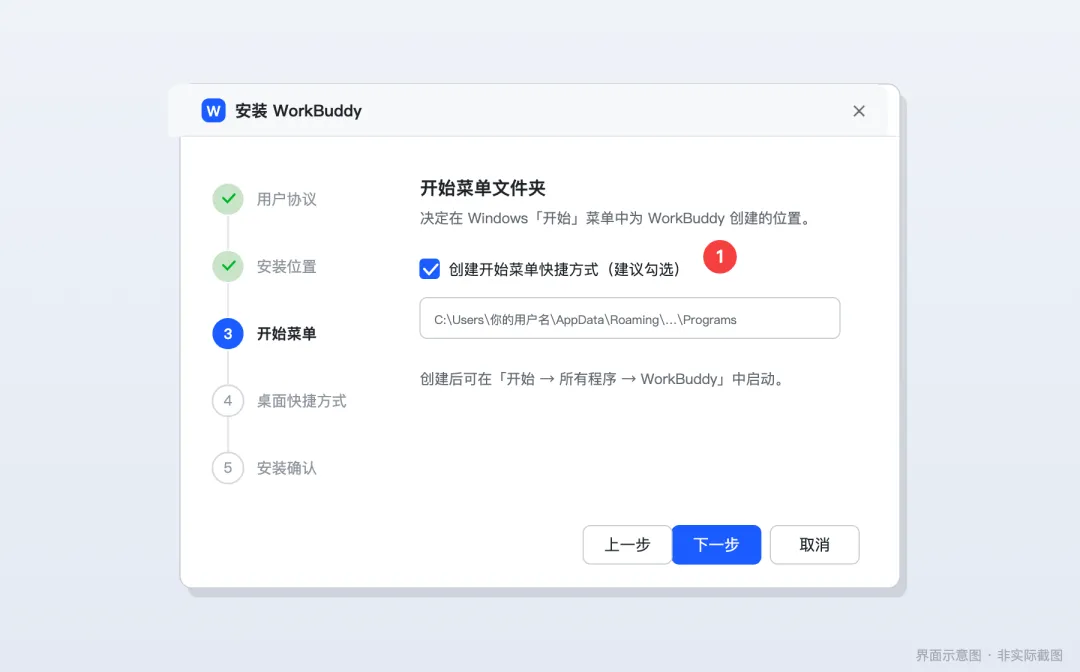
图 7 向导第 3 步:建议保留默认勾选
7勾选「创建桌面快捷方式」
- ☑ 创建桌面快捷方式
—— 建议勾上,桌面上直接有图标,双击就能开。 - ☐ 将 WorkBuddy 添加到 PATH
—— 不用勾,这是给开发人员用的,日常办公不需要。
「下一步」。
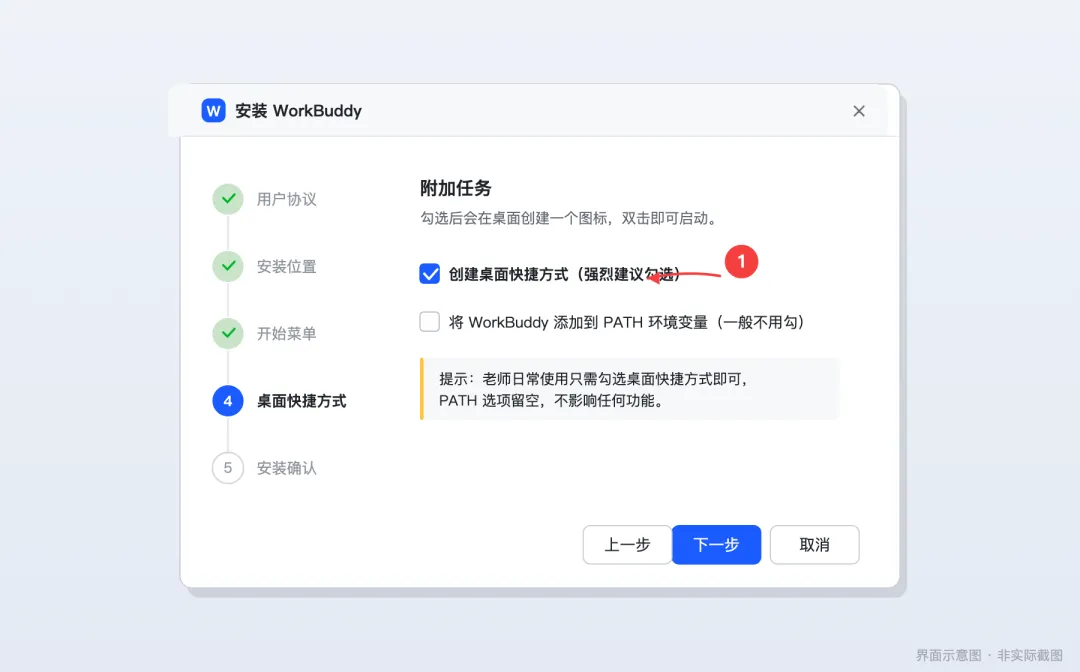
图 8 向导第 4 步:勾选桌面快捷方式,PATH 选项留空
8确认配置,点「安装」
「安装」按钮。
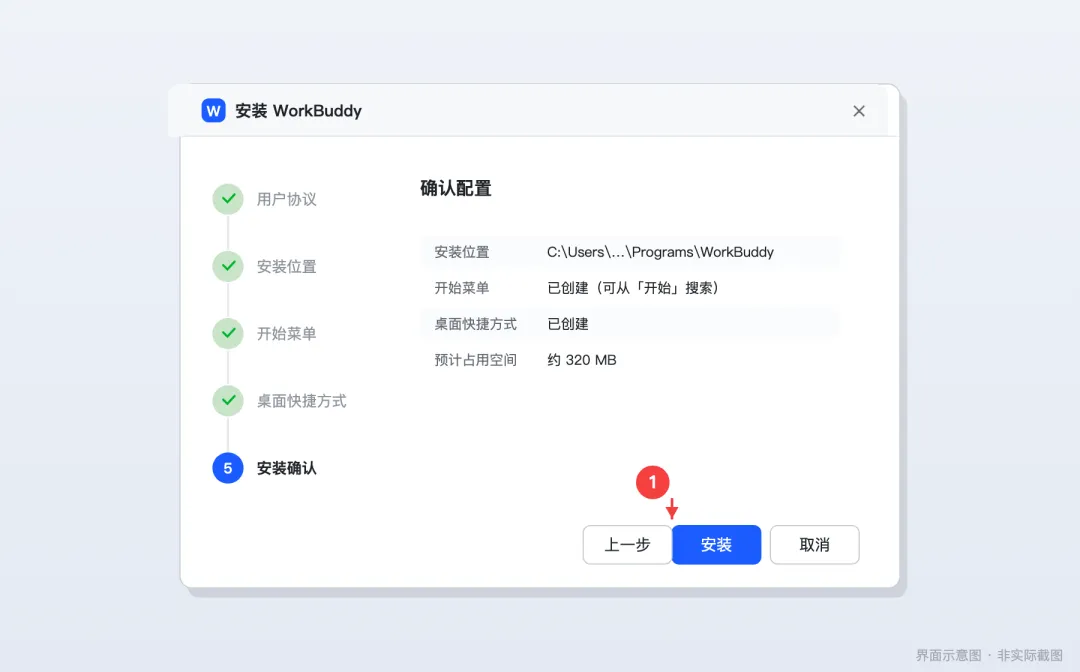
图 9 向导第 5 步:核对配置表,点「安装」开始
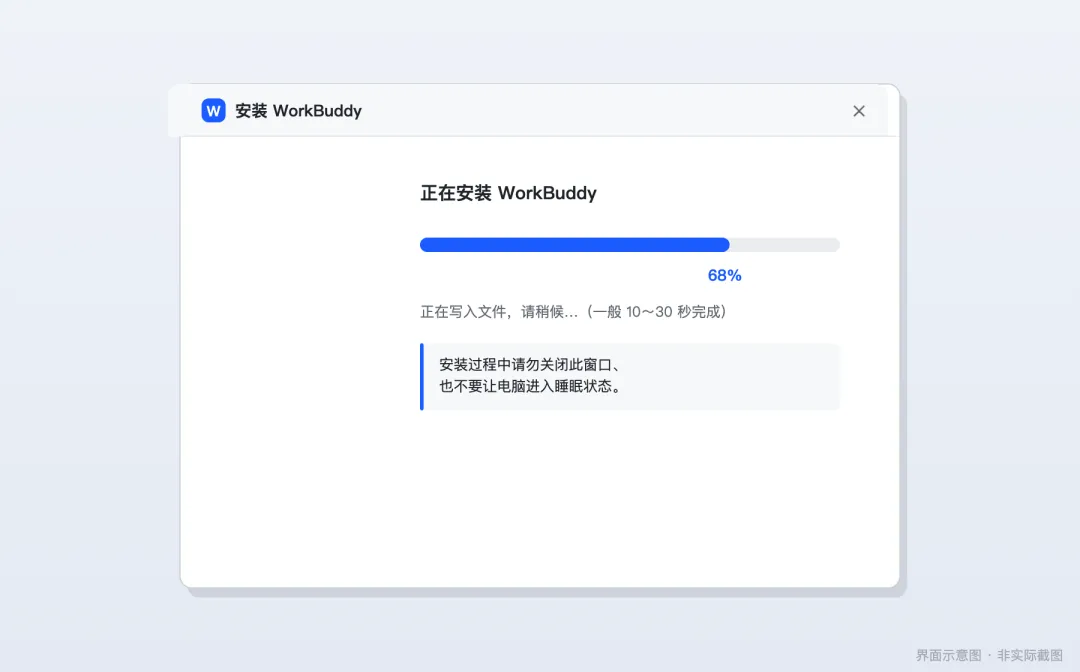
图 10 安装进行中:一般10~30 秒完成,中途不要关闭窗口、不要让电脑睡眠
9安装完成
「完成」。
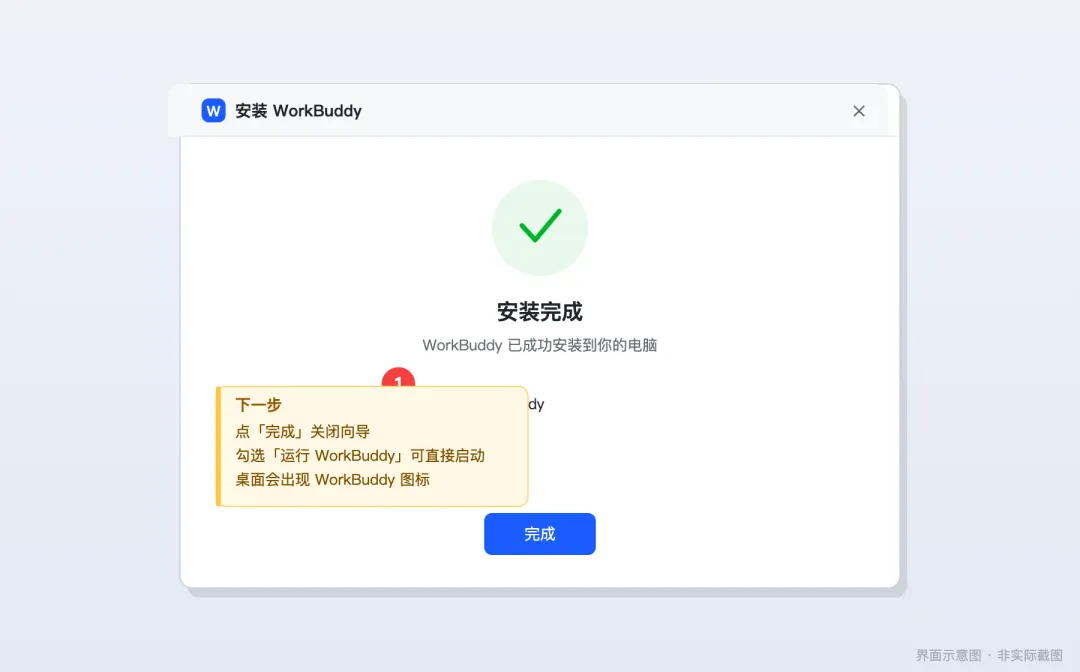
图 11 安装完成:勾选「运行 WorkBuddy」可直接启动客户端
10找到桌面图标
WorkBuddy 图标。以后每次使用,双击它就能启动。
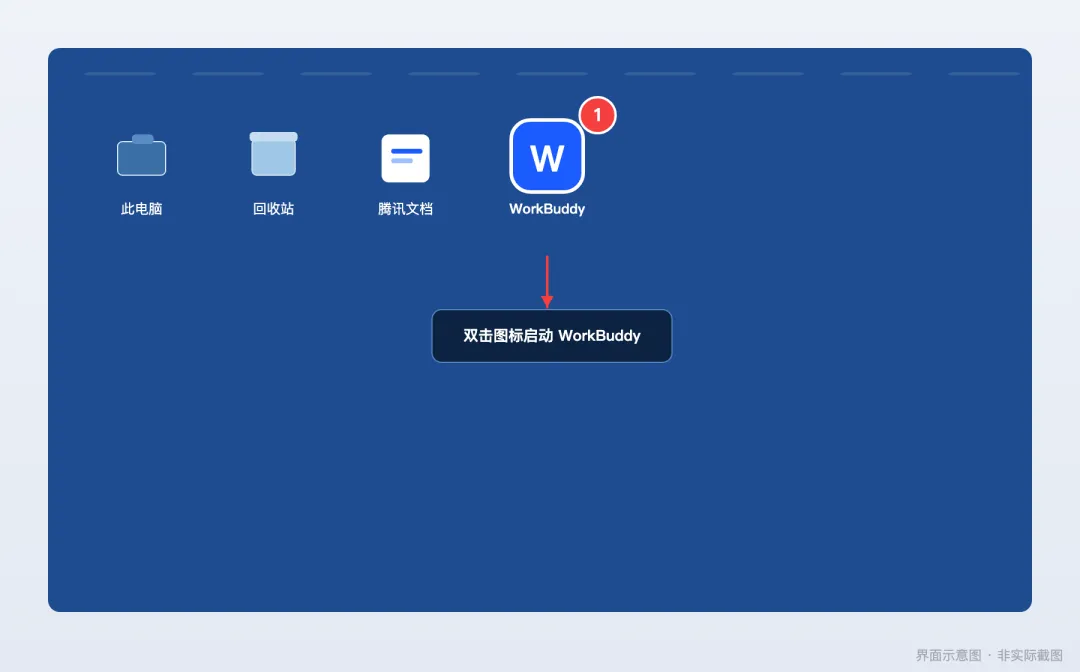
图 12 桌面图标:双击蓝色 WorkBuddy 图标启动
安装过程中可能遇到的情况:
提示「已保护你的电脑」(Windows SmartScreen)→ 点「更多信息」,再点「仍要运行」。这是微软对未签名程序的常规提醒,官方安装包是安全的。
被360、火绒、电脑管家等拦截 → 临时退出这些安全软件再重试,装完再打开。这是误拦截,不影响软件本身。
第 5 章 启动并登录账号
11启动 WorkBuddy,点「登录」
「登录」 按钮。
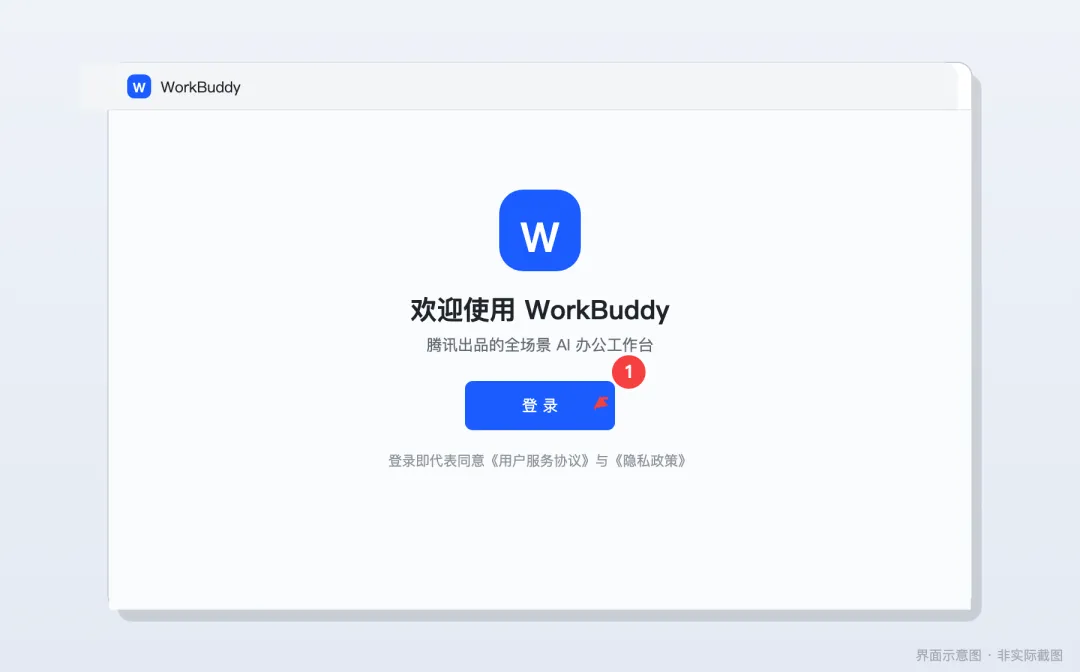
图 13 客户端欢迎页:点击「登录」按钮,浏览器会自动弹出登录页
12在浏览器里微信扫码登录
点击「登录」后,浏览器会自动打开 WorkBuddy 官网的登录页面(地址是 workbuddy.cn)。页面上会出现一个登录弹窗,里面有二维码。 确认二维码下方勾选了「我已阅读并同意《用户服务协议》与《隐私政策》」。 打开手机上的微信 → 右上角 「+」 → 「扫一扫」 → 扫描电脑上的二维码。 手机上会弹出授权窗口,点 「允许」 或 「确认登录」。 网页显示登录成功,切回 WorkBuddy 客户端即可开始使用。
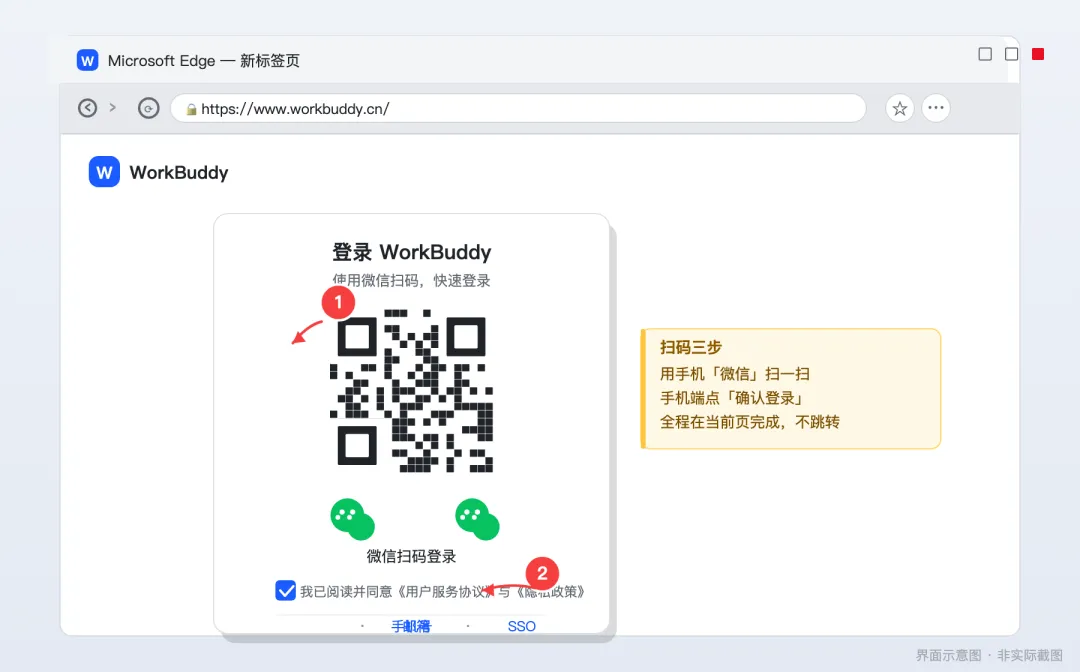
图 14 扫码登录页:① 勾选用户协议 ② 用手机微信扫一扫,全程在当前页完成,不跳转
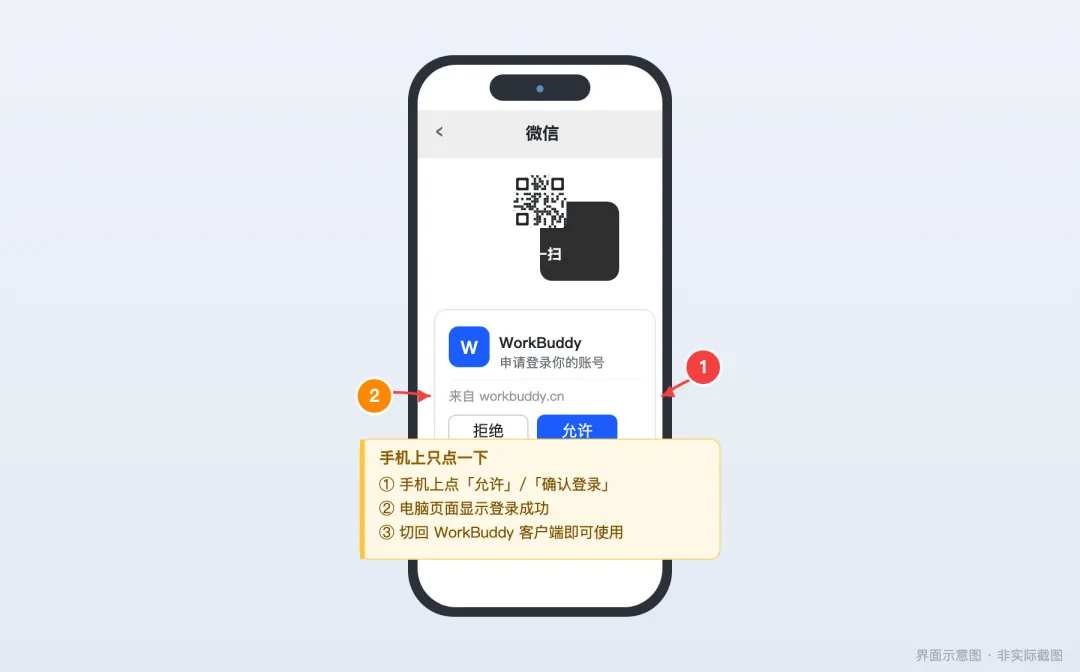
图 15 手机端确认:① 扫二维码 ② 点「允许 / 确认登录」,只需这一步
其他登录方式(备用):
如果扫码不方便,登录弹窗下方还有 手机号、邮箱、SSO 三种方式,
任选其一即可。之后的操作完全一样。
点「登录」后浏览器没反应?这是最常见的问题,按下面顺序排查:
设置 → 应用 → 默认应用 → Chrome 设为默认,然后回到客户端重试。
「帮助 → 诊断工具」一键自检,详见第七步。
第 6 章 认识界面,跑通第一个任务
6.1 界面五个区域
| ① 工具栏 | ||
| ② 侧边栏 | ||
| ③ 对话区 | ||
| ④ 结果区 | ||
| ⑤ 左下角头像 |
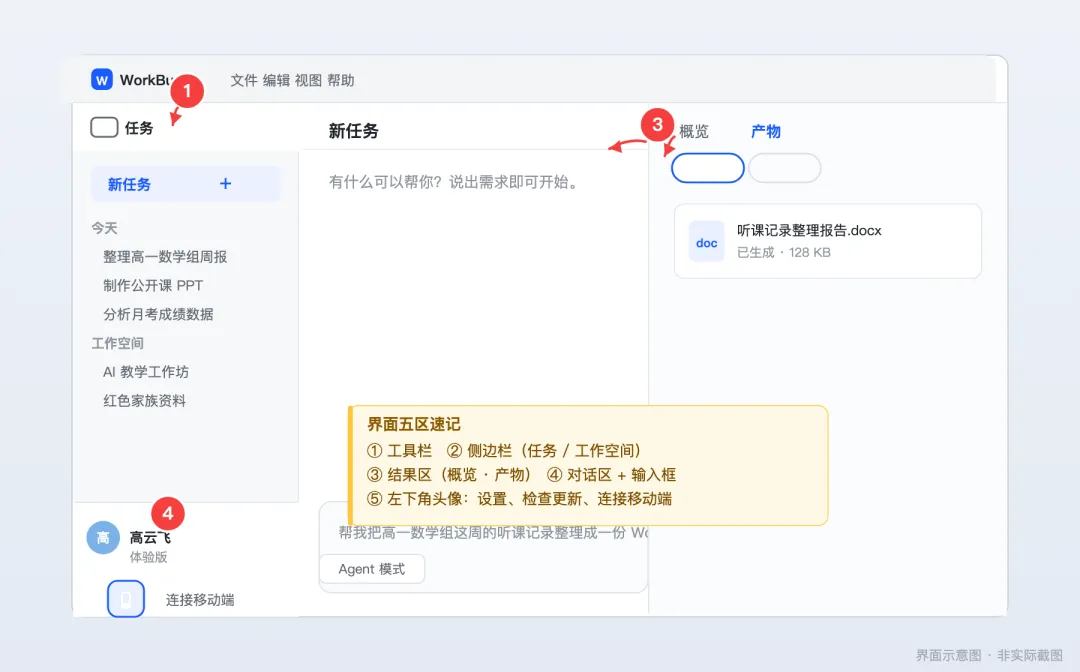
图 16 主界面五区:工具栏、侧边栏、结果区、对话区,以及左下角头像菜单
6.2 跑通第一个任务提示词如下:
用大白话把需求说清楚就行。
文:
写文档类
「帮我把这份听课记录整理成一份 Word 报告,按教学反思的格式分三部分。」
表:
数数据类
「分析这份月考成绩 Excel,按分数段统计人数并画一张柱状图。」
PPT:
课件类
「做一份《AI 赋能教学》的 15 页汇报 PPT,风格简洁。」
或者其它任何你想要电脑帮你完成的任务。直接咨询一下什么都会的老朋友一样去问他就行了。只要你能想到的, workbuddy 都可以帮你完成。