ARTICLE · 1215432
WorkBuddy教程13:地铁上让电脑干活,手机遥控的三个真实场景
QUOTE
远程操控真正解决的,从来不是「手机能不能用」,而是「你在不在场」。它省掉的不是操作,是等待。
本文看点
01
云端与本机,先分清
02
三个场景的真实画面
03
四种接入方式怎么挑
01
TWO MODES
先分清两种模式
很多人一上手就卡在这一步:手机上下达的指令,到底是谁在干活。答案取决于你选了哪种模式,而这两种模式的差别,直接决定你能派什么活。
小程序里有两种模式,名字很像,能力差得很远。
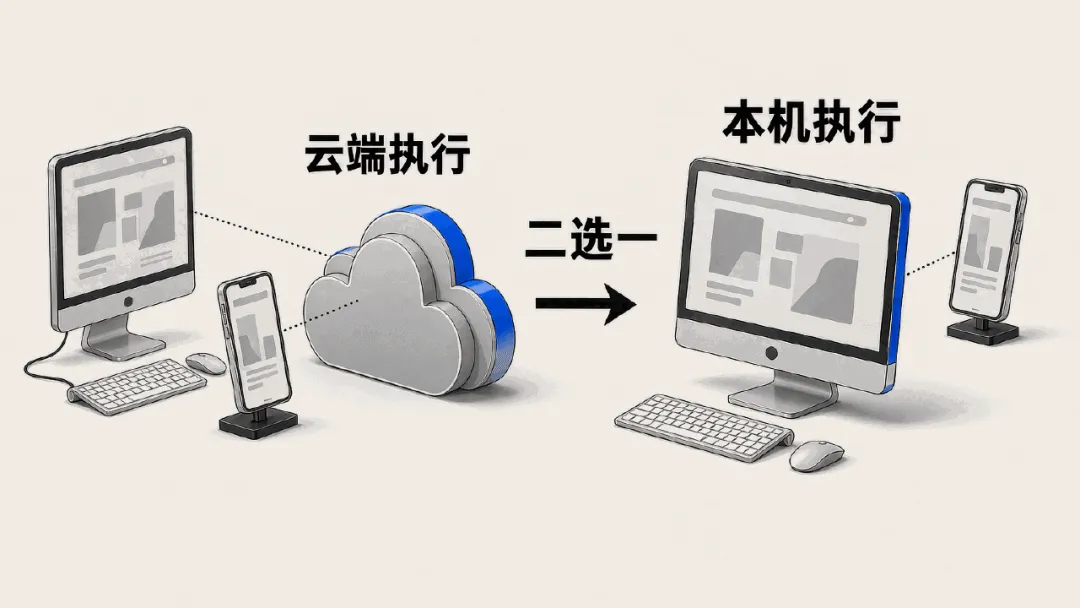
云端模式 是手机下指令、WorkBuddy 在云端执行。查资料、写一段文案、做一份不需要本地文件的产出,都归它管。好处是 **不依赖你的电脑**,电脑关着也能跑。
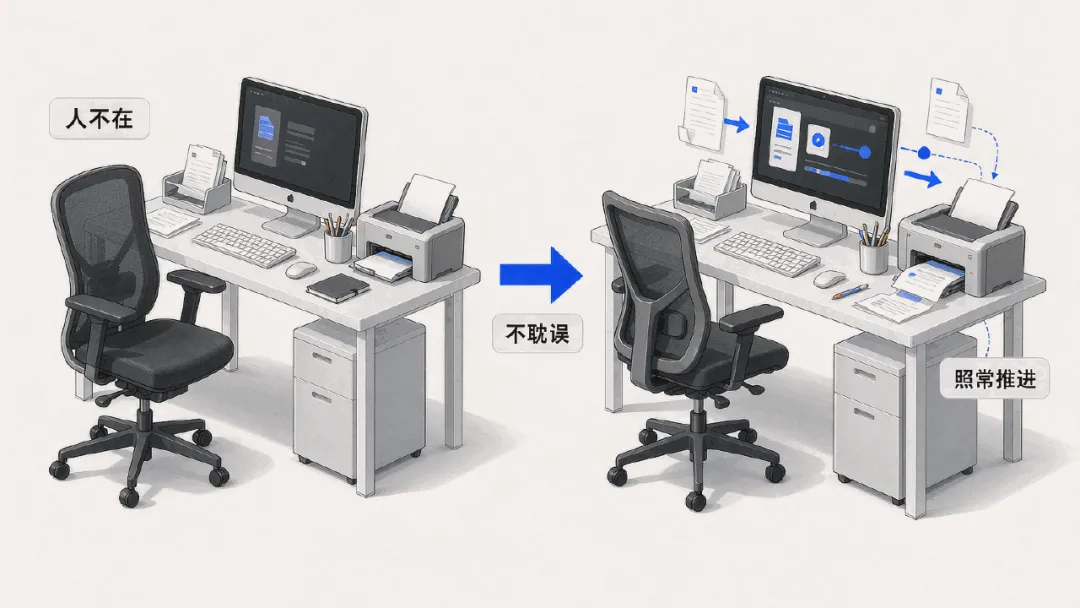
本机模式 是手机下指令、指令被送到你电脑上的 WorkBuddy,由电脑实际执行。整理文件夹、批量改文件名、读取本地那几份报表,这类活只有它能干。
— 手机派活,电脑开工
判断标准其实只有一句话:这件事要不要碰你电脑里的文件。要碰,就 必须用本机模式。
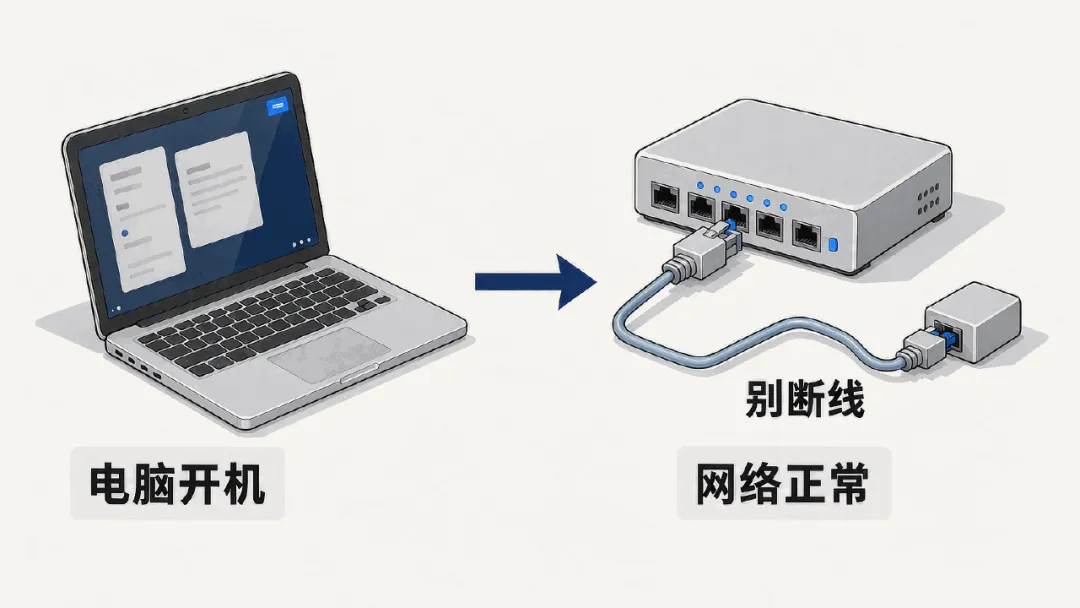
本机模式有一个硬前提:电脑保持开机,并且网络连接正常。你派完活就把电脑合上,指令会一直停在那儿等着,直到它重新上线。
02
COMMUTE
场景一:地铁上把桌面收拾干净
这是大多数人第一次用远程操控会遇到的场景,也是收益最直观的一个。它的关键不是「它能干」,而是「你不用等」。
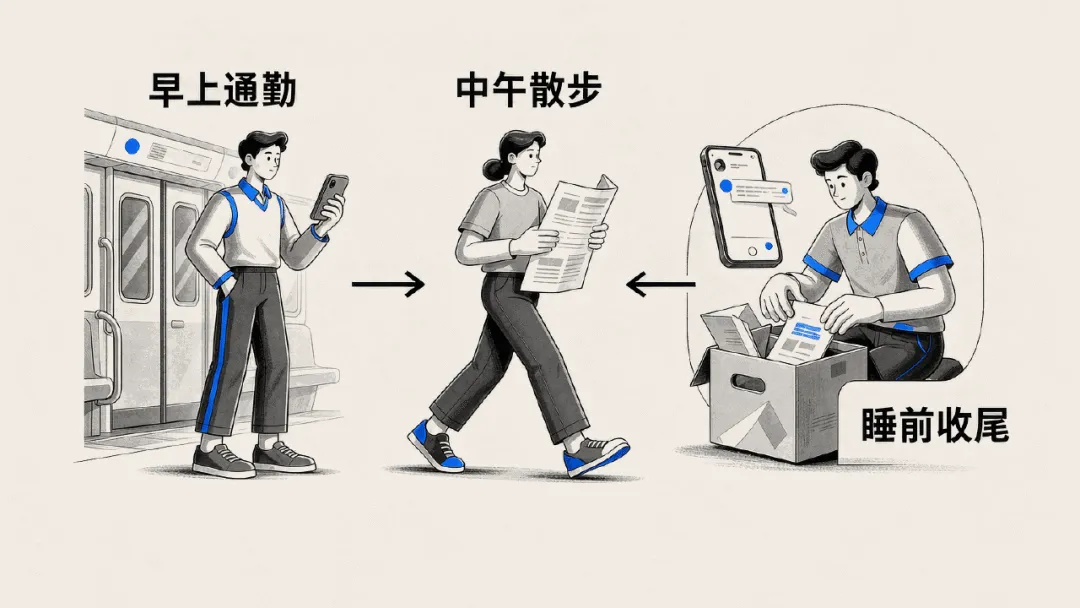
早上八点二十,地铁二号线。陈默是一家小公司的运营,刚挤上车,一只手扶着杆,另一只手单手打字。他前一天晚上把桌面堆成什么样,自己心里有数:十七张截图、五份下载的 PDF、三份重命名到一半的表格。
他打开小程序,切到本机模式,敲了这么一句。
REFERENCE
整理我桌面上的文件:图片归到一个叫截图的文件夹,PDF 归到叫资料的文件夹,表格按「项目名_月份」重命名后归到报表。先列出你的方案发给我确认,不要删除任何文件。
关键在最后两句。他不在地铁上盯着执行过程,所以必须先看方案、再放行。
两分钟后手机弹回一份清单,写着它准备怎么分类、会新建哪三个文件夹、哪些文件因为重名需要他定夺。他回了两个字「可以」。到公司楼下再打开电脑时,桌面只剩三个文件夹和两三个待确认的文件。
结果很清楚:二十分钟的杂活,被压进了本来什么都做不了的通勤时间。
这里有个容易被忽略的细节:他之所以敢放手,不是因为信任,而是因为指令里写死了两件事——先出方案、不要删。把风险动作挡在门外,比事后追责有用得多。
— 通勤路上的那二十分钟
03
WALK
场景二:散步时把报告意见想明白
第二个场景和整理文件不一样:它要的不是动手,而是判断。这时候你需要的是「它在后台读,把结论送到你眼前」。
中午十二点半,产品经理林可下楼散步。上午她刚把一份八十七页的竞品分析收进桌面的文件夹,评审会定在下午三点,而她最怕的不是内容不够,是结论里有站不住的地方——那种靠气势写上去、经不起追问的段落。
她一边走一边敲了这样一句。
REFERENCE
读一下我桌面上那份竞品分析报告,只做一件事:找出结论站不住脚的地方,列 5 条,每条写清楚在第几页、原文怎么说的、问题出在哪。不要重写报告,不要改动文件。
指令里有两处刻意的约束:只做一件事、不要重写。前者防止它顺手把整份报告润色一遍,后者保证输出是「可用的意见」,而不是「又一份要读的长文」。
二十五分钟后她散步回来,手机上是一条五条清单。第一条指出报告用一个季度的增速推全年,样本明显不足;第三条指出两份引用数据的口径不同,却被放在一起比较。她把清单直接贴进了评审群的会前材料。
结果不是「省了写报告的时间」,而是 在开会前拿到了五个可以当场开火的问题。
— 散步回来,意见已经在手机上
这类「读文件加给判断」的任务,最重要的一件事是先把输出格式定死。同样一份报告,你让它随便提提意见,它给你一段客套的概述;你把条数、字段、位置全写清楚,它才会交出一份能直接用的东西。
04
BEDTIME
场景三:睡前把当天产出打包发走
第三个场景最容易被忽略,但它的复利最高:把「收尾」这件事也交出去。多数人的一天不是毁在活太多,而是毁在收尾没做完。
晚上十一点十分,做自由职业的老周准备睡了。他今天产出了三份东西:一份报价单、两版方案、一份会议记录,散在客户文件夹的各个子目录里。按以前的习惯,他要重新打开电脑,把文件挑出来、压缩、想文件名、发出去,一套流程二十分钟,人也就清醒了。
今天他在手机上敲了一句。
REFERENCE
把今天在「客户」文件夹里新建或修改过的文件打包成一个 zip,命名成 2026-09-28_客户交付,发到我的微信,再把文件名清单写到桌面。
他在床上点了一次确认,然后睡了。第二天早上打开微信,压缩包和清单都在,转发给客户只花了他十秒。
NOTE
睡前派活只适合「读取、打包、发送」这类低风险动作。凡是会覆盖原文件、批量删除、批量重命名的任务,不要在睡前放手执行——出了问题你没法当场喊停。
— 睡前那二十分钟,不用再花
05
HOW TO CONNECT
接入方式怎么挑
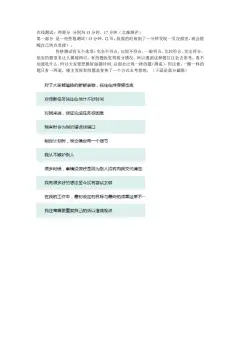
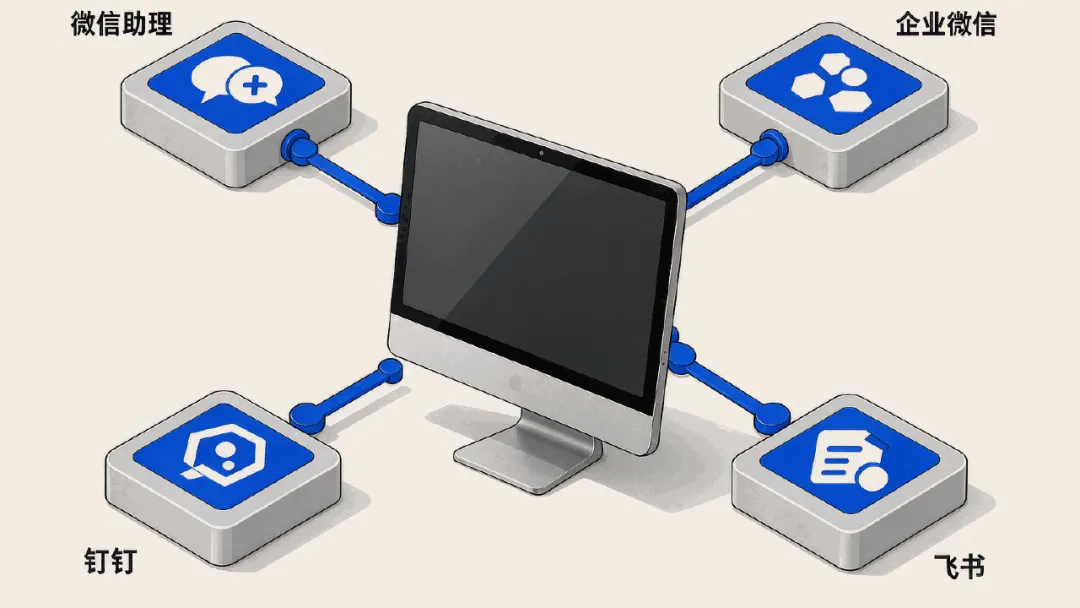
远程操控的第一步是绑定。官方给了四种接入方式,不用全绑,按你平时在哪干活挑一个就够。
如果你只是个人用,先绑微信助理就够了,剩下三个是给「活本来就在那个平台上」的人准备的。
有一点要提前说清:远程操控的本质,是把你的电脑交给一串文字。所以授权范围要比平时更保守——只打开当前这件事真正需要的那个文件夹,别图省事开全盘。这条习惯本身,比任何安全机制都管用。
「授权收窄这件事,做一次只要十秒,省下的是往后所有的不放心。」
— 四种入口,挑一个常用的
∞
THE END
最后想说的
远程操控这件事,最容易被当成「多了一个入口」,其实它改的是你和工作的关系。
过去那些必须在场才能推进的事,现在被拆成两半:判断留在你这边,执行交出去。地铁上、散步时、睡前那几段本来只能浪费掉的时间,变成了可以派活的时间。手机没有让电脑变强,它只是让「你不在旁边」这件事不再成为阻碍。
要开始试,不用一次上三个场景。先挑一个你每天都觉得烦的收尾动作,用本机模式跑一次。 跑顺了,剩下的自然会从这条经验里长出来。
你不用一直守在工位,事情也在往前走。
如果你觉得今天这篇有收获,欢迎点赞、在看、转发三连,我们下期见。