ARTICLE · 1217494
WorkBuddy新手入门教程:安装、设置与技能配置完整指南
很多人第一次打开WorkBuddy看到智能体、记忆模块、ind-skills这些词就有点懵,不知道先干啥,也不知道技能该怎么搭才真能用起来。本文不涉及底层原理,从最基础的开始讲起,如何设置、如何装技能、如何在真实的办公中使用起来,一步步带你跑通整个流程。即使你之前从未接触过AI智能体也可以按照教程来操作。
1、新手快速上手的6个步骤
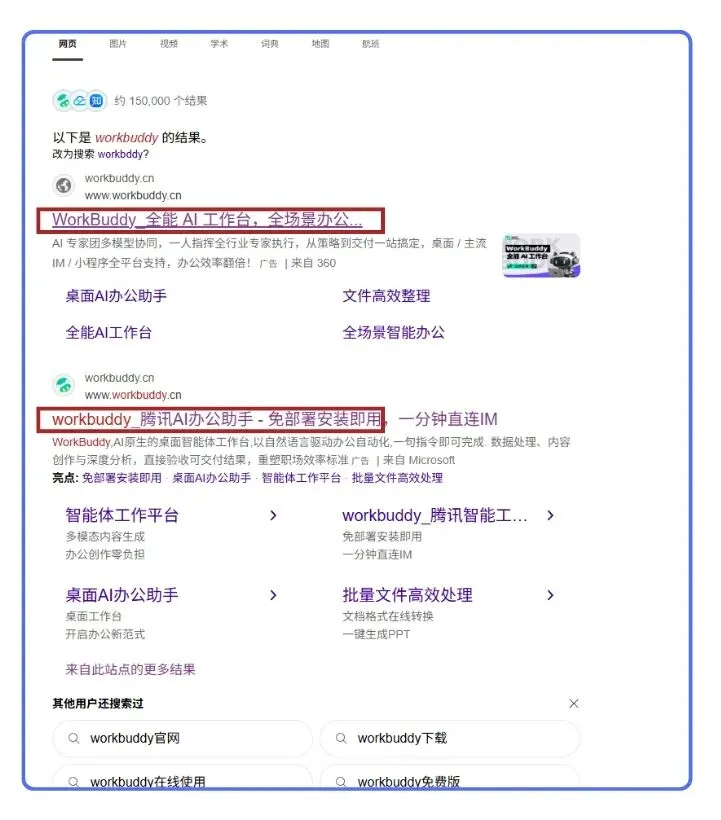
(1)访问WorkBuddy官网
根据自己的设备选择对应的版本进行下载。
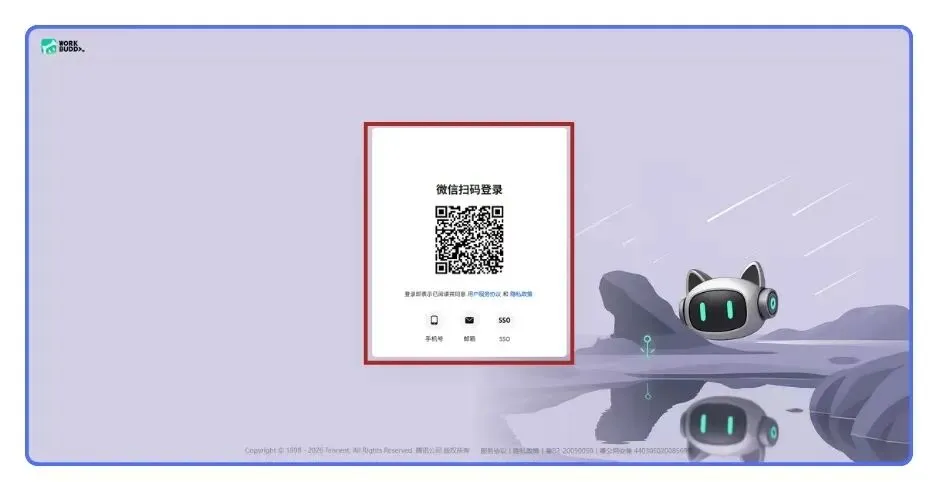
(2)微信登录
软件打开后扫码即可登录,国内用户上手门槛低。
(3)选定场景
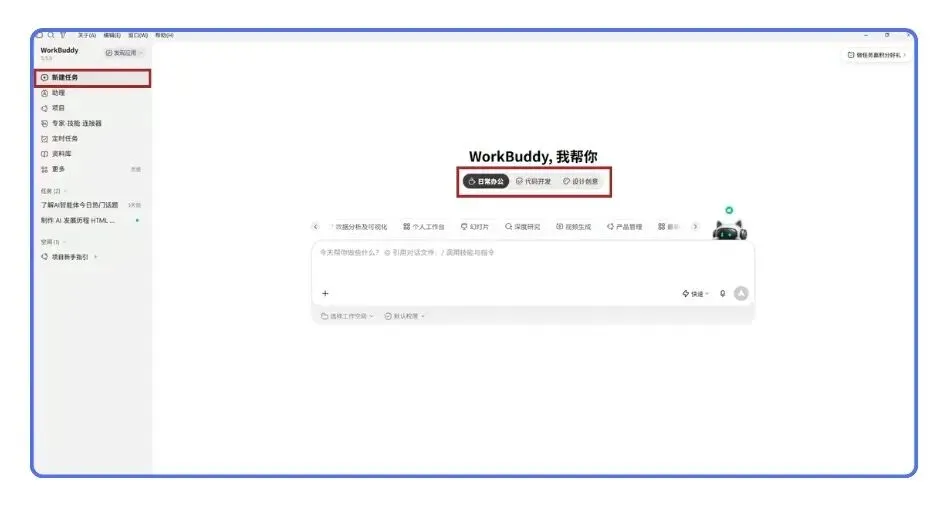
先确定任务类型,主要分为代码开发、日常办公、设计创意三种。
(4)选择模式
Ask 模式只做对话咨询,Plan 模式先生成方案,Craft模式直接执行任务。
(5)挑选模型
拿不准选哪个模型的话,默认先用DeepSeekV4Pro就好。
(6)设置工作空间
把相关任务文件放到项目目录中,便于工具读取内容和沉淀产出结果。
2、三个常见功能有什么区别?
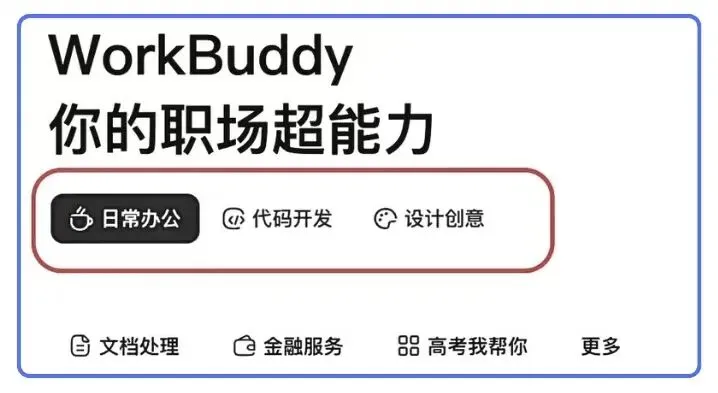
日常办公:主适合做文档处理、数据分析及可视化、深度研究、幻灯片等;
代码开发:适合做日常开发、网站开发、Agent应用、Skill开发等;
设计创意:适合网站设计、移动端App、PPT设计、交互原型、品牌设计等
3、Ask/Plan/Craft怎么选?
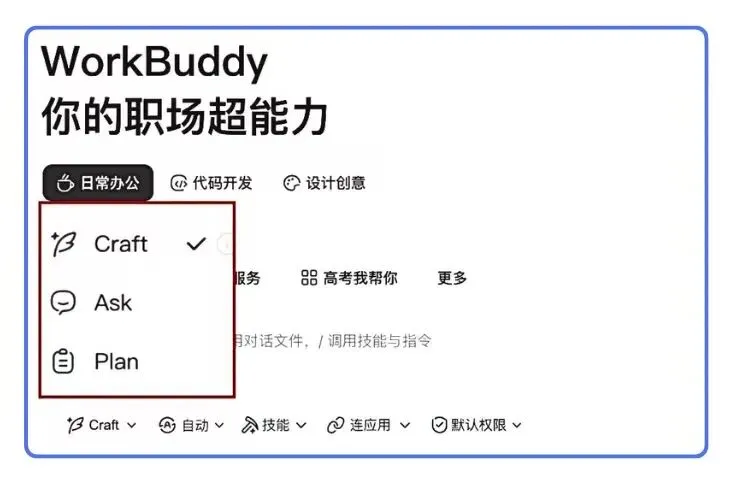
Ask:适合查询概念、征询建议、进行轻量化对话,不需要工具操作本地文件。
Plan:适合需求还不明确的情况,让工具先拆解执行步骤,确认无误后再开始执行。
Craft:是生成报告、批量处理文件、编写网页、运行自动化任务等场景的工具。
4、如何选择合适的AI大模型?
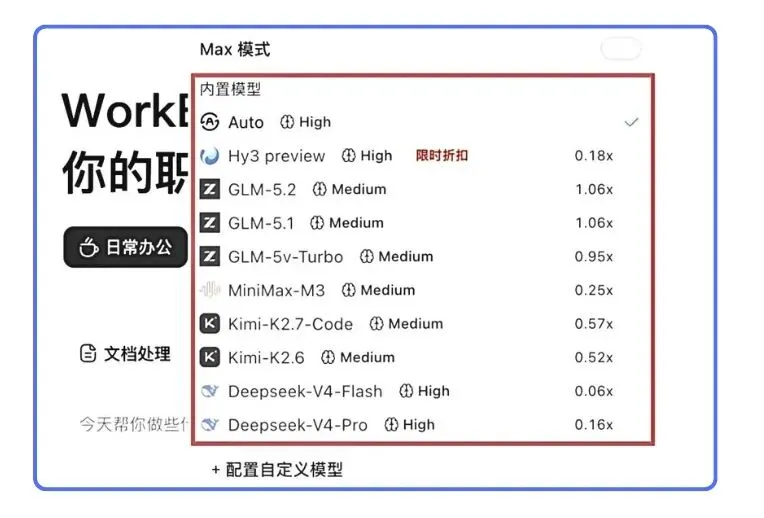
不同的模型擅长的方向不一样,每个人喜欢用的也都不一样,可以根据自己的任务类型和偏好来选。
如果不知道怎么选,或者想要一个最通用的,建议直接使用DeepSeekV4Pro,目前比较适合绝大多数的普通用户,价格低,综合能力强,世界知识、Coding、Agent能力等等几乎全部都覆盖了,除了没有多模态,在国内的大模型里面是非常全能的。
5、界面核心的5个功能入口
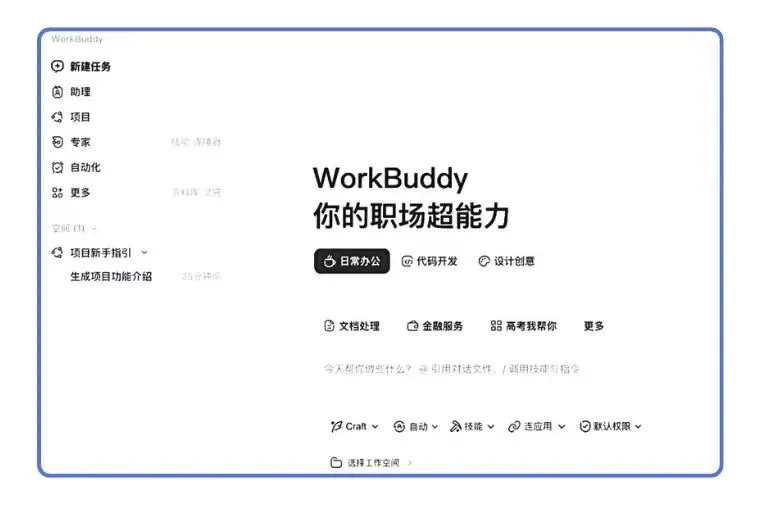
场景模式分为可选代码开发、日常办公、设计创意三类,切换之后会匹配相应的提示词模板;
提示词模板:文档处理、数据分析、网站开发等高频场景都提供了现成的指令模板;
加号上传按钮:支持上传本地文件、导入腾讯文档,还可以对接知识库内容;
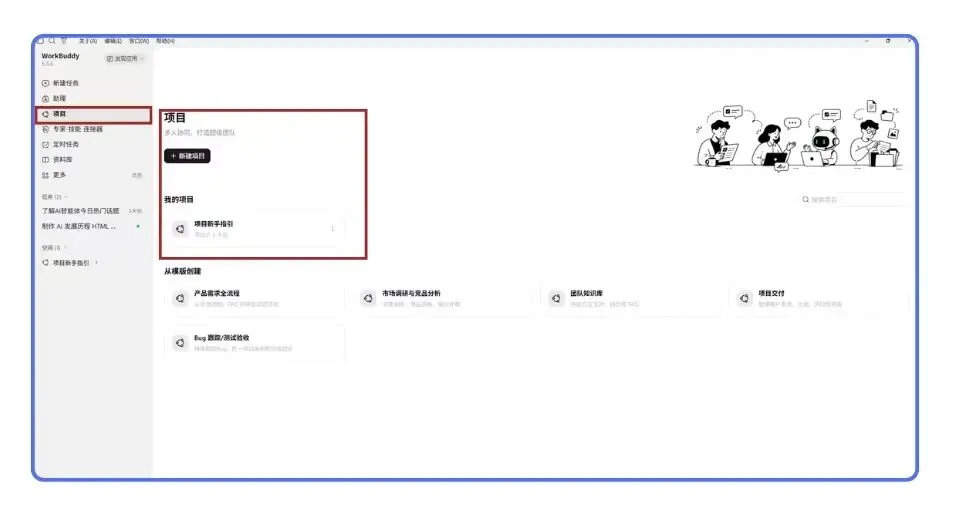
工作空间:相当于专属项目文件夹,所有的任务产出结果都会保存在对应目录里;
任务列表中,在界面左侧可以找到所有的历史任务,任务数量多的时候要记得及时分类整理。
6、专家、技能、连接器的区别
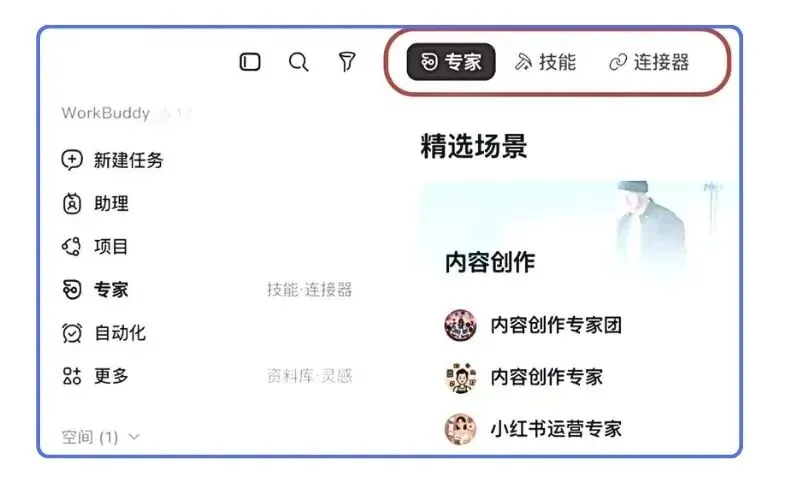
专家:封装完成的垂直领域Agent(类似聘请专业人士),小程序专家、高考专家、资讯速递专家等,只需要说明具体需求即可;
技能是可复用的工作流插件(类似于安装扩展插件),WorkBuddy有Skills市场、Skillub和功能套件,可以按照自己的需求安装;
连接器可以完成各种外部服务的对接,如连接外接工具,可以对接QQ邮箱、腾讯文档、腾讯会议、MCP等,用来连接各种实际办公工具。
7、怎么下达办公任务的指令?
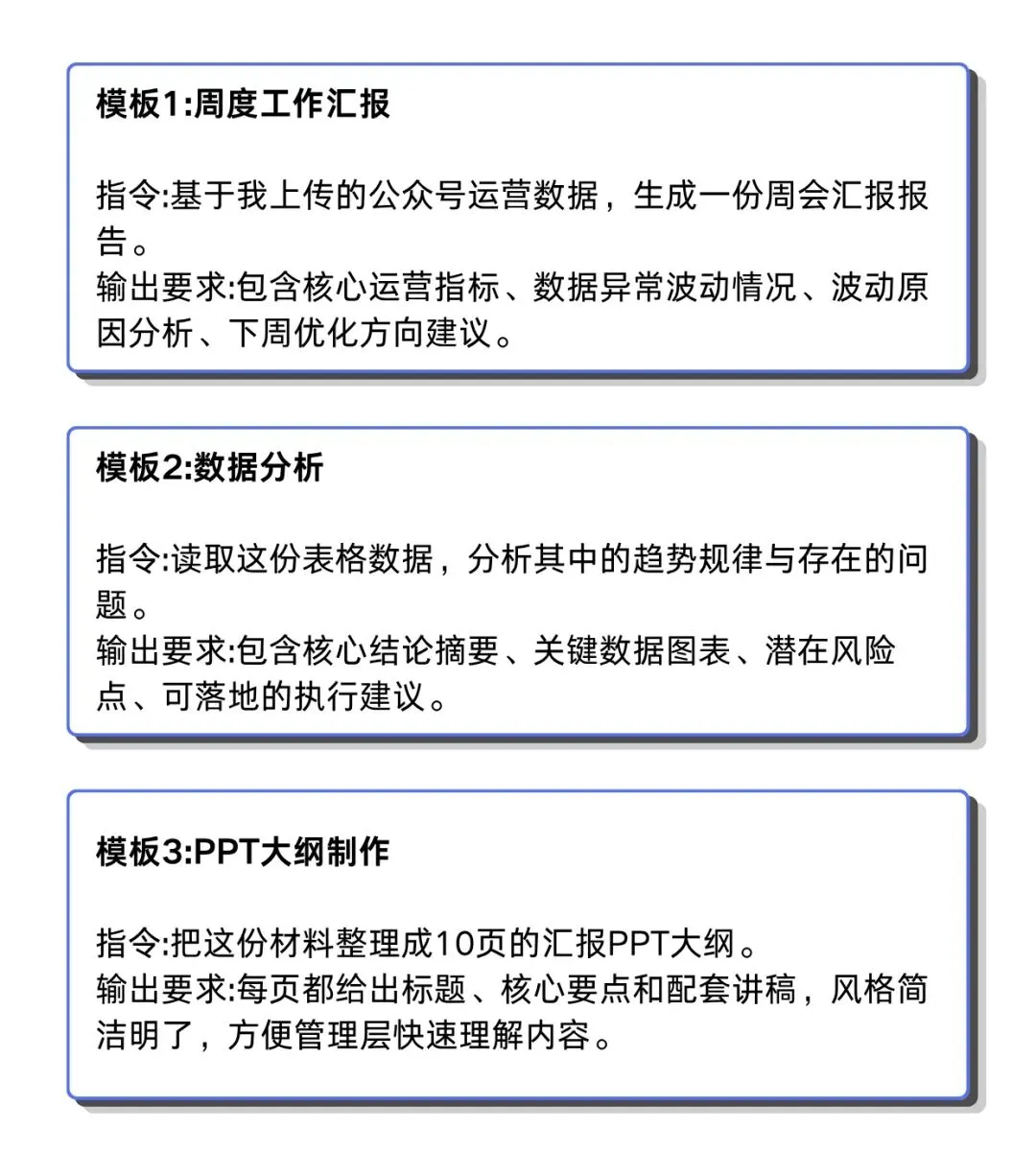
8、亮点功能是微信远程控制
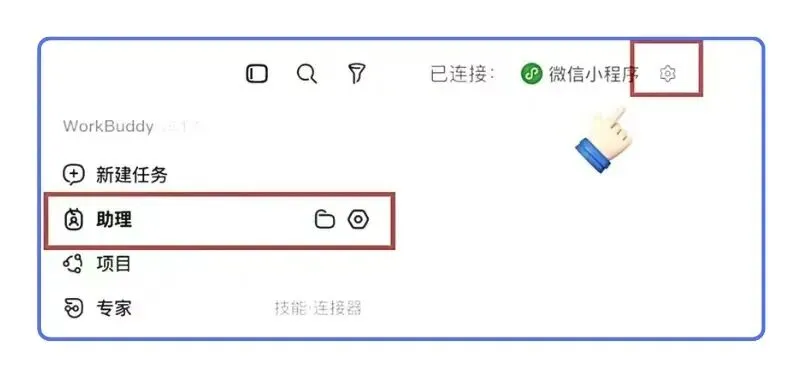
打开页面左边功能区里的【助理】功能,点击右上角的【设置】;
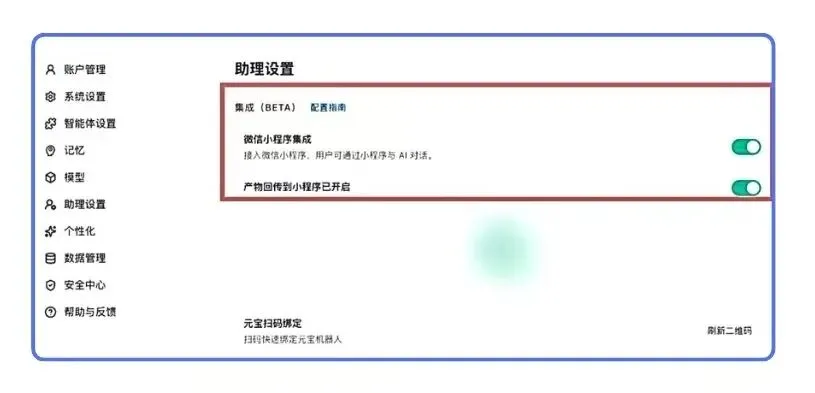
打开右边两个按钮,用手机微信扫码,打开小程序,授权登录即可使用手机微信远程控制电脑端。
WorkBuddy零基础入门实操指南, WorkBuddy 不知道从何下手?这篇从适合谁用、6步上手、三种模式、模型选择、功能入口、专家技能区别、办公指令到微信远程控制,9个角度带你快速通关。不吹不踩,照着做就行。
#AI智能体#WorkBuddy实操教程#Agent#skills#ai工具#AI #办公 #办公提效 #职场 #WorkBddy