ARTICLE · 1219362
WPS也能一行变多行!WRAPROWS函数保姆教程,3秒搞定7个数据排版
用WRAPROWS函数把一行数据转成多行显示(逐帧操作教程)
一、开始前的准备:确认你的WPS版本
画面①(动手第0步)
打开WPS表格 → 点击左上角【首页】→【设置】(或【帮助】)→【关于WPS Office】→ 查看版本号。
• WRAPROWS 需要 WPS Office 2023 及以上版本(或内测/最新更新版本)才支持;
• 如果你输入 =WRAPROWS 时,函数提示框没有自动弹出或回车后显示 #NAME? 错误,说明你的版本不支持,请直接跳到本文第五部分(替代方案)。
二、示例数据准备
画面②(建表)
新建空白表格,在 A1:G1 输入一行7个数据:
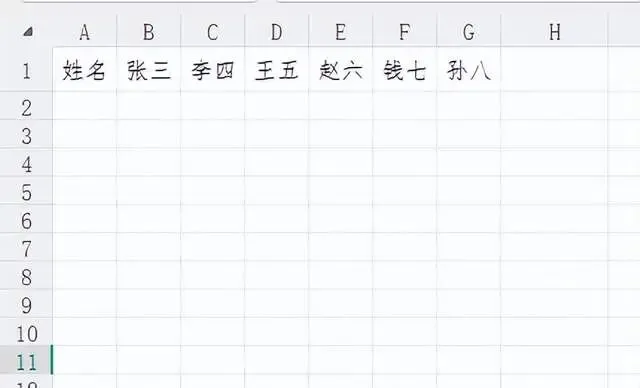
目标:把这7个数据,变成每行显示6个的两行布局。
三、WRAPROWS 具体操作步骤(一帧一帧演示)
画面③(选中目标单元格)
用鼠标单击 A3 单元格(结果要放的起点,注意它下方和右侧必须是空白区域,否则会报 #SPILL! 溢出错误)。
画面④(输入公式)
在A3单元格(或编辑栏)输入:
=WRAPROWS(A1:G1,6)
• 第一参数 A1:G1:要转换的单行数据区域;
• 第二参数 6:每行显示6列。
画面⑤(回车,看结果)
按 Enter 键,结果自动“溢出”填充到下方及右侧单元格:
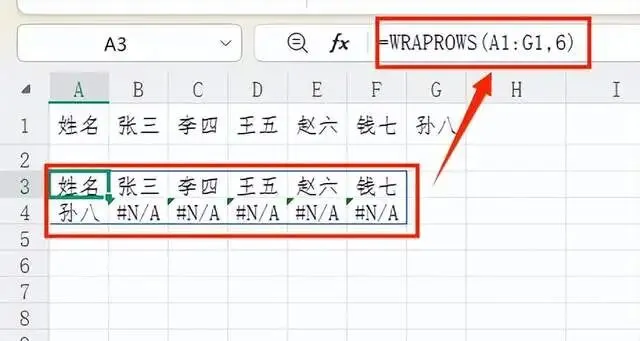
第7个值“孙八”在第2行,第1列不足处显示默认的 #N/A。
画面⑥(加第三参数,去掉#N/A)
单击A3,把公式改为:
=WRAPROWS(A1:G1,6,"")
按 Enter,结果变为:
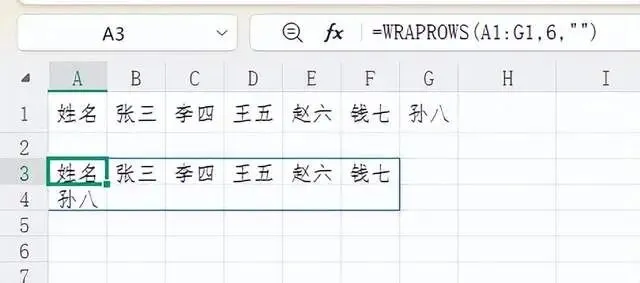
第三参数 "" 表示用空值填充不足的格子。你也可以换成任意内容,如 "暂无"。
四、WPS特有注意事项
1. 数据验证位置:WPS个人免费版中,动态数组“溢出”功能与公式一样自动生效,但溢出范围内不能有其他数据,否则显示 #溢出!(WPS中显示为 #SPILL! 或 #溢出!)。
2. 测试方法:不确定自己版本是否支持时,先在一个空表输入 =SEQUENCE(3) 试一下——能出现1~3竖排数字,说明支持动态数组,WRAPROWS大概率可用。
3. 源数据更新:改A1:G1中任意值,A3结果区自动同步更新。
4. 要固定结果:选中结果区域 → Ctrl+C → 右键 →【选择性粘贴】→【数值】。
5. 空单元格:源区域有空格会被计入转换,先补齐或删除再套公式。
五、替代方案:WPS旧版没有WRAPROWS怎么办?
WPS旧版可用 INDEX+INT/MOD 组合实现同样效果。
画面⑦(套用替代公式)
在 A3 输入:
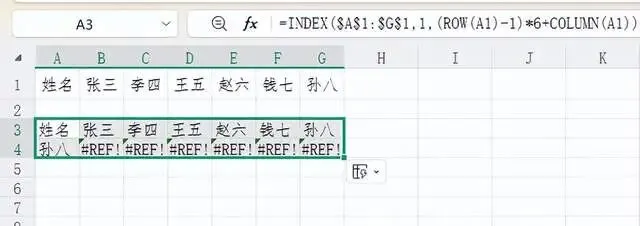
=INDEX($A$1:$G$1,1,(ROW(A1)-1)*6+COLUMN(A1))
然后:
• 向右拖动填充柄到F3(6列);
• 再选中A3:F3,向下拖动填充柄到第4行。
画面⑧(处理末尾错误值)
拖完后不足的格子会显示 #REF!,外面再套一层容错:
=IFERROR(INDEX($A$1:$G$1,1,(ROW(A1)-1)*6+COLUMN(A1)),"")
最终效果:
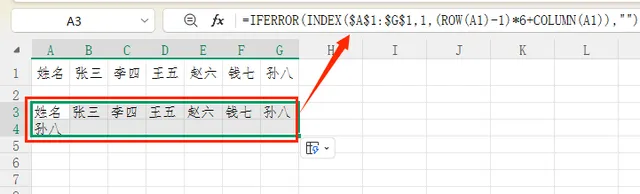
注意:INDEX方案是“按行+列位置取值”,与WRAPROWS的排列方向一致(行优先排列)。
六、口诀总结
步骤 动作 快捷操作
① 选数据 确定单行区域,如 A1:G1 鼠标框选
② 定列数 想好每行几列,如 6 写入第二参数
③ 填公式 =WRAPROWS(A1:G1,6,"") 选中起点单元格回车
④ 防错 结果区周围留空白;旧版用INDEX+IFERROR替代 —
核心记忆:新版一行公式自动溢出,旧版INDEX拖拽也能实现;动态更新是常态,需要固定就“选择性粘贴为值”。