ARTICLE · 1220753
安卓手机 App 权限怎么查?三步清单,照着勾一遍
安卓手机 App 权限怎么查?三步清单,照着勾一遍很多人装 App 的时候一路点「允许」,装完就再也没看过权限设置。其实最该警惕的那几个开关,都藏在权限列表的最下面,多数人从来没打开过。

下面这套清单专门给安卓手机用,三步,照着勾一遍大概 20 分钟。不同品牌菜单名字不一样,但都藏在 设置 → 隐私/权限 里,找不到就用设置顶部的搜索框搜「权限」。爸妈的手机也照这份查一遍。
先看这三条,十分钟就能查完
按危险程度排序,先按这三项。(iPhone 的高危项和这三条不一样,请参考另外一篇)
• 定位被设成「始终允许」的 App:不打开它也能知道你在哪 • 开了「无障碍服务」:这类权限能读屏幕、能替你点按钮,风险最高 • App 能读短信或通讯录:验证码、联系人全在别人手里
第一步:按权限查,别按 App 翻
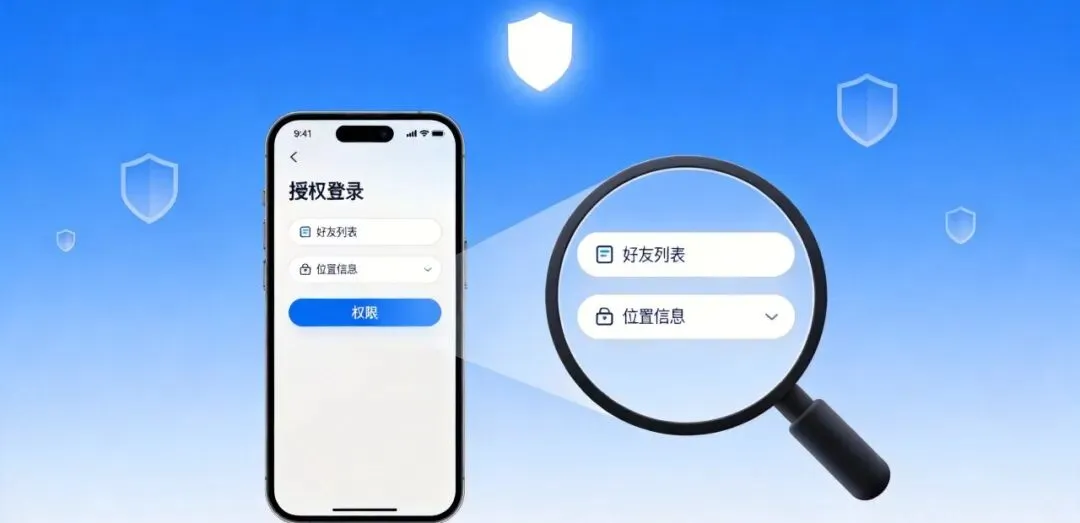
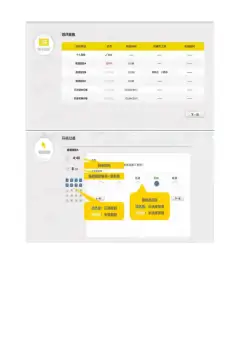
入口在 设置 → 隐私/权限 → 权限管理,往下拉是逐个权限分类,点进去直接看哪些 App 拿了它,比按 App 一个一个翻快得多。
通讯录:除了电话、短信、微信,建议其他APP都关掉 短信:除了银行、验证码类,建议其他APP都关掉 通话记录:基本没有 App 真需要,全关 麦克风:只留录音、会议、语音输入类 相机、相册:改成「仅使用时允许」,不给「始终」
还有一条容易漏的:发图别勾「原图」。原图里带着拍摄时间、设备型号,很多还带拍摄地点,对方存下来就能查;而压缩后的图不会。
第二步:把「始终允许」改成「使用时」
这步最关键,也最容易被忽略。
定位改成「仅在使用中允许」 单独查一遍「位置信息 → 始终允许」名单,能改的都改掉 关掉后台定位 关掉不常用 App 的自启动、后台活动 真需要「始终允许」的只剩两类:导航类、运动记录类,其他多半是装的时候顺手点了「允许」
第三步:堵住特殊权限口子
这几项在权限列表最下面,很多人从来没打开过。
无障碍服务:最该警惕的一项,开了能读屏幕、能替你点按钮。除了你明确认识的读读屏辅助工具,一律关掉,输入法也不要给【或者在设置搜索无障碍后关闭对应服务】 悬浮窗/显示在其他应用上层:关 设备管理器/设备管理员应用:不认识的撤销掉 读取应用列表(安卓 11 起有这一项):能关就关 安装未知应用:用完立刻关回去 读取通知:除了手表、车机类,其他全关,它能读到通知里的验证码
多久查一次,心里有个数
定位「始终允许」名单 —— 装新 App 后,危险程度:高 无障碍服务 —— 每季度,危险程度:高 短信、通讯录权限 —— 每季度,危险程度:高 麦克风、相机、相册 —— 装新 App 后,危险程度:中 后台刷新、自启动 —— 手机变卡变费电时,危险程度:低
关了会不会用不了?
不会。真用到时它会弹窗问你,你再给一次就行。权限这东西,宁可让它多问你一次。
装的时候没注意怎么办?
多数人安装时一路点「允许」,事后查一遍比安装时小心更管用。
把这三步存进备忘录,换手机、升大版本后照着再走一遍,顺手的事。
扩展阅读:↓