ARTICLE · 1221717
官方 App 上手图流出:iPhone Duo 到底怎么用?
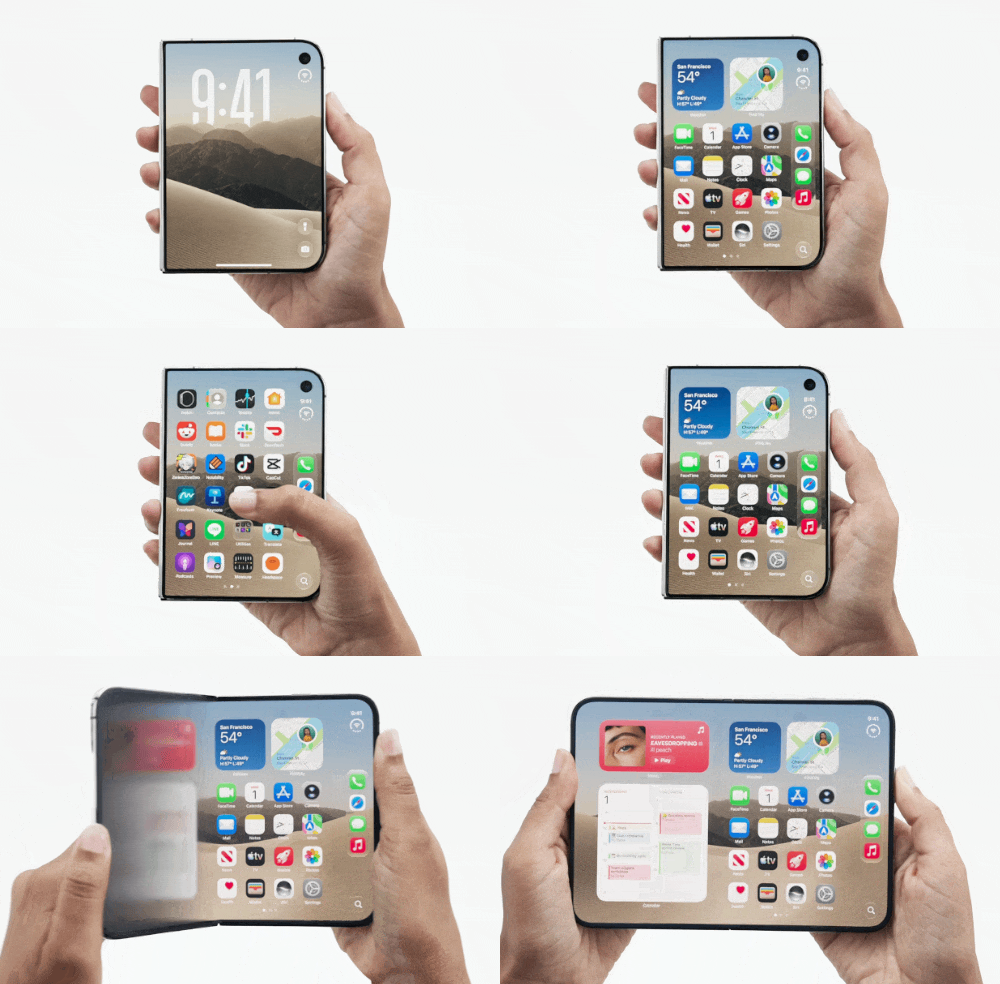
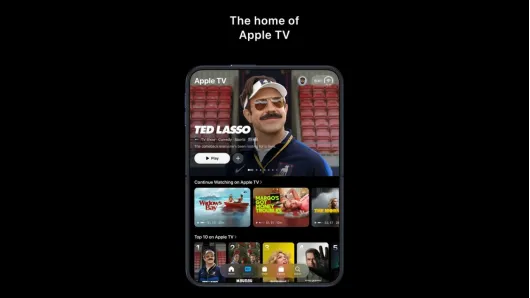
距离 iPhone Duo 正式开售只剩三天,苹果显然已经进入了发布冲刺状态。最近有人在 App Store 的后台截图中发现,苹果自家一系列内置应用已经在 Duo 上的运行画面被晒了出来。此前我们只在官方宣传物料里零星看到过其中几款,而这次新曝光的应用截图,第一次让我们直观地想象出——用 iPhone Duo 过日子,究竟会是什么样子。
一、横屏 + 侧边栏:一半是手机,一半是 iPad
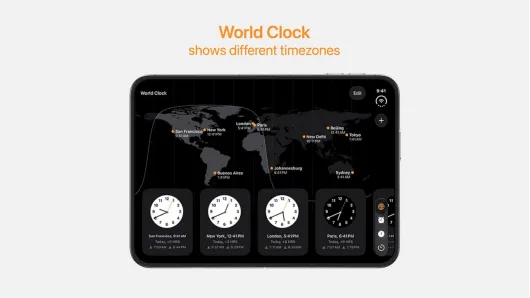
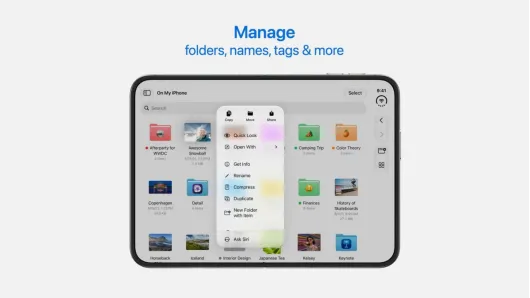
相当一部分应用采用了横向(landscape)布局,界面风格非常接近 iPad:屏幕一侧被划出来用作侧边栏导航,另一部分则保留给内容本身。当然,也有不少应用干脆铺满整块屏幕,换取更充裕的观看空间。
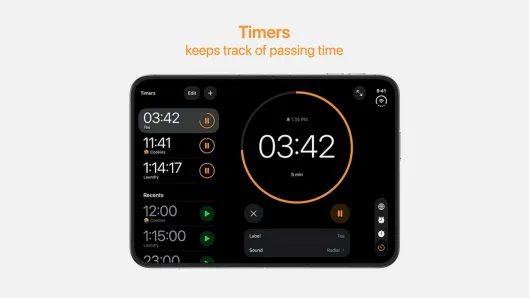
二、通讯录、Siri:不只是加个侧边栏
有些应用的双栏设计走得更远。以通讯录为例,应用被拆成了两块:左边是一份联系人名单,右边则是编辑具体信息的视图,一边挑人、一边改资料,效率拉满。
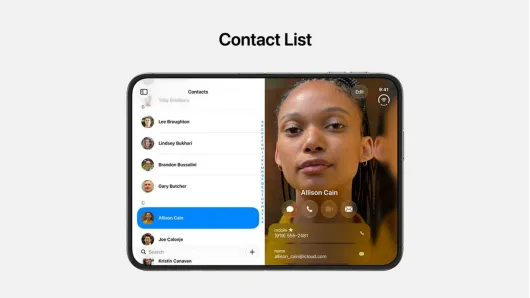
通讯录:名单与编辑视图并排的双栏设计
Siri 应用则没有采用传统的侧边栏,但也没有直接对半分屏。它把左侧做成了一组会话的磁贴(tile)视图,右侧则展示完整的一段对话,既能纵览历史,又能聚焦当前。
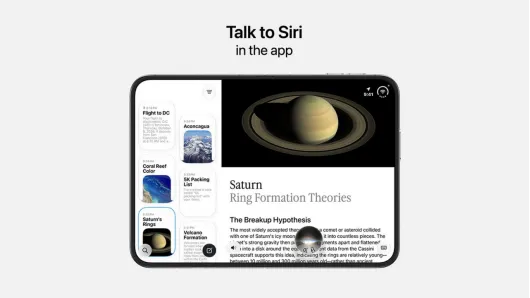
Siri App:左侧会话磁贴
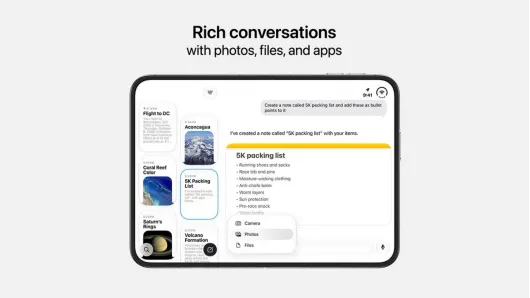
Siri 富对话:可内嵌照片、文件与应用
三、竖置 Dock 与右侧导航栏
无论展开还是合上,iPhone Duo 都会在屏幕右侧启用一条竖向 Dock 和竖向导航栏。唯一的例外是:当把展开后的 Duo 竖直握持、像 iPad 竖屏那样使用时,导航栏会回到界面底部。
竖屏握持下,导航栏回落到底部
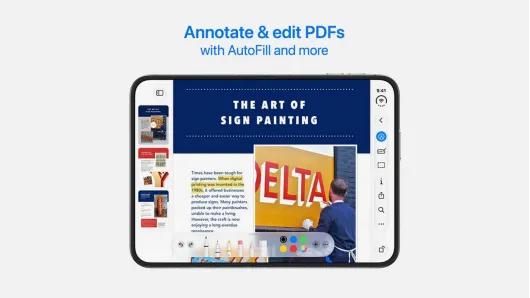
苹果的截图并没有展示太多竖直展开状态下的应用,但官方表示,这一姿态非常适合需要调用键盘的应用,以及用 Safari 浏览网页的场景。
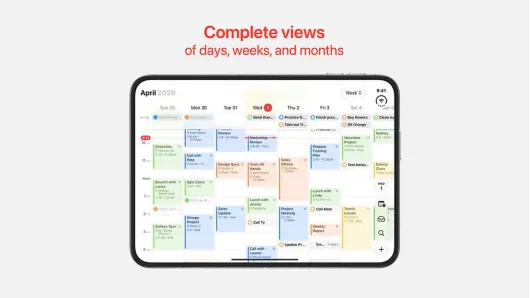
日历:完整呈现日、周、月的宽视图
四、预览与标记:提前预览创作类 App 的未来
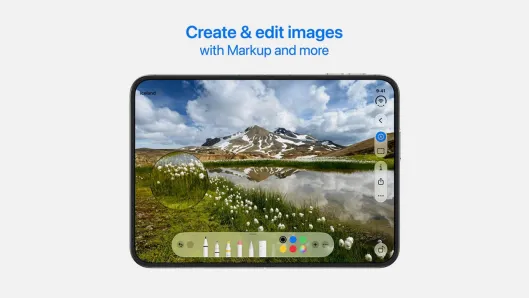
像「预览」这类应用,会把工具面板放在屏幕底部,再与侧边栏、导航栏单独或组合搭配。其中标记(Markup)编辑功能尤其值得一看——大块显示空间加上底部工具面板,几乎提前揭示了绘画、修图类 App 在 Duo 上会长成什么模样。
预览 App:底部工具栏配合竖向导航
五、全屏应用与浮窗
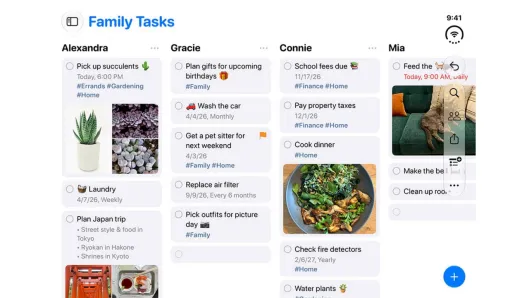
不需要大导航栏的应用,可以直接铺满整块大屏;而那些带导航栏的应用,则提供一个轻点即可隐藏导航栏的选项,把空间还给内容。
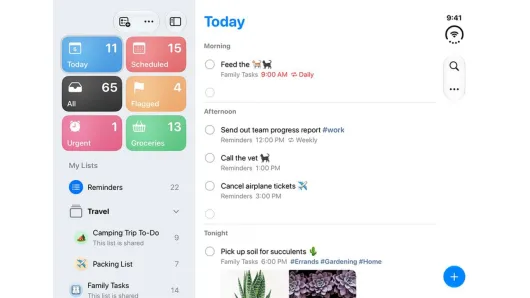
提醒事项:侧栏视图
当你长按一个图标时,会弹出浮窗(popover)。值得注意的是,这些浮窗并不会被放大,在 Duo 大屏上占用的空间反而比在小尺寸 iPhone 上更小。
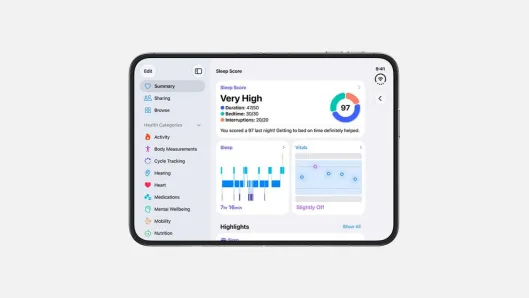
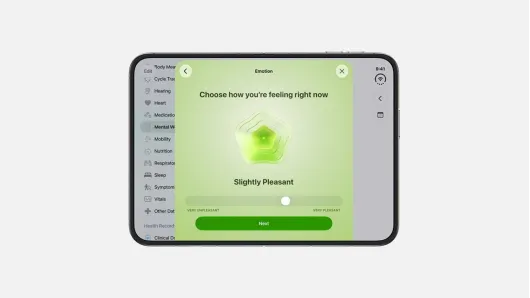
健康 App:长按唤出的大型浮窗
六、主屏幕与灵动岛:一套新逻辑
在 iPhone Duo 的主屏幕上,屏幕左侧是承载小组件的「今日视图」,应用图标则排在右侧;状态栏位于右上角,手电筒、相机这类锁屏图标则放在右下角。
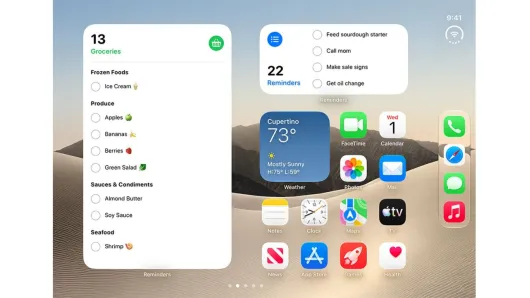
主屏幕:左今日视图、右应用图标
内屏没有常驻可见的灵动岛——因为它没有 Face ID,前置摄像头藏在屏幕下方。但灵动岛并没有消失:它从屏幕侧边扩展出来,用来承载实时活动和提醒。而在外屏上,则是一条包含摄像头开孔的竖向小灵动岛。
七、折叠、展开与更多姿态
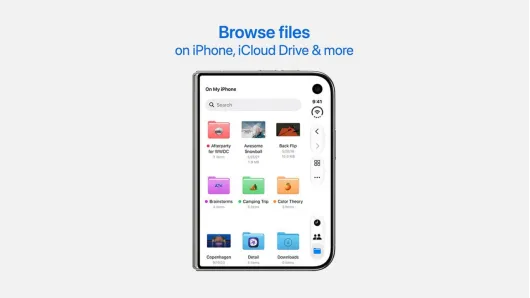
App Store 里的多数截图都把 iPhone Duo 以横向展开的姿态呈现,但也有一部分展示了应用在外屏这块小屏上的样子。
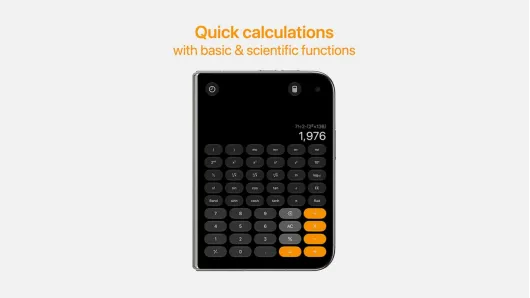
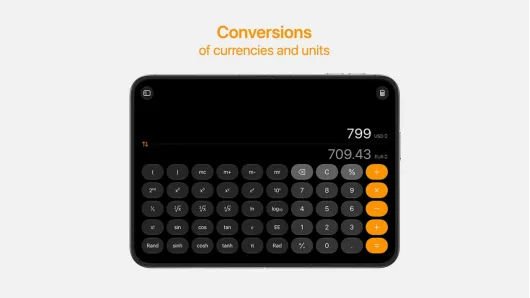
应用可以在展开、合上以及不同摆放姿态之间快速切换。苹果特意把导航按钮固定在同一位置,让你无论怎么用它,都能获得统一连贯的体验。
展开与合上并不是 iPhone Duo 仅有的两种状态。虽然截图里很少体现,但它还能像笔记本那样支成一个角度看视频,或折成帐篷形立起来、让外屏朝外显示,甚至半展开地像一本书一样捧着用。
另外,截图里也没有展示两个应用并排、或同一个应用(比如 Safari)开多个窗口的情形,而这两项其实都是 Duo 支持的能力。接下来,我们大概率会迎来一波第三方应用针对 iPhone Duo 的密集更新。