ARTICLE · 1223330
让你心态爆炸的产品“爆炸图”,这款犀牛插件5秒就能搞定!
做产品设计的朋友都知道,爆炸图是展示产品结构和装配逻辑最直观的方式。
但在 Rhino 里做爆炸图,得手动把零件一个一个往外挪,费时不说,还容易乱。
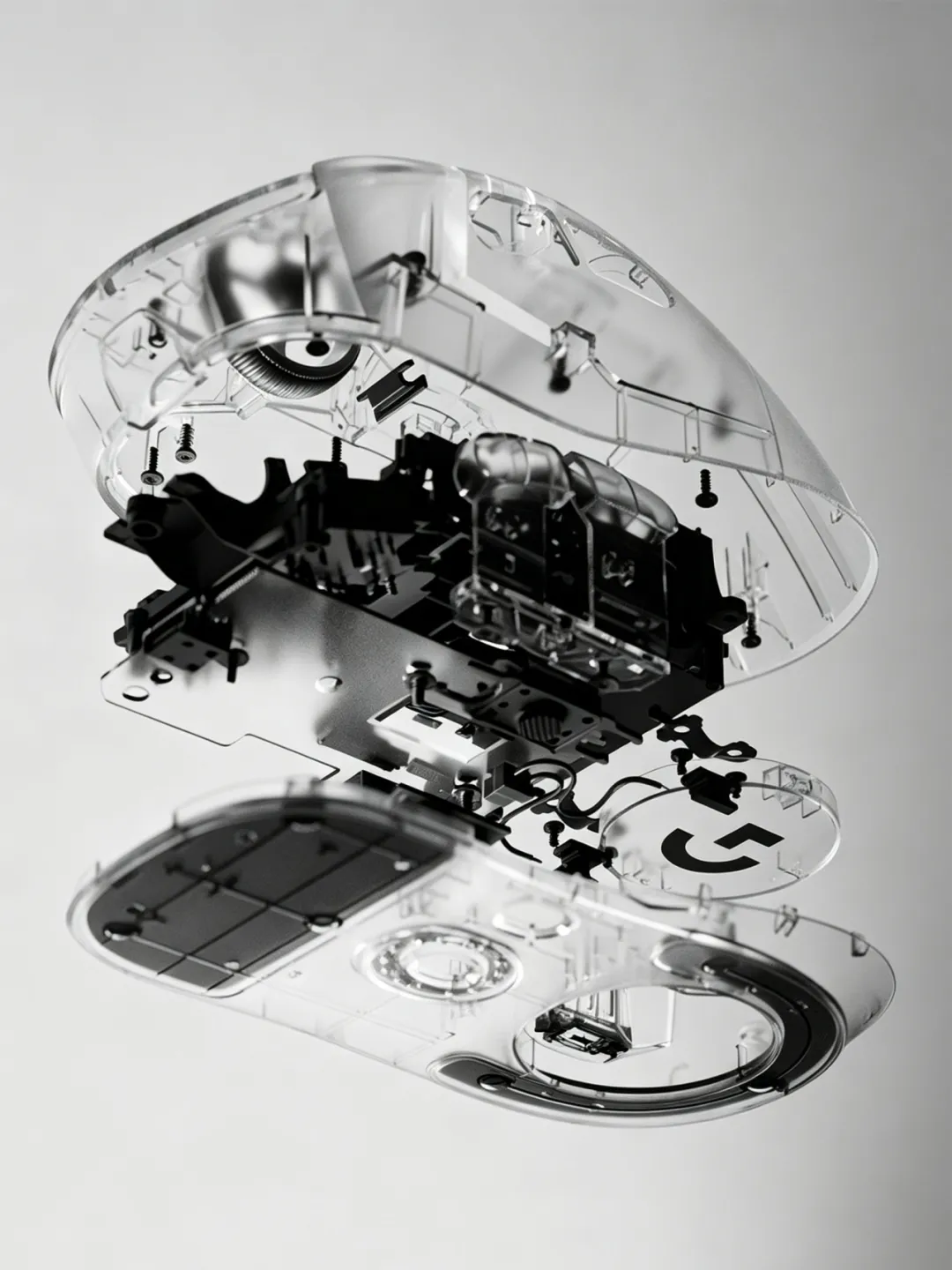
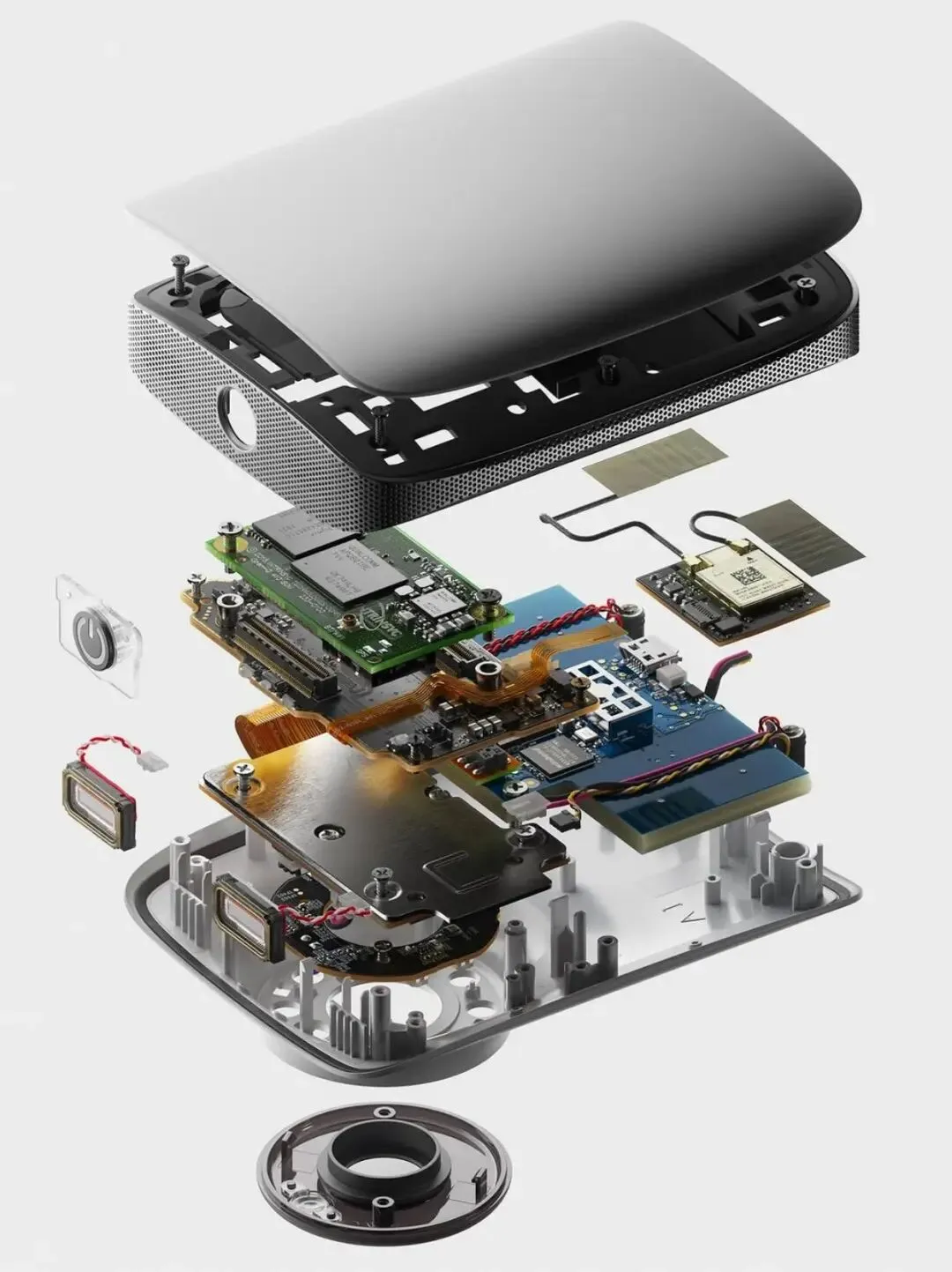
今天分享一款神器——Explode一键爆炸图插件。
Explode 是一个非常简单的小插件,它的核心功能只有一个:选中对象,让它们从构图的中心径向移动,一键生成产品的爆炸图效果。
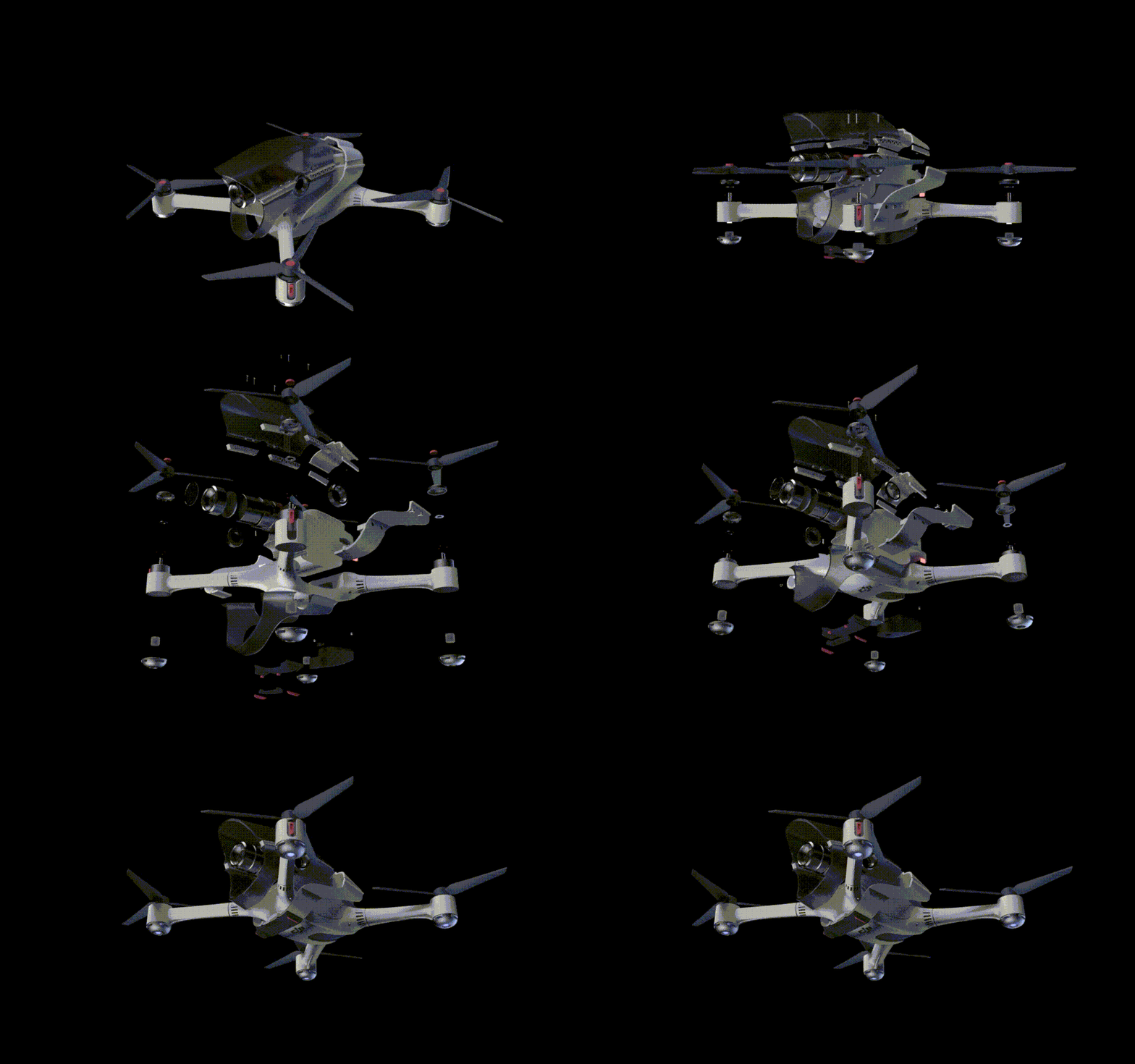
不需要复杂的设置,也不用记一堆命令,装上就能用。
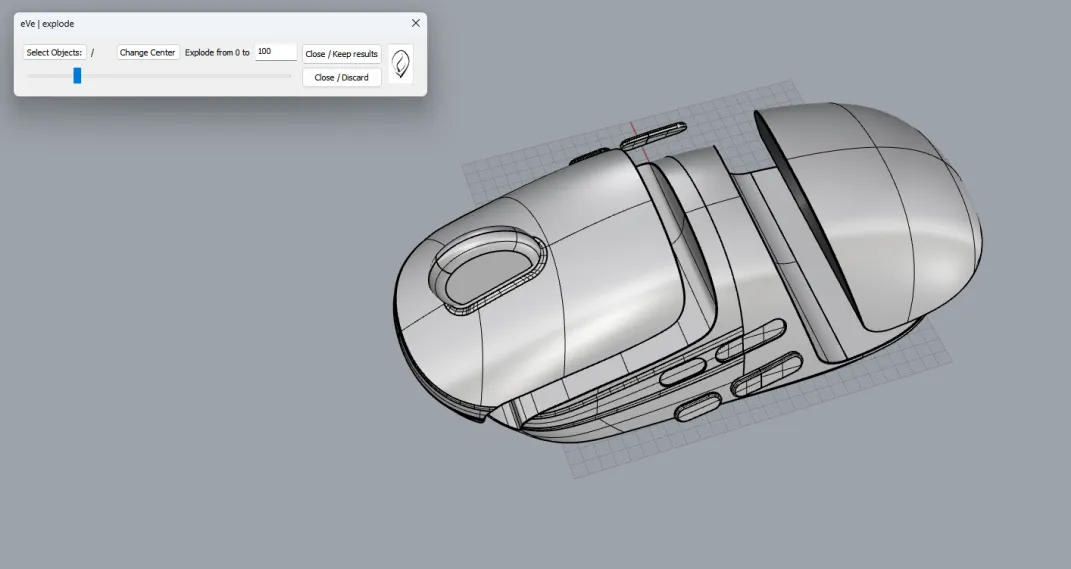
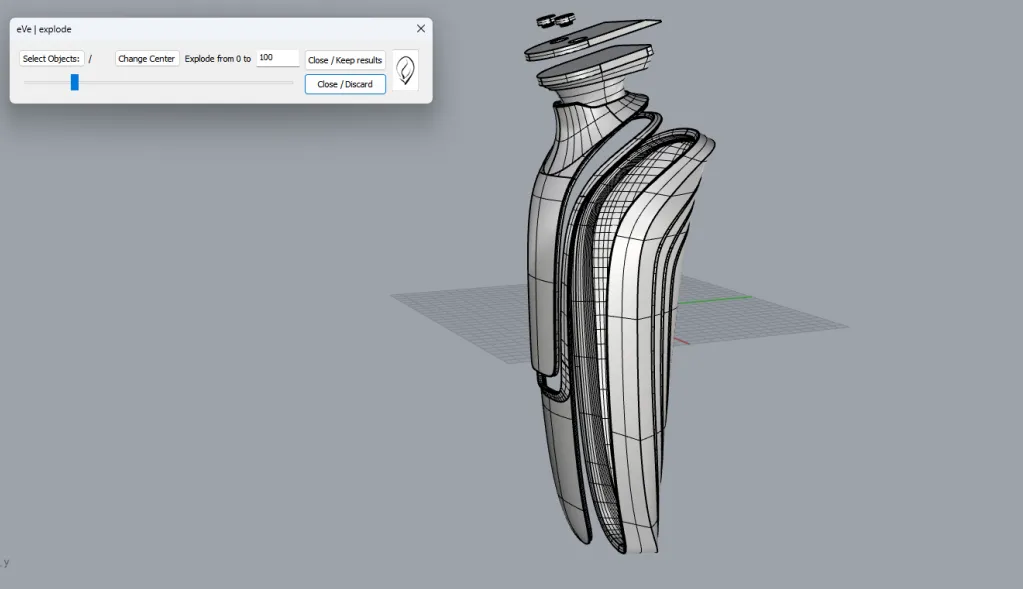
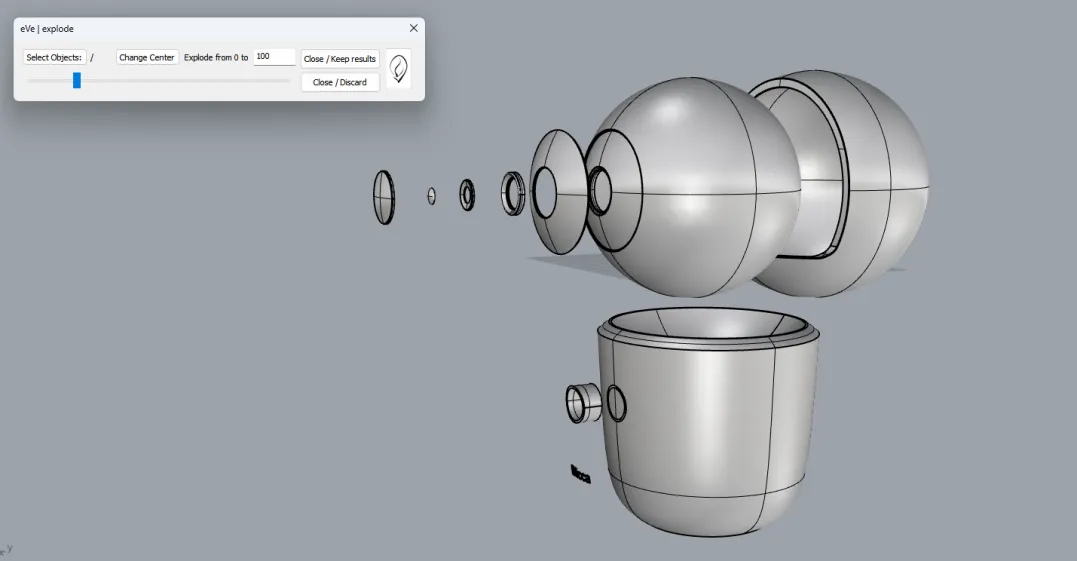
插件支持犀牛6/7/8版本使用,需要的朋友可以找客服老师领取插件~
爆炸图插件领取方式
无任何套路
扫码添加下方客服老师
即可免费领取噢~

插件安装及功能介绍
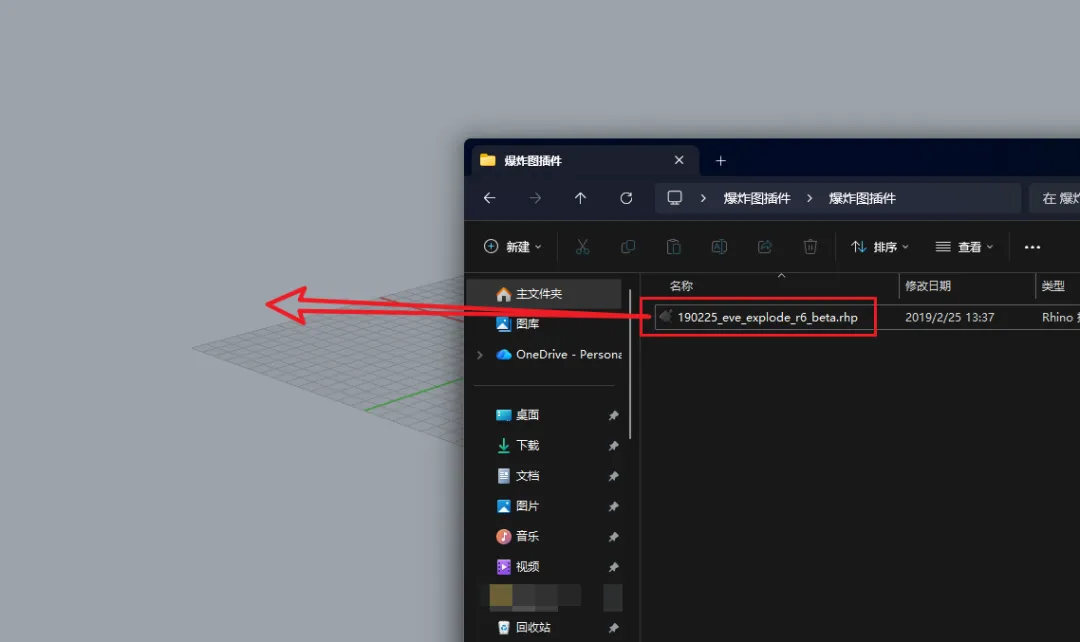
插件安装很简单,直接将【rhp文件】拖入犀牛界面载入即可。
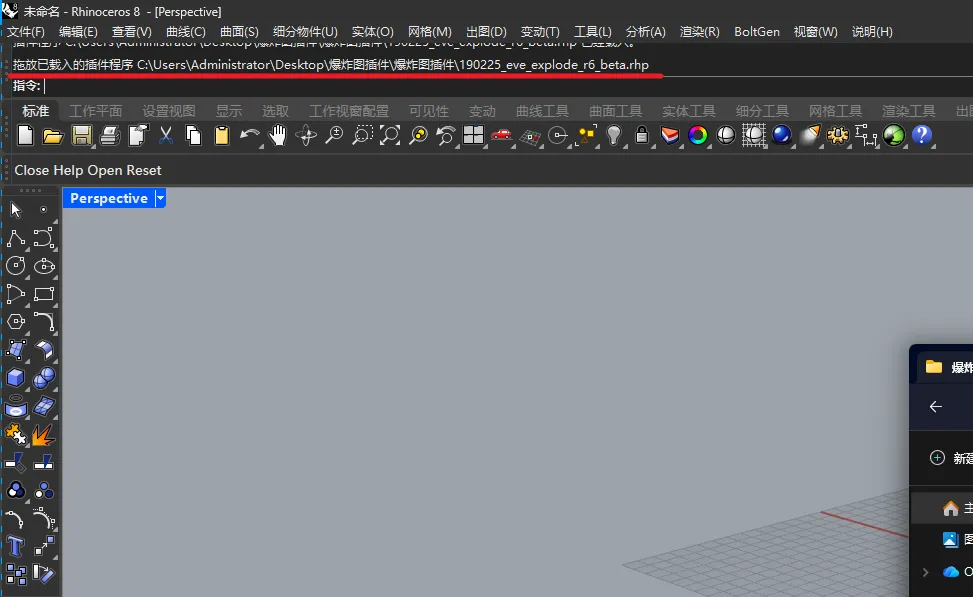
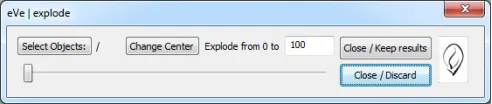
插件安装后,你只需在 Rhino 命令行中输入 【eve_explode】,按下回车,就会看到一个类似下图所示的对话框。这个对话框有几个按钮(还有一个“关于”按钮)、一个编辑框和一个滑块。
插件功能介绍:
选择对象(Select Objects):点击并选择你想要进行(eV)分解的对象。按钮旁边会显示已选对象的数量。对象将保持锁定状态,直到你关闭 eV 对话框或选择其他对象。
更改中心(Change Center):爆炸的中心是自动确定的。如果你想更改它,可以选择另一个点。
爆炸距离:从 0 到 ___:所选对象从原始位置移动的最大距离(以你文档中的单位计)。当你选择对象时会自动设置,但你可以更改它。
主滑块:如果已选择对象,你可以移动滑块并看到你的构图发生分解。这些变换是“真实的”——它不是预览,你的对象实际上被移动了。如果你把滑块一直移到最左边(设为 0),你的对象就会回到它们的原始位置。点击“关闭”将解锁它们。
关闭 / 保留结果(Close / Keep results):这将关闭对话框,对象将保持你看到的样子。对象的原始状态将不复存在——系统会就此向你发出警告。
关闭 / 丢弃(Close / Discard):你对对象所做的任何操作都将被丢弃,你将回到启动 eve_explode 命令之前的原始状态。
以上就是插件的主要功能,插件具体的使用方法可以查看下方视频讲解,有需要的朋友,可以找客服老师领取安装包~
爆炸图插件领取方式
无任何套路
扫码添加下方客服老师
即可免费领取噢~

- END -
Rhino&KeyShot联动插件,哪个工设人还没安装???
重磅升级!卓尔谟自主研发KeyShot材质库7.0,免费领取!
 喜欢请分享,满意点个赞,最后点「在看」