ARTICLE · 1226645
GraphPad Prism 10安装包免费下载及详细安装教程
在科研实验与学术竞赛当中,数据处理和统计图表的绘制往往是决定成果质量的关键环节。GraphPad Prism 10作为一款专业的科研统计与绘图工具,能够帮助用户高效完成从数据分析到图形输出的全流程工作。本文为大家整理了graphpad prism下载方式以及完整的graphpad prism安装教程,希望能让你的软件部署过程更加顺畅。
GraphPad Prism 10功能概览
GraphPad Prism 10是一款面向科研工作者的综合性统计分析软件,它将严谨的统计学方法同直观的图表制作能力融为一体。该软件在生物医学研究、药理实验分析以及社会科学统计等领域有着广泛应用。通过其清晰的操作界面,用户可以快速执行各类复杂的统计检验、绘制符合发表要求的专业图表,并直接生成统计报告。无论是t检验、方差分析还是非线性回归拟合,GraphPad Prism 10都能提供一站式的解决方案。
GraphPad Prism 10下载
https://pan.quark.cn/s/ec9037c43c46
准备开始graphpad prism下载之后,接下来的graphpad prism安装教程将带你逐一完成每个配置环节。
GraphPad Prism 10安装教程(分步详解)
以下为graphpad prism安装教程的完整步骤,请依次操作即可顺利完成GraphPad Prism 10的部署。
(1) graphpad prism下载完成后,在下载目录中找到名为【Prism】的压缩文件,鼠标右键单击该文件,从菜单中选择【解压到当前文件夹】。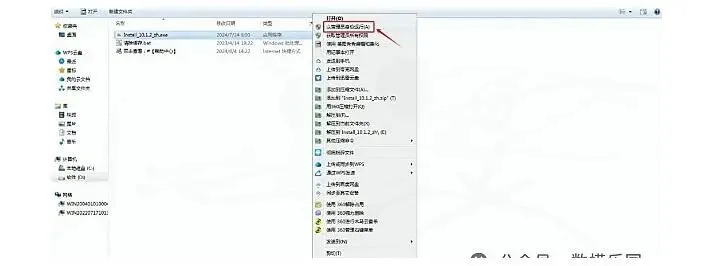
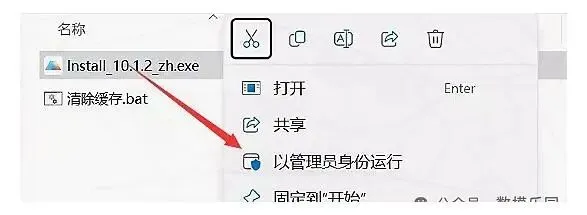
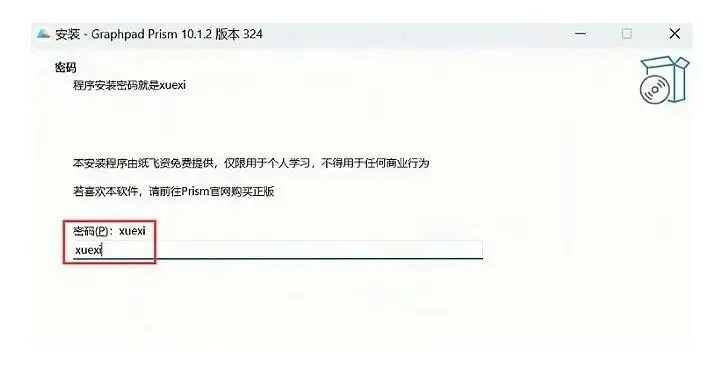
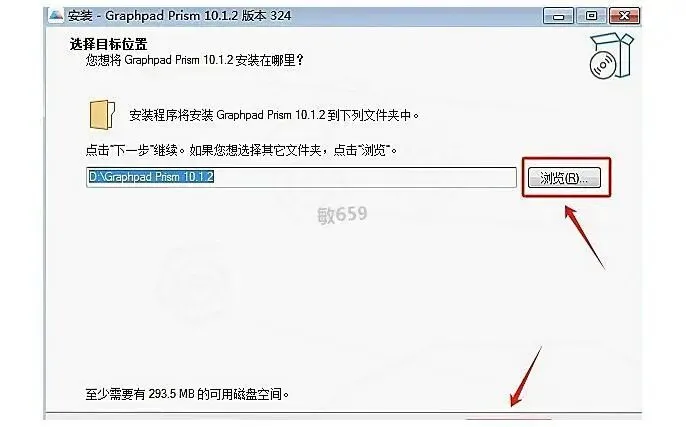
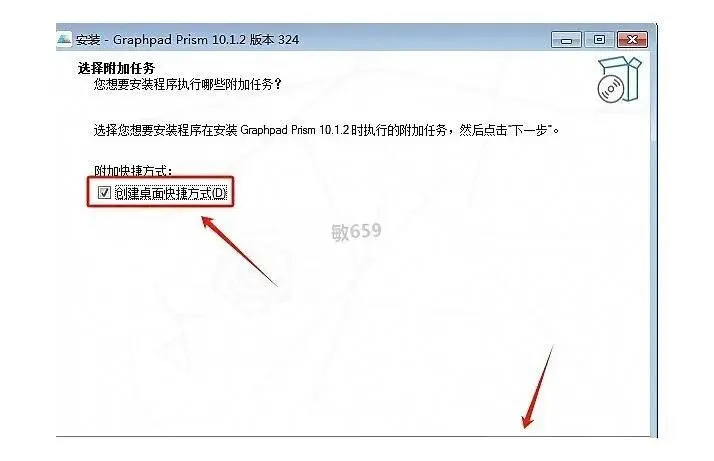
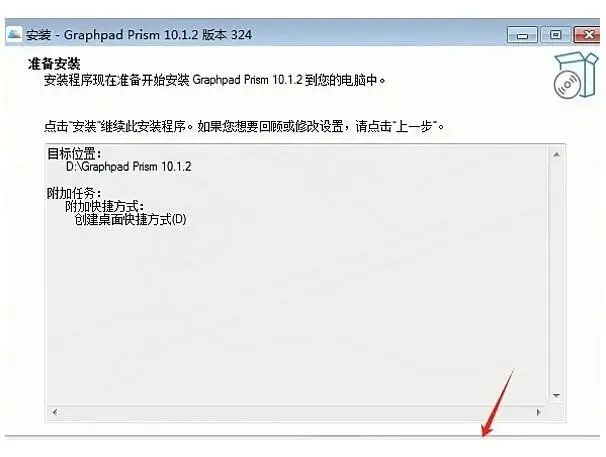
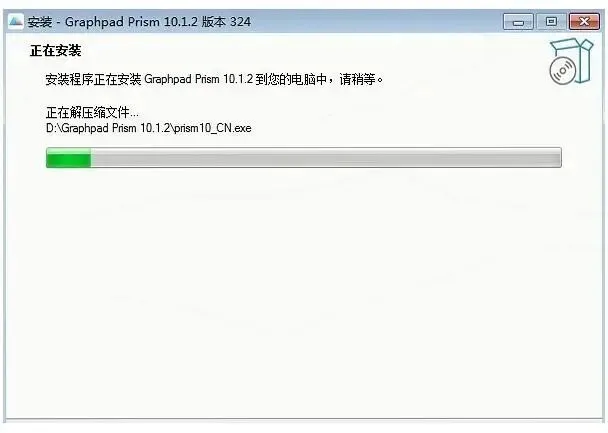
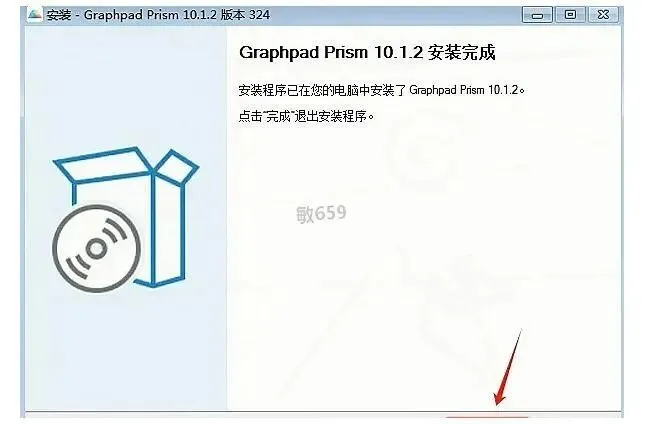
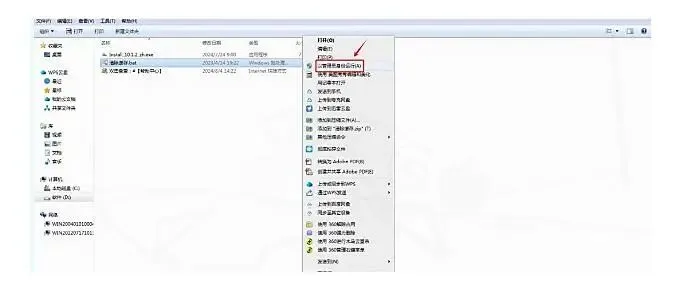
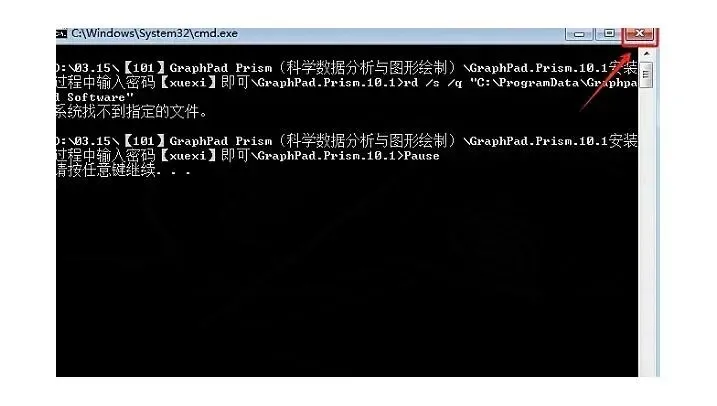
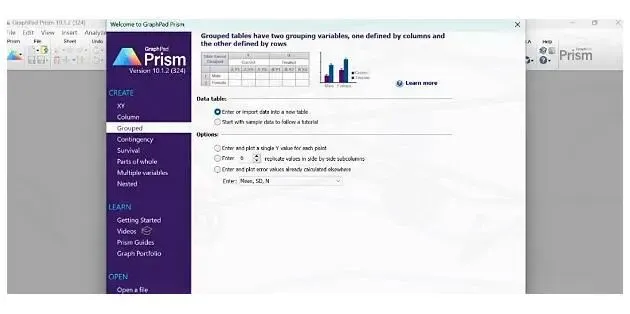
至此,graphpad prism安装教程的全部环节就完成了。GraphPad Prism 10已经成功部署在你的电脑上,可以开始探索它的各项科研绘图功能了。
GraphPad Prism 10入门教程:从安装到绘制第一张统计图
完成graphpad prism下载和安装之后,很多同学可能会好奇:GraphPad Prism 10的第一步作图该怎么走?其实GraphPad Prism 10的新建项目引导做得非常直观。双击桌面图标启动软件后,主界面会提供多种数据表模板供你选择——XY数据表适合做散点图和拟合曲线,Column数据表适合柱状图和箱线图,Grouped数据表则适合分组比较实验。对于初次接触GraphPad Prism 10的用户,建议先从Column数据表入手:点击选择Column模板后,软件会自动生成一张空白数据表格。你只需将实验组数据按列填入,然后在顶部工具栏点击【Graphs】即可预览生成的图表。GraphPad Prism 10会自动识别数据结构和变量类型,推荐合适的图表样式。你可以在此基础上调整颜色、字体、坐标轴刻度等细节参数,最后通过File菜单导出为高分辨率的TIFF或EPS格式图片,这些格式完全满足SCI期刊的投稿要求。GraphPad Prism 10这种从数据到图表的流畅工作流,正是它受到广大科研人员青睐的重要原因。
GraphPad Prism 10怎么制作柱状图?手把手教你科研作图步骤
柱状图堪称科研论文中出现频率最高的图表类型之一,而GraphPad Prism 10在柱状图绘制方面提供了极为专业的支持。首先打开GraphPad Prism 10,在欢迎界面选择Column数据表类型,勾选"Enter replicate values, stacked into columns"选项,然后点击Create。在数据表中,每一列代表一个实验分组,每一行则是该组内的重复测量值。数据录入完成后,点击左侧导航栏的Graphs文件夹,GraphPad Prism 10会弹出图表类型选择窗口,在"Column"分类下选择Mean with SD或Mean with SEM样式——这两种是生物医学领域最常用的柱状图格式。确定之后GraphPad Prism 10会自动生成柱状图,你还可以双击柱子调整填充色和边框粗细,双击Y轴修改刻度范围和标题文字,甚至可以为不同分组添加显著性标记。完成所有美化操作后,通过Export功能即可将GraphPad Prism 10制作的柱状图导出为出版物级别的矢量图文件。掌握了这些基本操作,你就已经具备了用GraphPad Prism 10独立完成科研作图的能力。