ARTICLE · 1241552
手把手教你怎么安装Masshunter——Masshunter质谱采集分析软件下载
前言
Masshunter是安捷伦推出的一套专业质谱采集分析软件,主要服务于GC/MS和LC/MS系统,覆盖了从数据采集、定性分析、定量分析到报告生成的完整工作链路。其中的定性分析模块功能比较丰富,既能做目标化合物的确认与疑似物筛查,也能辅助未知分析物的鉴定工作。
如果你从事的是质谱分析相关领域,Masshunter算是一个绕不开的工具。这篇文章整理了一份Masshunter质谱采集分析软件下载地址和详细的安装流程,刚接触这款软件的朋友可以照着一步步来。
Masshunter质谱采集分析软件下载
https://pan.quark.cn/s/267daa5b6ffd
Masshunter安装教程
第1步、找到已经下载好的压缩包文件,右键菜单中点击"解压到当前文件夹"。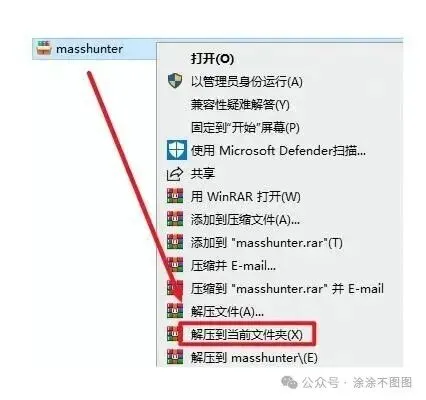
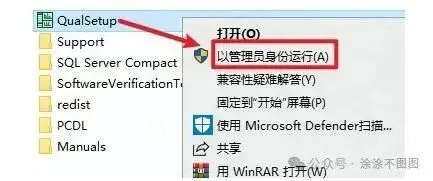
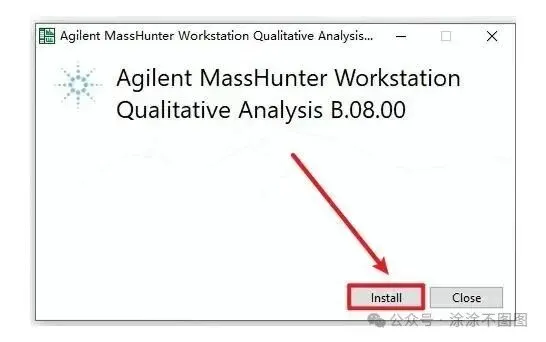
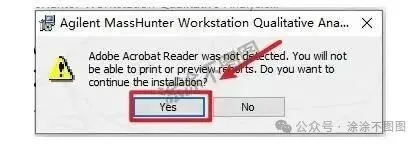
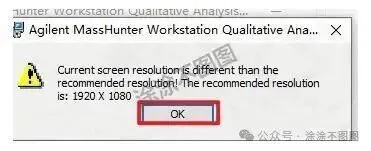
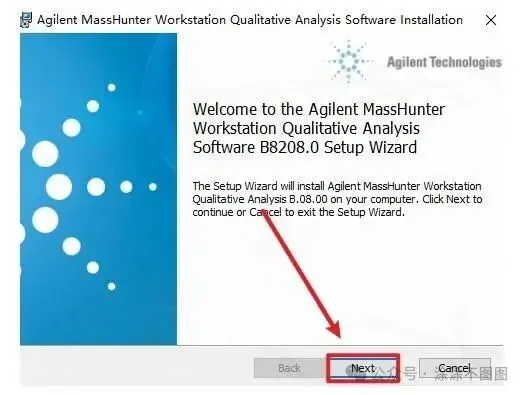
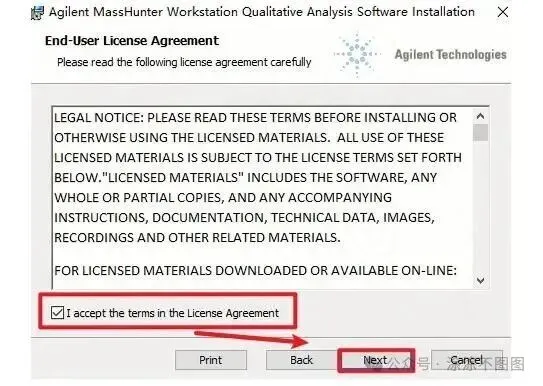
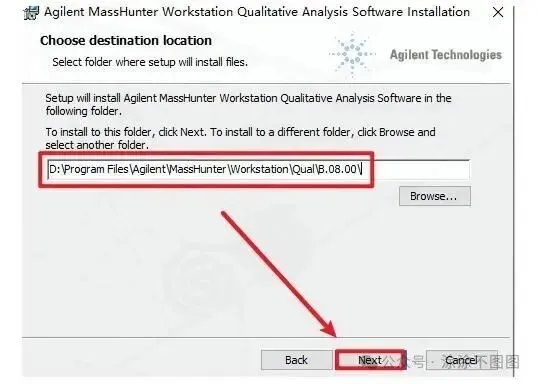
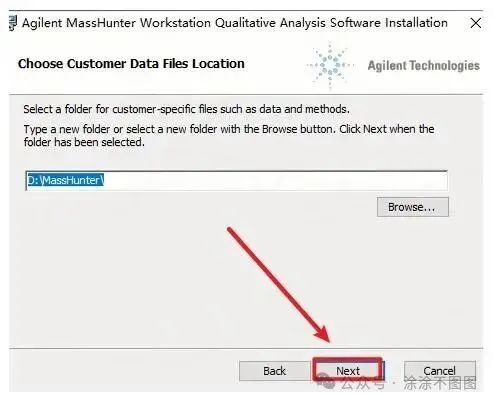
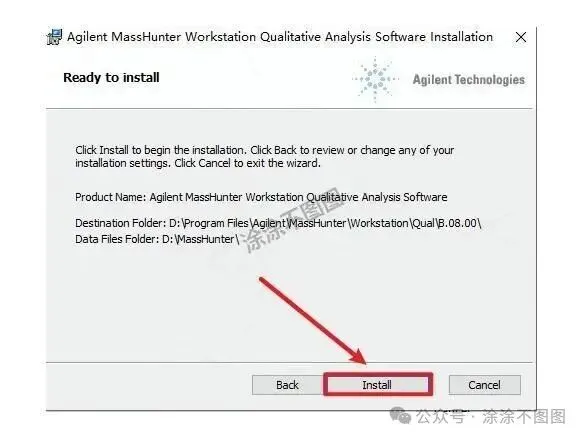
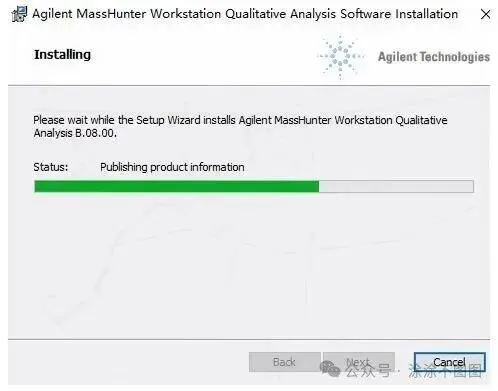
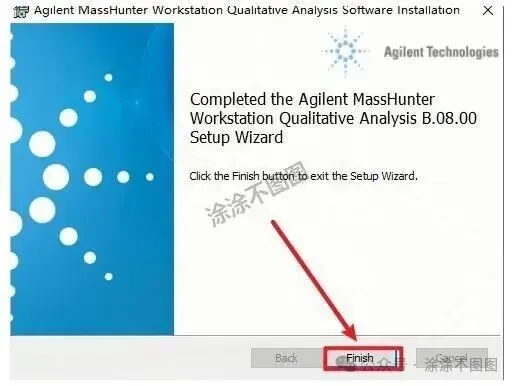
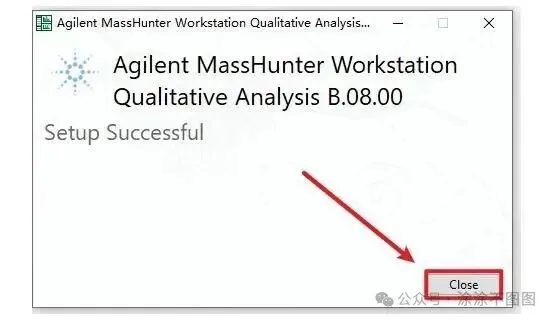
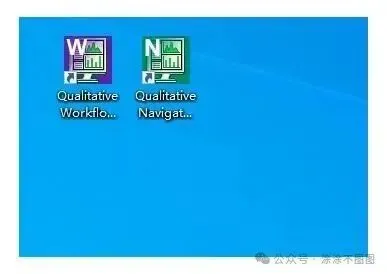
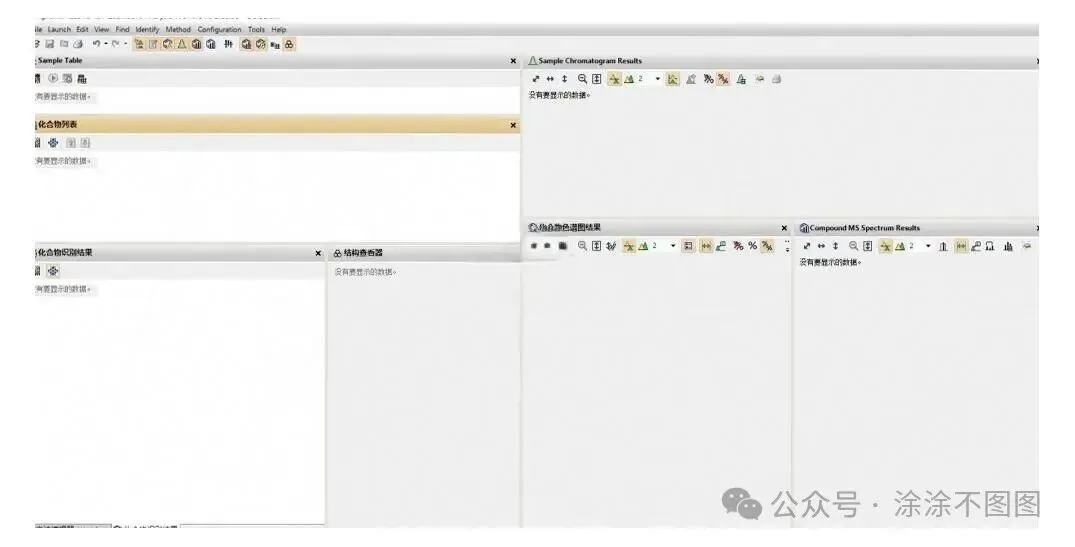
以上步骤全部走完之后,双击桌面上的Masshunter图标,如果能正常启动并进入主界面,就说明安装成功了。
Masshunter质谱采集分析软件无法启动?常见安装问题排查指南
装完Masshunter质谱采集分析软件之后,双击桌面图标没反应,或者弹出一个报错窗口,这种情况在实际使用中并不少见。下面汇总了几个比较典型的安装后故障,如果你也遇到了,可以对照排查。
1. 尝试以管理员身份运行
在某些Windows系统环境中,Masshunter这类专业质谱分析软件需要管理员权限才能正常启动。右键点击桌面上的Masshunter快捷方式,选择"以管理员身份运行",看能不能顺利打开。如果可以,说明是权限层级不够的问题,可以进一步在快捷方式属性中勾选"始终以管理员身份运行"。
2. 安装路径里不要有中文
Masshunter对路径中的中文字符比较敏感。如果你在安装时自定义的目录路径里包含了中文,启动时可能会出现闪退或者报错。建议卸载后重新安装一次,把路径换成纯英文,比如默认的C:\Program Files\Agilent\MassHunter。
3. 缺少运行库组件
Masshunter的运行依赖一些系统基础组件,比如.NET Framework和Visual C++运行库。如果系统里缺少这些组件,启动时可能会提示找不到某个dll文件。可以去微软官网下载对应版本的运行库,安装完毕后再试试能不能正常启动。
4. 杀毒软件拦截
部分杀毒软件可能会将Masshunter的某些进程判定为风险行为,从而拦截启动。可以尝试暂时关闭杀毒软件再启动一次。如果确认是这个问题,把Masshunter的安装目录添加到杀毒软件的白名单里就行。
5. GC/MS仪器驱动未正确安装
如果你是通过Masshunter连接GC/MS仪器来做质谱分析的,仪器的驱动程序没装好也会导致软件无法正常启动,或者启动后识别不到仪器。检查一下设备管理器里对应的仪器驱动状态,有需要的话重新安装安捷伦官方提供的驱动程序。
以上几个方向是安装后比较常见的故障排查思路。如果全都试过了问题依然存在,建议去安捷伦官网的技术支持页面查找更详细的资料,或者直接联系官方技术支持获取帮助。