ARTICLE · 1250262
你的电子书散落在 5 个 App 里?Calibre:20 年了,管电子书还是它最全
你的电子书散落在 5 个 App 里?Calibre:20 年了,管电子书还是它最全每日软件推荐 · 第 021 期 Windows / macOS / Linux|免费开源 GPL v3|稳定版 9.16(2026-10-09) 本期主角:Calibre——把散装电子书变成有封面墙、有标签、有格式转换的"图书馆"。 
▲ 配图由 AI 原创生成,非软件实际界面 一、电子书用户的三重门派内乱 · Kindle 书友:下载的 EPUB 打不开,得转 AZW3· 多设备读者:电脑一份、手机一份、平板一份,读进度永远对不上· 格式收集党:EPUB、MOBI、AZW3、PDF 混在一个文件夹里,找某本书全靠翻 二、Calibre 是什么
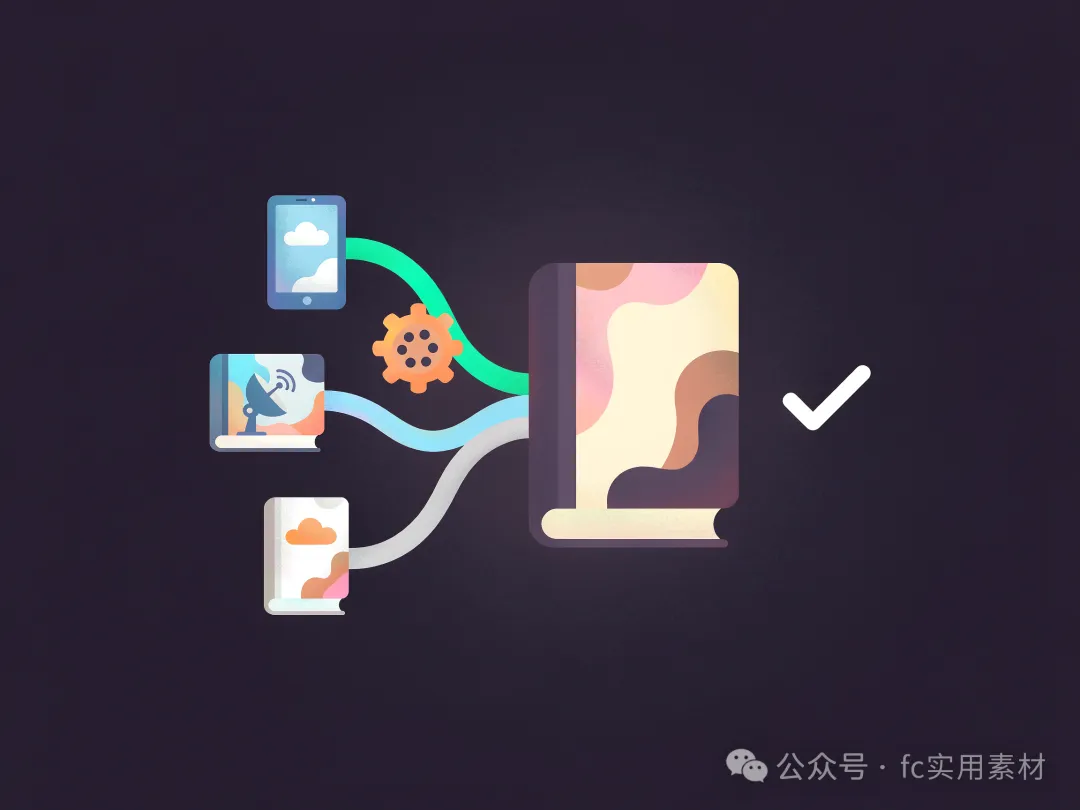
▲ 配图由 AI 原创生成,非软件实际界面(同一本书输出多格式给不同设备的概念示意) 三、格式转换是它的"看家本领" Calibre 的转换引擎是电子书工具里最细致的:· 字体嵌入、目录自动生成、封面替换· "智能处理"(Heuristic Processing):自动修复排版糟糕的原始文件· PDF 输入:9.16 版增强了对从右到左文字和多栏页面的处理· 图像格式:9.16 新增了对 AVIF 图像格式的读取支持 四、说点缺点 1|体积不小:Windows 安装包 213MB,资源占用比"轻量阅读器"高得多——它是一个"套件"。2|界面对新用户不友好:功能太多导致界面密集,建议先用"图书管理"和"转换"两个核心功能。3|"转换"不是万能的:复杂排版(杂志类、多栏、复杂表格)转换后可能打折扣。4|有历史安全通告:官方响应及时,当前版本(9.16)无已知漏洞——保持更新就行。 五、⚠️ 下载避坑
六、按需求分流(含本系列联动)
七、现在动手,三步 1. 打开 calibre-ebook.com(可切简体中文),下载安装2. 把散落在各处的电子书文件夹拖进 Calibre——自动识别格式、抓取封面和元数据3. 选一本书 → 点"转换" → 选目标格式 → 传到你的阅读器 评论区聊聊 你现在用什么管理电子书?有没有哪本书"格式对不上,怎么都打不开"的经历? 下期预告:第 022 期聊一个"把图片压到一半还看不出画质差"的工具——网页版免安装。 版权与合规说明:本文为原创介绍与评论。「Calibre」「Kovid Goyal」「Kindle」「Kobo」「EPUB」「MOBI」「AZW3」「PDF」「AVIF」「Kokoro」「camoufox」「Windows」「macOS」「Linux」等名称为各自权利人、项目或产品的名称,仅作事实性描述与指名道姓的比较使用;未使用任何官方 Logo 或图标作为封面主体。文中未使用第三方界面截图(官网提供的界面展示图分辨率较低且文字不可读,出于观感考虑未采用,改用 AI 示意图并在图注注明)。配图为 AI 原创生成,不含任何第三方受版权保护的素材、商标或界面截图。软件版本、功能边界与许可条款均以 Calibre 官网及官方 GitHub 仓库公开信息为准(本文核查于 2026 年 10 月),如有变动以官方为准。本文不含任何第三方下载站链接;"山寨站"提示以事实为依据(版本滞后、功能虚构),不构成对相关站点的贬损;不涉医疗、金融、投资类表述。
有一个从 2006 年就存在的开源项目,把"管理、转换、阅读、同步"打包成了一件事。
由 Kovid Goyal 开发并维护至今,GPL v3 开源,约 20 年持续迭代(最新稳定版 9.16,2026-10-09),被广泛称为"电子书管理的行业标准"。
一个实用场景:下载了一本 EPUB,Kindle 打不开——Calibre 里选中它 → 点"转换" → 选 AZW3 → 传 Kindle。整个过程不超过一分钟。
官方就支持简体中文界面,不需要任何"汉化版"。只认 calibre-ebook.com。
20 年打磨出来的"图书管理员",值得你给它一次机会。